


Python安装的包在哪个文件夹?查看site-packages路径的常用方法

详细解析Python使用pip安装的第三方库究竟存放在哪个文件夹。通过内置site模块、pip show、__file__属性和sys.path等4种常用方法,快速查看定位site-packages物理路径,并剖析全局、用户级与虚拟环境下的路径隔离与常见报错排查。
pip install 安装的第三方 Python 库,默认存放在解释器关联的 site-packages 文件夹中。但因为现代开发环境中可能同时存在系统全局 Python、当前用户目录(--user)、虚拟环境(venv / conda)等多种形态,其具体存储路径各不相同。本文将系统梳理查看当前 Python 环境及指定库物理路径的 4 种常用方法,并解析不同环境结构与排查“明明安装了包却无法导入”的核心原因。
一、认识 site-packages:第三方包究竟存放在哪里?
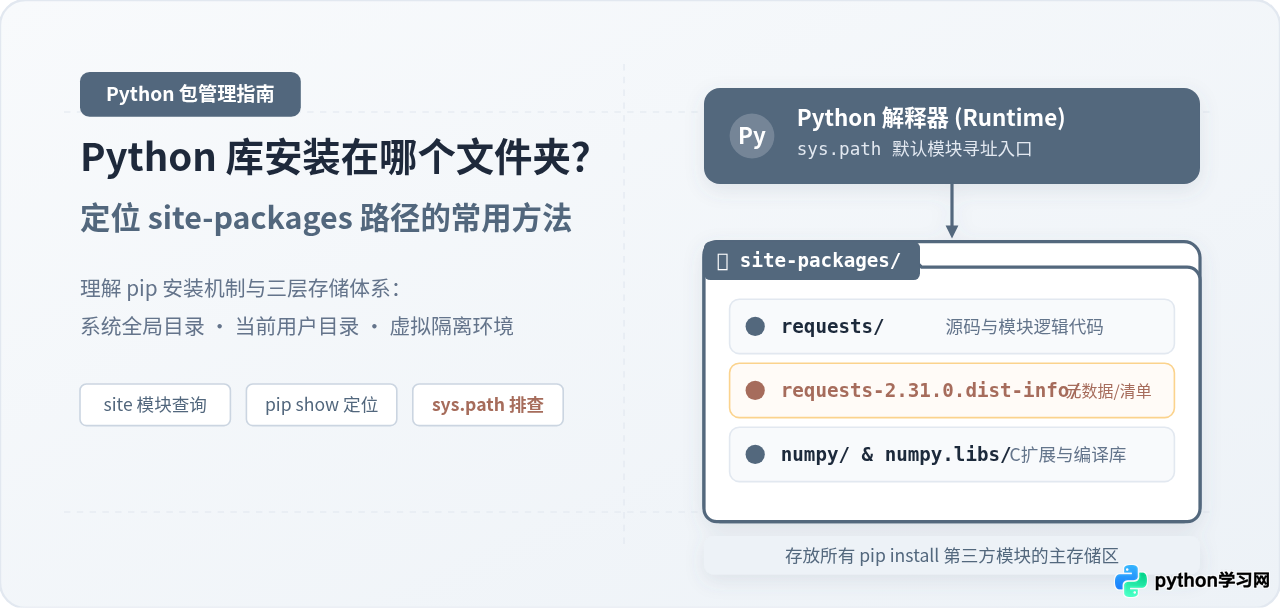
在 Python 标准库的设计中,核心模块(例如 os、sys、math)直接存放在 Python 安装目录的 Lib 下,而所有通过外部安装器(如 pip)引入的第三方扩展包与轮子(Wheel),都会被组织到一个名为 site-packages 的专用文件夹中。
进入该文件夹后,通常会看到两类文件或目录:一类是该库实际的 Python 源码目录(例如 requests/)或单个模块文件(xxx.py);另一类是后缀为 .dist-info 的元数据文件夹(例如 requests-2.31.0.dist-info/),里面记录了该包的作者、许可协议、入口点命令以及依赖清单。
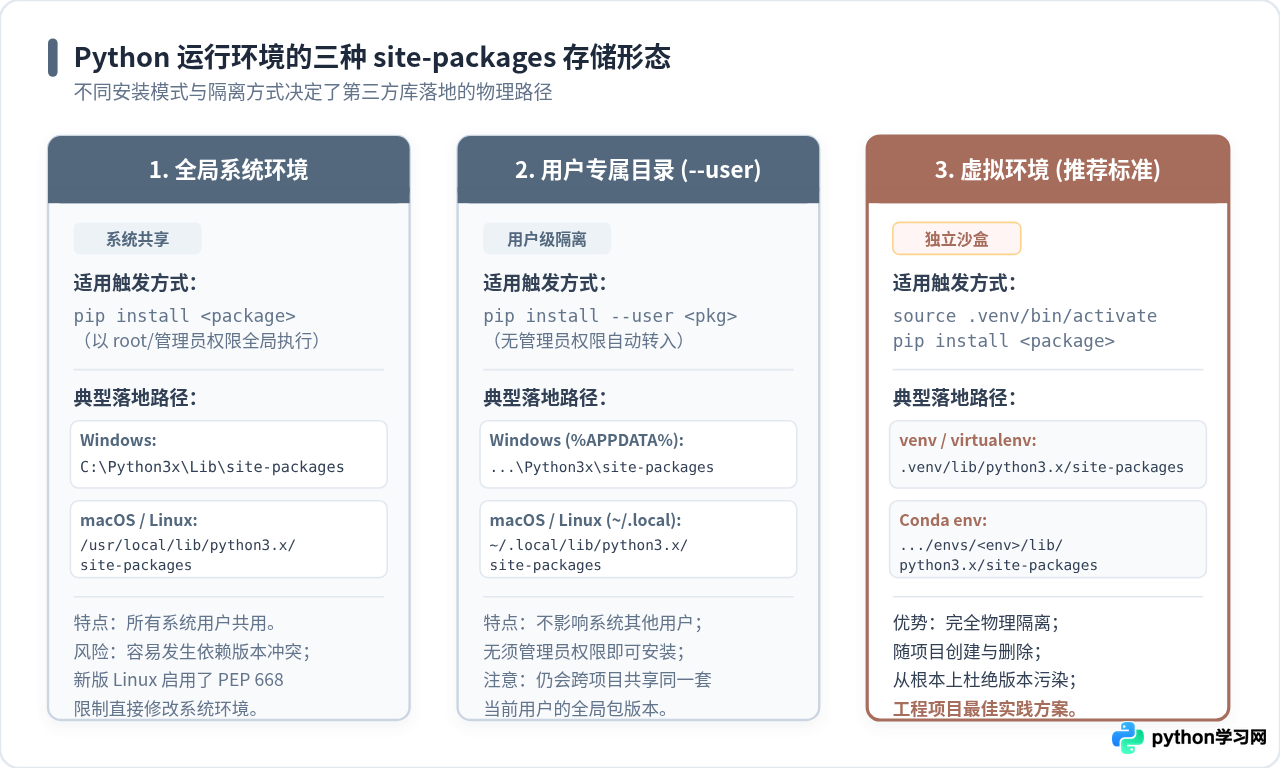
值得注意的是,由于操作系统与安装方式的差异,site-packages 会分布在不同的物理层级上:
- 系统全局环境:位于系统级软件安装路径下,修改它通常需要管理员权限。
- 当前用户专属目录:当使用
pip install --user或在无写入权限时自动降级安装时,包会写入当前登录用户的家目录中。 - 虚拟环境隔离目录:通过
python -m venv .venv或 Anaconda 创建的独立环境中,包保存在专属的虚拟环境沙盒内部。
二、查看 site-packages 路径的 4 种常用方法
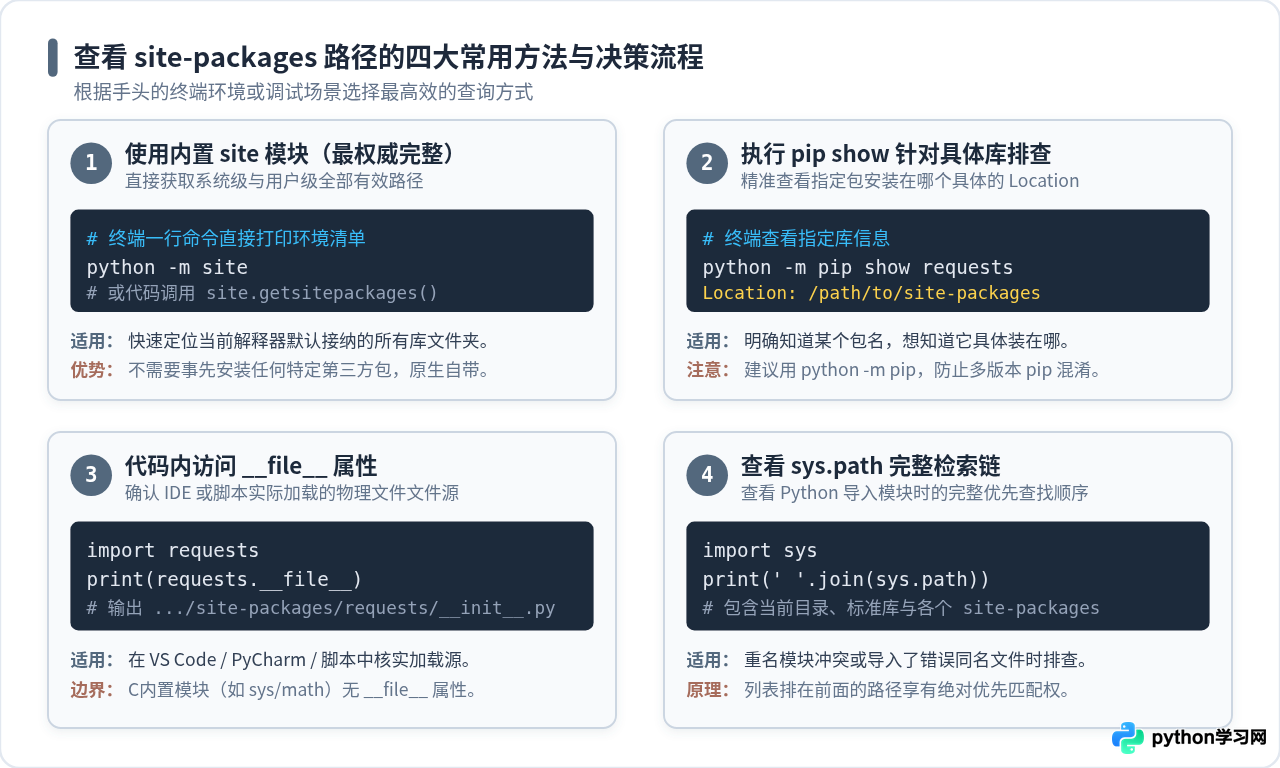
在实际开发中,开发者查看包路径的需求通常分为两类:一是想知道当前 Python 环境默认的第三方库搜索目录都有哪些;二是想确认某个特定的库(如 requests 或 numpy)究竟被读取到了哪个物理位置。根据不同场景,可选用以下四种方法:
方法 1:使用内置 site 模块(最全面、免装包)
Python 内置了一个名为 site 的标准库,专门负责在解释器启动时设置模块的查找路径。利用它可以在不依赖任何第三方包的前提下,一键列出所有激活的包目录。
终端单行命令:
# 在终端直接调用 Python 内置的 site 模块(推荐使用当前项目的具体 Python 解释器)
python -m site
示例输出(以 Linux/macOS 环境示例):
[示例输出]
sys.path = [
    '/Users/username/my_project',
    '/usr/local/Cellar/python@3.11/3.11.8/Frameworks/Python.framework/Versions/3.11/lib/python311.zip',
    '/usr/local/Cellar/python@3.11/3.11.8/Frameworks/Python.framework/Versions/3.11/lib/python3.11',
    '/usr/local/Cellar/python@3.11/3.11.8/Frameworks/Python.framework/Versions/3.11/lib/python3.11/lib-dynload',
    '/usr/local/lib/python3.11/site-packages',
]
USER_BASE: '/Users/username/.local' (exists)
USER_SITE: '/Users/username/.local/lib/python3.11/site-packages' (exists)
ENABLE_USER_SITE: True
如果只想在 Python 脚本或交互式解释器中获取纯粹的路径字符串列表,可以调用 getsitepackages() 和 getusersitepackages() 函数:
import site

# 获取当前环境主要的系统/环境级 site-packages 路径列表
print("系统级 site-packages:", site.getsitepackages())

# 获取当前用户独立的 site-packages 路径 (--user 模式安装目录)
print("用户级 site-packages:", site.getusersitepackages())
venv 虚拟环境中,为了避免引用外部污染,site.getsitepackages() 可能会省略或受隔离配置影响;此时在终端运行 python -m site 打印的 sys.path 依然能够百分之百完整呈现当前虚拟环境的真实目录。
方法 2:通过 pip show 准确定位指定第三方包
当只需要知道特定库(例如 requests 或 pandas)具体落在哪里时,直接使用 pip show 是最直接的方式。
操作命令:
# 建议显式带上 python -m,确保查询的是当前目标解释器的 pip
python -m pip show requests
示例输出:
[示例输出]
Name: requests
Version: 2.31.0
Summary: Python HTTP for Humans.
Home-page: https://requests.readthedocs.io
Author: Kenneth Reitz
License: Apache 2.0
Location: /Users/username/my_project/.venv/lib/python3.11/site-packages
Requires: certifi, charset-normalizer, idna, urllib3
Required-by:
其中 Location: 这一行明确标出了该包所在的绝对路径。如果要批量查看所有已安装包的存放路径,还可以运行带详细参数的清单命令:
# 列出所有包的名称、版本及各自所在的具体路径
python -m pip list -v
方法 3:在 Python 代码中检查模块的 __file__ 属性
如果正在代码调试过程中(或者在 VS Code / PyCharm 等编辑器中),想确认运行中的脚本究竟加载了哪一个物理文件,可以直接输出模块对象的 __file__ 属性。
import requests

# 打印该模块被导入时加载的实际源文件路径
print(requests.__file__)
示例输出:
[示例输出]
/Users/username/my_project/.venv/lib/python3.11/site-packages/requests/__init__.py
去除了末尾的文件名 requests/__init__.py 之后,前面的部分就是所属的 site-packages 目录。这种方法特别适合排查项目根目录下是否有与第三方库同名的自定义文件,防止因为同名文件优先载入而产生覆盖。
方法 4:输出 sys.path 观察完整的模块检索链
Python 导入任何模块时,并不是凭空乱搜,而是严格按照 sys.path 列表里的顺序从前往后逐个目录匹配。排在前面的目录如果存在同名模块,后面的目录就会被忽略。
import sys

# 逐行打印 Python 的寻址搜索路径链
for p in sys.path:
    print(p)
在输出结果中:
- 第一项(索引 0)通常是当前执行脚本所在的目录或当前交互式终端所在的工作路径;
- 紧接着是标准库核心目录以及编译好的内置扩展库(
lib-dynload); - 最后则是当前环境生效的各类
site-packages目录。
三、常见故障排查:为什么 pip 安装成功,运行代码却报 ModuleNotFoundError?
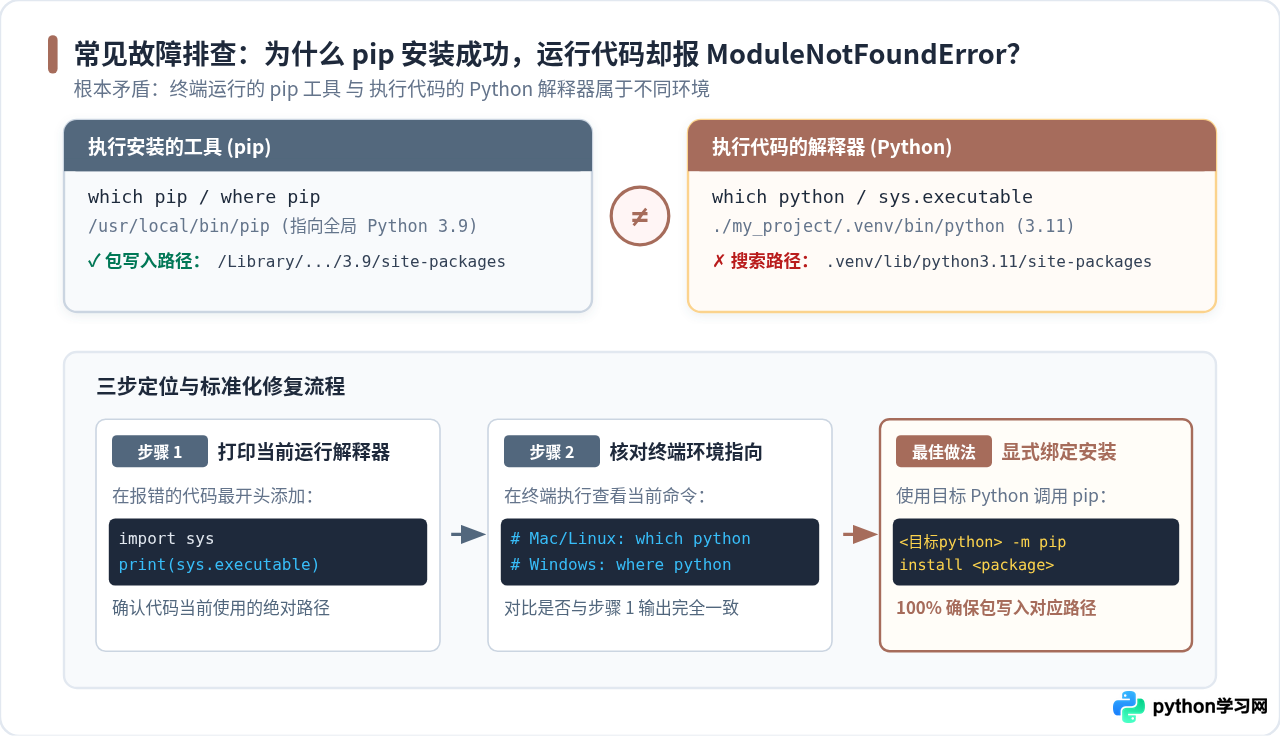
这是许多初学者最容易遇到的困惑:在终端敲击 pip install xxx 明明提示安装成功(Successfully installed),但一运行代码或者在 IDE 运行时立刻弹出 ModuleNotFoundError: No module named 'xxx'。
遇到这种问题,99% 的原因都是“安装工具的 Python”与“执行代码的 Python”根本不是同一个解释器。
排查两步法:
第一步:在报错的脚本开头打印实际运行的解释器
import sys
print("当前运行脚本的 Python 是:", sys.executable)
记录下打印出的绝对路径,例如 /Users/username/my_project/.venv/bin/python。
第二步:对比终端中 pip 的归属
在终端中执行:
# macOS / Linux 检查当前 pip 路径
which pip

# Windows 检查当前 pip 路径
where pip
如果终端里的 pip 对应的是系统全局环境(例如 /usr/local/bin/pip),那么刚才安装的包就会全部存放在全局的 /usr/local/lib/.../site-packages 目录下,而当前代码运行所使用的虚拟环境(.venv)里当然找不到这个库。
黄金标准解法:
永远不要单纯敲击裸命令 pip install。建议养成使用目标 Python 显式调用 pip 的习惯:
# 格式:<你想使用的具体 Python 解释器路径> -m pip install <包名>
/path/to/your/env/bin/python -m pip install requests
这样可以从机制上 100% 确保包被准确安装到对应解释器的 site-packages 中,彻底规避因多版本 Python 导致的路径错位。
四、总结与速查
定位 Python 的第三方包存放目录是理解模块加载机制与排查环境依赖冲突的基础技能。下表为各方法与适用场景的速查对照:
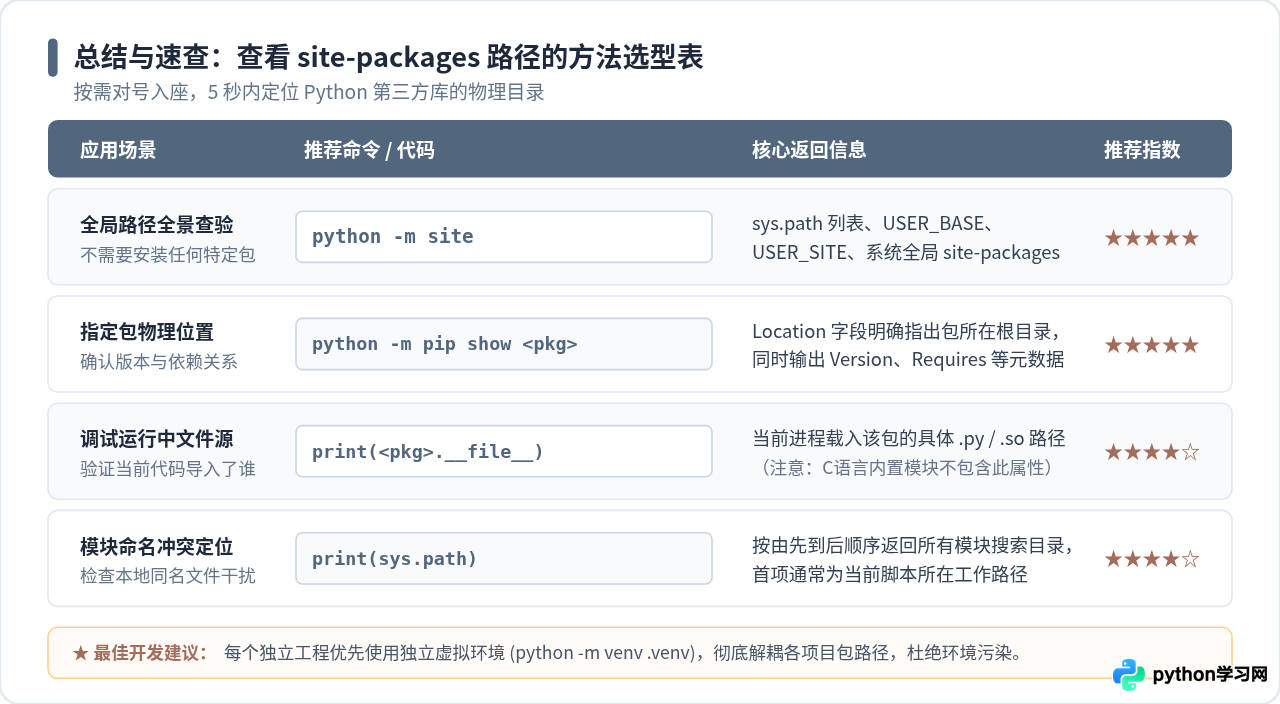
| 查询需求 | 推荐使用方法 | 优势与特点 |
|---|---|---|
| 一览当前环境全部可用库路径 | 终端运行 python -m site |
最全面、最权威,一次性列出用户级与系统级所有有效 site-packages。 |
| 定位某个具体安装的第三方包 | 终端运行 python -m pip show <包名> |
直观输出 Location 路径,并附带版本与依赖关系。 |
| 排查脚本运行时实际调用的文件 | 代码打印 <模块>.__file__ |
确认运行时真实载入来源,排查是否存在本地同名覆盖。 |
| 分析模块加载优先权与覆盖顺序 | 代码打印 sys.path |
观察由前往后的完整寻址链条,精准解决模块影子问题。 |
在实际工程实践中,为了避免系统全局目录混乱与权限纠缠,建议为每一个独立的工程项目建立专属的虚拟环境(python -m venv .venv)。这样所有的包都会集中放置在项目内部的独立 .venv/.../site-packages 目录中,不仅路径一目了然,更便于项目的交付与迁移。
本站声明
本文内容仅供参考,不代表本站观点。转载或引用请注明出处。如发现内容问题,请通过联系我们页面反馈。















