


VS Code运行Python代码需要安装哪些必要组件

详细解答VS Code运行Python代码需要安装哪些必要组件。系统梳理Python解释器与VS Code官方扩展两大核心基石,剖析Pylance、调试器与虚拟环境的协同分工,并提供从零配置步骤与常见故障排障指南。
一、为什么 VS Code 无法直接运行 Python 代码
初学者刚接触 VS Code 时,最常见的误区是认为“安装了 VS Code 就能直接写代码并运行”。实际上,VS Code 本身被设计为一个轻量级、通用的源代码编辑器,它只内置了对 JavaScript、TypeScript 以及基础前端语法的原生支持,内部并不包含任何编程语言的编译器或解释器。
Python 是一门解释型语言,写好的 .py 脚本必须交由 Python 解释器将源代码编译为字节码并逐行执行。因此,单凭 VS Code 是无法执行 Python 程序的。要让代码跑起来,就必须在计算机底层安装真正的 Python 运行环境,同时在 VS Code 内部安装专门对接 Python 的扩展程序。
二、两大核心必要组件详解
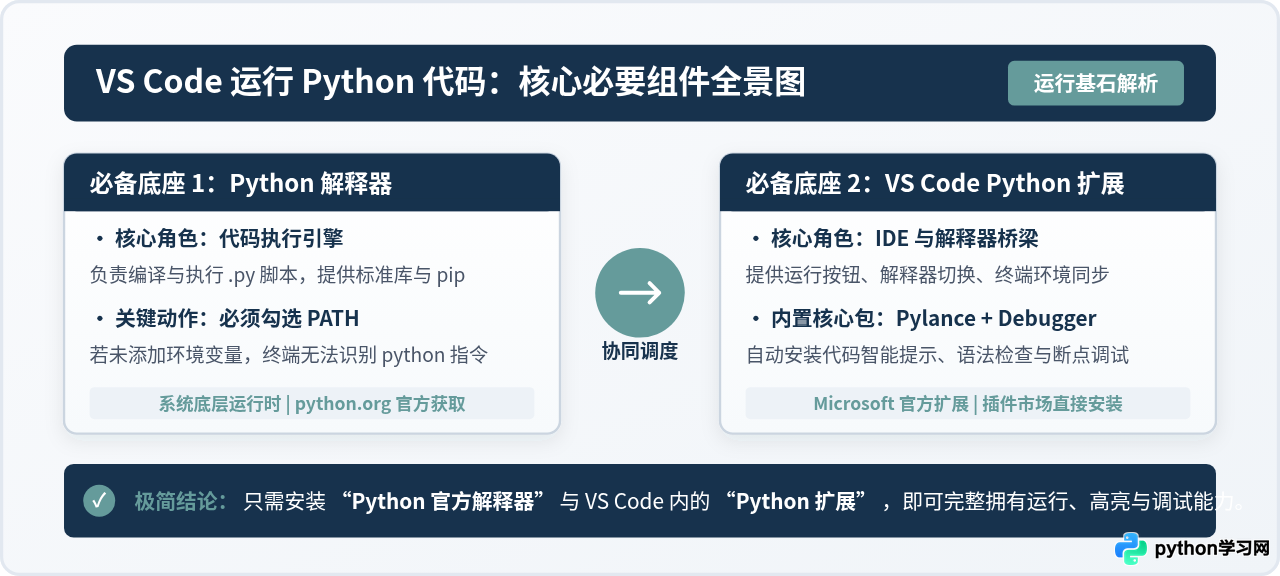
要建立完整的运行环境,以下两个组件是绝对不可或缺的底层基石,二者缺一不可:
1. 组件一:Python 解释器(系统级运行时环境)
Python 解释器是运行代码的物理发动机。没有它,计算机就无法理解任何 Python 语法规则。
- 获取渠道:直接访问官方网站(python.org)下载对应操作系统(Windows、macOS 或 Linux)的最新稳定安装包(如 Python 3.10、3.11 或 3.12)。如果是数据科学用户,也可以选择 Anaconda 或 Miniconda 发行版。
- 核心职责:包含
python.exe(或 macOS/Linux 下的python3)执行程序、Python 标准库、垃圾回收与内存管理系统,以及包管理工具pip。 - 最关键的操作细节:在 Windows 系统安装时,必须在安装向导首页底部勾选 “Add python.exe to PATH”(将 Python 添加到系统环境变量)。如果漏选此项,终端将无法直接调用
python命令,VS Code 也往往无法自动侦测到已安装的解释器。
python,系统默认会弹出微软应用商店(Microsoft Store)。请务必不要通过该商店安装受限版本,建议始终通过 python.org 官方安装包或官方推荐的包管理器进行安装。
2. 组件二:VS Code 官方 Python 扩展插件
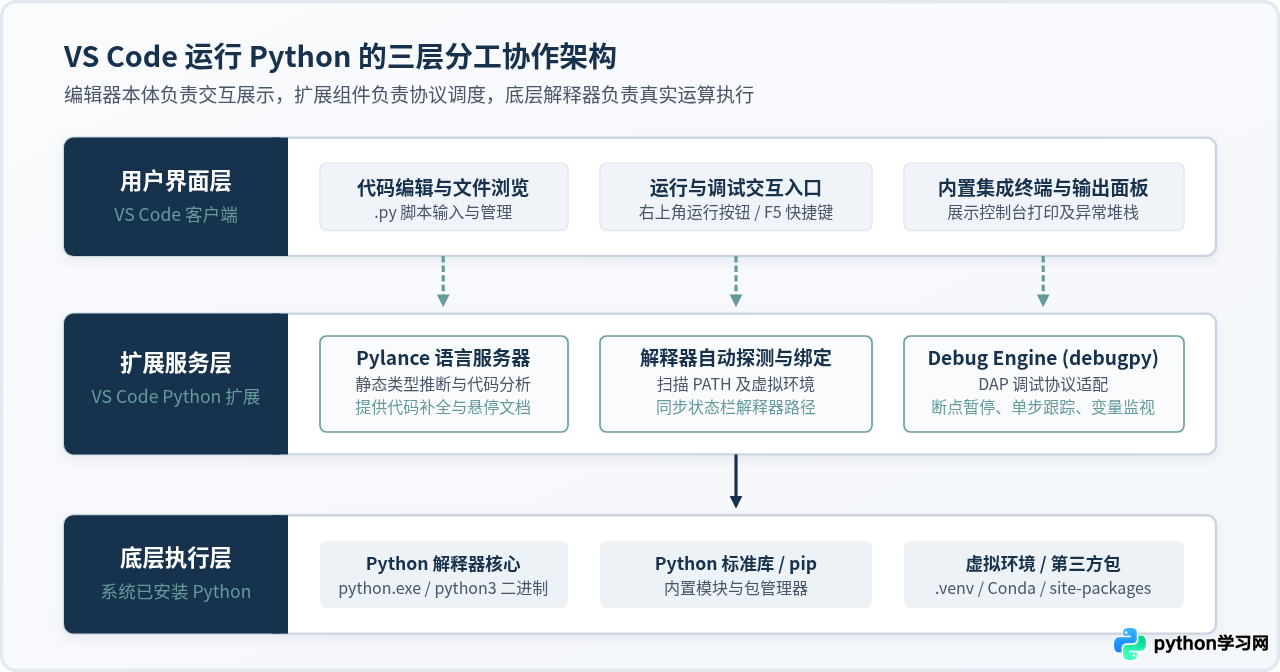
底层有了 Python 解释器后,VS Code 还不知道如何与之沟通。此时必须安装微软官方发布的 Python 扩展(Extension ID 为 ms-python.python)。
- 获取渠道:在 VS Code 左侧活动栏点击“扩展”图标(快捷键
Ctrl+Shift+X,macOS 为Cmd+Shift+X),在搜索栏输入Python,认准发布者为 Microsoft 的第一项点击安装。 - 核心职责:该扩展充当了 VS Code 与系统 Python 之间的联络官。它负责自动扫描系统中所有的 Python 环境、在编辑器右上角提供一键执行的“▶ 运行”按钮、在底部状态栏展示当前绑定的 Python 版本、并在终端执行脚本时自动激活指定环境。
- 自动捆绑的协同扩展:
- Pylance(ms-python.vscode-pylance):微软官方的高性能语言服务器,提供类型检查、代码高亮、自动导入、函数签名悬停提示与毫秒级自动补全。
- Python Debugger(ms-python.debugpy):提供调试适配协议(DAP)支持,允许开发者在代码行号左侧打断点、按
F5单步调试、观察变量值与调用堆栈。
三、从零开始的完整安装与配置流程
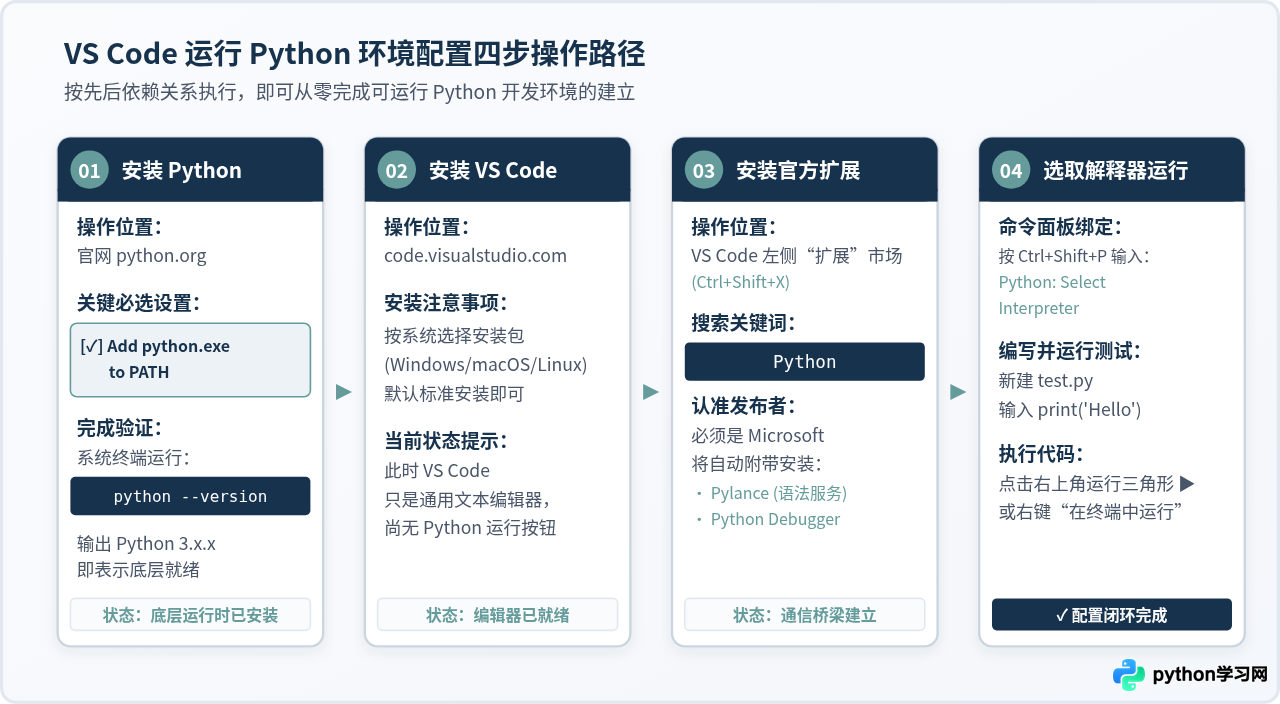
了解组件之后,按照正确的操作顺序进行配置,只需四步即可完成从裸机到可运行状态的搭建:
第一步:验证或安装底层 Python 解释器
打开系统自带的终端(Windows 的 PowerShell 或命令提示符,macOS 的 Terminal),执行以下版本检查命令:
# 检查 Python 版本
python --version

# 如果是 macOS 或 Linux,通常使用 python3
python3 --version
正常输出示例:
Python 3.12.2如果输出类似上述版本号,说明底层解释器已正确安装且 PATH 变量已配置好;如果提示“不是内部或外部命令”或“command not found”,则需重新前往官网安装并务必勾选添加 PATH。
第二步:安装 VS Code 客户端
前往 VS Code 官网下载并安装编辑器客户端。安装过程中建议勾选“将‘通过 Code 打开’添加到 Windows 资源管理器上下文菜单”,方便后续在任意文件夹右键直接开启项目。
第三步:在 VS Code 中安装官方 Python 扩展
启动 VS Code,按下 Ctrl+Shift+X 打开扩展市场,检索并安装由 Microsoft 发布的 Python 扩展包。安装完成后,系统会自动拉取 Pylance 扩展,无需额外手动搜索。
第四步:指定 Python 解释器(Select Interpreter)
这是让 VS Code 能够顺利运行代码的关键衔接步骤:
- 在 VS Code 中按下快捷键
Ctrl+Shift+P(macOS 为Cmd+Shift+P)调出全局命令面板。 - 在搜索框中键入
Python: Select Interpreter并按回车。 - VS Code 会自动列出在当前计算机上扫描到的所有 Python 路径,点击选中你期望使用的那个 Python 版本(例如带有
'Global'或'Recommended'标签的官方安装路径)。 - 观察 VS Code 窗口右下角状态栏,此时会清晰显示已选中的 Python 版本(例如
3.12.2 ('base'))。
四、运行第一行 Python 代码与验证
环境配置完毕后,可以通过以下简单示例验证整套链路是否顺畅:
- 在 VS Code 中点击菜单栏
文件 -> 新建文件,保存并命名为hello.py(注意:必须包含.py扩展名,VS Code 才能识别为 Python 语法并激活扩展)。 - 在文件中输入以下测试代码:
import sys

print("Hello, VS Code Python!")
print(f"当前运行的解释器路径: {sys.executable}")
print(f"Python 版本: {sys.version}")- 执行方式一(最常用):直接点击编辑器右上角的 “▶”(在专用终端中运行 Python 文件) 按钮。
- 执行方式二:在代码编辑区任意位置点击鼠标右键,选择 “在终端中运行 Python” -> “在终端中运行 Python 文件”。
终端预期输出示例:
Hello, VS Code Python!
当前运行的解释器路径: C:\Users\YourName\AppData\Local\Programs\Python\Python312\python.exe
Python 版本: 3.12.2 (tags/v3.12.2:6abddd9, Feb  6 2024, 21:26:36) [MSC v.1937 64 bit (AMD64)]
看到终端成功打印上述内容,即标志着必要组件已全部就绪且协同正常。
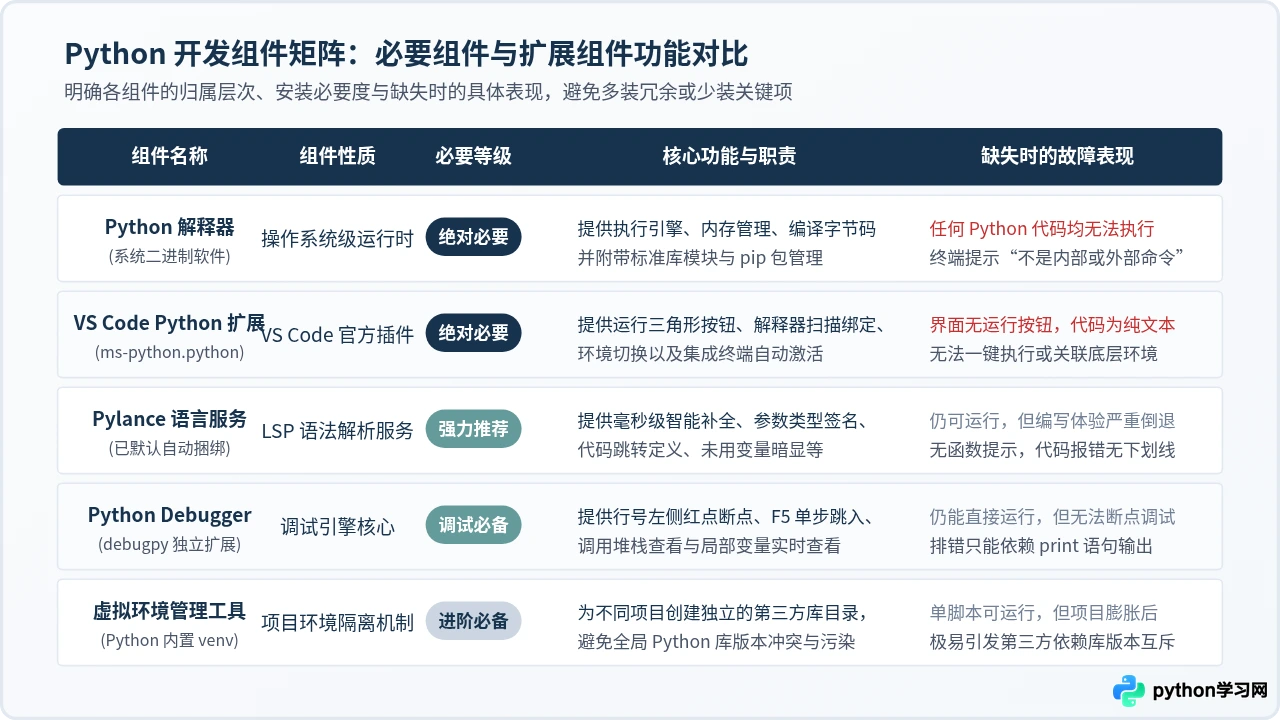
五、生产开发推荐的进阶组件:虚拟环境(venv)
如果只是练习基础语法或单文件脚本,上述两个必要组件已经完全足够。但对于任何真实的项目开发,强烈建议在项目目录中建立虚拟环境(Virtual Environment)。
Python 自带了 venv 模块,无需额外下载。虚拟环境会在项目文件夹下创建一个独立的 Python 运行副本,后续使用 pip install 下载的第三方库都会安装在该项目专属的 Lib/site-packages 目录下,不会污染全局系统环境,也不会导致不同项目间的依赖版本打架。
在 VS Code 集成终端中为当前工作区创建虚拟环境的操作非常简单:
# 在项目根目录下创建名为 .venv 的虚拟环境
python -m venv .venv
创建后,VS Code 通常会弹出右下角提示:“我们已检测到创建了新虚拟环境,是否将其选择为当前工作区解释器?”,直接点击 “Yes”。之后在 VS Code 打开终端时,终端命令提示符前会自动带有 (.venv) 标识,表示已无缝接入隔离环境。
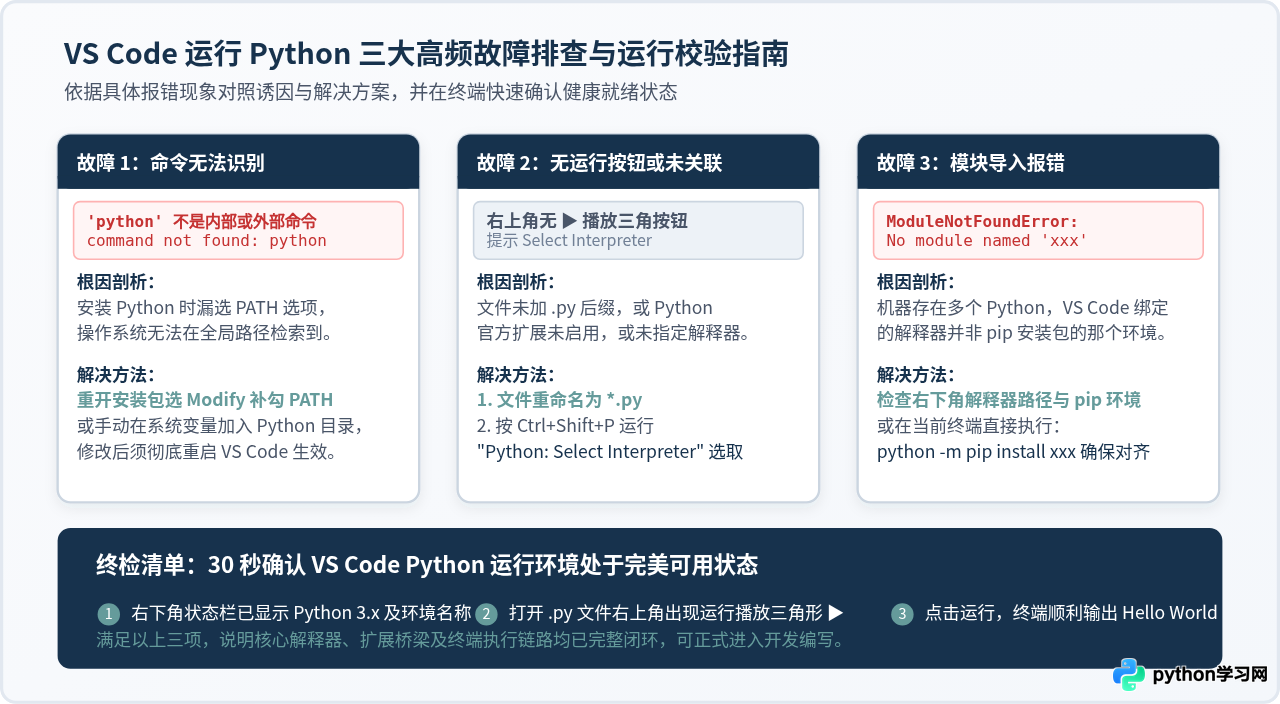
六、常见运行故障与排查清单
在配置和使用过程中,初学者常会遇到三类典型问题,可根据现象直接对症排查:
| 报错或异常现象 | 常见诱因 | 具体修复方法 |
|---|---|---|
终端提示:'python' 不是内部或外部命令 |
安装 Python 时未勾选“Add python.exe to PATH”,操作系统在全局环境变量中找不到执行文件。 | 重新双击运行 Python 官方安装包,选择 Modify 并补选环境变量项;或者手动将 Python 安装目录与 Scripts 目录填入系统 Path,完成后完全关闭并重启 VS Code。 |
| 界面表现: 右上角没有运行 ▶ 图标,无代码提示 |
文件未以 .py 后缀结尾,导致 VS Code 当作纯文本解析;或 Python 扩展被禁用。 |
确保文件名规范(如 app.py);在左侧扩展列表中确认 Microsoft Python 扩展处于启用状态;按 Ctrl+Shift+P 重新执行 Python: Select Interpreter。 |
运行报错:ModuleNotFoundError: No module named 'requests' |
机器上安装了多个 Python(如系统全局 Python 与虚拟环境),在终端 pip 安装的包与 VS Code 当前绑定的解释器不一致。 | 查看 VS Code 右下角当前解释器名称;在终端使用 python -m pip install 库名 安装,确保使用当前激活解释器附带的 pip;或重新在状态栏切换到正确的虚拟环境。 |
七、总结清单
梳理整个运行链路,判断 VS Code 能否运行 Python 代码的核对清单如下:
- 必须安装:操作系统级 Python 解释器(从 python.org 获取,务必勾选加入 PATH)。
- 必须安装:VS Code 内的 Microsoft Python 扩展(自动附带 Pylance 补全与 Debugger 调试器)。
- 必须操作:按
Ctrl+Shift+P执行Python: Select Interpreter,将编辑器与底层 Python 解释器对齐绑定。 - 进阶推荐:项目中使用
python -m venv .venv保持依赖干净隔离。
只要满足上述两项安装和一个绑定动作,VS Code 就已经是一套完整、轻快且功能强大的现代化 Python 开发运行环境。
本站声明
本文内容仅供参考,不代表本站观点。转载或引用请注明出处。如发现内容问题,请通过联系我们页面反馈。















