


Python Matplotlib绘制饼状图基础代码与参数详解

深入讲解使用Python Matplotlib库绘制饼状图的核心技术。从基础代码实现到autopct、explode、wedgeprops等关键参数详解,结合进阶环形图绘制与中文乱码避坑指南,帮助读者系统掌握比例数据的可视化技能。
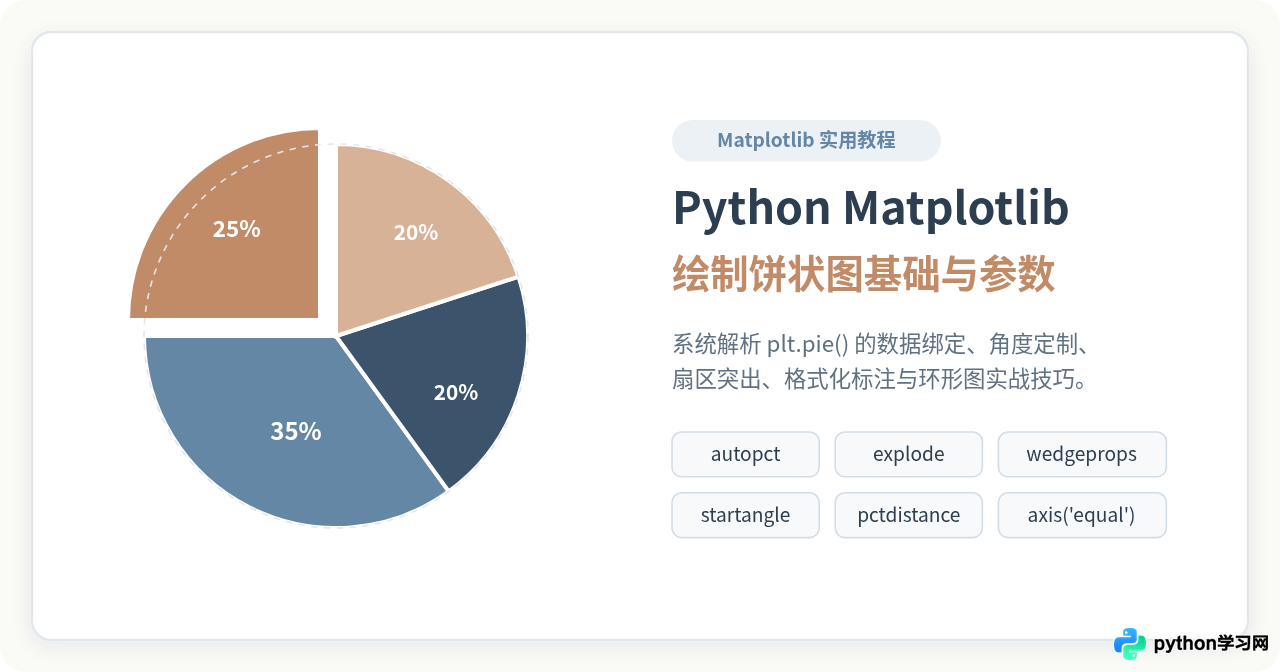
matplotlib.pyplot.pie() 是最直接、应用最广泛的绘制函数。本文将从零开始给出极简的基础代码,逐项解析控制扇区几何、数值标注、旋转角度和边框样式的核心参数,并通过完整的工程代码演示如何解决中文乱码、定制视觉色彩以及实现进阶的环形图(Donut Chart)。
一、快速上手:基础饼状图的构建流程
使用 Matplotlib 绘制饼状图遵循明确的线性开发步骤。最基础的调用仅需提供一组数值序列。plt.pie() 会自动汇总序列所有元素之和,并根据各元素数值占总和的相对比例计算对应扇形的圆心角,因此用户无需事先手动将原始数据归一化为百分比。
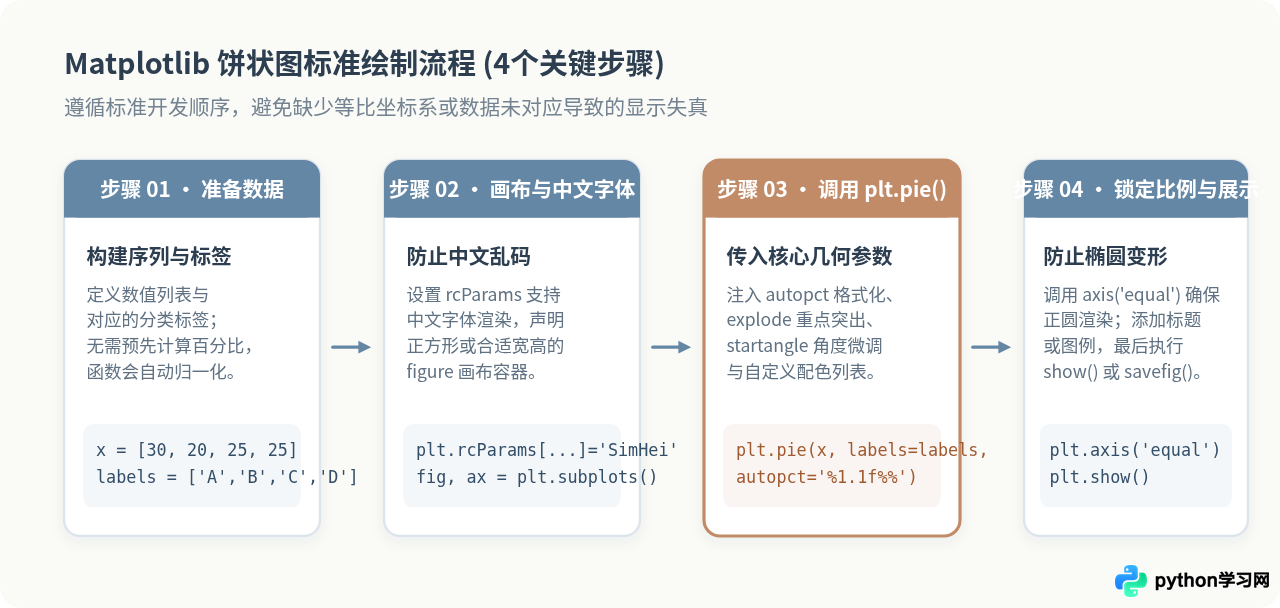
下面是一段最小可运行的基础绘图代码:
# 最小可运行基础示例
import matplotlib.pyplot as plt

# 1. 准备分类数据与标签
data = [35, 25, 20, 20]
labels = ['研发支出', '市场推广', '运营运维', '行政开销']

# 2. 绘制基础饼图
plt.pie(data, labels=labels)

# 3. 锁定坐标轴比例为正圆
plt.axis('equal')

# 4. 显示图表
plt.show()
在上述代码中,两个关键细节需要特别留意:
labels的对应关系:标签列表的长度必须与数据列表严格保持一致,索引位置一一对应。plt.axis('equal')的必要性:Matplotlib 默认生成的绘图区域通常为矩形画布,如果不主动设置坐标轴纵横比相等,绘制出的圆形可能会被水平或垂直拉伸为椭圆。
二、核心参数详解与功能拆解
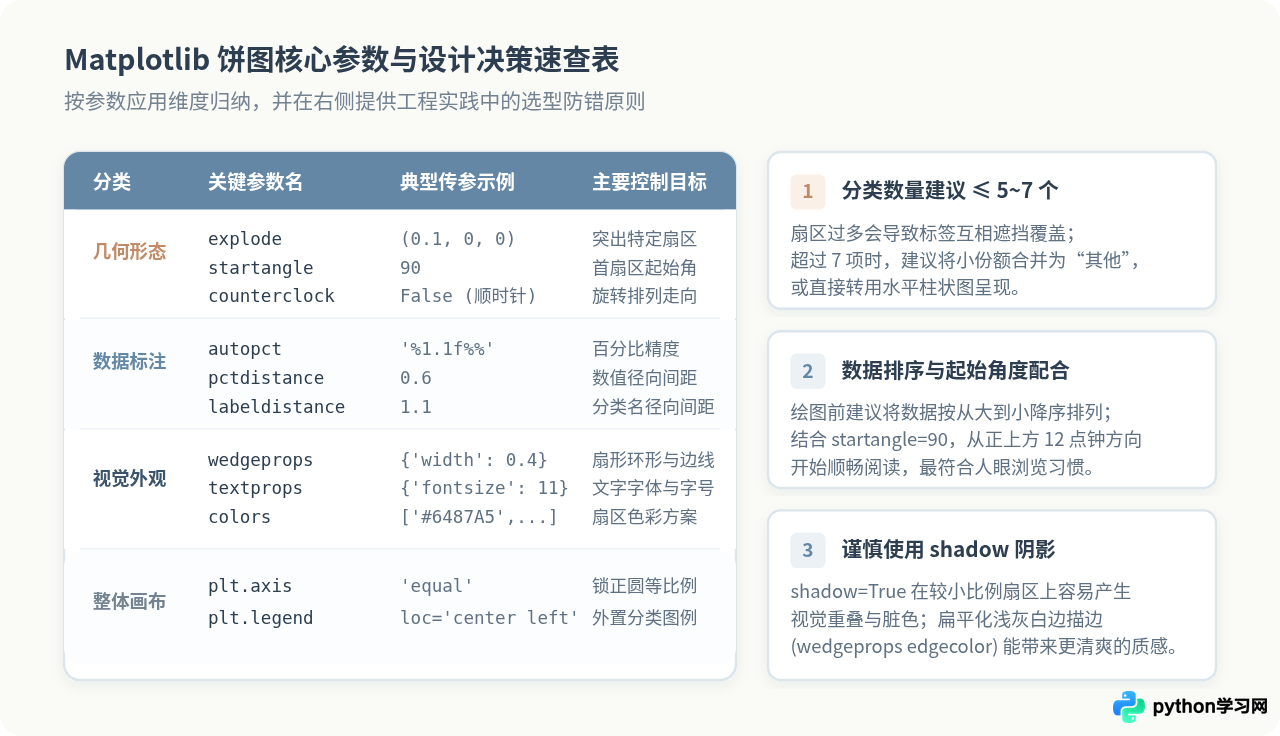
要让饼状图满足生产级报表的要求,必须借助 plt.pie() 提供的丰富参数对数值精度、空间相对位置和视觉层级进行精细控制。以下拆解最常用的核心参数及其配置逻辑。
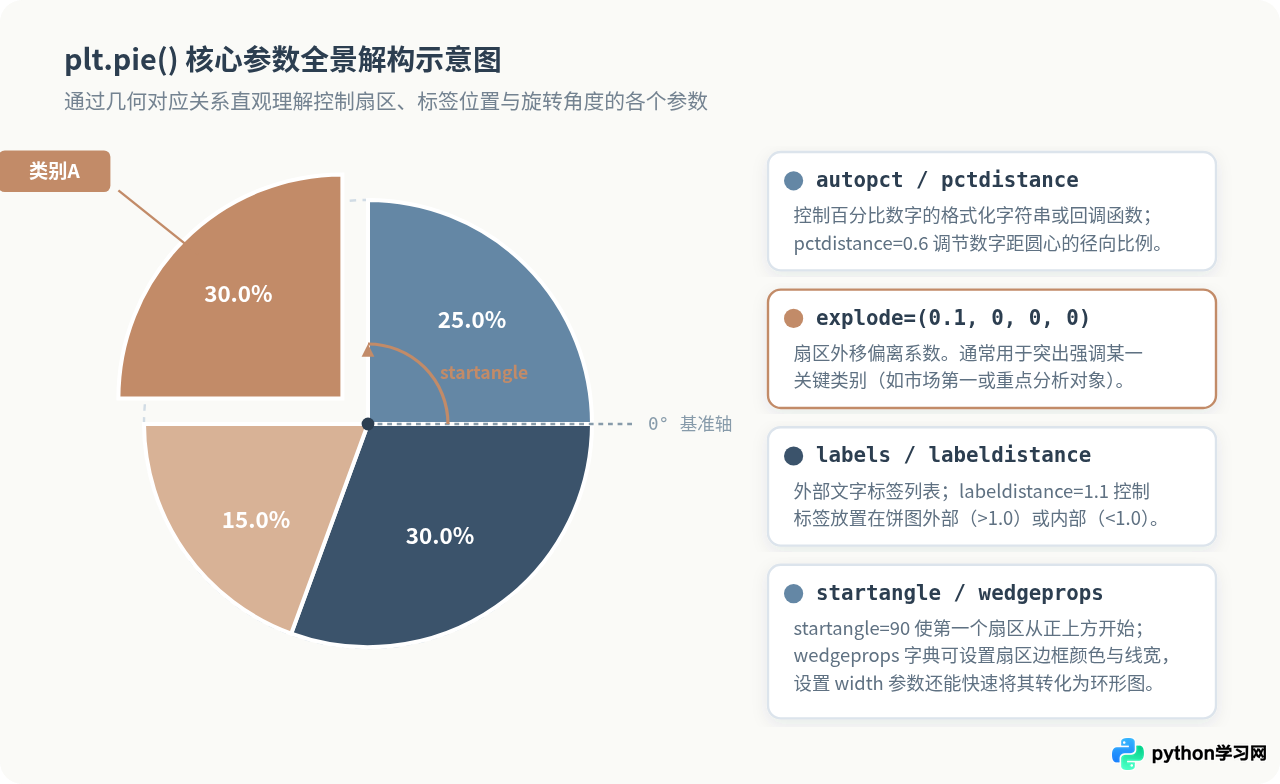
1. autopct 与 pctdistance(百分比数值标注)
默认情况下,饼图只绘制扇区,不显示具体百分比。autopct 参数用于在扇区内部自动标注所占百分比:
- 格式化字符串模式:最常用的是
autopct='%1.1f%%',其中%1.1f表示保留一位小数的浮点数,末尾两个%%转义输出一个百分号字符。若需要保留整数,可写为'%d%%'。 - 函数或 lambda 表达式模式:如果希望不仅显示百分比,还同时打印该扇区的原始绝对数值,可以给
autopct传递一个接受百分比浮点值作为入参的可调用函数。 pctdistance控制半径:浮点数,默认值为0.6。它表示数值标注距离圆心的距离占整个半径的比例(0 为圆心,1.0 为饼图边缘)。若调为0.75,数字更靠近外边缘。
2. explode(突出指定扇区)
explode 参数用于将一个或多个扇形沿半径方向向外移动,从而产生“切块弹出”的视觉聚焦效果:
- 其取值为一个长度与数据项相等的元组或列表,元素为浮点数(偏移半径比例)。
- 例如
explode=(0.1, 0, 0, 0)表示仅将第一项向外平移半径的 10%,其余扇形保持贴合圆心不动。
3. startangle 与 counterclock(起始角度与旋转方向)
默认情况下,Matplotlib 的起始位置为水平向右的 X 轴正方向(0 度),并按照逆时针方向顺次排布扇区:
startangle:接收一个角度数值。在数据报表中,最符合人眼直觉的排版是从正上方(即时钟 12 点钟方向)顺次展开,因此工程中常设为startangle=90。counterclock:布尔值,默认为True(逆时针)。设为False即可改为顺时针排列。
4. colors 与 wedgeprops(色彩方案与扇区属性)
自定义色彩和边框能大幅提升图表的专业度:
colors:传入十六进制颜色代码或命名颜色列表,如['#6487A5', '#C28B68', '#3B536B', '#D8B296']。wedgeprops:接收一个字典,直接传递给底层的matplotlib.patches.Wedge对象。常用键包括'edgecolor'(扇区边缘线颜色,常用纯白'#FFFFFF')与'linewidth'(边缘线宽)。此外,设置'width'参数是构造环形图的核心手段。
5. labels、labeldistance 与 textprops(文字标签与样式控制)
labeldistance:分类标签距离圆心的相对半径,默认值为1.1(即位于饼图外缘之外稍作悬浮)。textprops:用于统一定制标签文字的字体字典,例如textprops={'fontsize': 11, 'color': '#2C3E50'}。
三、进阶实战:高定制化饼图与环形图(Donut Chart)
在现代商业智能(BI)看板和科技报告中,环形图(Donut Chart)越来越受到青睐。环形图通过在中心挖空一个同心圆,将读者对面积的估算转移到对外周圆弧长度的对比上,感知更加敏锐;同时,中心腾出的空间可以直观展示核心 KPI 或总数指标。
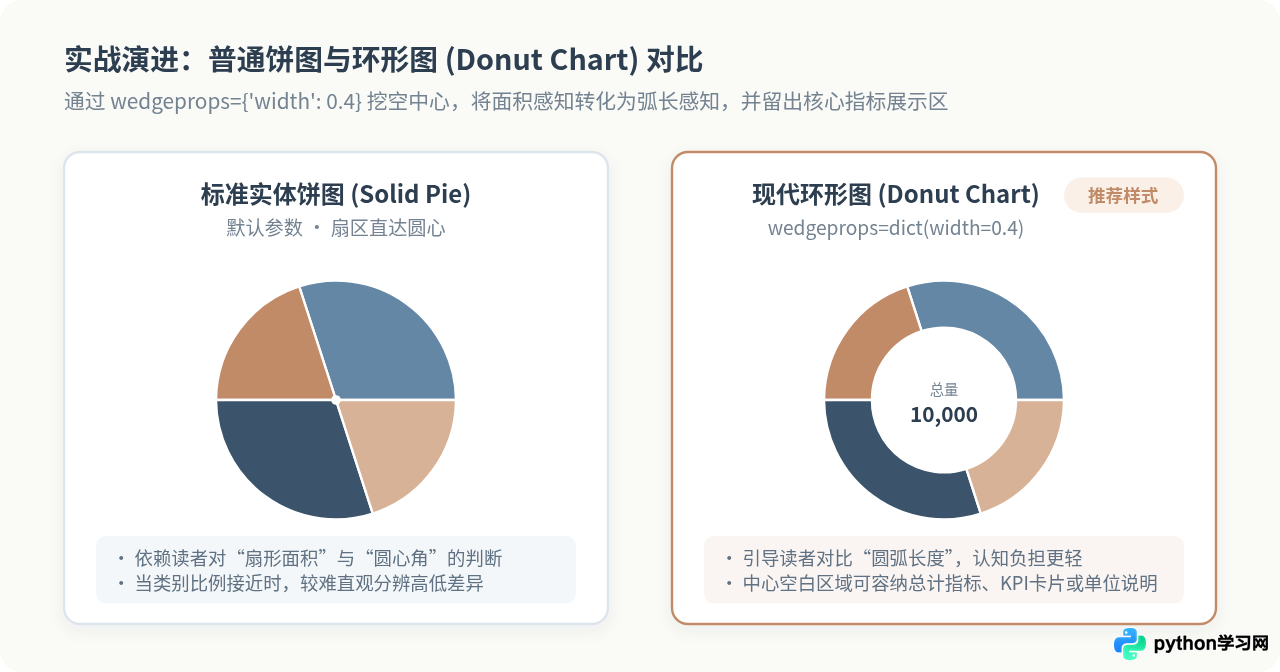
在 Matplotlib 中制作环形图极为简洁,只需在 wedgeprops 中加入 'width': 0.4(表示扇环宽度占总半径的 40%,中心留出 60% 镂空),无需额外绘制白色覆盖圆。下面是包含中文字体配置、阴影描边与中心文字的完整进阶代码:
import matplotlib.pyplot as plt

# 1. 解决中文显示方块与负号异常问题
plt.rcParams['font.sans-serif'] = ['PingFang SC', 'Microsoft YaHei', 'SimHei']
plt.rcParams['axes.unicode_minus'] = False

# 2. 准备业务数据(建议按降序排列)
categories = ['云原生服务', '大数据分析', 'AI与算法', '网络安全']
revenue = [4200, 2800, 1800, 1200]
theme_colors = ['#6487A5', '#C28B68', '#3B536B', '#D8B296']

# 3. 创建画布
fig, ax = plt.subplots(figsize=(7, 6), subplot_kw=dict(aspect="equal"))

# 4. 绘制环形图 (设置 wedgeprops 的 width 属性)
wedges, texts, autotexts = ax.pie(
    revenue,
    labels=categories,
    autopct='%1.1f%%',
    pctdistance=0.78,
    startangle=90,
    counterclock=False,
    colors=theme_colors,
    wedgeprops=dict(width=0.38, edgecolor='white', linewidth=2),
    textprops=dict(color='#2C3E50', fontsize=11)
)

# 5. 微调百分比文本颜色(内部文本浅色显示增强对比)
for at in autotexts:
    at.set_color('white')
    at.set_fontsize(10.5)
    at.set_weight('bold')

# 6. 在环形图正中心添加总金额指标说明
total_val = sum(revenue)
ax.text(0, 0.08, '总营收', ha='center', va='center', fontsize=13, color='#748391')
ax.text(0, -0.10, f'¥{total_val:,}', ha='center', va='center', fontsize=16, weight='bold', color='#2C3E50')

# 7. 标题与布局
plt.title('企业核心产品线营收构成', fontsize=15, pad=20, color='#2C3E50', weight='bold')
plt.tight_layout()
plt.show()
四、常见问题排查与工程最佳实践
在实际项目落地中,除了参数调用外,开发者经常遇到几个高频痛点。以下是针对性排查策略与工程建议:
PingFang SC、Microsoft YaHei 或 SimHei),并配置 axes.unicode_minus = False 避免负号编码冲突。
| 常见问题表现 | 根本原因 | 推荐解决方案 |
|---|---|---|
| 饼图呈扁平椭圆形,非正圆 | 默认轴系统纵横比由画布尺寸自适应决定 | 调用 plt.axis('equal') 或 ax.set_aspect('equal') |
| 小比例扇区标签互相重叠 | 分类数量过多(>7项)或长尾极小值挤在狭小角度内 | 将小于 5% 的项聚合为“其他”,或改用 plt.legend() 独立图例 |
| 百分比文字颜色与背景混淆 | 亮色扇区搭配白色文字或暗色扇区搭配深灰文字 | 遍历 autotexts 集合,依扇区色彩对比度单独设定字体颜色 |
| 保存图片四周被裁切 | 外部标签距离画布边缘过近 | 调用 plt.savefig('output.png', bbox_inches='tight') |
五、总结
掌握 plt.pie() 的核心在于“形”与“意”的协调:
- 数据输入层面:依赖
x自动比例化,结合排序与分类合并,保证扇区数量克制(5 到 7 个以内); - 排版定位层面:通过
startangle=90和counterclock=False建立自上而下的顺畅视觉流,借助pctdistance和labeldistance区分内外层信息; - 视觉表现层面:善用
wedgeprops绘制白色细分割线,或者赋予'width'参数将实体饼图升维为信息密度更高的环形图,并用中心留白承载全局总量。
通过这套系统化的参数组合,即可在 Python 中高效产出结构严谨、可读性强的数据可视化作品。
本站声明
本文内容仅供参考,不代表本站观点。转载或引用请注明出处。如发现内容问题,请通过联系我们页面反馈。















