


Windows和Mac下怎么查看Python安装路径?

详细讲解在Windows和Mac操作系统中查看Python安装路径的多种方法,涵盖命令行检索、Python内置代码获取绝对路径、区分软链接与真实解释器,以及定位第三方库site-packages目录的实用技巧。
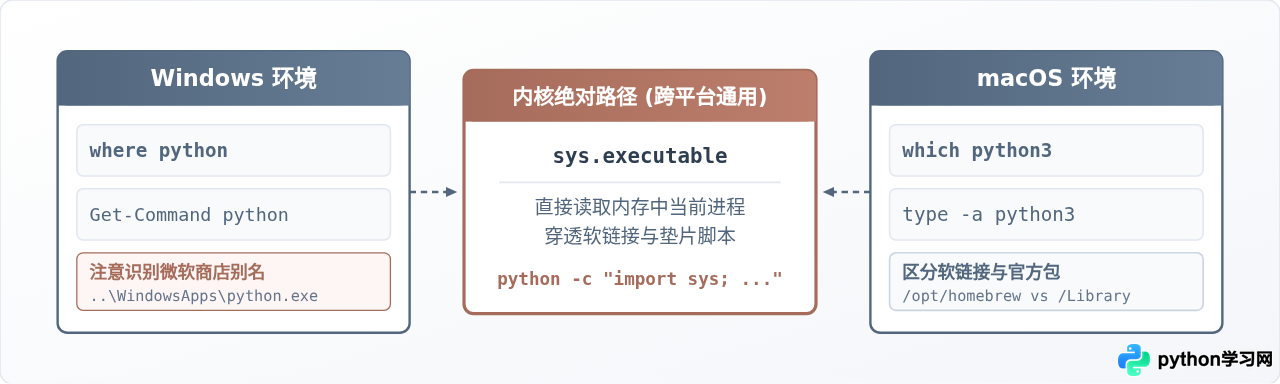
python -c "import sys; print(sys.executable)";如果要排查系统命令行优先调用的位置,Windows 下应使用 where python,Mac 下则使用 which python3。理解这两个角度的差异,能快速避免多版本共存与软链接带来的配置混乱。
一、为什么查看路径时经常出现多个结果?
很多开发者在终端输入查找命令后,屏幕上弹出了两三个甚至更多的路径,或者终端显示的路径与 IDE(如 VS Code、PyCharm)里识别到的路径完全对不上。这是因为“查找 Python 路径”在实际操作系统中包含两个层面的含义:
- 命令行寻址路径(PATH 环境变量解析):当你在终端敲下
python并回车时,操作系统会按照环境变量PATH中从前到后的顺序遍历目录,返回第一个匹配到的可执行文件名。这个文件可能是真实的安装程序,也可能只是一个软链接(Symlink)、垫片脚本(Shim)或系统别名。 - 解释器内核绝对路径(Runtime 真实位置):Python 进程真正启动后在内存中映射的本体路径,以及它关联的标准库和
site-packages所在目录。
因此,选择合适的工具不仅能帮你找到路径,还能帮你查明当前系统是否存在版本拦截或覆盖。
二、通用且最准确的方法:通过 Python 内置代码获取
无论你使用的是 Windows 还是 macOS,只要当前终端能够启动 Python,最不容易被软链接欺骗的方法就是直接询问 Python 运行时本身。Python 的标准库模块 sys 记录了当前解释器的绝对路径。
1. 一行命令直接打印解释器绝对路径
打开终端(Windows 的 CMD / PowerShell,或 Mac 的 Terminal / iTerm2),执行以下单行命令:
python -c "import sys; print(sys.executable)"在 Mac 上,如果系统没有为 Python 3 建立无后缀别名,请将命令开头的 python 替换为 python3:
python3 -c "import sys; print(sys.executable)"该命令会直接穿透绝大多数批处理脚本、软链接与重定向,精准输出当前实际接管代码运行的 python.exe 或二进制文件的真实磁盘路径。
2. 在交互式环境中查看
如果你已经进入了 Python 的交互式命令行(即看到 >>> 提示符),可以分步输入:
>>> import sys
>>> print(sys.executable)
>>> print(sys.prefix)
其中 sys.executable 返回解释器主执行文件路径,而 sys.prefix 则返回该 Python 环境的主根目录(在虚拟环境中,该值会变为当前虚拟环境的根路径)。
三、Windows 环境下查看 Python 路径的方法与避坑
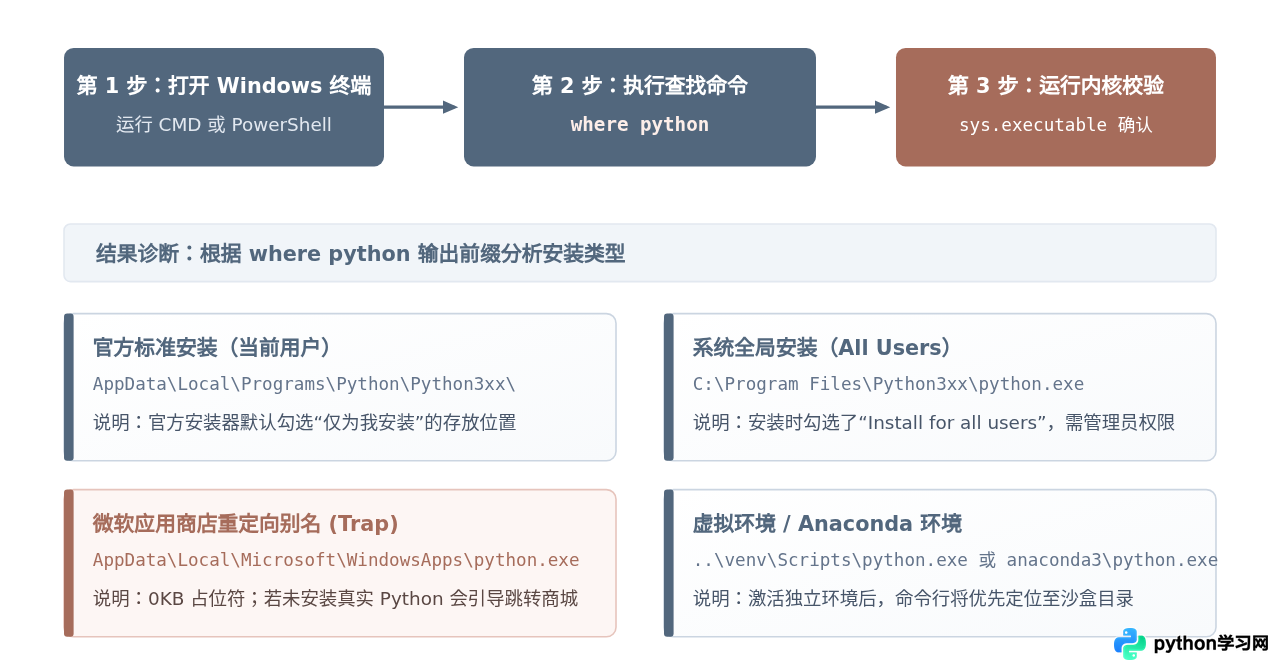
在 Windows 系统中,软件安装位置较为分散,主要包含用户目录安装、全系统安装、Anaconda 集成环境以及 Windows 10/11 引入的“应用执行别名”。
1. 使用 CMD 命令:where python
按下键盘快捷键 Win + R,输入 cmd 打开命令提示符,输入:
where pythonwhere 命令会列出在环境变量 PATH 中找到的所有名为 python.exe 的文件。排在第一行的路径,就是系统在没有其他上下文时默认调用的程序。
2. 使用 PowerShell 查看对象路径
如果你使用的是 PowerShell,可以利用内置命令 Get-Command 获取更详细的元数据:
(Get-Command python).Source如果需要列出全部命中项,可以加上 -All 参数:
Get-Command python -All | Select-Object Source如果输出中包含了
C:\Users\<用户名>\AppData\Local\Microsoft\WindowsApps\python.exe,请特别留意。这是一个大小为 0KB 的系统重定向别名。当你没有安装 Python 或环境变量排位靠后时,运行它会直接弹出微软应用商店(Microsoft Store)的下载页面,而非真正的 Python。如果受到干扰,可在 Windows“设置 > 应用 > 高级应用设置 > 应用执行别名”中将其关闭。
四、Mac 环境下查看 Python 路径的方法与版本来源追踪
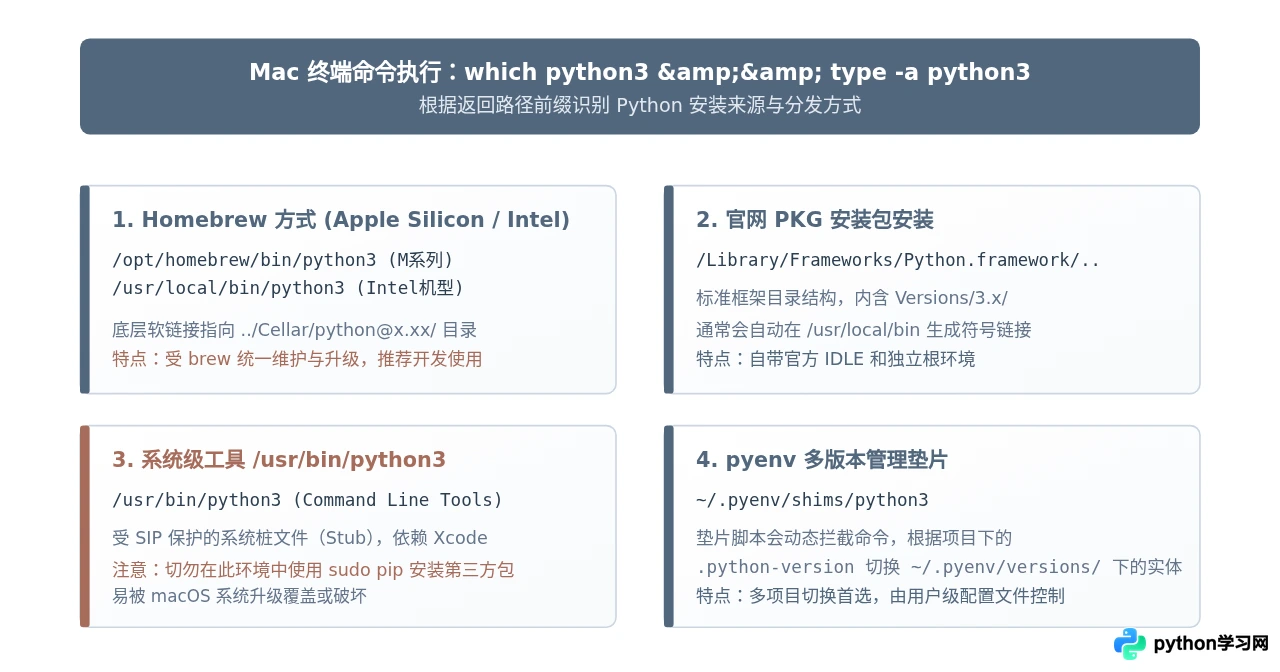
macOS 系统自带一套基础运行环境,加上开发者通常会使用 Homebrew、Python 官网 PKG 或 pyenv,导致 Mac 下常驻多个 Python 实例。在排查前,首要规则是明确:现代 macOS 已经移除了历史遗留的 Python 2,排查时应当使用 python3。
1. 使用 which 与 type 查看命令行解析位置
在 Mac 的终端(Terminal)中输入:
which python3如果希望查看当前 Shell 中是否设置了别名(alias)或存在多个层级的覆盖,可以使用 type -a:
type -a python3该输出直观地揭示了优先级:排在前面的 Homebrew 版本覆盖了排在后面的 macOS Xcode 命令行工具附带版本(/usr/bin/python3)。
2. 穿透 Mac 下的软链接(Symlink)
/opt/homebrew/bin/python3 实际上是一个软链接。若要查看它指向的具体文件,可以使用 ls -l 或 readlink:
ls -l $(which python3)这清晰地展示了 Homebrew 是如何将 Cellar 仓库中的实际版本映射到公共 PATH 目录的。
五、PATH 寻址机制与软链接/垫片原理解析
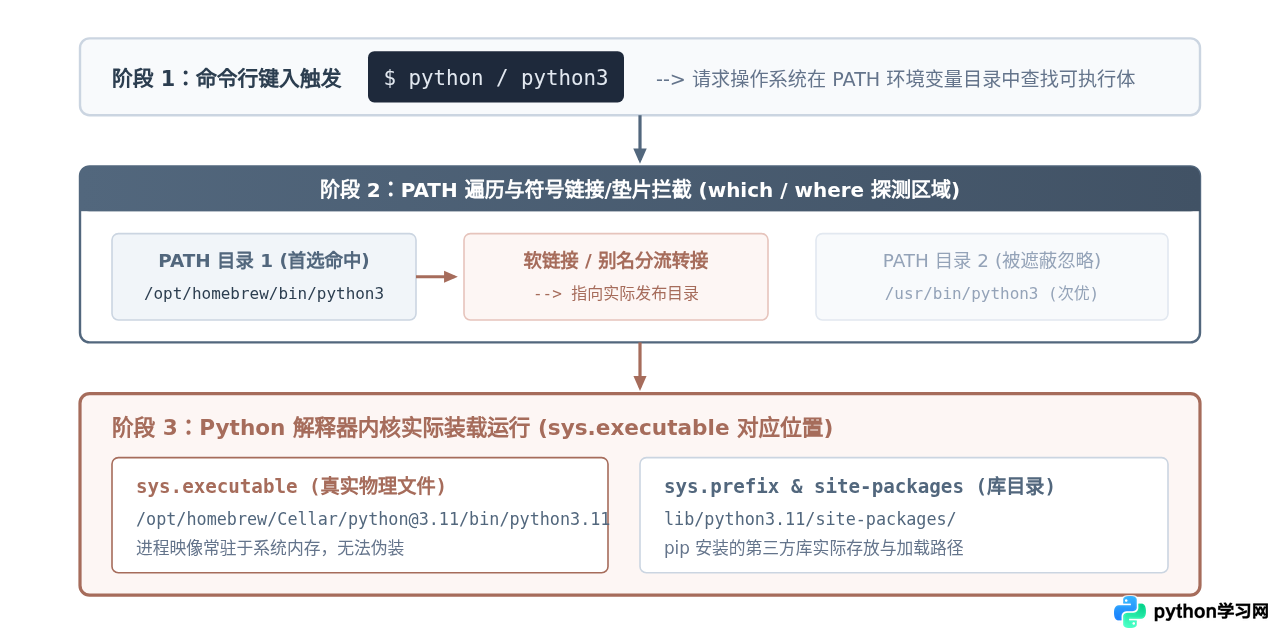
为了彻底搞清楚为什么 which / where 与 sys.executable 在某些场景下输出不一致,需要理解操作系统的寻址流程。
当用户在控制台中输入 python 时,操作系统内核并不直接寻找硬盘上的最终程序,而是依据环境变量 PATH 所记录的目录清单从左往右(或从上往下)按序查验:
- 初次命中与拦截:系统一旦在第一个目录中找到名为
python(或 Windows 下的python.exe)的文件,就会立即停止后续搜索并直接启动该文件。如果此时排在第一位的是一个符号链接(例如 Mac Homebrew 的/opt/homebrew/bin/python3)或微软商店的应用执行别名,操作系统就会调用它。 - 垫片解析与执行传递:对于软链接或 pyenv 垫片,它会在内部转接调用指向的目标物理路径。
- 运行时环境初始化:真正的 Python 进程启动后,会将自身装载到操作系统内存空间中,初始化
sys.executable为真实物理二进制路径,并根据自身所在文件夹向上推导sys.prefix,从而找到配套的 Python 标准库(Lib)及第三方库目录。
六、进阶排查:查看第三方库与包安装路径(site-packages)
很多时候,开发者查找 Python 路径的最终目的不是为了找可执行程序,而是为了解决“明明 pip install xxx 成功了,但在代码里 import xxx 却报 ModuleNotFoundError”的问题。这通常是因为 pip 和 python 指向了不同的安装树。
1. 查看当前环境的全部库检索路径
通过执行 Python 内置的 site 模块,可以完整列出当前 Python 解析模块时依序搜索的全部文件夹:
python -m site2. 精准打印第三方库存储目录
如果只需要提取第三方包目录的纯路径文本用于脚本配置,可以运行:
python -c "import site; print(site.getsitepackages())"如果在某些轻量化虚拟环境中该方法受限,也可以直接查询特定已安装模块的根路径:
python -c "import pip; print(pip.__file__)"这会返回类似 .../site-packages/pip/__init__.py 的结果,去掉末尾即可获知所在的 site-packages 目录。
七、不同使用场景下的排查方法速查与总结
为便于在遇到不同问题时快速选择对应命令,下表归纳了 Windows 与 Mac 平台的最佳排查方案:
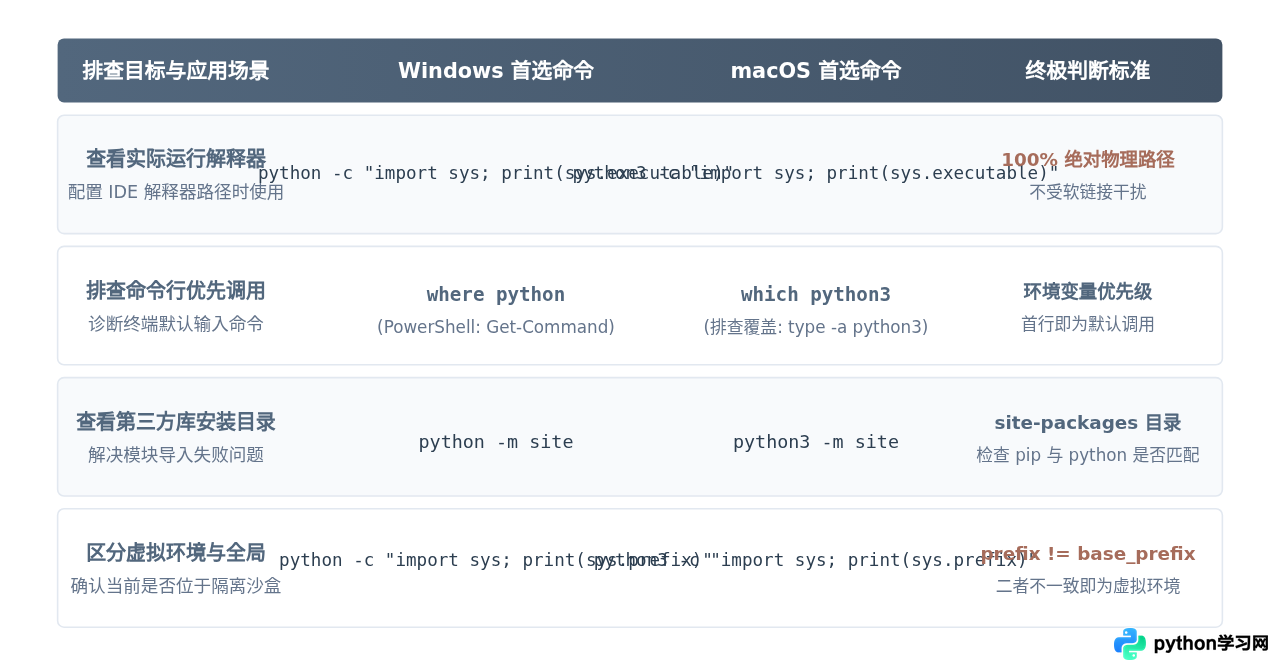
归纳而言,在日常开发与环境配置中:
- 如果需要配置 VS Code、PyCharm 的 Python 解释器或配置自动化脚本,直接使用
sys.executable得到的完整绝对路径填入,能从根本上消除 PATH 变量次序变动带来的影响。 - 如果遇到命令行中键入
python提示未找到命令,或在 Windows 下莫名跳转至微软应用商店,则使用where python检查环境变量列表,优先将 Python 安装目录及其下属的Scripts目录置顶。 - 在 Mac 系统下,尽量使用 Homebrew 或官方 PKG 管理全局环境,避免直接向
/usr/bin/python3注入第三方依赖,必要时配合虚拟环境工具(venv)保持工作区纯净。
本站声明
本文内容仅供参考,不代表本站观点。转载或引用请注明出处。如发现内容问题,请通过联系我们页面反馈。















