


键盘上的下划线符号怎么打

详细讲解在电脑键盘上正确输入下划线符号(_)的标准方法、按键步骤、操作系统差异与常见故障排查,解析下划线与连字符及全角破折号的核心区别。
_),最直接的核心做法是:先将输入法切换为英文半角状态,按住键盘上的 Shift 键不放,同时单击主键盘区数字“0”右侧的减号键(-)。只要输入法处于英文环境,屏幕上就会立即出现紧贴文字基准线的下划线符号。
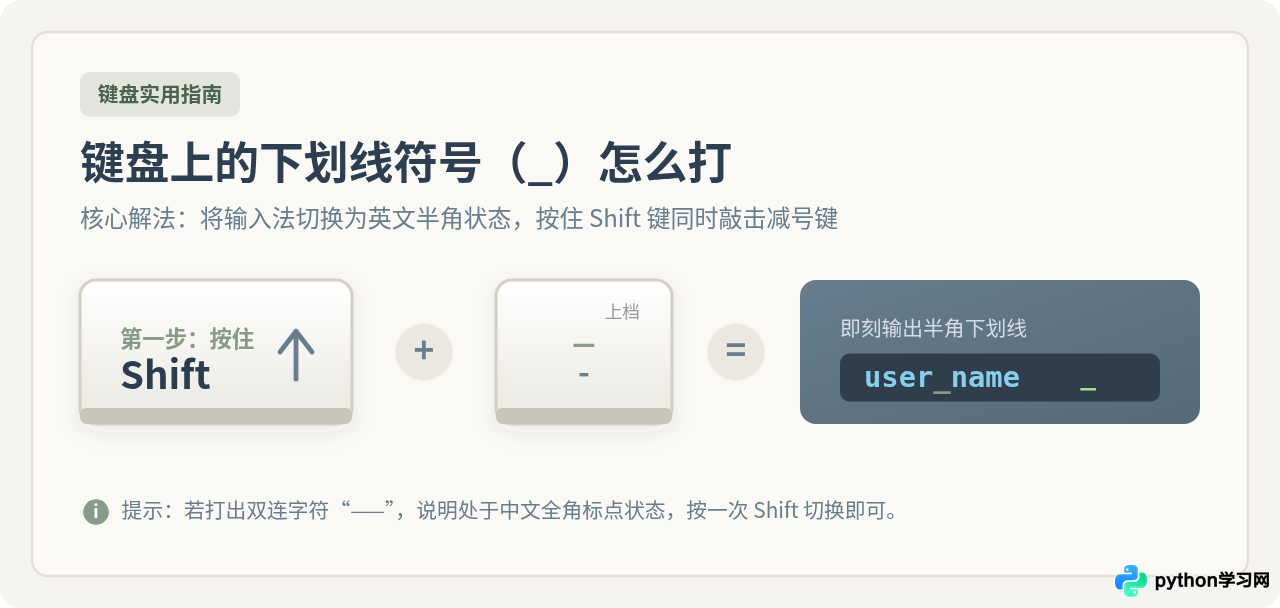 图 0:键盘下划线符号(_)快捷键键位示意与输出结果
一、打出下划线的标准步骤与手势要领
下划线属于键盘上的“上档符号”。在标准 104 键或笔记本紧凑型键盘上,减号与下划线共用同一个物理按键。键面上方印着下划线“_”,下方印着减号“-”。要想输入位于键面上部的符号,必须配合上档换挡键 Shift。
- 确认输入法处于英文(半角)状态: 观察屏幕右下角任务栏或输入指示器,如果当前处于中文“中”字状态,请按一下 Shift 键(或按 Caps Lock)将其切换为英文“英”模式;macOS 用户请切换为 ABC 英文输入法。
- 按住 Shift 键不松手: 推荐使用左手小指按住键盘左侧的 Shift 键,或者用右手小指按住右侧的 Shift 键。在进行下一步之前,必须保持该键处于按紧状态。
-
敲击数字 0 右侧的按键:
视线定位到主键盘上方横排数字键,找到数字 0 和等号键 = 之间的那个键(上面标有
-和_),用食指或中指轻点该键一次。 -
松开按键并检查结果:
敲击完成后,同时松开两个按键。此时光标所在位置会输出单个半角下划线符号
_。
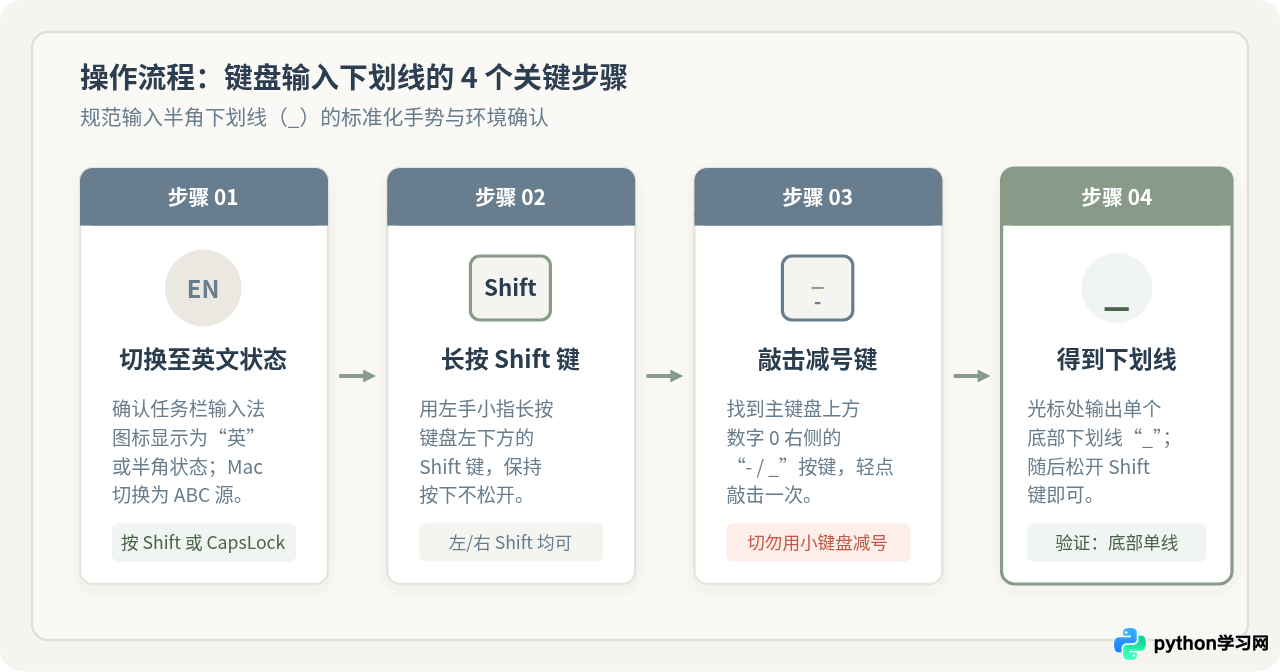 图 1:键盘输入下划线的 4 个标准化操作步骤
二、关键差异对比:为什么状态与按键差异如此重要
许多初学者在输入下划线时,常常打出位置偏上的连字符,或者打出长度较长、甚至引发程序报错的中文破折号。理解以下两组关键差异,有助于在实际操作中快速辨识并避免错误。
1. 下划线(_)与连字符/减号(-)的位置与语义差异
这两个符号在物理键盘上位于同一个键,但其在文本中的垂直位置与适用场景截然不同:
单个直接按该键,打出的是连字符/减号(-),其垂直位置位于字符正中间(如 text-demo)。常用于负数表达、数学减法或英文复合词连接。而配合 Shift 键输入的下划线(_),其垂直高度紧贴字符基准线底部(如 text_demo)。在计算机科学中,下划线常用于数据库字段命名、代码变量名(蛇形命名法 snake_case)以及电子邮箱前缀,能有效保证程序语法的连贯解析。
2. 英文半角(_)与中文全角破折号(——)的技术影响
如果在输入法处于中文全角标点状态时按下 Shift + -,系统输出的往往不是英文下划线,而是由两个连续全角字符组成的中文破折号“——”,或者全角下划线“_”。
这种差异在日常文档阅读中可能仅体现为视觉长度不同,但在技术场景下具有决定性影响:在编写代码、配置服务器文件路径、输入路由器管理账号或设置登录密码时,系统只识别单字节的半角 ASCII 下划线(编码为 95 / 0x5F)。一旦误输入中文字符,编译器会立刻抛出语法错误(SyntaxError),数据库会报错无效标识符,账号登录也会因字符校验失败而提示密码错误。
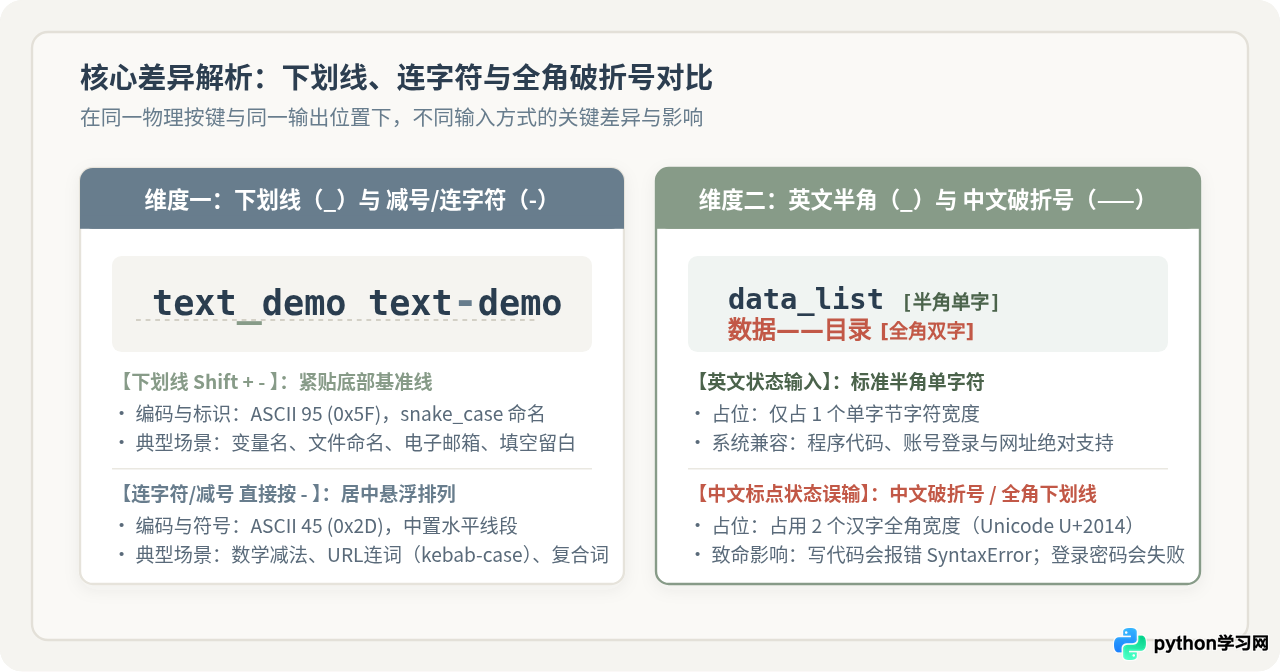 图 2:下划线与连字符、英文半角与中文全角的关键差异对比
| 符号类型 | 按键组合 | 显示特征与位置 | 常见用途 | 系统/代码兼容性 |
|---|---|---|---|---|
| 半角下划线(_) | 英文状态 + Shift + - | 底部基准线单字符 | 变量名、账号、文件名、填空 | 完全支持,标准编程字符 |
| 半角连字符(-) | 直接按 - 键 | 中置水平短线 | 数学减法、URL短横线、复合词 | 完全支持,运算符与连词 |
| 中文破折号(——) | 中文标点 + Shift + - | 居中连续双字宽长线 | 文学写作、语意转折与解释说明 | 代码与系统路径中会报错 |
| 全角下划线(_) | 全角模式 + Shift + - | 底部宽幅双字节线 | 特定全角文档排版 | 多数系统与程序无法识别 |
三、不同操作系统与常见问题精准排查
不同操作系统在键盘布局和输入法切换逻辑上存在细微差别。若按照常规方法未得到预期符号,可根据以下场景对症排查:
1. Windows 系统的快捷排查
Windows 用户常遇到的问题是“打出来变成了破折号”。解决方式非常简单:无需在控制面板中调整复杂设置,直接轻敲一下键盘左下角的 Shift 键,任务栏右下角的图标会由“中”变为“英”。此时再次按下 Shift + -,即可恢复半角下划线。另外,也可以通过快捷键 Ctrl + .(句号键)快速切换中文标点与英文标点。
2. macOS (苹果电脑) 系统的输入方式
苹果 Mac 键盘的布局与 Windows 基本一致,按键同样是数字 0 右侧的减号键。由于 macOS 原生自带的中文输入法在按住 Shift 时通常会直接打出大写英文字母或特定上档符号,若打出破折号,可通过按下大写锁定键 Caps Lock(较新系统单按为中英切换)或按 Control + 空格键 切换到“ABC”输入源,随后即可稳定打出 _。
3. 文本处理软件(Word / WPS)中的文档填空线需求
在 Word 或 WPS 中制作个人简历、合同试卷的填空空白时,许多人会连续长按下划线敲出“________”。但在实际排版中,纯字符下划线往往容易因行末自动换行而断裂,或者与相邻中文字符产生高低不平的凹凸感。
更为规范的排版方法是:在需要留空的位置按下快捷键 Ctrl + U(Mac 为 Cmd + U)开启文字下划线属性,然后直接连续敲击 空格键。这样生成的横线整齐美观,打印时线条粗细均匀,也不会因字宽比例失调而错位。
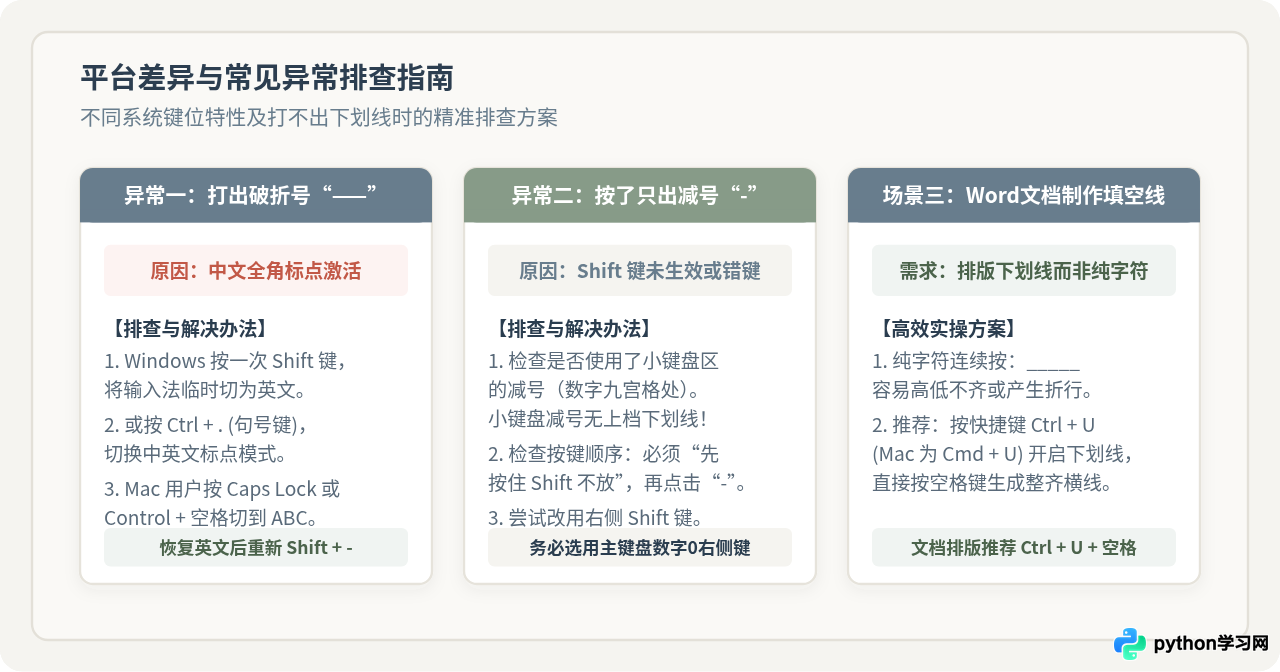 图 3:操作系统差异及输入异常排查指引
四、全景速查与输入决策总结
综合以上操作要点,当我们需要在日常使用中准确输入下划线时,可以遵循一套简单清晰的决策流程:
首先观察输入法指示状态,凡是编写程序、填写表单账号或输入网址,必须确保当前输入法处于英文半角模式;其次,双手协同操作,先按稳左侧或右侧的 Shift 键,随后果断轻敲主键盘数字 0 旁边的减号键;最后,肉眼校验输出结果是否为紧贴下方的单一短线。只要掌握了输入环境与按键顺序,就能随时快速、规范地打出下划线符号。
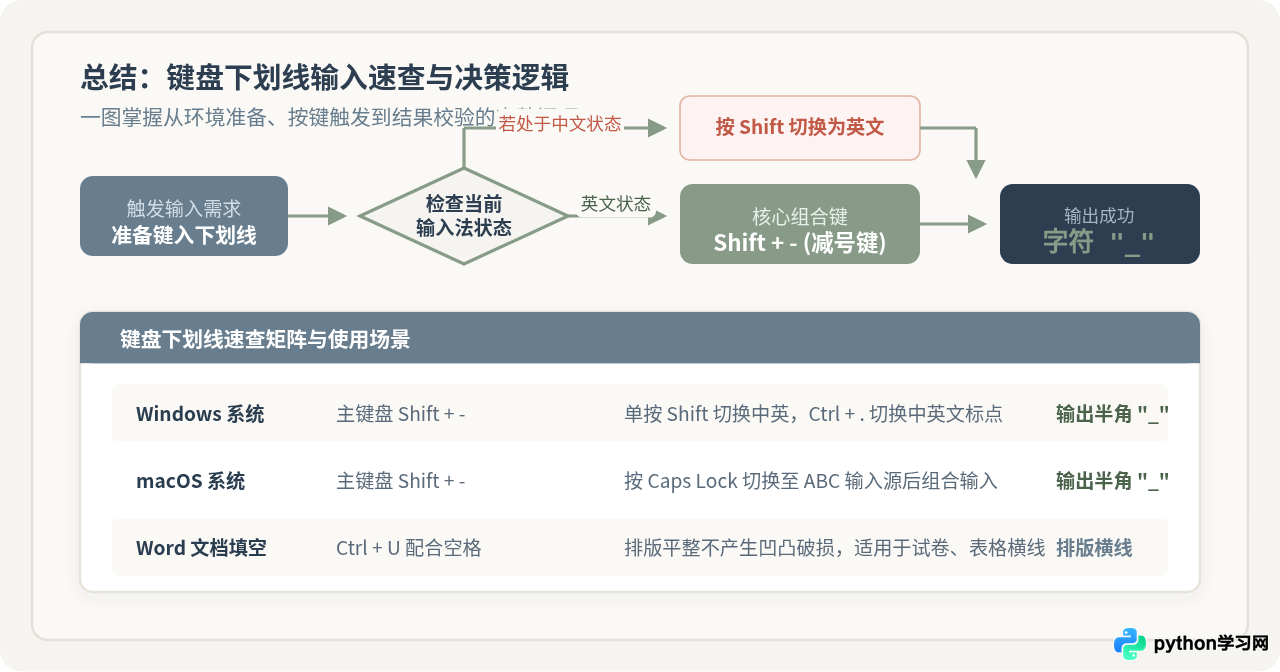 图 4:键盘下划线输入速查与决策逻辑总结图
本站声明
本文内容仅供参考,不代表本站观点。转载或引用请注明出处。如发现内容问题,请通过联系我们页面反馈。















