


Python轻量级GUI库盘点:Flet、Dear PyGui与CustomTkinter

全面盘点Python现代轻量级GUI框架:深入对比Flet、Dear PyGui与CustomTkinter在底层架构、渲染管线、代码模式、关键技术指标及打包分发上的核心差异,提供清晰的决策树与工程化避坑建议。
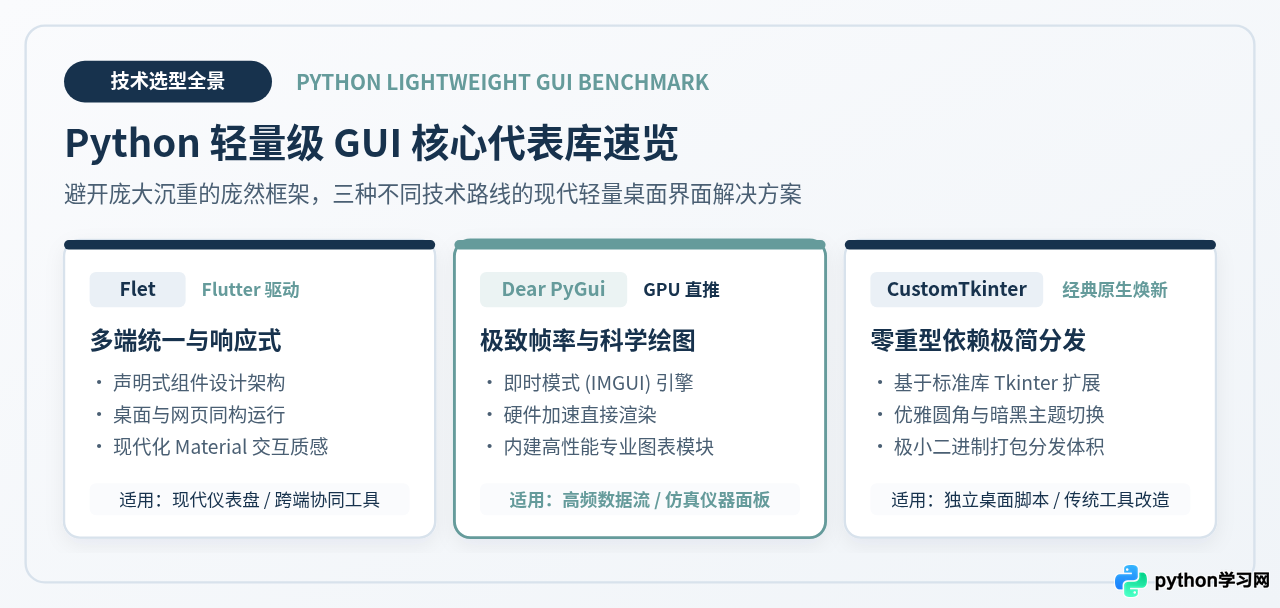
一、三大轻量级 GUI 库的核心定位与解决痛点
在评估轻量级图形界面框架时,核心考量通常集中在三个关键指标:依赖是否精简可控、跨平台分发是否简便、以及界面构建是否符合直觉。这三个库分别针对不同的应用瓶颈给出了专精解决方案:
- Flet(响应式与多端全能):其核心目标是让 Python 开发者完全不需要接触 Dart 语言与 Flutter 工具链,就能利用 Flutter 丰富的现代组件生态构建桌面与网页应用。它非常适合需要专业美观界面、深浅色模式平滑切换、并且后续可能将桌面软件一键搬到 Web 端供团队内网访问的场景。
- Dear PyGui(GPU 硬件加速与实时计算):源自游戏开发圈广受好评的 Dear ImGui 体系。它专为每秒需要刷新几十次乃至上百次的高频数据图表、音频分析、传感器监控及仿真实验而生。传统的 GUI 库在承载数万个动态数据点时极易发生界面冻结,而 Dear PyGui 将绘制指令直接交由显卡管线处理,提供了极高的渲染吞吐量。
-
CustomTkinter(零额外编译依赖的原生焕新):它是对 Python 内置标准库
tkinter的一层精致包装。没有引入任何笨重的二进制引擎,仅通过重绘底层 Canvas 控件就带来了现代圆角卡片、平滑开关、深色/浅色自适应外观。如果你的目标是编写一个分发体积小于 15MB 的独立小工具,且希望无缝沿用 Tkinter 的心智模型,它是目前最轻盈稳健的选择。
二、底层架构与渲染机制深度剖析
理解这三个库的底层渲染链路,有助于解释它们在启动速度、内存占用和帧率表现上的本质差异。下面的管线对比图展示了从 Python 解释器执行代码开始,到像素最终呈现在屏幕窗口上的完整技术路径:
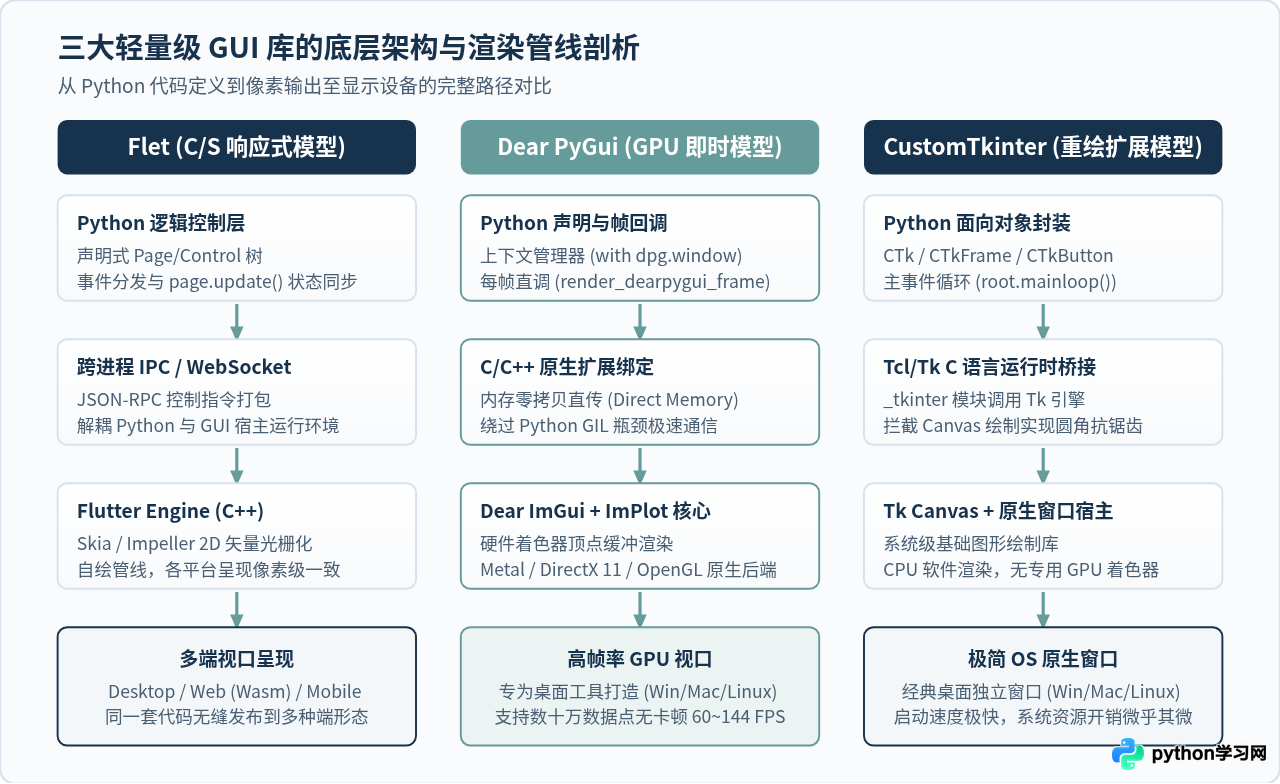
1. Flet 的客户端/服务端(C/S)通信架构:
Flet 在启动时会在后台运行一个轻量级的宿主服务。Python 端代码构建的是一个抽象的控件属性树(Control Tree)。当状态发生变更并调用 page.update() 时,Flet 会通过本地 IPC(或 WebSocket)将变更序列化为 JSON-RPC 消息发送给 Flutter 宿主进程。由 Flutter Engine 调用 Skia 或 Impeller 2D 图形库进行真正的 GPU 光栅化绘制。这种解耦架构带来的巨大收益是:同一套 Python 界面逻辑不仅可以在本地启动原生窗口,还能随时切换为 Web 服务模式,供多个浏览器客户端远程并发访问。
2. Dear PyGui 的即时模式(IMGUI)与显卡直通:
不同于传统 GUI 框架必须维护长期存在的“控件树”,Dear PyGui 采用了游戏行业标准的“即时模式”(Immediate Mode)。每当屏幕刷新一帧,渲染循环就会执行一次图形指令生成。底层的 C++ 核心库直接将顶点数据和着色器参数推送给操作系统的图形 API(macOS 对应 Metal,Windows 对应 DirectX 11,Linux 对应 OpenGL)。由于核心逻辑全部在编译型 C++ 层执行且内存直连,Python 的 GIL(全局解释器锁)几乎不会影响到界面的每秒帧率。
3. CustomTkinter 的 Tcl/Tk 动态重绘扩展:
CustomTkinter 本质上依然依赖 Python 内置的 _tkinter C 扩展去驱动底层的 Tcl/Tk 脚本引擎。原生的 Tkinter 控件之所以风格老旧,是因为其依赖操作系统早期的绘图规范。CustomTkinter 拦截了标准控件的绘制流程,使用高精度的抗锯齿几何算法在基础 Canvas 上手工绘制现代样式的圆角矩形、悬浮遮罩和柔和渐变。这意味着它完全运行在当前 Python 进程内,既没有跨进程通信开销,也没有 GPU 着色器编译成本,对配置较低的机器具有天然的宽容度。
三、各库上手实操与完整运行范例
为了让读者直观体验三者的代码风格,下面分别提供一个功能完整、可独立运行的示例。每个示例均包含现代界面最典型的交互模式:输入绑定、状态联动以及动态更新。
3.1 Flet:用声明式组件树构建响应式界面
安装依赖:
pip install flet
新建文件 flet_counter.py,输入以下完整代码:
import flet as ft

def main(page: ft.Page):
    # 窗口全局配置
    page.title = "Flet 响应式仪表盘示例"
    page.window_width = 460
    page.window_height = 360
    page.theme_mode = ft.ThemeMode.LIGHT
    page.vertical_alignment = ft.MainAxisAlignment.CENTER
    page.horizontal_alignment = ft.CrossAxisAlignment.CENTER

    # 状态数据定义
    counter_value = 0
    display_text = ft.Text(value="当前计数:0", size=22, weight=ft.FontWeight.BOLD)
    user_input = ft.TextField(label="输入自定义增量", value="1", width=180, text_align=ft.TextAlign.RIGHT)

    def increment_click(e):
        nonlocal counter_value
        try:
            step = int(user_input.value)
        except ValueError:
            step = 1
        counter_value += step
        display_text.value = f"当前计数:{counter_value}"
        # 显式向宿主发送增量更新
        page.update()

    def toggle_theme(e):
        page.theme_mode = (
            ft.ThemeMode.DARK if page.theme_mode == ft.ThemeMode.LIGHT else ft.ThemeMode.LIGHT
        )
        page.update()

    # 声明式将控件挂载到页面树
    page.add(
        ft.Column(
            controls=[
                display_text,
                ft.Row(
                    controls=[user_input, ft.ElevatedButton("增加", icon=ft.icons.ADD, on_click=increment_click)],
                    alignment=ft.MainAxisAlignment.CENTER,
                ),
                ft.Divider(height=20, color=ft.colors.TRANSPARENT),
                ft.OutlinedButton("切换深浅主题", icon=ft.icons.BRIGHTNESS_6, on_click=toggle_theme),
            ],
            alignment=ft.MainAxisAlignment.CENTER,
            horizontal_alignment=ft.CrossAxisAlignment.CENTER,
        )
    )

if __name__ == "__main__":
    ft.app(target=main)
运行方式与预期结果:执行 python flet_counter.py 后,桌面将弹出一个精致的 Material 风格窗口。点击按钮数字实时响应,点击切换主题后背景与按钮颜色平滑过渡。若将启动语句改为 ft.app(target=main, view=ft.AppView.WEB_BROWSER),即可直接在本地浏览器中运行相同界面。
3.2 Dear PyGui:基于即时模式与 GPU 硬件加速的图表工具
安装依赖:
pip install dearpygui
新建文件 dpg_dashboard.py,编写以下完整代码:
import math
import dearpygui.dearpygui as dpg

def setup_dpg():
    dpg.create_context()

    # 预先生成数学波形数据点
    x_data = [i * 0.05 for i in range(120)]
    y_data = [math.sin(x) for x in x_data]

    def update_frequency(sender, app_data):
        # 实时滑块回调,根据输入频率重新推算并刷新曲线
        freq = float(app_data)
        new_y = [math.sin(x * freq) for x in x_data]
        dpg.set_value("series_tag", [x_data, new_y])
        dpg.set_value("status_text", f"当前正弦信号主频:{freq:.2f} Hz")

    with dpg.window(label="实时波形分析视口", tag="main_window", width=540, height=380):
        dpg.add_text("Dear PyGui GPU 硬件实时渲染示例", tag="status_text")
        dpg.add_slider_float(
            label="频率调节",
            default_value=1.0,
            min_value=0.1,
            max_value=5.0,
            callback=update_frequency,
            width=320,
        )

        # 内置 ImPlot 专业级图表控件
        with dpg.plot(label="正弦信号波形", height=240, width=500):
            dpg.add_plot_legend()
            dpg.add_plot_axis(dpg.mvXAxis, label="时间 (s)")
            with dpg.plot_axis(dpg.mvYAxis, label="幅值 (V)"):
                dpg.add_line_series(x_data, y_data, label="实时通道 A", tag="series_tag")

    # 视口与窗口绑定
    dpg.create_viewport(title="Dear PyGui 仪表盘", width=560, height=420)
    dpg.setup_dearpygui()
    dpg.show_viewport()
    dpg.set_primary_window("main_window", True)

    # 启动 GPU 帧渲染循环
    dpg.start_dearpygui()
    dpg.destroy_context()

if __name__ == "__main__":
    setup_dpg()
运行方式与预期结果:执行 python dpg_dashboard.py,屏幕上会瞬间出现深灰色专业工程仪器风格的界面。拖动频率滑块时,图表上的高密度波形曲线以极高的刷新率顺滑缩放,完全没有任何卡顿感,支持直接用鼠标滚轮在图表上缩放平移。
3.3 CustomTkinter:零重型依赖的经典桌面极简焕新
安装依赖:
pip install customtkinter
新建文件 ctk_app.py,编写包含卡片布局与主题切换的完整范例:
import customtkinter as ctk

class ModernApp(ctk.CTk):
    def __init__(self):
        super().__init__()

        # 主窗口基础设定
        self.title("CustomTkinter 工具箱")
        self.geometry("480x360")
        self.minsize(400, 300)
        ctk.set_appearance_mode("System")  # 跟随系统深浅主题
        ctk.set_default_color_theme("blue")

        # 网格自适应布局
        self.grid_columnconfigure(0, weight=1)
        self.grid_rowconfigure(0, weight=1)

        # 核心卡片容器
        self.main_frame = ctk.CTkFrame(self, corner_radius=12)
        self.main_frame.grid(row=0, column=0, padx=24, pady=24, sticky="nsew")
        self.main_frame.grid_columnconfigure(0, weight=1)

        self.title_label = ctk.CTkLabel(
            self.main_frame,
            text="现代轻量配置面板",
            font=ctk.CTkFont(size=18, weight="bold")
        )
        self.title_label.grid(row=0, column=0, padx=20, pady=(20, 10))

        self.entry = ctk.CTkEntry(
            self.main_frame,
            placeholder_text="输入指令或参数...",
            width=280
        )
        self.entry.grid(row=1, column=0, padx=20, pady=10)

        self.action_btn = ctk.CTkButton(
            self.main_frame,
            text="提交并同步状态",
            command=self.on_submit
        )
        self.action_btn.grid(row=2, column=0, padx=20, pady=10)

        self.result_label = ctk.CTkLabel(self.main_frame, text="等待操作指令...")
        self.result_label.grid(row=3, column=0, padx=20, pady=10)

        # 主题快速切换开关
        self.theme_switch = ctk.CTkSwitch(
            self.main_frame,
            text="强制深色模式",
            command=self.toggle_mode
        )
        self.theme_switch.grid(row=4, column=0, padx=20, pady=(15, 20))

    def on_submit(self):
        val = self.entry.get().strip()
        if val:
            self.result_label.configure(text=f"已成功捕获输入:{val}")
        else:
            self.result_label.configure(text="提示:输入内容不能为空")

    def toggle_mode(self):
        if self.theme_switch.get() == 1:
            ctk.set_appearance_mode("Dark")
        else:
            ctk.set_appearance_mode("Light")

if __name__ == "__main__":
    app = ModernApp()
    app.mainloop()
运行方式与预期结果:执行 python ctk_app.py,窗口呈现出现代扁平圆角风格,高分屏下文字边缘清晰无模糊。切换底部的开关,窗口瞬间在明亮与暗黑主题间无缝渐变,代码书写方式与原生 Tkinter 毫无二致。
四、核心特性与技术指标对比矩阵
为了帮助大家在实际技术选型时权衡各项优缺点,我们将三个库在工程分发、硬件吞吐、视觉表现和心智成本等维度的实际指标整理如下:
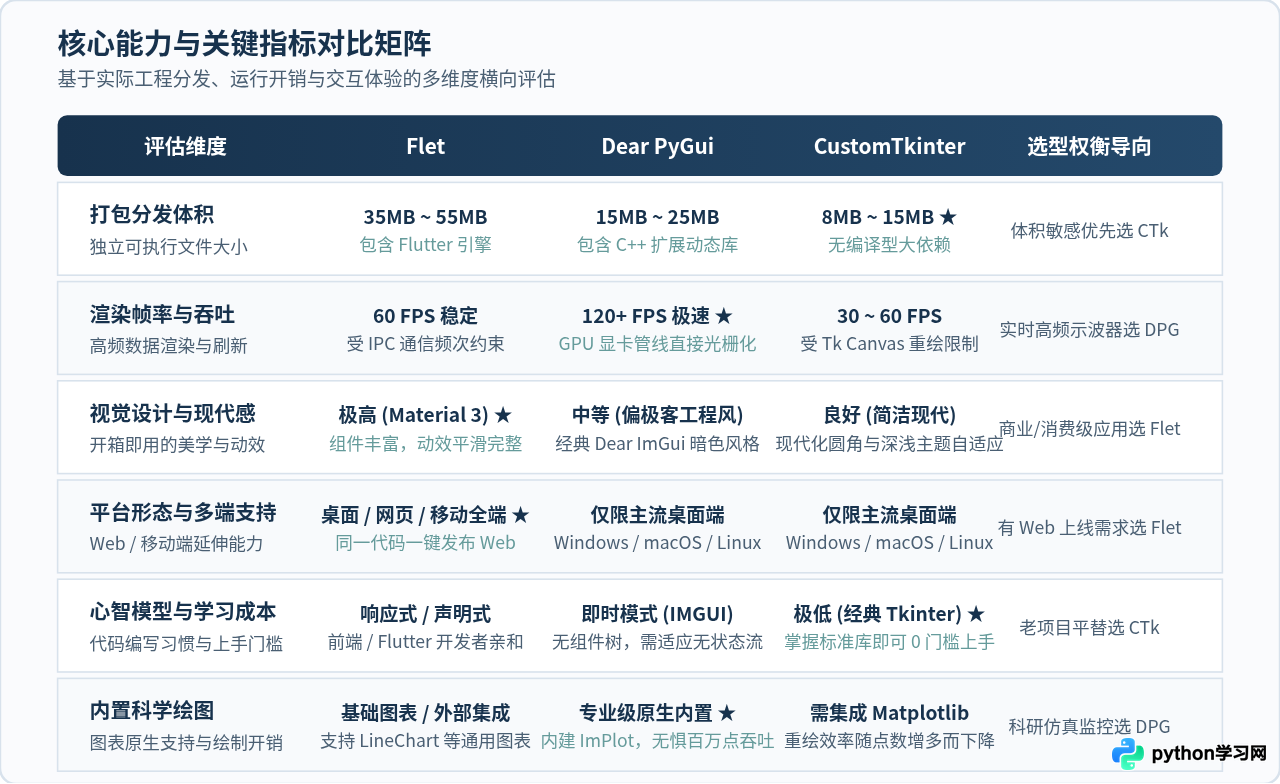
• 如果对打包后的 .exe / 单执行文件大小 极为敏感(例如要求控制在 10MB 上下),CustomTkinter 凭借无需打包大引擎的天然优势成为首选;
• 如果程序核心在于 实时图表、高频传感器数据展示,Dear PyGui 依靠硬件管线直出可以做到 100FPS+,断层式领先其他方案;
• 如果应用需要 多端协同、现代商业级 UI 质感与网页端同步上线,Flet 是三者中综合上限最高的选择。
五、场景选型推导:五步确定最适配的技术栈
在启动一个新工具或新项目时,结合以下五步判断流程,可以快速收敛并定位到最适合当前需求的技术栈:
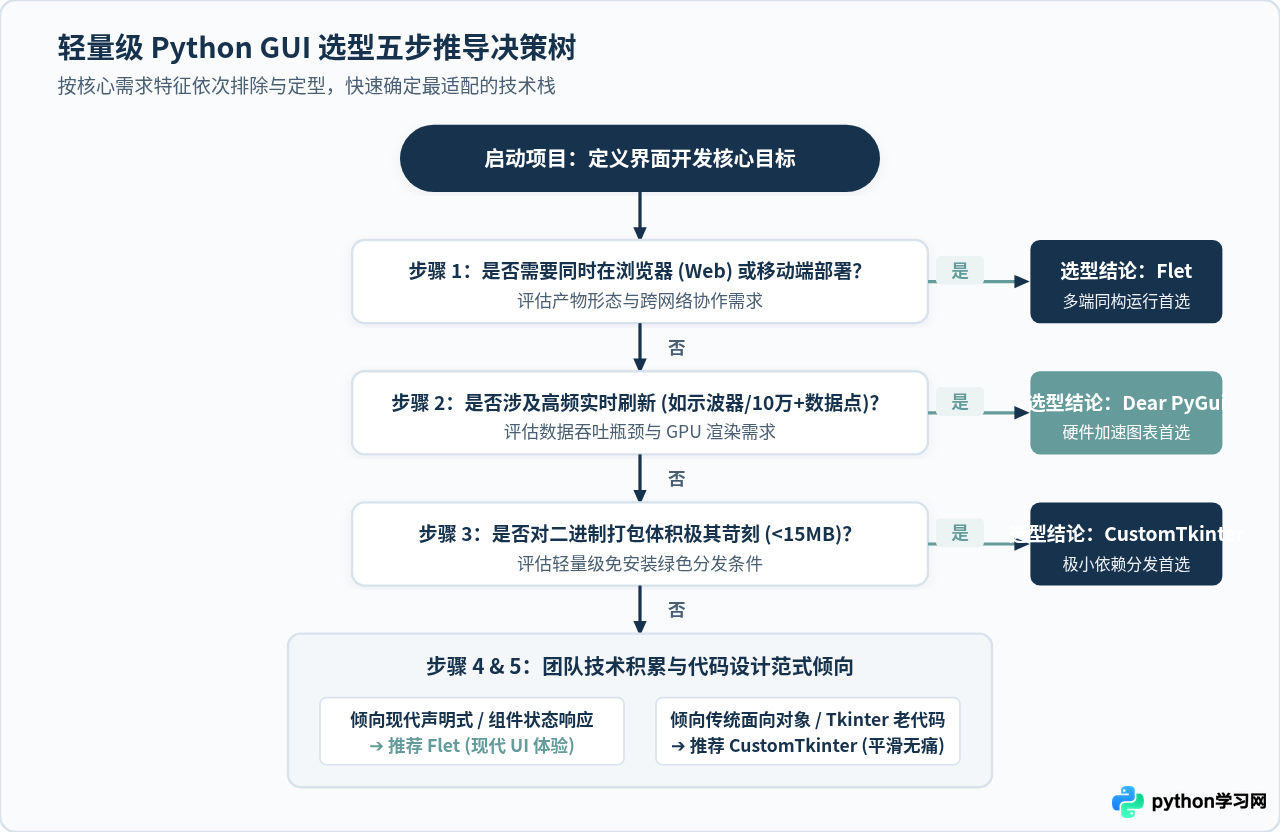
第一步:审视目标运行环境是否超出本地桌面
如果你的软件最初是一个桌面工具,但后续极有可能需要通过 Web 浏览器让局域网或团队其他成员直接访问,或者希望打包为 Android/iOS 客户端,那么 Flet 是唯一能做到“一套 Python 界面代码多端同构运行”的选择。另外两者均严格绑定在桌面操作系统窗口管理器上。
第二步:核算数据吞吐量与动态刷新频率
如果软件需要接入示波器、声卡采样、激光雷达或高频时序数据流,每秒需要绘制数万甚至数十万个动态点阵,此时请直接选择 Dear PyGui。Flet 和 CustomTkinter 在这种极端吞吐下会受到 IPC 通信序列化或 CPU 软件重绘的瓶颈制约。
第三步:评估分发渠道对二进制体积的容忍度
在内部快速交付、绿色免安装 U 盘工具或受限工控机环境下,往往希望打包出的单一文件越小越好。CustomTkinter 打包后通常在 10MB 左右,解压冷启动几乎在 0.5 秒内完成。而 Flet 必须携带整个 Flutter 跨平台动态库,单文件打包普遍在 40MB 左右。
第四步:衡量团队已有技术储备与心智模型
如果团队成员熟悉前端 React、Flutter 等现代声明式开发框架,编写 Flet 的组件树和状态绑定会非常得心应手;如果团队成员曾大量维护过 Python 标准库 tkinter 代码,想要在半天时间内完成老项目的界面升级,直接选用 CustomTkinter 可以平滑迁移。
第五步:最终边界核验
最后确认所选库是否与当前目标操作系统的特有依赖产生冲突。例如在精简版嵌入式 Linux 上,确保系统已具备适当的图形驱动支持(Dear PyGui 需要支持对应图形 API,CustomTkinter 需要基础 X11/Tk 库支持)。
六、工程化分发与打包避坑实战
许多开发者在本地开发环境调试顺利,但在使用 PyInstaller 或专属工具打包为可执行文件时,经常遇到“黑屏闪退”、“缺少主题资源”或“体积虚胖到几百兆”的问题。按以下标准化四步流程操作可以避免绝大部分打包陷阱:
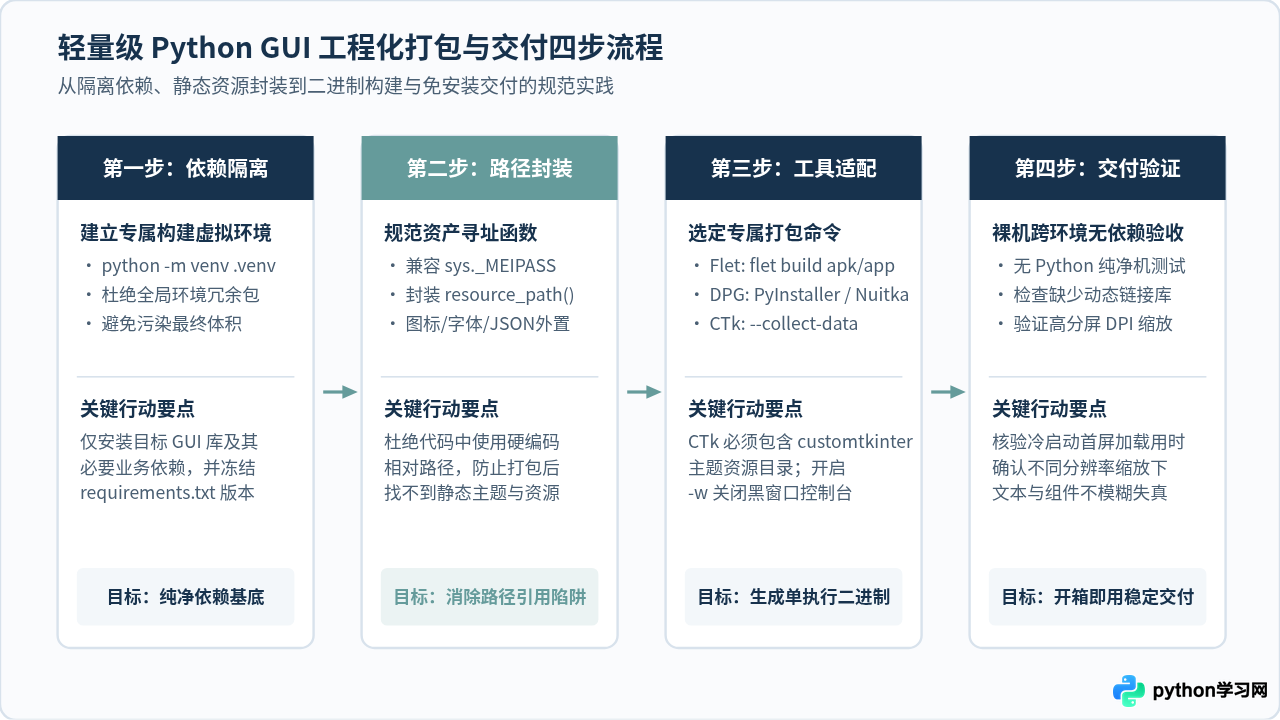
1. 依赖隔离:建立纯净的构建专用虚拟环境
避免在包含大量数据科学包的全局 Python 环境中直接运行打包命令,否则 PyInstaller 会无差别分析静态引用并打包无关依赖。正确做法是新建纯净虚拟环境:
# 创建隔离虚拟环境并激活
python3 -m venv build_env
source build_env/bin/activate  # macOS / Linux
# 或 Windows 下: build_env\Scriptsctivate

# 仅安装当前软件必须的核心依赖
pip install --upgrade pip
pip install customtkinter pyinstaller
2. 路径封装:规避打包后的静态资源丢失
当可执行文件以单文件(-F / --onefile)模式运行时,资源会被解压到操作系统的临时目录(通过 sys._MEIPASS 访问)。如果在代码中使用 open("assets/icon.png") 这种硬编码相对路径,打包后必然报错闪退。必须在项目中加入统一的路径寻址函数:
import sys
import os

def get_resource_path(relative_path: str) -> str:
    """获取资源绝对路径,兼容开发环境与 PyInstaller 打包后的临时目录"""
    base_path = getattr(sys, '_MEIPASS', os.path.abspath("."))
    return os.path.join(base_path, relative_path)
3. 各库专属打包命令差异
-
Flet 专属打包:Flet 官方提供了高度优化的专属 CLI 构建工具
flet build,它能直接生成原生安装包或绿色二进制:# 安装 flet 命令行构建工具 pip install "flet[all]" # 打包为本地原生独立程序(windows / macos / linux) flet build macos flet build windows -
CustomTkinter 打包必加参数:CustomTkinter 依赖其安装包内的
themes/和assets/文件夹(里面存放着 JSON 颜色配置文件)。使用 PyInstaller 打包时必须显式加入--collect-data参数,否则打包出来的程序在点击启动时会抛出找不到主题文件的致命异常:pyinstaller --noconsole --onefile --collect-data customtkinter ctk_app.py -
Dear PyGui 打包参数:Dear PyGui 本身已封装好编译动态库,使用 PyInstaller 打包时常规命令即可工作:
pyinstaller --noconsole --onefile dpg_dashboard.py
4. 交付验证:纯净裸机环境验收
打包完成后,建议将生成的独立可执行文件复制到一台没有安装任何 Python 环境、没有配置开发工具的纯净虚拟机或测试机中进行验收,重点核验三点:
- 启动时是否还有黑色的控制台命令提示符窗口弹出;
- 在 125% 或 150% 等高 DPI 缩放屏幕上,界面文字和边框是否保持矢量锐利而不模糊;
- 冷启动耗时是否稳定控制在预期区间(一般单文件在 1~2 秒内即可完成解压并展示主界面)。
七、总结与最终建议
在 Python 的轻量级桌面开发选型中,没有绝对优越的通用解,只有与实际需求最为贴合的权衡决策:
如果你追求现代化的 UI 质感、声明式代码结构,或者希望未来无痛迁移到 Web 浏览器端,优先采用 Flet;如果你需要处理密集的高频图表、示波器与多维仿真数据,毫不犹豫地选择 Dear PyGui;如果你只想在最短的时间内完成一个体积精简、分发干净、且具备深色模式与圆角现代感的桌面小工具,CustomTkinter 则是兼顾开发效率与交付体积的绝佳之选。
本站声明
本文内容仅供参考,不代表本站观点。转载或引用请注明出处。如发现内容问题,请通过联系我们页面反馈。















