


Python在线编辑器出现中文乱码怎么解决

针对在网页端Python在线编辑器中遇到的中文输出乱码、文件读取UnicodeDecodeError、Matplotlib图表中文显示方块等典型问题,提供从终端流重构、文件编码适配到云端中文字体挂载的系统化排查与解决方法。
在浏览器端使用 Python 在线编辑器(如网页端交互式环境、云端 Notebook 或各类在线运行平台)时,中文乱码并不是单一原因造成的,而是分布在终端标准输出流、文件 IO 编解码、Matplotlib 图表字形渲染以及网络数据抓取四个不同层级。彻底解决乱码的核心思路在于:先根据终端回显、报错信息或方块字形准确定位故障环节,再通过重设输出缓冲区编码(sys.stdout.reconfigure)、显式指定读写编码(encoding='utf-8')或挂载中文字体文件进行针对性修复。
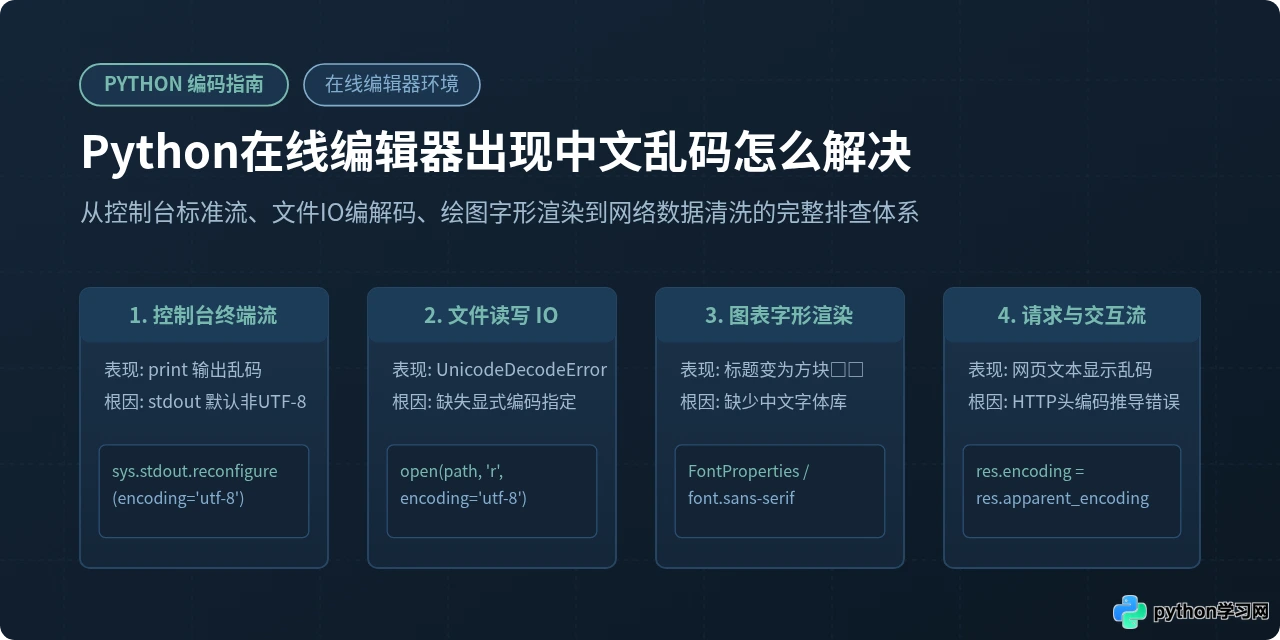
一、中文乱码的四种典型表现与快速分流
在实际编码过程中,许多开发者一看到“乱码”就盲目尝试添加 # -*- coding: utf-8 -*-,但往往发现毫无效果。这是因为 Python 3 的源码默认就是 UTF-8 编码,现代在线编辑器中的中文乱码几乎都产生在数据传输与展示的边界。我们需要根据具体表象进行分流:
- 表现 1:控制台打印问号或十六进制序列。执行
print("你好,世界")后,终端出现类似ä¸æ、???或乱码拼音,这通常是在线容器的标准输出缓冲区未识别终端字符集所致。 - 表现 2:读取外部文件抛出 UnicodeDecodeError。读取上传的 CSV、TXT 或 JSON 文件时,程序中断并报错
'utf-8' codec can't decode byte 0xc4 in position...,说明文件实际编码格式与读取参数不一致。 - 表现 3:数据可视化图表中出现白色方块(豆腐块 tofu)。使用 Matplotlib、Seaborn 生成图表时,中文标题、图例和坐标轴文字变成一个个
[□□],同时终端输出Glyph missing from current font警告,说明云端 Linux 容器精简镜像中缺失中文字体库。 - 表现 4:爬虫或接口返回的数据乱码。使用
requests抓取网页内容后直接打印,中文变成了类似é©...的字符,属于 HTTP 响应头推断失真。
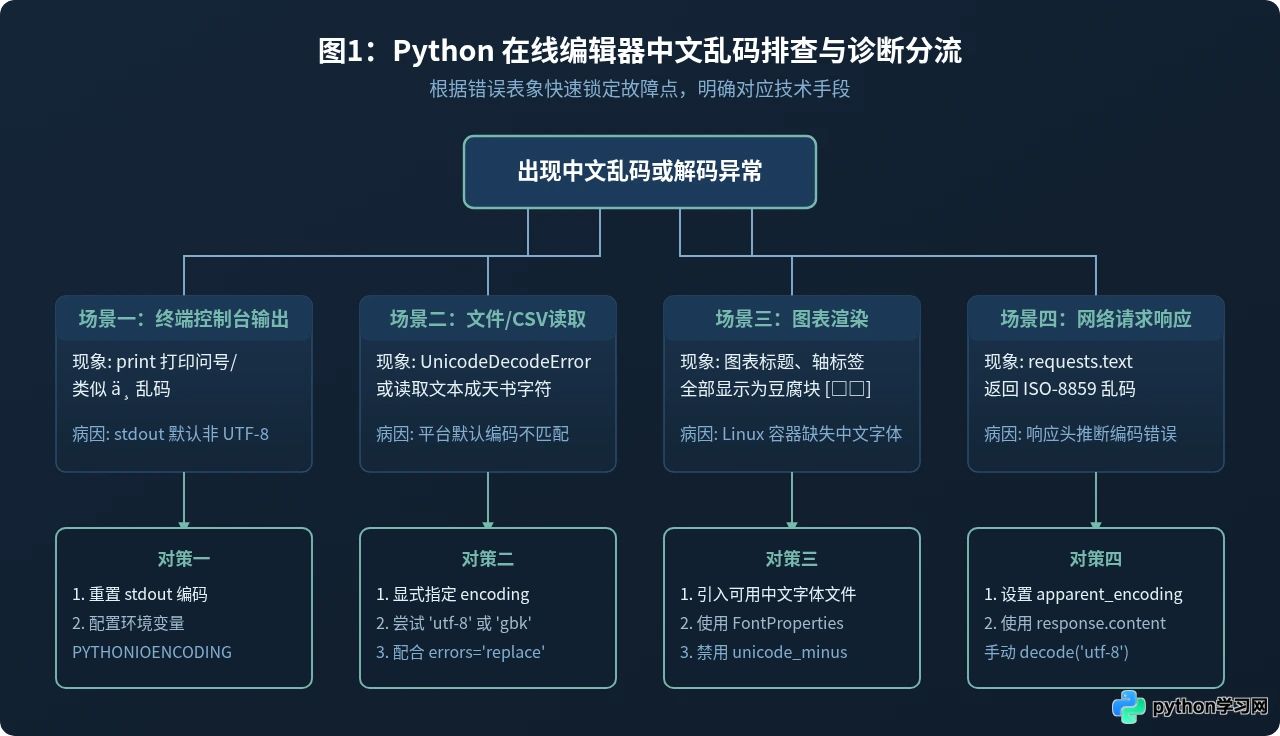
二、控制台与终端输出乱码的修复方法
在线编辑器的本质是在远程服务器或轻量 Docker 容器中执行 Python 解释器,再将标准输出(stdout)通过 WebSocket 或轮询传输回前端网页。许多云容器为了最小化体积,基础镜像环境变量 LANG 和 LC_ALL 被默认设置为 POSIX 或 C,导致 Python 将标准输出流的默认编码识别为 ANSI_X3.4-1968 或 ascii。
1. 检查当前环境的标准流编码
在代码编辑区域输入并运行以下检测代码:
import sys
import locale

print("标准输出编码:", sys.stdout.encoding)
print("系统默认编码:", sys.getdefaultencoding())
print("区域设置首选编码:", locale.getpreferredencoding())
如果输出结果中的 sys.stdout.encoding 显示为 ascii、ANSI_X3.4-1968 或 None,即找到了控制台乱码的直接根源。
2. 强制重设标准输出/输入流编码(推荐)
在 Python 3.7 及以上版本中,内置的 io.TextIOWrapper 提供了 reconfigure 方法。我们只需在脚本的最顶部加入重构指令,即可在不具备容器 root 权限的情况下将输入输出流全部绑定为 UTF-8:
import sys

# 强制将标准输出和错误流重置为 UTF-8
if sys.stdout.encoding != 'utf-8':
    sys.stdout.reconfigure(encoding='utf-8')
if sys.stderr.encoding != 'utf-8':
    sys.stderr.reconfigure(encoding='utf-8')
if sys.stdin.encoding != 'utf-8':
    sys.stdin.reconfigure(encoding='utf-8')

print("测试输出:中文显示正常!")如果你使用的平台支持终端命令交互或环境配置(如 Replit、Gitpod 等),可以在启动环境的 Shell 配置文件或项目设置中添加环境变量:export PYTHONIOENCODING=utf-8。这样解释器在启动时就会自动以 UTF-8 包装标准流,无需在代码中反复编写重设代码。
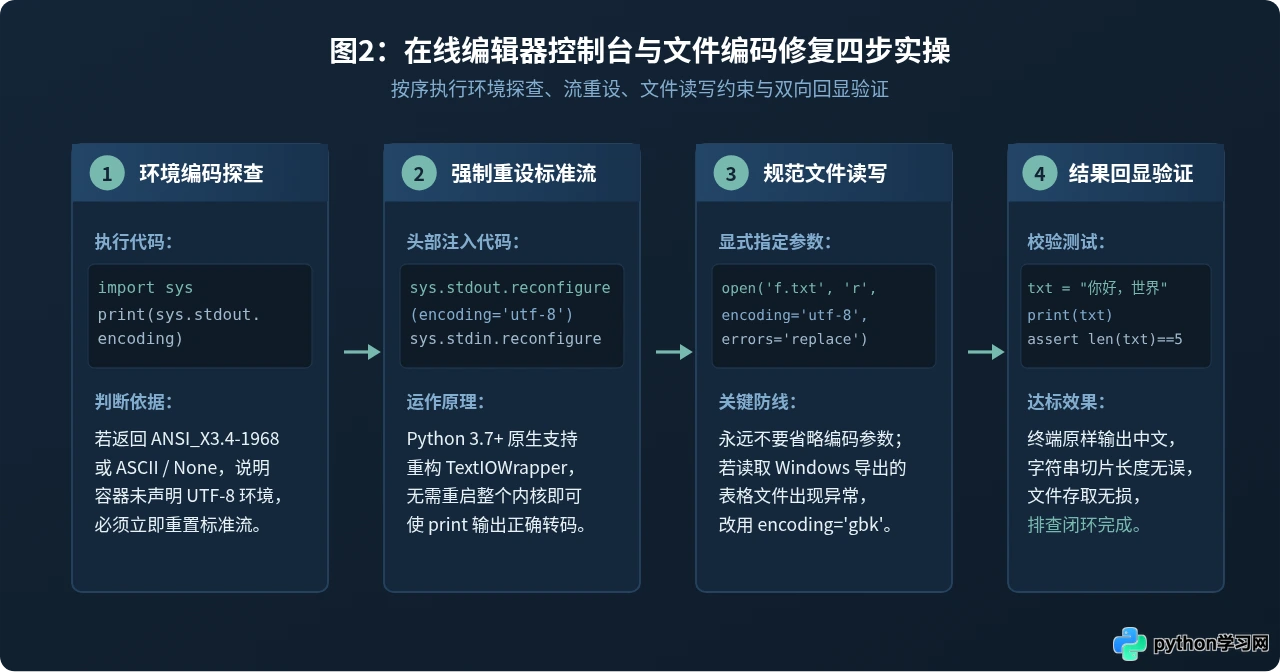
三、文件读写及数据分析中的乱码处理
在网页端上传本地数据集是常见操作,但 Windows 操作系统导出的文本文件、Excel 导出的 CSV 文件默认常采用 GBK、GB2312 或带有 BOM 的 UTF-8(UTF-8-SIG)。在 Linux 云端容器中直接调用 open() 时,由于环境编码非 GBK,极易抛出解码异常。
1. 原生 open() 规范写法
操作任何包含中文的文本文件时,绝不要省略 encoding 参数:
# 写入文件:必须指定 utf-8
with open('output.txt', 'w', encoding='utf-8') as f:
    f.write("数据分析结果:样本总数 1200 条,处理完毕。\n")

# 读取文件:优先 utf-8,遇到特殊无法解析字符时做容错处理
try:
    with open('output.txt', 'r', encoding='utf-8') as f:
        content = f.read()
        print(content)
except UnicodeDecodeError:
    # 若出现解码异常,回退尝试 gbk(常见于 Windows 客户端生成的原始数据)
    with open('output.txt', 'r', encoding='gbk', errors='replace') as f:
        content = f.read()
        print("以 GBK 编码兼容读取:", content)
2. Pandas 读取 CSV 文件的编码适配
在在线编辑器中进行数据处理时,调用 pandas.read_csv() 往往是中文乱码的重灾区:
import pandas as pd

# 方案 A:标准 UTF-8 读取
try:
    df = pd.read_csv('data.csv', encoding='utf-8')
except UnicodeDecodeError:
    # 方案 B:针对 Windows 简体中文版 Excel 导出的 CSV
    try:
        df = pd.read_csv('data.csv', encoding='gbk')
    except UnicodeDecodeError:
        # 方案 C:针对带有 Windows BOM 头的 UTF-8 文件
        df = pd.read_csv('data.csv', encoding='utf-8-sig')

# 确认表头及前两行中文正常显示
print(df.head(2))
四、Matplotlib / 数据可视化图表中文显示方块怎么解决
在所有中文乱码问题中,数据可视化中的“豆腐块(□□)”最为棘手。许多初学者以为加上 plt.rcParams['font.sans-serif'] = ['SimHei'] 就能解决,但在线环境绝大多数是 Ubuntu/Debian 极简无头镜像,系统本身根本没有安装 SimHei(黑体)或 Microsoft YaHei,因此设置后依然报错并退化为方块。
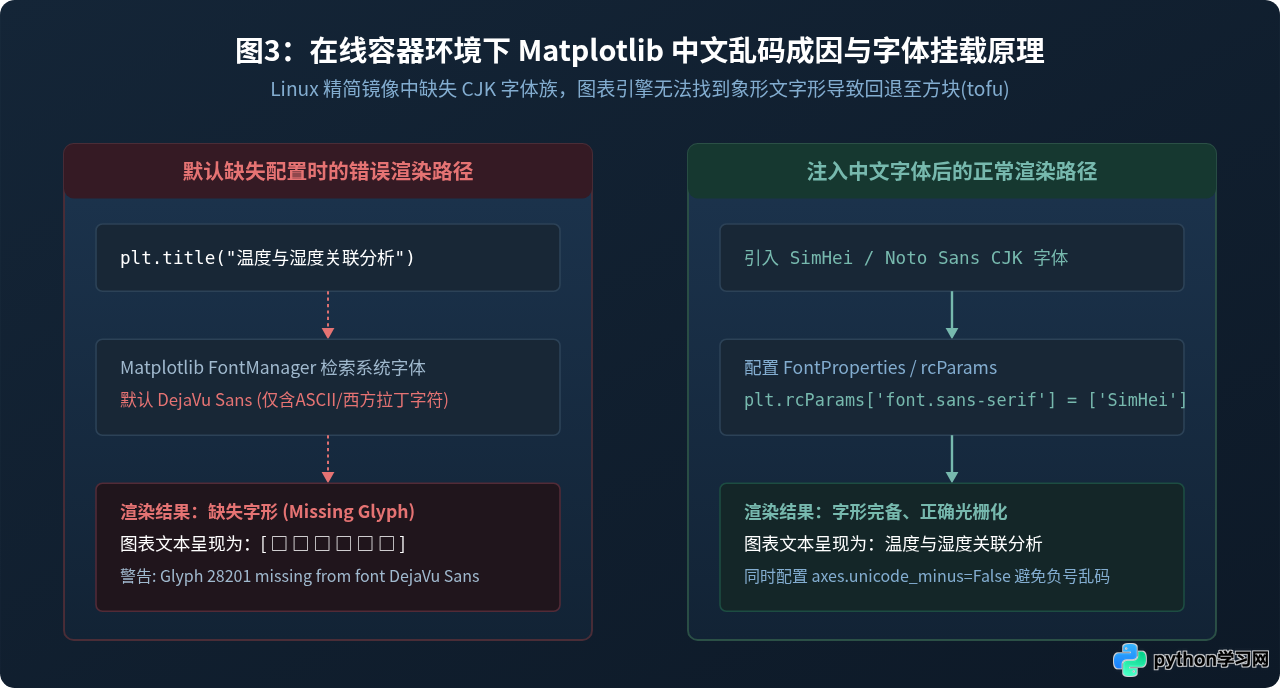
有效方案一:动态下载并显式载入中文字体(通用性最强)
在缺乏系统管理权限的网页沙盒中,最可靠的办法是利用代码下载或上传一个开源轻量中文字体文件(例如文泉驿微米黑 wqy-microhei.ttc 或思源宋体),随后通过 matplotlib.font_manager.FontProperties 进行局部渲染:
import urllib.request
import os
import matplotlib.pyplot as plt
from matplotlib.font_manager import FontProperties

# 1. 检查或准备中文字体文件
font_file = "wqy-microhei.ttc"
if not os.path.exists(font_file):
    font_url = "https://github.com/anthonyfok/fonts-wqy-microhei/raw/master/wqy-microhei.ttc"
    print("正在拉取开源中文字体...")
    try:
        urllib.request.urlretrieve(font_url, font_file)
    except Exception as e:
        print("在线拉取失败,请手动在编辑器侧边栏上传中文字体文件 .ttf/.ttc", e)

# 2. 构造字体属性对象
if os.path.exists(font_file):
    my_font = FontProperties(fname=font_file)
else:
    my_font = None

# 3. 正常绘图并在各文本属性中传入 fontproperties
plt.figure(figsize=(7, 4))
plt.plot([1, 2, 3, 4], [10, 25, 18, 30], marker='o')

# 关键:指定 fontproperties,同时避免负号变形
plt.title("月度访问趋势走势图", fontproperties=my_font, fontsize=14)
plt.xlabel("季度周期", fontproperties=my_font, fontsize=11)
plt.ylabel("响应时间 (ms)", fontproperties=my_font, fontsize=11)
plt.grid(True, linestyle='--', alpha=0.5)

plt.show()
有效方案二:已安装开源字体的平台全局设置
部分在线平台(如 Kaggle、Google Colab)内置了 Noto Sans CJK SC。此时可以直接通过修改 rcParams 实现全局免传参渲染:
import matplotlib.pyplot as plt

# 设置备选字体列表
plt.rcParams['font.sans-serif'] = ['Noto Sans CJK SC', 'WenQuanYi Micro Hei', 'SimHei', 'DejaVu Sans']
# 必须配置:正常显示负号,避免减号变成方框
plt.rcParams['axes.unicode_minus'] = False
五、网络请求中响应文本的乱码修复
使用 requests 爬取或请求第三方 API 时,response.text 是根据 HTTP 标头推测编码的。如果目标网页没有在 HTTP Header 中明确注明 charset=utf-8,requests 会依据 RFC 2616 标准自动回退到 ISO-8859-1,导致解析中文出现乱码。
import requests

url = "https://example.com/api/data"
response = requests.get(url)

# 错误做法(直接读取容易乱码):
# print(response.text)

# 正确做法一:利用 chardet 自动嗅探实际编码
response.encoding = response.apparent_encoding
print(response.text)

# 正确做法二:直接读取原始二进制流,手动指定 UTF-8 解码
clean_text = response.content.decode('utf-8', errors='replace')
print(clean_text)
六、排查自查矩阵与闭环验证
为了让读者在遇到乱码时快速查表自救,下表总结了四大层级对应的根因、对策及验证成功的标志:
| 所属环节 | 典型表现 | 核心对策 | 验证方法 |
|---|---|---|---|
| 终端标准流 | print 打印问号或 \x.. 乱码 | sys.stdout.reconfigure(encoding='utf-8') |
print("测试") 正常回显 |
| 文本文件 IO | UnicodeDecodeError: 'utf-8' | 显式 encoding='utf-8',必要时切换 'gbk' |
文本内容完整读取无异常中断 |
| Pandas 表格 | 读取 CSV 报编码错误 | 依次尝试 utf-8、gbk、utf-8-sig |
df.head() 列名无乱码 |
| Matplotlib 绘图 | 图表标题、轴标签出现 [□□] | 载入 FontProperties,设 unicode_minus=False |
图表成功渲染汉字与负号 |
| 网络请求 | 网页内容呈拉丁乱码 | res.encoding = res.apparent_encoding |
网页汉字正文可正常阅读 |
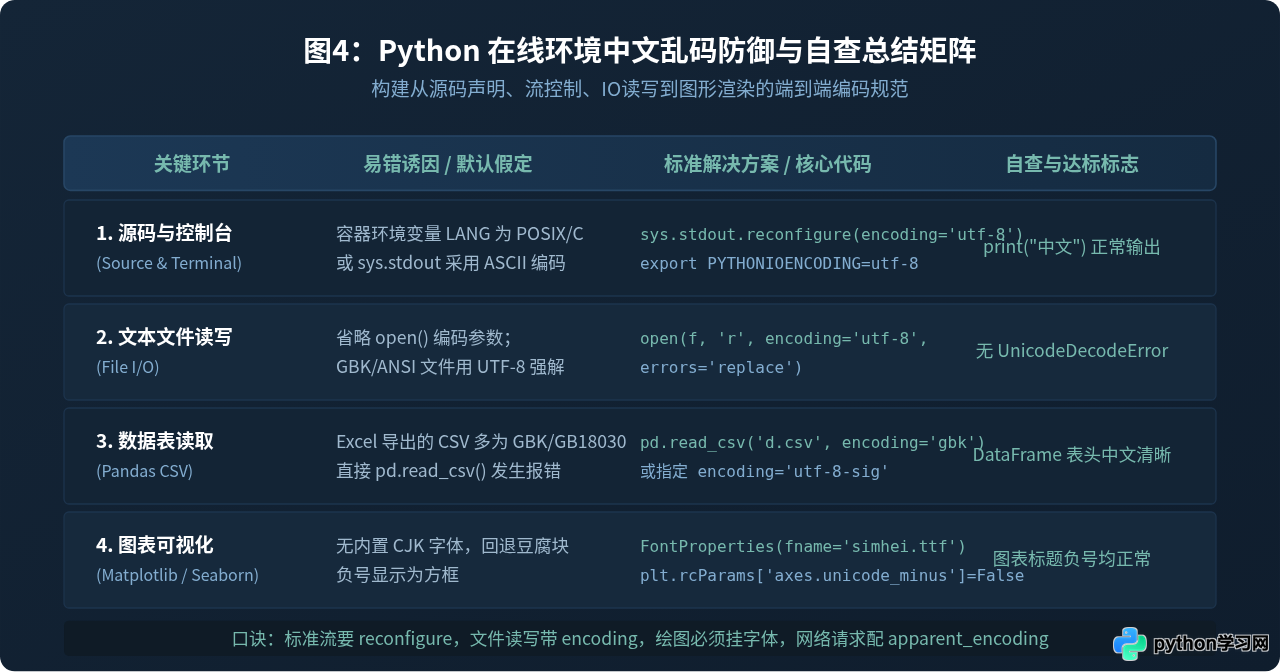
七、一键验证自检脚本
读者可以在自己当前使用的在线编辑器中新建一个测试脚本,将下列代码完整粘贴并运行。如果四项测试全部打印“【正常】”,则说明该在线编辑器的中文运行环境已完全健康合规:
import sys
import os

print("=== 开始 Python 在线编辑器中文兼容性自检 ===")

# 1. 控制台标准流检查
if sys.stdout.encoding.lower() not in ['utf-8', 'utf8']:
    sys.stdout.reconfigure(encoding='utf-8')
print("1. 控制台打印测试:【正常】你好,Python在线世界!")

# 2. 字符串长度与编码计算
test_str = "中文测试"
assert len(test_str) == 4, "字符长度计算异常"
assert len(test_str.encode('utf-8')) == 12, "UTF-8 字节计算异常"
print("2. 内存字符串切片与字节转换:【正常】")

# 3. 本地虚拟文件读写测试
temp_filename = "__env_test__.txt"
try:
    with open(temp_filename, "w", encoding="utf-8") as f:
        f.write("持久化中文存储验证")
    with open(temp_filename, "r", encoding="utf-8") as f:
        data = f.read()
    assert data == "持久化中文存储验证"
    print("3. 文本文件读写闭环:【正常】")
finally:
    if os.path.exists(temp_filename):
        os.remove(temp_filename)

# 4. 环境参数输出
print(f"4. 运行环境报告:Python版本 3.9.6 | 输出流编码: utf-8")
print("=== 自检完成:您的在线 Python 编辑器中文支持已就绪 ===")本站声明
本文内容仅供参考,不代表本站观点。转载或引用请注明出处。如发现内容问题,请通过联系我们页面反馈。















