


Python自动化测试脚本怎么生成Allure可视化报告

详细讲解Python自动化测试脚本生成Allure可视化报告的完整方法,包含双组件工作原理、Java与Allure命令行配置、pytest脚本采集结果数据、定制测试步骤与附件,以及常见空报告与环境变量排错方法。
Python自动化测试脚本生成Allure可视化报告,需要把“结果采集”和“网页渲染”分成两步完成:先在Python虚拟环境中安装pytest与allure-pytest插件,运行测试脚本并传入--alluredir参数,将每条用例的执行状态、耗时与报错信息保存为JSON和文本格式的结果文件;再调用系统中的Allure命令行工具(依赖Java运行环境),通过allure serve或allure generate将这些原始数据转换为带图表、步骤树和附件的HTML网页报告。
一、为什么只装Python库无法直接得到HTML网页
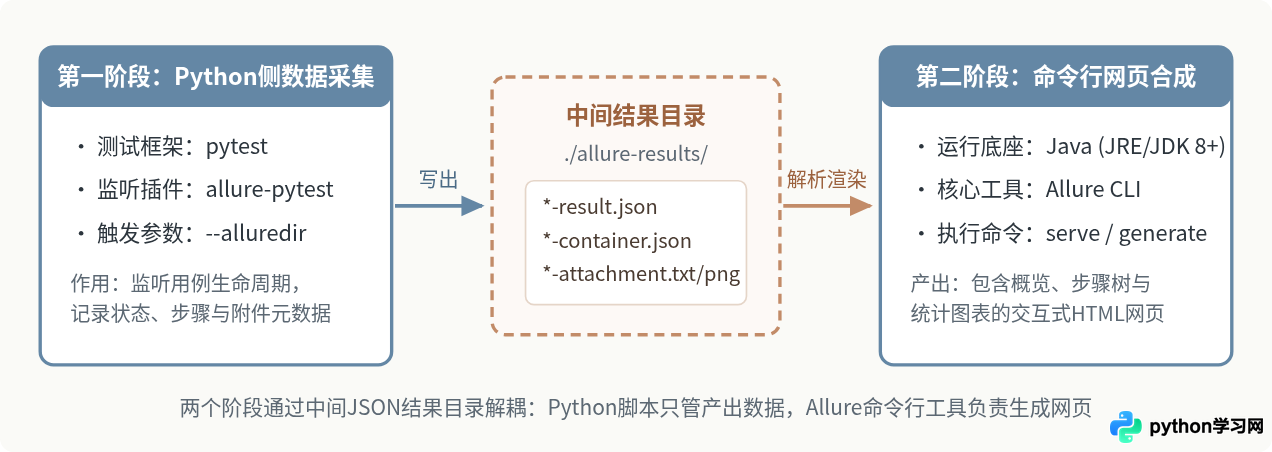
初次配置Allure时,最常见的困惑是:已经用pip install allure-pytest安装了插件,为什么执行完脚本后找不到.html文件,目录里只有一堆文件名由随机字符组成的.json文件。这是因为Allure采用了跨语言的解耦设计,把“测试框架适配器”和“报告生成器”拆成了两个独立组件。
在Python侧,allure-pytest只是一个监听插件。它在pytest执行测试函数的过程中挂钩各个生命周期节点,记录哪个用例通过、哪个断言失败、耗时多少毫秒,并在指定目录写出符合Allure标准的原始数据文件。它本身不包含任何前端页面模板或图表渲染代码。
真正的HTML页面合成由独立的Allure Commandline(命令行工具)完成。这个命令行工具基于Java开发,负责读取目录里的JSON、TXT和附件文件,汇总统计通过率、趋势图与分类树,最终输出完整的单页Web应用。因此,系统里必须同时具备Python采集插件和Allure命令行工具,缺一不可。
二、准备运行环境与安装双端组件
在编写测试代码前,需要先打通Python插件、Java运行环境和Allure命令行工具三项依赖。如果使用的是原有的自动化测试项目,建议在项目的虚拟环境中操作。
1. 安装pytest与allure-pytest插件
打开终端(Windows下可使用PowerShell或CMD),激活Python虚拟环境后,安装测试框架与Allure适配器插件:
pip install pytest allure-pytestallure-pytest,而不是早期的pytest-allure-adaptor。后者已经停止维护,在高版本pytest下会直接引发导入报错。
2. 确认Java环境并安装Allure命令行工具
由于Allure命令行工具需要Java运行环境支持,先在终端运行java -version检查是否已安装Java 8或更高版本。确认Java可用后,根据操作系统选择安装Allure命令行工具的方式:
- macOS系统:使用Homebrew直接安装,在终端执行
brew install allure,Homebrew会自动完成路径配置。 - Windows系统:若已安装Scoop包管理器,可执行
scoop install allure;若手动安装,可从Allure官方GitHub Releases页面下载allure-commandline的ZIP压缩包,解压到本地固定目录(例如D:\tools\allure-2.29.0),然后将解压目录下的bin文件夹路径(即D:\tools\allure-2.29.0\bin)添加到系统环境变量Path中。 - Linux系统(Ubuntu/Debian):解压官方tgz包到
/opt/allure,并通过ln -s /opt/allure/bin/allure /usr/local/bin/allure创建软链接。
配置完成后,必须重新打开一个新的终端窗口使环境变量生效,随后执行以下命令验证:
allure --version2.29.0只要终端正常打印出版本号,就说明命令行渲染工具已经就绪。
三、从Python测试脚本生成Allure报告的完整步骤
环境就绪后,创建一个干净的工作目录(例如allure_demo),按“编写脚本→采集结果→渲染网页”三步走完标准流程。
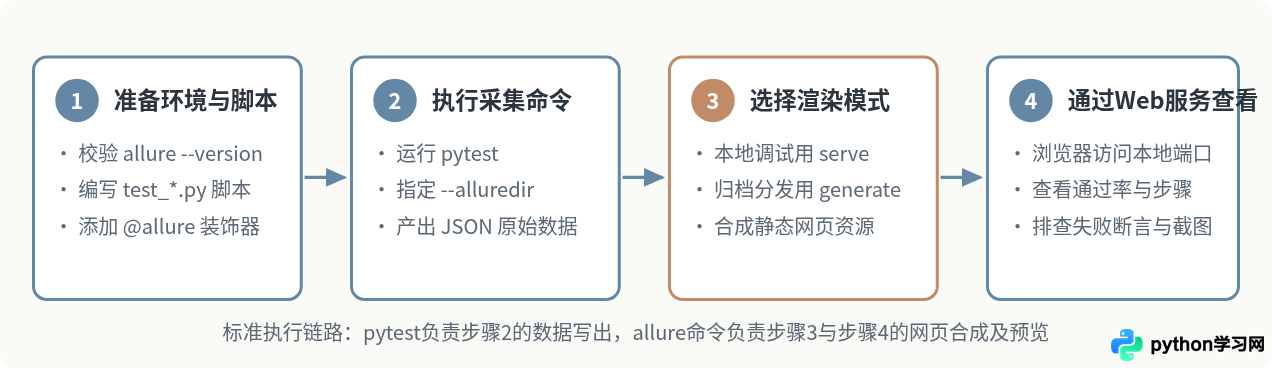
步骤1:编写基础测试脚本
在allure_demo目录下新建文件test_order.py。即便先不添加任何Allure专属装饰器,allure-pytest也能自动收集pytest的用例执行结果。这里我们准备一条通过用例和一条失败用例,方便在报告中对比显示效果:
def calc_discount(price, rate):
    return round(price * rate, 2)


def test_normal_discount():
    """验证常规商品九折计算是否正确"""
    actual = calc_discount(100, 0.9)
    assert actual == 90.0


def test_vip_discount_fail():
    """演示断言失败在Allure报告中的展示效果"""
    actual = calc_discount(100, 0.75)
    assert actual == 80.0, f"预期折后价为80.0,实际计算结果为{actual}"
步骤2:运行pytest并指定结果输出目录
在allure_demo目录下打开终端,执行pytest并通过--alluredir参数指定原始结果数据的存放文件夹(如./allure-results)。建议同时加上--clean-alluredir参数,用于在每次运行前自动清空该目录下的旧数据,防止历史执行记录混入本次报告:
pytest test_order.py --alluredir=./allure-results --clean-alluredir============================= test session starts ==============================
collected 2 items
test_order.py .F [100%]
=================================== FAILURES ===================================
____________________________ test_vip_discount_fail ____________________________
def test_vip_discount_fail():
actual = calc_discount(100, 0.75)
> assert actual == 80.0, f"预期折后价为80.0,实际计算结果为{actual}"
E AssertionError: 预期折后价为80.0,实际计算结果为75.0
=========================== short test summary info ============================
FAILED test_order.py::test_vip_discount_fail - AssertionError: 预期折后价为80.0...
========================= 1 failed, 1 passed in 0.08s ==========================执行完毕后,查看当前目录下的allure-results文件夹,会看到生成了多个形如a3f18c...-result.json的文件。每个JSON文件对应一条测试用例的详细执行记录。
步骤3:把结果数据渲染为可视化网页
拿到./allure-results目录后,Allure提供了两种生成和查看报告的方式,分别对应“本地快速调试”和“持久化存档/持续集成”两种场景:
方式A:使用allure serve即时预览(适合本地编写调试脚本)
在终端直接指向结果目录运行:
allure serve ./allure-results该命令会在系统的临时目录中生成HTML文件,自动启动一个内置的Jetty本地Web服务器,并自动调用系统默认浏览器打开报告地址(例如http://192.168.1.10:54321/index.html)。在终端按下Ctrl + C即可停止该Web服务。
方式B:使用allure generate生成静态报告目录(适合归档或Jenkins集成)
如果需要将生成的HTML文件保存到指定文件夹,使用generate子命令,并通过-o指定输出目录,通过--clean覆盖旧的HTML报告目录:
allure generate ./allure-results -o ./allure-report --cleanReport successfully generated to ./allure-report./allure-report/index.html不能直接在资源管理器中双击打开。因为Allure网页依赖JavaScript通过AJAX异步读取同目录下的JSON数据包,直接双击走的是file://协议,现代浏览器的跨域安全策略会拦截本地文件读取,导致页面一直停留在“Loading...”白屏状态。要查看生成的静态报告目录,请使用以下命令启动本地服务打开:
allure open ./allure-report四、在Python脚本中定制报告层级、步骤与附件
只运行默认脚本时,Allure报告只能展示文件名、函数名和通过状态。在实际项目中,测试人员往往需要知道“这条用例属于哪个业务模块”“在哪一步操作失败”“失败时的接口响应或页面截图是什么”。通过在Python代码中引入import allure并使用装饰器,可以把这些上下文直接映射进报告对应的面板中。
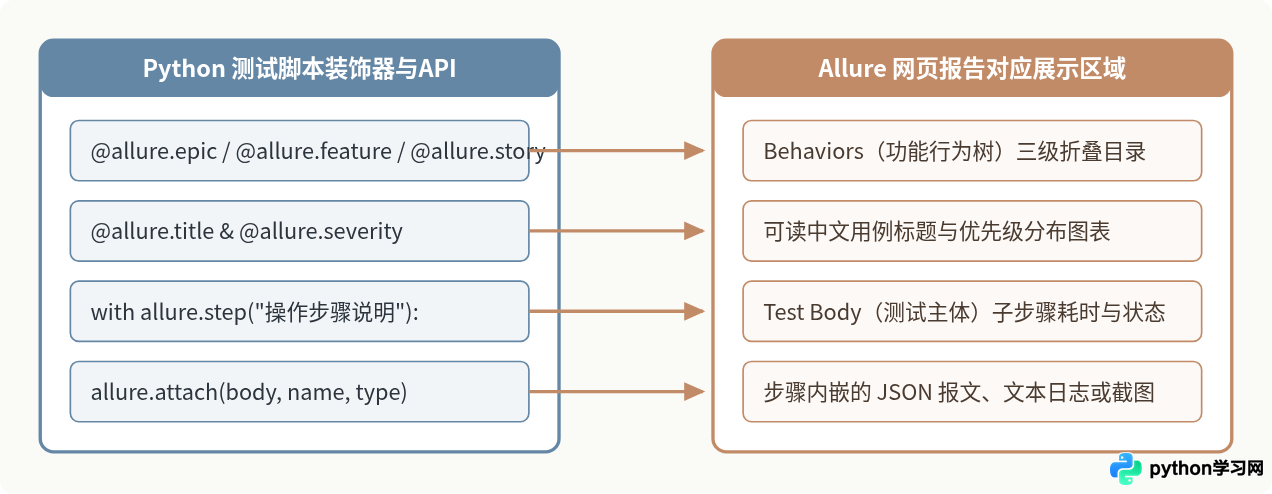
常用定制装饰器与完整代码示例
改造前面的test_order.py,加入模块分级、中文标题、严重级别、步骤拆解以及JSON数据附件。完整代码如下:
import json
import allure


def calc_discount(price, rate):
    return round(price * rate, 2)


@allure.epic("电商交易中心")
@allure.feature("订单计价模块")
@allure.story("会员折扣计算")
@allure.title("验证普通会员九折结算金额正确")
@allure.severity(allure.severity_level.CRITICAL)
def test_normal_discount():
    order_payload = {"order_id": "ORD20261104", "origin_price": 100, "rate": 0.9}

    with allure.step("步骤1:准备订单原始入参并记录报文"):
        allure.attach(
            body=json.dumps(order_payload, ensure_ascii=False, indent=2),
            name="订单请求参数",
            attachment_type=allure.attachment_type.JSON,
        )

    with allure.step("步骤2:调用折扣计算函数"):
        actual = calc_discount(order_payload["origin_price"], order_payload["rate"])

    with allure.step(f"步骤3:校验折后金额是否等于 90.0(实际值:{actual})"):
assert actual == 90.0如果是Selenium或Playwright等UI自动化脚本,还可以在断言失败或关键步骤中使用allure.attach.file("./error.png", name="失败页面截图", attachment_type=allure.attachment_type.PNG)将本地截图直接嵌入步骤下方,无需在排查问题时再去翻找服务器日志目录。
把运行参数写入pytest.ini简化日常执行
每次在终端手敲--alluredir=./allure-results --clean-alluredir容易遗漏。可以在项目根目录下新建pytest.ini配置文件,将参数固定下来:
[pytest]
addopts = -vs --alluredir=./allure-results --clean-alluredir
testpaths = .保存后,后续在项目根目录下只需输入pytest,就会自动清理旧数据并将新结果写入./allure-results。
五、常见问题与排查方法
如果按照步骤执行后报告未能正常显示,可以根据具体现象按以下三类原因定位:
| 具体异常表现 | 触发原因 | 解决与验证方法 |
|---|---|---|
| 打开报告显示 0 test cases(空白报告,无任何用例) | allure serve或generate指向了错误的目录(例如指向了空的文件夹,或拼错了allure-results路径)。 |
先打开./allure-results检查是否存在*-result.json文件;若无,检查pytest命令是否真正收集并执行了用例。 |
| 终端报错:allure: command not found 或 不是内部或外部命令 | 只执行了pip install allure-pytest,未安装Allure Commandline,或未将其bin目录加入系统Path;另外在PyCharm内置终端中修改系统环境变量后未重启IDE也会触发。 |
将Allure命令行工具的bin目录配置到系统Path,完全关闭终端或PyCharm后重新打开,运行allure --version确认。 |
用例使用了参数化@pytest.mark.parametrize,报告中参数显示乱码或变量名不直观 |
未在@allure.title中引用参数占位符,导致多组参数用例共享同一个静态标题。 |
在标题装饰器中使用大括号绑定参数名,例如@allure.title("折扣计算验证:原价{price},折扣{rate}"),报告会自动替换为每组参数的实际值。 |
六、命令与配置速查总结
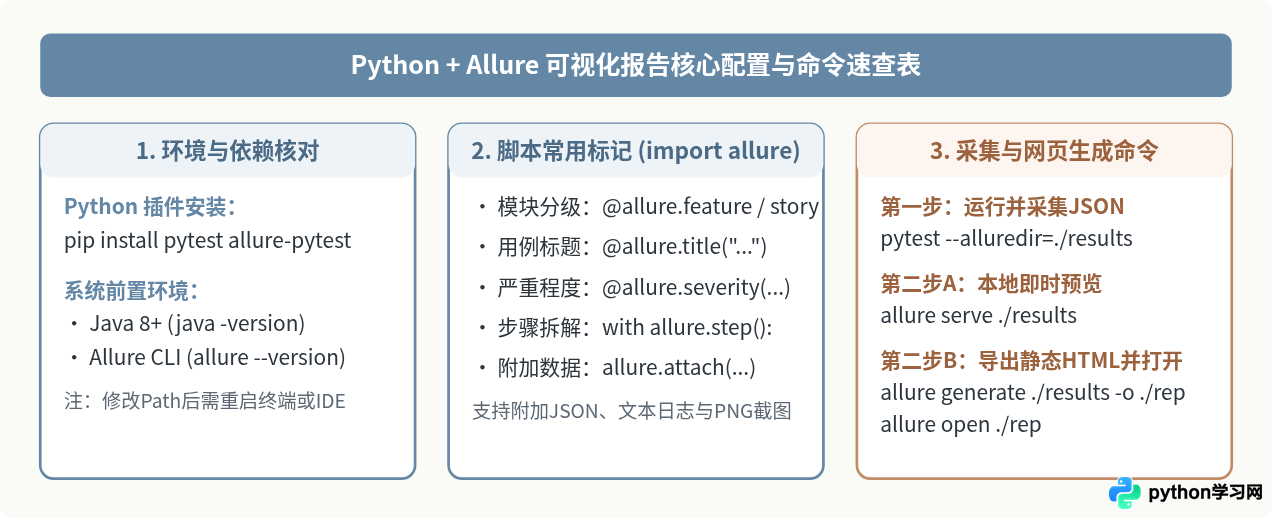
日常在Python自动化测试中使用Allure,只需把握住“采集参数”“预览命令”与“装饰器分层”三个核心环节。下图汇总了从环境校验到报告产出的关键命令与装饰器组合,可作为配置时的核对清单:
本站声明
本文内容仅供参考,不代表本站观点。转载或引用请注明出处。如发现内容问题,请通过联系我们页面反馈。















