


电脑安装了Python但找不到图标怎么启动

电脑安装了Python却找不到桌面图标并不代表安装失败。本文介绍Windows和macOS中通过命令行、IDLE以及Python安装目录启动Python的方法,并说明如何检查Python是否正确安装和配置环境变量。
电脑已经安装Python,却在桌面、开始菜单或应用列表里找不到明显的“Python图标”,通常并不是安装失败。Python本身主要是一个解释器,最常见的启动方式是通过命令行运行,而不是像浏览器、聊天软件那样双击桌面图标。安装时如果同时安装了IDLE,也可以从IDLE进入带窗口的Python交互环境。
因此,遇到这种情况可以按一个很简单的顺序处理:先在终端中检查Python能不能运行;如果命令可用,说明Python已经安装好;如果希望看到图形界面,再寻找IDLE;如果命令也找不到,再检查安装目录和环境变量。
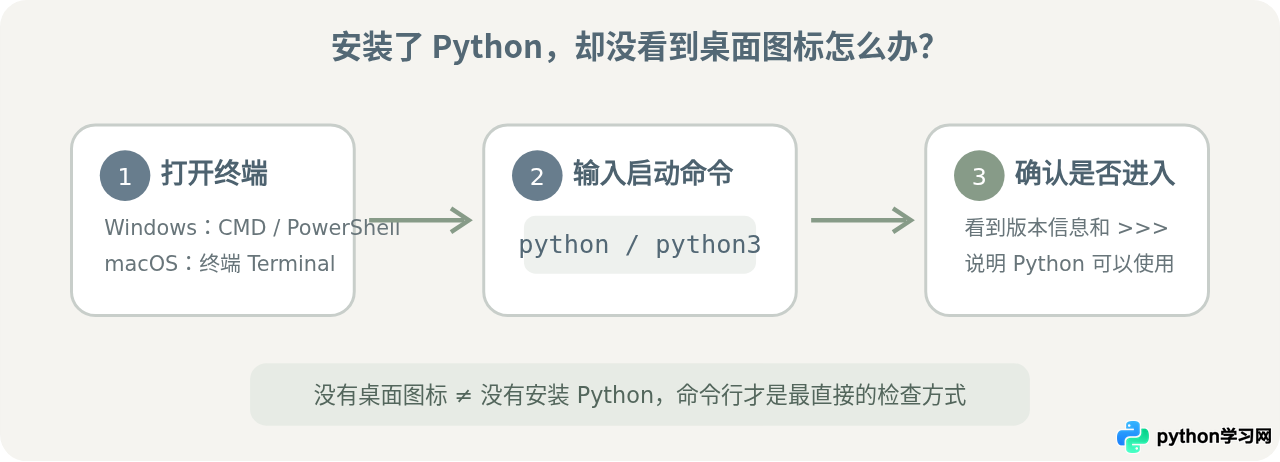
一、为什么安装Python后可能根本没有桌面图标
很多初学者会按照安装普通软件的习惯去找Python图标:安装完成后回到桌面,希望看到一个可以双击的快捷方式。如果桌面没有图标,就以为Python没有安装成功。
实际上,Python和普通桌面软件的使用方式并不完全相同。Python安装完成后,最重要的是系统中存在Python解释器,例如Windows中的python.exe,以及macOS环境中的Python可执行程序。开发者通常通过终端、代码编辑器或者IDE调用这个解释器。
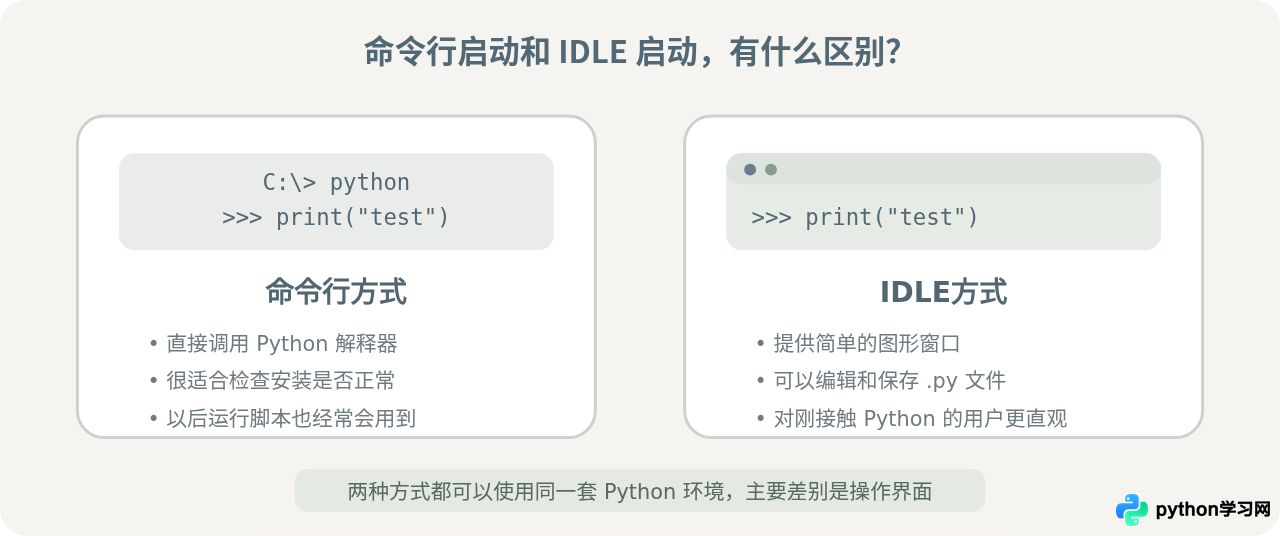
因此可以把常见的两种使用方式区分开:
| 使用方式 | 看到的形式 | 适合场景 |
|---|---|---|
| 命令行启动Python | 终端窗口中出现>>> |
检查安装、执行简单代码、运行Python脚本 |
| 通过IDLE启动 | 出现Python Shell图形窗口 | 初学者输入代码、编辑简单的.py文件 |
这两种方式调用的都可以是已经安装好的Python。区别主要在操作界面,而不是一个“有Python”、另一个“没有Python”。
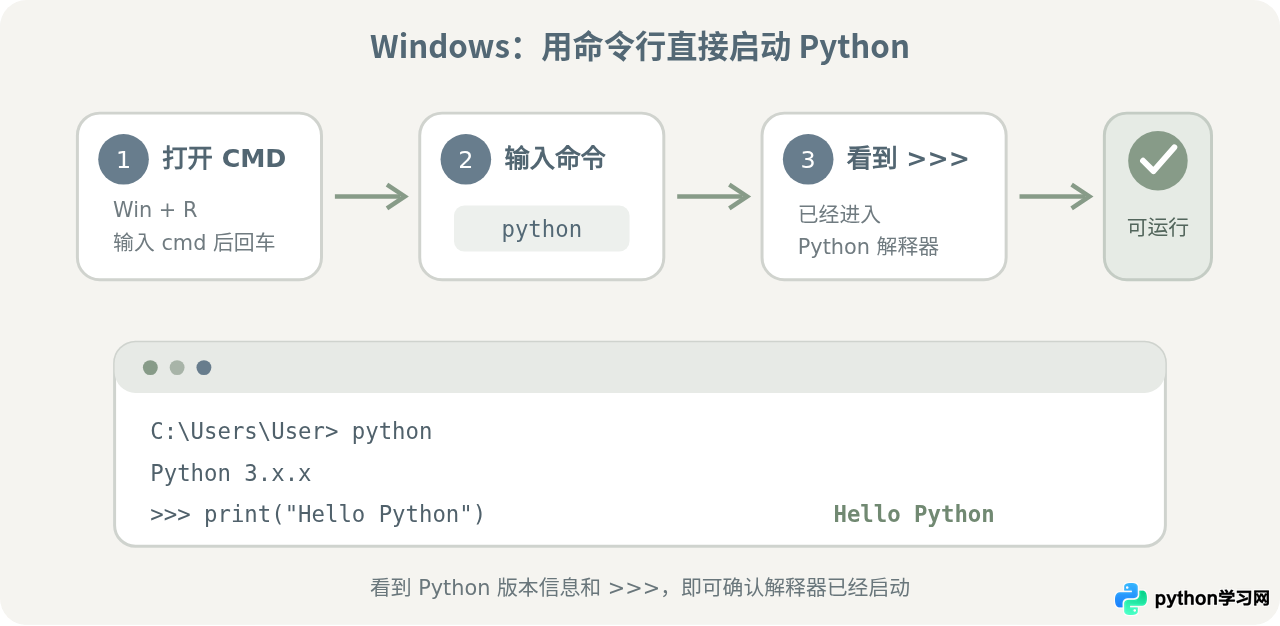
二、Windows电脑:先从命令行启动Python
Windows中最直接的方法是打开命令提示符或PowerShell,然后输入Python命令。这一步不仅能启动Python,还能顺便判断安装是否正常。
1. 打开命令提示符
按键盘上的Win + R,输入:
cmd按回车后会打开命令提示符窗口。也可以直接在Windows开始菜单的搜索框中搜索“命令提示符”或者“PowerShell”。
2. 输入Python命令
在打开的窗口中输入:
python部分Windows安装环境也可以尝试:
py如果Python已经安装并且命令能够被系统识别,会看到类似下面的内容。
示例输出:
Python 3.x.x
Type "help", "copyright", "credits" or "license" for more information.
>>>
这里真正需要关注的是最后出现的:
>>>这表示已经进入Python交互环境。现在可以输入一条简单代码:
print("Hello Python")示例输出:
Hello Python能够正常输出内容,就说明Python解释器可以工作。
3. 怎么退出Python
不要直接把>>>当成普通CMD提示符。在Python交互环境中可以输入:
exit()执行后会回到原来的命令提示符。
三、想像普通软件一样打开,可以找IDLE
如果不习惯黑色或深色的命令行窗口,可以看看安装Python时是否同时安装了IDLE。IDLE是Python附带的一个简单开发和学习工具,打开后能够看到图形化的Python Shell。
在Windows中打开开始菜单,然后直接搜索:
IDLE如果搜索结果中存在类似“IDLE (Python 3.x)”的项目,可以直接打开。
IDLE启动后通常会进入Python Shell,其中同样可以看到:
>>>这与在CMD里执行python进入的交互环境用途相近,只是IDLE提供了图形窗口,并且可以通过菜单创建、保存和运行Python文件。
四、输入python提示找不到命令怎么办
如果在Windows命令提示符中输入python以后没有进入Python,而是提示命令无法识别,就需要继续判断:到底是没有安装,还是安装了但系统不知道Python在哪里。
先试试py命令
可以在CMD中输入:
py或者查看版本:
py --version如果python不能用,但py可以正常启动Python,说明Python本身已经可以使用。此时可以直接使用py运行脚本,例如:
py test.py检查Python是否真的安装在电脑上
在Windows开始菜单中搜索:
Python看看能否找到Python、IDLE或者相关安装项。
也可以在CMD里执行:
where python如果系统能够找到Python,会显示相应的可执行文件路径。这里显示的实际路径取决于安装位置,因此不要照搬别人电脑上的路径。
找到python.exe也可以直接运行
如果已经确认某个目录中存在python.exe,可以直接双击它。打开后通常会出现一个命令行窗口,并进入Python交互环境。
不过直接双击python.exe主要适合临时确认解释器能够启动。平时运行Python代码,更推荐在CMD、PowerShell、Terminal或者代码编辑器中调用Python。
五、安装了Python,但环境变量没有配置
另一种常见情况是:Python文件确实存在,但输入python却找不到命令。这往往意味着Python所在目录没有加入系统的PATH环境变量。
可以先在Windows中找到实际的Python安装目录。安装位置因用户、安装方式和版本不同而不同,因此应该以自己电脑实际安装的位置为准。
一个Python安装目录中通常可以看到:
python.exe
pythonw.exe
Scripts\
Lib\如果python.exe能够直接运行,但CMD中的python命令不能运行,就可以重点检查PATH配置。
Windows中手动检查PATH
- 在Windows搜索框中搜索“环境变量”。
- 打开“编辑系统环境变量”或用户环境变量相关设置。
- 进入“环境变量”。
- 找到用户变量中的
Path。 - 检查Python实际安装目录是否已经包含在其中。
如果需要手动加入,应添加自己电脑上的真实Python目录,而不是随便复制网络上的路径。
修改环境变量以后,已经打开的CMD窗口通常不会自动得到新的环境变量。关闭原来的CMD,再重新打开一个窗口,然后执行:
python --version如果能够显示Python版本号,说明命令已经可以正常找到Python。
六、macOS安装Python后在哪里启动
如果是在Mac电脑上安装Python,也不需要寻找桌面Python图标。通常直接通过“终端”启动。
可以按Command + Space打开聚焦搜索,输入:
Terminal打开终端以后执行:
python3 --version如果已经正确安装并能被终端找到,会显示相应的Python版本。
接着输入:
python3正常情况下会进入Python交互环境,并看到:
>>>可以测试:
print("Hello Python")退出时执行:
exit()macOS中经常使用python3命令,因此如果直接输入python没有得到预期结果,不应立刻判断Python安装失败,应先测试python3。
七、怎么运行自己写的.py文件
启动Python解释器只是第一步。真正写程序时,通常会把代码保存成.py文件,然后让Python执行这个文件。
例如新建一个文件:
hello.py文件内容为:
name = "Python"
print("Hello", name)假设终端当前已经进入hello.py所在目录,在Windows中可以执行:
python hello.py如果使用Windows的Python Launcher,也可以执行:
py hello.pymacOS中常见的运行方式是:
python3 hello.py示例输出:
Hello Python这里有一个很容易混淆的地方:直接执行python或者python3,是进入交互环境;执行python hello.py,则是让Python运行一个已经保存好的程序文件。以后真正开发项目时,后一种情况会更多。
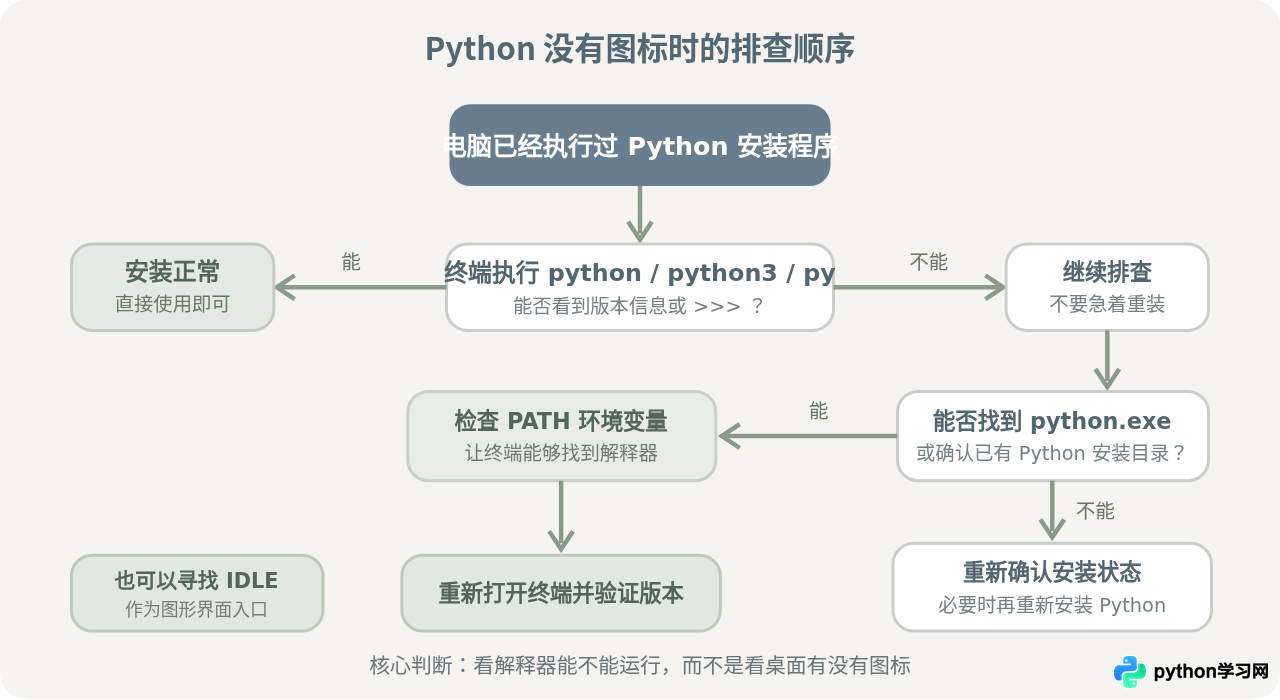
八、不要把“Python没有图标”和“Python不能使用”混在一起
排查这个问题时,可以把几个状态分开判断:
- 没有桌面图标,但python命令能运行:Python已经可以正常使用,不需要修复。
- 没有图标,但IDLE可以打开:Python也已经安装,可以直接从IDLE使用。
- python不能运行,但py可以运行:可以先使用
py,Python本身并不一定有问题。 - python.exe存在,但命令行找不到:重点检查PATH环境变量。
- Python、IDLE、可执行文件和相关命令都找不到:再考虑Python是否没有正确安装。
这样判断比单纯依靠“桌面有没有Python图标”要准确得多。
九、安装后到底应该用哪种方式启动
如果只是想确认Python有没有安装成功,打开终端执行版本命令最快。Windows可以依次尝试:
python --version
py --version
macOS可以检查:
python3 --version如果想直接输入几行Python代码,可以执行python、py或python3进入>>>交互环境。
如果希望使用简单的图形窗口,可以寻找IDLE。以后开始编写较多代码,还可以使用代码编辑器或Python开发工具,并在软件中选择已经安装好的Python解释器。
十、总结
电脑安装了Python却找不到图标,多数情况下并不需要重新安装。Python主要作为解释器使用,桌面是否存在快捷方式和Python能否正常运行是两回事。
最实用的检查方法,是先打开CMD、PowerShell或macOS终端,执行python、py或python3。如果能够看到Python版本信息和>>>提示符,就说明Python已经能够启动。
如果希望使用图形界面,可以搜索IDLE;如果命令不能运行但Python可执行文件确实存在,则应检查PATH环境变量。只有在命令、IDLE和实际安装目录都无法找到Python时,才有必要进一步确认安装是否真正完成。
本站声明
本文内容仅供参考,不代表本站观点。转载或引用请注明出处。如发现内容问题,请通过联系我们页面反馈。















