


怎么在Python 3.6中解决pip安装第三方库的兼容性问题

针对Python 3.6环境下pip安装第三方库经常遭遇的兼容性报错,系统讲解问题成因、依赖锁定、wheel安装及环境隔离等实操解决方案。
在 Python 3.6 环境中遇到 pip install 报错,核心原因是 Python 3.6 已于官方维护期截止,目前绝大多数现代第三方库的最新发行版仅支持 Python 3.8+。解决该兼容性问题的直接路径是:锁定支持 3.6 的历史库版本、安装匹配 ABI 标签的预编译 Wheel 包,并在隔离的虚拟环境中固定依赖基线。
一、报错根源分析:为什么现代包在 Python 3.6 下直接安装会失败
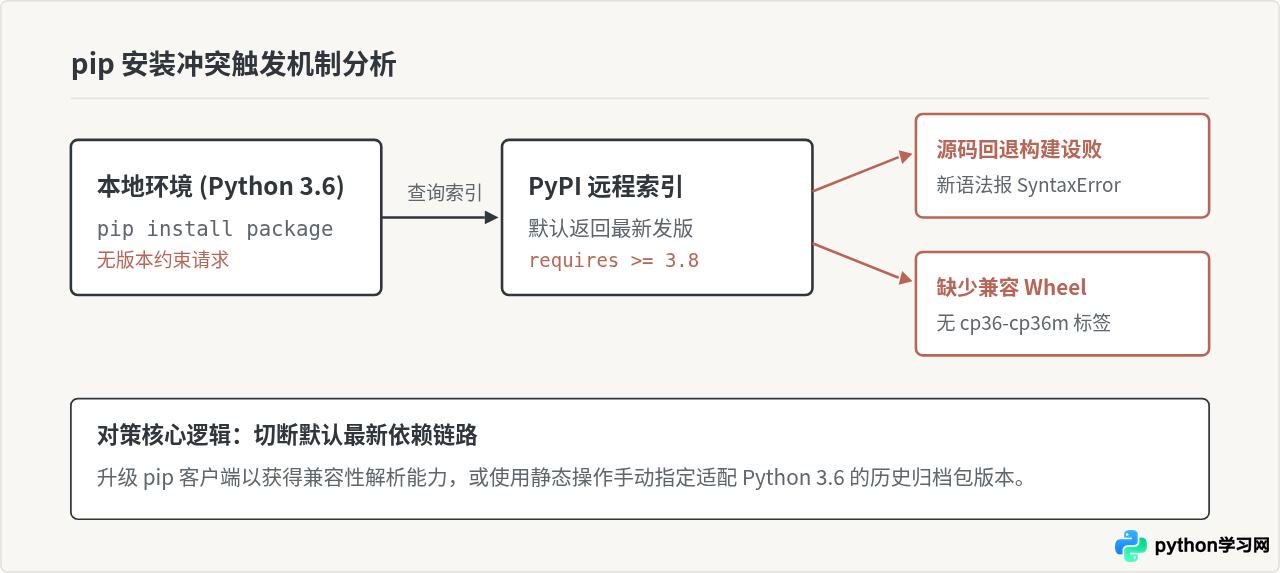
当你在 Python 3.6 中执行 pip install pandas 或 pip install requests 时,pip 默认会向 PyPI 索引索取该库的“最新版本”。由于最新版本在其元数据中声明了最低环境要求(例如 python_requires = ">=3.8"),而旧版 pip 并不能总是正确跳过不兼容的新版本,往往会引发两类典型失败:
- 直接语法解析错误:新版包的源码使用了 Python 3.7+ 引入的语法(例如变量注解推断、
dataclasses、赋值表达式:=等),当 pip 尝试在本地通过源码(sdist)编译构建时,直接抛出SyntaxError。 - C 扩展编译失败或缺少预编译 Wheel:现代轮子包在打包时针对的是较新的 glibc、musl 或 MSVC 运行时。Python 3.6 对应的 ABI 标识符是
cp36-cp36m,主流打包平台已全面停止构建该标签的轮子,强制 pip 回退到源码构建,进而出现wheel build failed或缺失头文件报错。
二、标准解决流程:排查与安装步骤
为彻底杜绝环境破坏和依赖覆盖,不要直接在全局 Python 中盲目尝试重装。以下是逐步恢复安装的推荐流程:
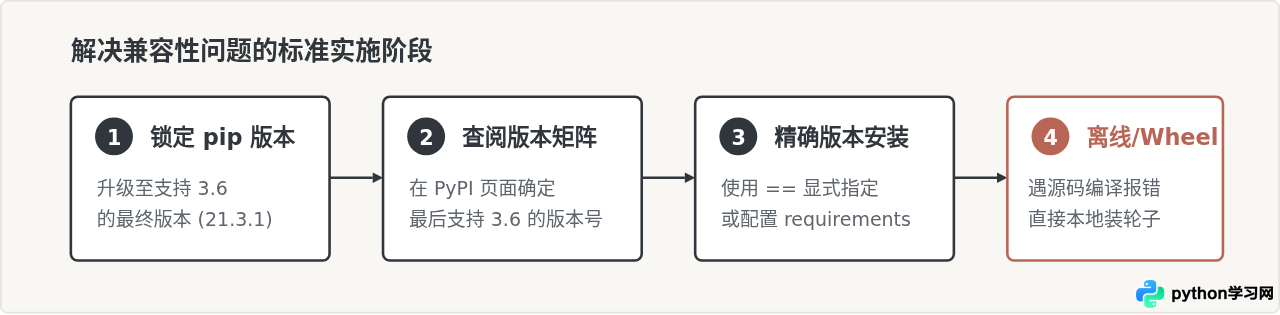
步骤一:将 pip 锁定到支持 Python 3.6 的最终版本
过旧的 pip(如早期的 9.x、10.x)不具备完整的环境兼容性解析器(Resolver),无法自动忽略标有高版本要求的轮子;而最新的 pip 已经不再支持 Python 3.6 运行。
官方对 Python 3.6 支持的最后一个 pip 版本是 pip 21.3.1。首先需要将 pip 自身升级到该稳定版:
终端命令python -m pip install --upgrade "pip==21.3.1" setuptools wheel执行完成后,验证当前 pip 工具链的版本:
终端命令与示例输出pip --version
# 示例输出:
# pip 21.3.1 from /path/to/venv/lib/python3.6/site-packages/pip (python 3.6)步骤二:使用版本约束操作符进行安装
不要省略版本号。对于主流库,需要手动限制在最后一个提供 cp36 支持的稳定分支:
# 安装兼容 Python 3.6 的典型版本
pip install "numpy==1.19.5"
pip install "pandas==1.1.5"
pip install "scipy==1.5.4"
pip install "matplotlib==3.3.4"
pip install "requests==2.27.1"pip install --upgrade numpy 这种不加限制的升级命令,否则 pip 会重新尝试拉取最新版本,造成依赖被覆盖损坏。
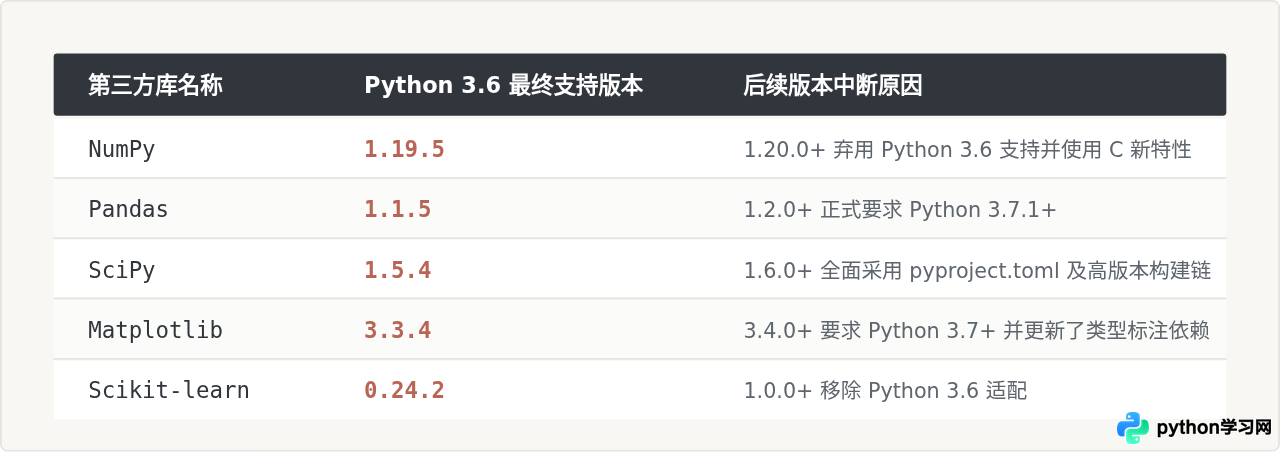
三、主流科学计算与常用库的历史兼容断点
在处理旧项目重构或遗留代码维护时,不必逐个尝试版本号。下表梳理了主流核心三方库支持 Python 3.6 的官方最终归档版本:
四、源码构建失败时:手动下载并安装预编译 Wheel
对于含有 C/C++ 绑定的复杂第三方库,若 pip 依然试图从源码 tarball 编译(通常是因为所处操作系统的某种标记无法被 PyPI 的轮子标签完美命中),极容易出现 Microsoft Visual C++ 14.0 is required 或 gcc: error。
此时的最优解是直接在 PyPI 网页上检索对应版本,下载已经打包好的 .whl 文件在本地安装。下载时,必须认准文件名中的 ABI 与系统架构标签:
# Windows 64位环境
numpy-1.19.5-cp36-cp36m-win_amd64.whl

# Linux 64位环境
numpy-1.19.5-cp36-cp36m-manylinux2010_x86_64.whl
确认文件名中包含 cp36-cp36m 标识后,切换至下载目录,直接使用 pip 执行本地安装:
终端命令pip install numpy-1.19.5-cp36-cp36m-win_amd64.whl
如果提示 is not a supported wheel on this platform,说明本地 Python 的系统位数(32位与64位)与下载的 Wheel 标签不一致。可以通过以下命令输出当前解释器能够接受的所有合法标签列表:
python -c "import wheel.pep425tags as w; print(w.get_supported())"五、环境稳固化:创建隔离环境与依赖持久化
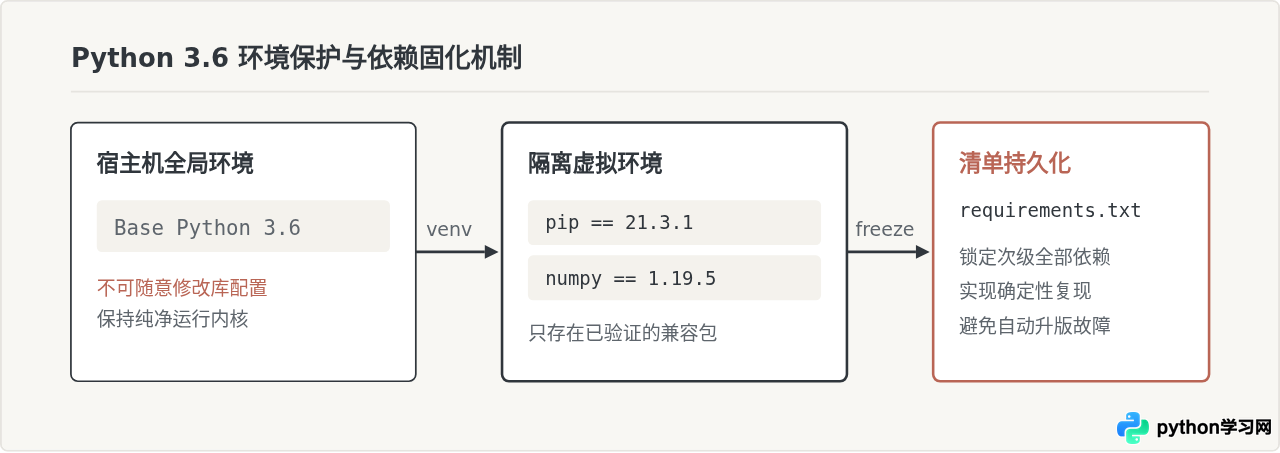
在 Python 3.6 下工作,任何误操作安装了不兼容的二级传递依赖(Transitive Dependency),都可能摧毁整个运行环境。因此,规范的做法是必须在独立虚拟环境中完成工作,并把成功安装的所有兼容版本固化下来。
-
创建独立的虚拟环境:
python -m venv py36_env # Linux / macOS 激活环境 source py36_env/bin/activate # Windows 激活环境 py36_env\Scripts\activate -
导出当前环境中可工作的确切版本:
pip freeze > requirements-py36.txt -
在新设备或容器中依照约束文件一次性恢复:
pip install -r requirements-py36.txt
六、总结与关键注意事项
在 Python 3.6 这种生命周期已结束的环境下开发,解决问题的核心不是“尝试修好最新版”,而是“明确退回安全区”。
- 不要尝试升级到 pip 22.x+: 它是针对 Python 3.7+ 的,强制安装会导致 pip 本身损坏无法调用。
- 留意隐式间接依赖: 当你指定
pip install A==1.0时,A 内部可能依赖了 B,如果 A 的配置文件写的是install_requires = ["B"],pip 可能会拉取 B 的最新版导致崩溃。此时必须根据报错信息,在命令行里把 B 的历史版本也显式写出来(如pip install A==1.0 B==0.8)。 - 终极方案考量: 如果业务允许,最彻底的解决路径仍然是尽快升级到支持的主流 Python 版本;但在受限的老旧服务器或嵌入式设备上,上述的“指定兼容版本 + 下载离线 Wheel + 锁定 pip 21.3.1”是经过验证的有效应对路径。
本站声明
本文内容仅供参考,不代表本站观点。转载或引用请注明出处。如发现内容问题,请通过联系我们页面反馈。















