


没有网络怎么安装Python库?离线安装whl和tar.gz包教程

在完全隔离或无外网连接的生产环境中,如何顺利安装Python第三方库?本文系统梳理了Wheel(.whl)预编译包与源码包(.tar.gz)的离线分发流程、单包与依赖树完整下载方法、离线装载命令以及常见环境冲突排查技巧。
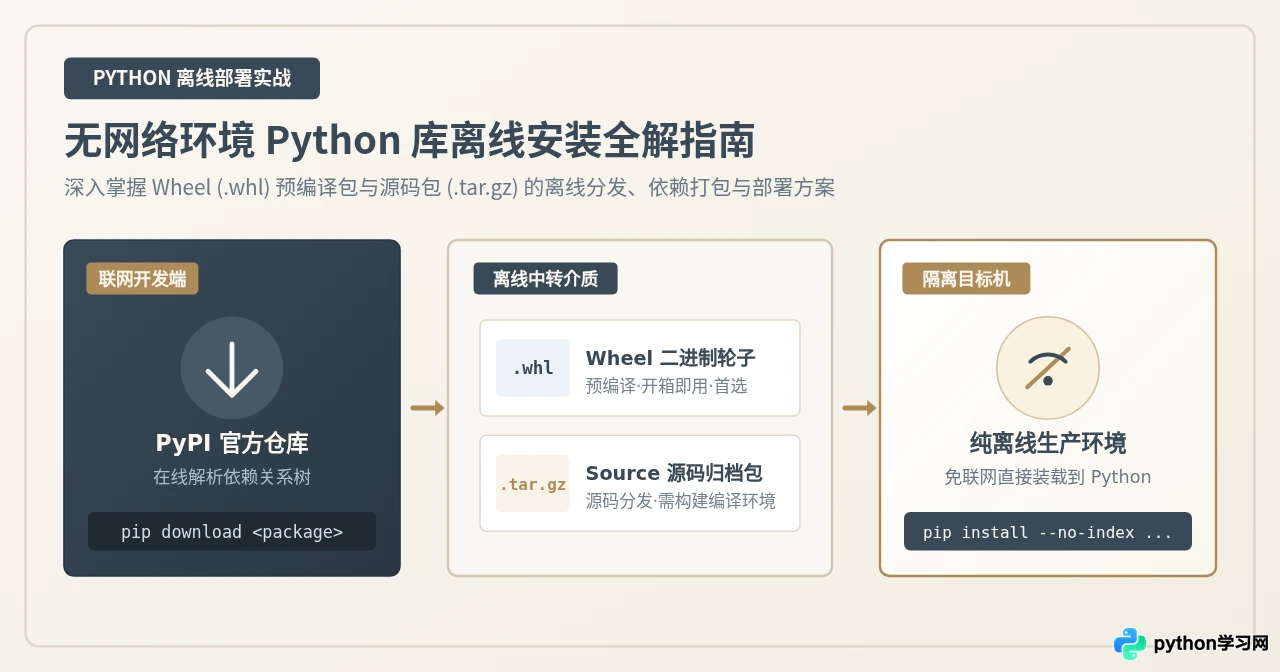
图 0:Python 离线部署架构与中转流向总览
.whl 预编译轮子包或 .tar.gz 源码归档包),通过移动存储介质或跳板机安全传输到目标机器,最后利用 pip 的离线参数在无网络状态下完成本地解包与安装。本文将以真实生产环境为背景,详细讲解 .whl 与 .tar.gz 的适用差异、单包与依赖项批量下载方法、离线安装具体操作以及高频环境冲突的排查技巧。
一、离线安装核心逻辑与四步操作闭环
许多初学者在离线主机上安装 Python 库时,常常直接从网上随意下载一个单体包,拷贝后执行安装,结果被接二连三的依赖缺失或架构冲突报错困扰。要确保离线安装一次性成功,必须遵循标准化的四步闭环流程。
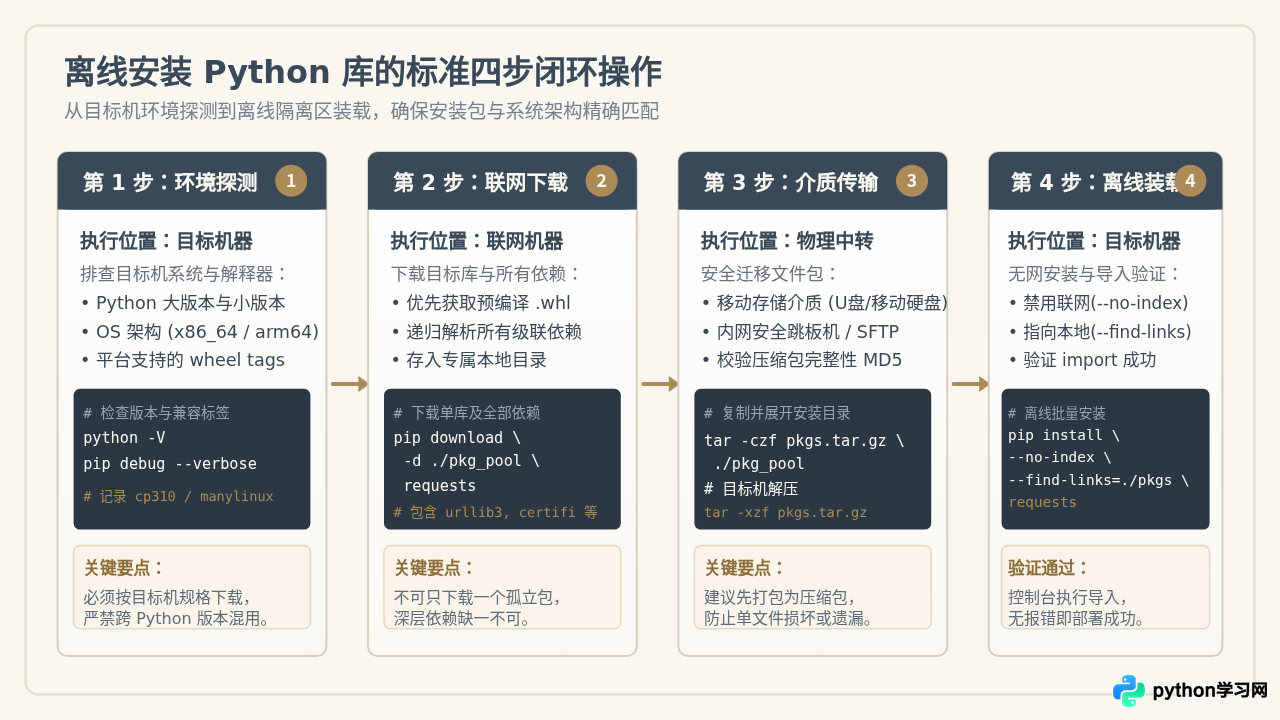
图 1:Python 库离线安装的标准四步工程闭环
整个闭环涵盖四个关键阶段:
- 第一步:探测目标机环境参数。不同操作系统平台(Windows、Linux、macOS)、不同 CPU 架构(x86_64、ARM64)以及不同 Python 解释器版本(如 Python 3.9、3.10、3.11)所适配的二进制库完全不同。必须先明确目标机器的底层参数,绝不能凭主观猜测下载。
- 第二步:在联网机上执行精准下载。利用联网主机的
pip download工具,不仅下载目标库本身,更要由包管理器自动递归解析并下载其层层关联的所有底层依赖包,汇聚为一个离线安装包目录。 - 第三步:安全物理中转与校验。将整套离线包压缩归档(例如打包为
.zip或.tar.gz),通过 U 盘、移动硬盘或经过安全审计的内网跳板机传入隔离网,并在目标机上解压,核对文件数量与完整性。 - 第四步:隔离机免网装载与环境验证。在目标机上使用
--no-index与--find-links选项进行本地装载,彻底切断对外网源的隐式访问,并在 Python 交互终端中执行模块导入测试。
二、核心格式对比:.whl 预编译包与 .tar.gz 源码包的区别
在 PyPI(Python Package Index)上下载离线包时,最常见的两种文件扩展名是 .whl 和 .tar.gz。理解它们的本质差异是决定离线安装成败的关键。
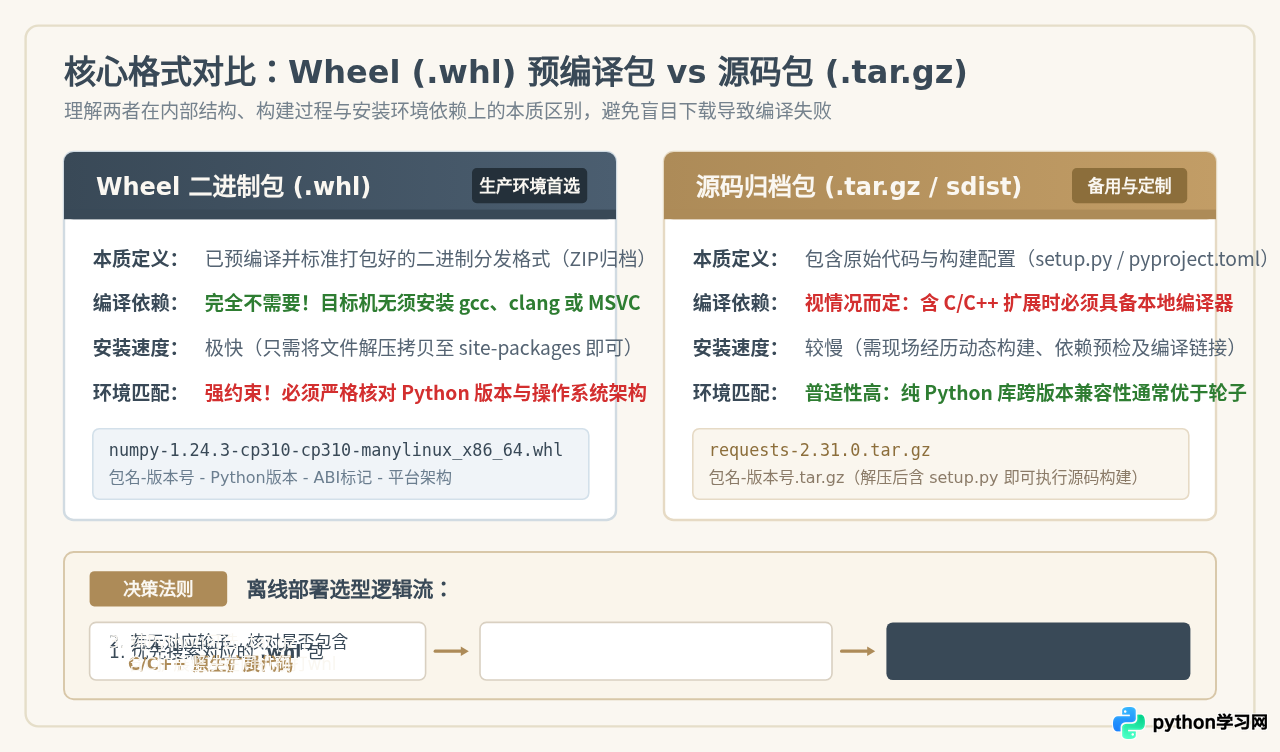
图 2:Wheel (.whl) 预编译包与源码包 (.tar.gz) 核心机制与选型对比
| 对比维度 | Wheel 二进制包 (.whl) | 源码归档包 (.tar.gz / sdist) |
|---|---|---|
| 包体本质 | 预先构建完毕的 ZIP 归档格式,含已编译二进制或纯 py 字节码 | 源代码归档包,包含原生源码、setup.py 或 pyproject.toml |
| 编译器要求 | 完全不需要 本地 C/C++ 编译器,直接解压放置 | 若包含底层 C/C++/Rust 扩展,必须 目标机具备编译工具链 |
| 安装耗时 | 极快(通常 1~3 秒内完成文件解压与元数据登记) | 较慢(需要经历现场源码构建、头文件预检和编译链接过程) |
| 环境匹配度 | 强绑定!文件名严格规定了 Python 版本、ABI 及操作系统架构 | 通用性强,对于纯 Python 库,一份源码包可在各操作系统直接安装 |
| 离线生产推荐 | ★★★★★(首选推荐,彻底杜绝目标机编译报错) | ★★★☆☆(仅作为纯 Python 库无 whl 时的备选项) |
1. 深入看懂 .whl 的命名规范(Wheel Tag)
Wheel 文件的名字包含了丰富的环境约束信息。例如:
numpy-1.24.3-cp310-cp310-manylinux_2_17_x86_64.manylinux2014_x86_64.whl该文件名依次由五个部分构成:
numpy:库的分发名称。1.24.3:该库的具体版本号。cp310:Python 解释器实现与大版本,此处代表 CPython 3.10。如果是py3或py2.py3则代表纯 Python 代码、不限具体 CPython 版本。cp310:ABI(应用程序二进制接口)标记。manylinux_..._x86_64:适用的操作系统与 CPU 硬件架构,表示适用于兼容常见 Linux 发行版的 64 位 x86 系统。
在不能联网的目标机终端中直接运行以下命令:
python -m pip debug --verboseCompatible tags 列表中,从上到下列出了该机器所能兼容的所有轮子标签。只要下载的文件名后缀在列表里,pip install 就能顺利识别并安装。
三、方法一:单个离线包的安装操作(基础用法)
当只需要安装某个极其轻量、没有任何额外外部依赖项的纯工具库时,可以使用单文件直接安装方式。
1. 单个 .whl 文件的离线安装
将下载好的 .whl 文件拷贝到目标机(例如放置在 /home/user/packages/ 或 Windows 的 D:\packages\ 下)。在命令行进入该目录,或者直接指定绝对路径:
# 示例:进入放置文件的目录后直接指定文件名
cd /home/user/packages
pip install numpy-1.24.3-cp310-cp310-manylinux_2_17_x86_64.manylinux2014_x86_64.whl

# 也可以直接传入文件的完整路径
pip install "D:\packages
equests-2.31.0-py3-none-any.whl"
执行结果确认:终端若显示 Processing ./...whl 并最终输出 Successfully installed ...,即代表该轮子包已直接解压写入当前 Python 的 site-packages 目录。
2. 单个 .tar.gz 源码包的离线安装
源码包的安装有两种等效路径:
方式 A:直接通过 pip 安装归档文件(推荐)
pip install requests-2.31.0.tar.gz
pip 会在后台系统临时目录中将该包解压,自动读取 pyproject.toml 或调用 setup.py 执行构建并安装。
方式 B:传统手动解压并执行 setup.py 安装
# 1. 解压源码归档包
tar -zxvf requests-2.31.0.tar.gz

# 2. 进入解压出来的项目源码目录
cd requests-2.31.0

# 3. 执行 Python 标准安装指令
python setup.py install
注意:现代 Python 打包标准(PEP 517/518)已逐步将 setup.py install 标记为过时,更提倡使用方式 A 由 pip 托管安装过程。
四、方法二:带依赖的完整离线安装方案(工业级推荐)
现实开发中,绝大多数 Python 库并非“孤岛”。以数据分析核心库 pandas 为例,它深度依赖 numpy、python-dateutil、pytz、tzdata 等。如果仅拷贝一个 pandas-xxx.whl,安装会立即因缺少依赖而中断。
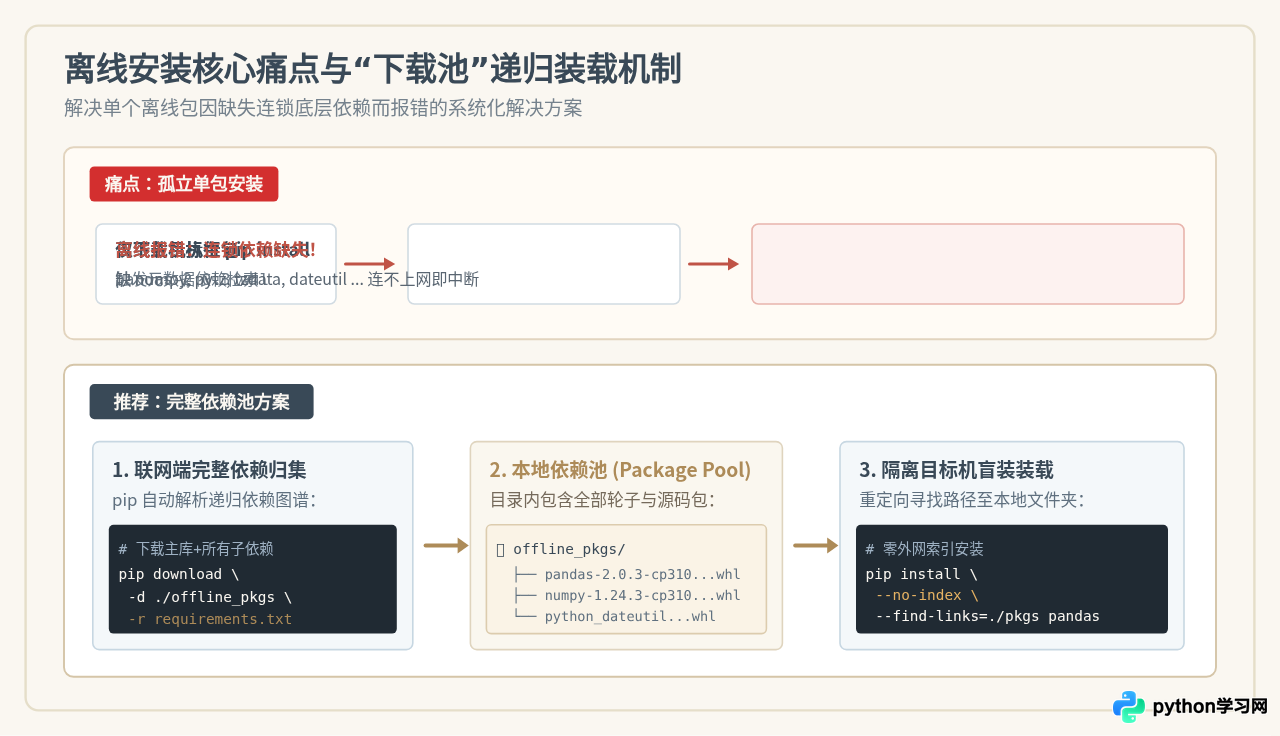
图 3:依赖树完整归集与 --no-index 离线装载工作流机制
步骤 1:在联网机器上完整下载依赖(依赖归集)
在操作系统与目标机环境相仿的联网开发机上,使用 pip download 命令。
场景 A:下载单个指定库及其所有依赖项
# 创建一个专门存放依赖包的目录
mkdir -p ./offline_packages

# 递归下载 requests 及其依赖项(urllib3, idna, charset_normalizer, certifi 等)
pip download -d ./offline_packages requests
场景 B:根据项目 requirements.txt 批量下载整个环境依赖
# 联网机批量下载整个清单的所有依赖
pip download -r requirements.txt -d ./offline_packages
下载完成后,查看 ./offline_packages 目录,你会发现里面整整齐齐地存放了主库及其所有底层间接依赖的全部 .whl 文件。
步骤 2:将依赖包归档并传输至目标机
# 在联网端打成一个压缩包,方便传输
tar -czf offline_packages.tar.gz ./offline_packages

# 传输到目标机后解压
tar -xzf offline_packages.tar.gz
步骤 3:在离线目标机上执行免网安装
进入解压后的目录所在位置,执行以下安装命令:
# 安装单个库并指定从本地离线目录查找依赖
pip install --no-index --find-links=./offline_packages requests

# 或者根据 requirements.txt 一键批量恢复整个运行环境
pip install --no-index --find-links=./offline_packages -r requirements.txt--no-index:强制禁止pip访问任何远程包索引地址(如 pypi.org 或国内镜像源)。若不加此参数,当本地缺少某个隐藏依赖时,pip会发生长时间的网络连接超时(Timeout)。--find-links=./offline_packages:指明本地候选包的存放路径。pip会将该目录当作唯一的“本地仓库”,并在其中自动匹配并解析所有轮子文件的依赖树。
五、跨平台/跨版本离线下载高级技巧
很多团队常见的工作场景是:程序员使用的是 Windows 10/11 笔记本 或 macOS,而需要离线部署的目标服务器是 Linux CentOS / Ubuntu (x86_64)。
若在 Windows 下直接执行 pip download pandas,默认下载的将是 Windows 平台专属的 win_amd64.whl,拷贝到 Linux 服务器上必然报错。此时必须在联网机上利用 pip download 的跨平台下载参数。
# 在 Windows/macOS 上为 Linux x86_64 + Python 3.10 环境下载依赖
pip download --only-binary=:all: --platform manylinux2014_x86_64 --python-version 310 --implementation cp --abi cp310 -d ./linux_pkgs requests指定
--platform 和 --python-version 时,必须同时附加 --only-binary=:all: 参数,告诉 pip 只下载预编译好的二进制 .whl 文件,严禁下载 .tar.gz 源码包。因为跨平台时宿主机无法替目标机运行源码中的构建脚本。
六、离线安装四大高频报错根因与排查速查
在无外网状态下,由于无法临时在线搜索错误日志,遇到安装报错往往令人头疼。下图中总结了离线部署过程中最常出现的 4 种典型故障及应对动作。
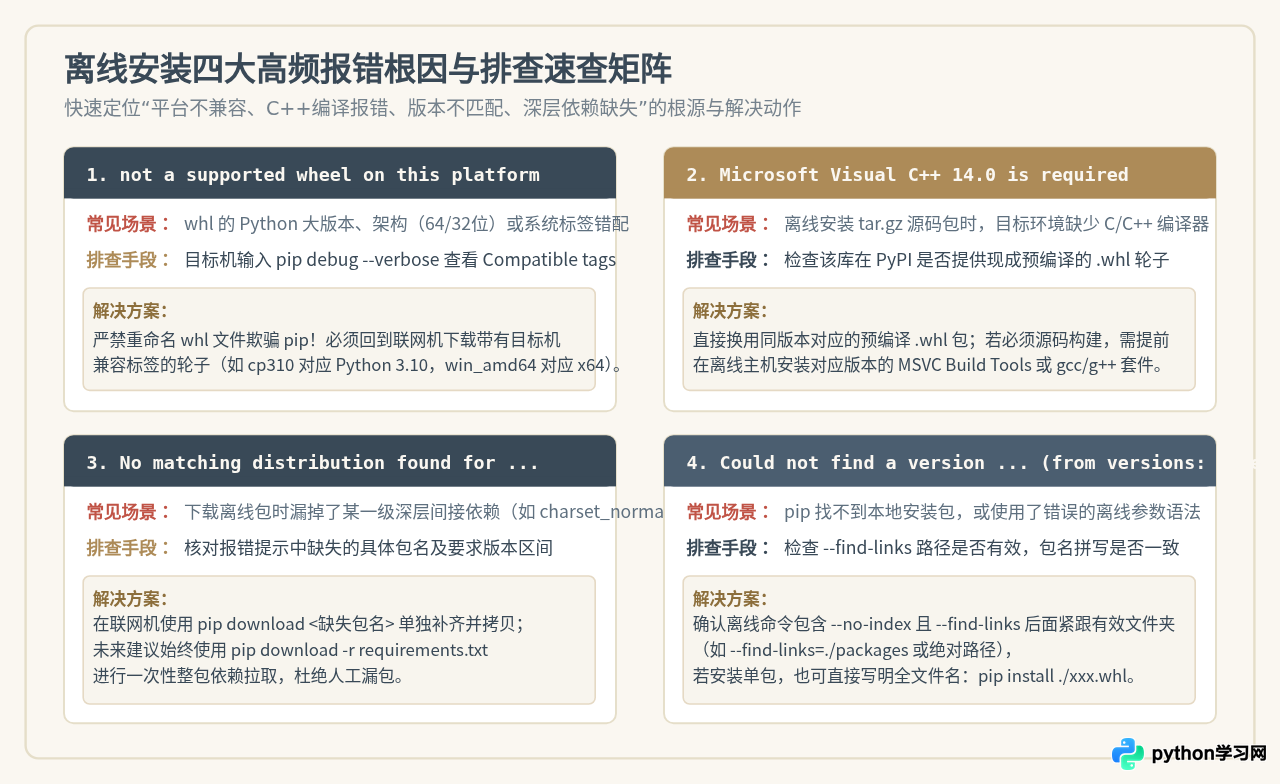
图 4:离线安装四大高频报错根因排查与解决动作矩阵
1. 报错:is not a supported wheel on this platform
表现:执行 pip install xxx.whl 时系统直接抛出该异常并退出。
根因:轮子文件名中的平台标签与当前 Python 环境不匹配。例如下载的是 Python 3.9(cp39)的包,却尝试安装在 Python 3.10 环境中;或者下载了 32 位(win32)包试图运行在 64 位系统上。
排查与解决:
- 切勿试图通过“重命名 whl 文件名”来蒙混过关,这会破坏内部的元数据哈希校验。
- 在目标机运行
python -m pip debug --verbose,仔细比对输出的兼容标签列表,回到联网机重新下载完全符合标签的安装包。
2. 报错:error: Microsoft Visual C++ 14.0 or greater is required
表现:在 Windows 下离线安装 .tar.gz 源码包时,终端输出大量 C++ 编译警告,最终中断报错。
根因:该源码包包含 C/C++ 原生扩展代码,安装过程中需要现场编译成 .pyd 动态库,而离线机器上没有安装 Microsoft C++ 构建工具链。
排查与解决:
- 最佳做法:放弃
.tar.gz,在 PyPI 官方页面上寻找并下载该版本针对当前 Python 的.whl预编译轮子包。 - 备用做法:若该库是团队内部开发或仅提供源码包,需在联网机提前制作好 Wheel(通过
pip wheel .命令),再将打好的.whl拷贝至内网机安装。
3. 报错:No matching distribution found for [package_name]
表现:执行安装时提示找不到某个次级依赖库(如 charset-normalizer)。
根因:在联网机下载时采用了“单个包直接下载”,漏掉了该库底层的级联依赖。
排查与解决:在联网机针对报错提示所缺失的单包执行 pip download -d ./packages [package_name],将补全的依赖单独拷贝进离线机器的安装包目录,再次执行安装即可。
4. 报错:Could not find a version that satisfies the requirement (from versions: none)
表现:明确指定了 --no-index,但 pip 依然提示找不到版本。
根因:--find-links 指定的文件路径拼写错误、路径中存在特殊字符,或者指定路径下没有目标包相兼容的版本。
排查与解决:检查 --find-links 后面跟的是否为有效存在的文件夹路径;建议优先使用绝对路径,例如 --find-links=/data/packages。
七、安装成功验证与操作总结
在离线机器上完成 pip install 之后,务必进行真正的功能导入验证,而不仅仅依赖安装成功的控制台提示。在命令行进入 Python 交互式解释器:
python
>>> import requests
>>> print(requests.__version__)
2.31.0
>>> import pandas as pd
>>> print(pd.__version__)
2.0.3
若所有模块均能正常 import 且准确输出版本号,没有任何关于 DLL load failed 或 ModuleNotFoundError 的报错,即标志着本次离线安装彻底大功告成。
- 包型选型原则:能选
.whl坚决不选.tar.gz;预编译二进制轮子是免去离线环境编译报错的最优解。 - 依赖下载原则:严禁散装单包下载;始终使用
pip download -d ./packages -r requirements.txt一次性递归打全整个依赖树。 - 装载指令原则:离线安装必加
--no-index --find-links=./packages,屏蔽外网回退机制,确保内网解析稳定可控。
本站声明
本文内容仅供参考,不代表本站观点。转载或引用请注明出处。如发现内容问题,请通过联系我们页面反馈。















