


怎么手动下载whl文件离线安装Python库

详细讲解如何手动下载whl(Wheel)文件并在无网络环境下离线安装Python库。涵盖目标环境兼容标签查询、PyPI精准筛选、pip download批量抓取、离线依赖解析及常见报错排查。
在企业内网、生产隔离集群或没有接入互联网的终端环境中,常规的 pip install <package> 联网拉取机制无法直接使用。离线安装 Python 库的标准解决路径分为清晰的三步:首先在目标机器上查明当前 Python 解释器的版本与系统兼容标签;其次在可联网的设备上按标签下载对应的 .whl(Wheel)预编译文件及全部前置依赖;最后将文件传输至离线环境,使用 pip 完成本地安装与校验。
一、理解 whl 文件与目标环境参数
.whl 文件是 Python 生态中官方推荐的二进制打包分发格式(Wheel,遵循 PEP 427 规范)。与源码压缩包(.tar.gz)不同,大部分包含 C/C++ 扩展的库在打包为 Wheel 时已经完成编译,目标机无需安装 GCC、MSVC 等编译工具链即可直接解包部署。
由于二进制代码高度依赖操作系统内核、CPU 架构和 Python 运行时 ABI,因此一个库在同一个版本下可能会发布十几个不同的 .whl 文件。准确下载的前提是读懂它的命名结构。
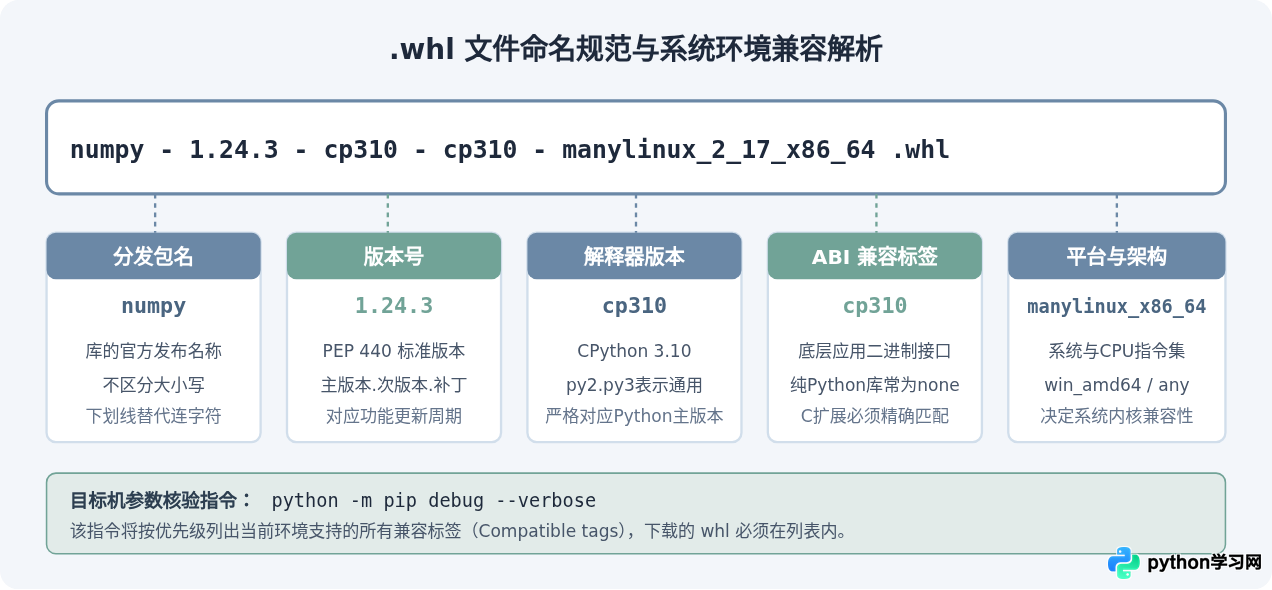
如何在离线机器上获取准确的兼容标签
不要仅凭主观记忆去推断目标机的环境。请在无法联网的目标机器上直接打开终端,执行以下诊断命令:
python -m pip debug --verbose终端会输出一大批兼容标签列表(Compatible tags)。例如输出中包含:
Compatible tags: 28
  cp310-cp310-manylinux_2_17_x86_64
  cp310-cp310-manylinux2014_x86_64
  cp310-cp310-linux_x86_64
  ...
  py3-none-any
这说明目标机是 64 位 Linux、运行 CPython 3.10,并支持 manylinux_2_17 标准。只有文件名完全吻合列表内标签的 .whl 文件,后续安装才不会报平台不兼容错误。
二、手动下载 whl 文件的具体方法
获取 .whl 文件有两种主要场景:纯手动在官方网站检索下载,以及在同系统有网设备上借助 pip download 工具批量下载。读者应根据目标包是否有复杂依赖来选择对应方案。
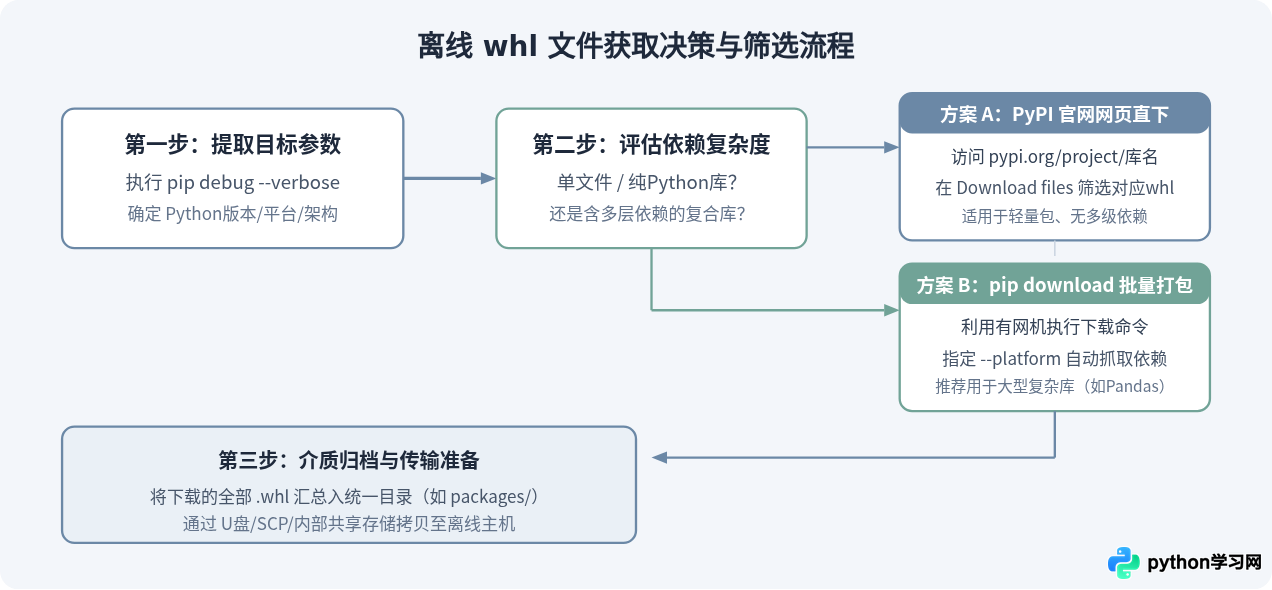
方案 1:在 PyPI 官方网站手动检索下载
当只需要安装轻量级库或纯 Python 库(如 requests, six, certifi)时,可以直接在联网浏览器中操作:
- 访问 Python 官方索引库网页:
https://pypi.org。 - 在顶部搜索框输入目标包名称(例如
numpy),进入项目详情页。 - 点击左侧导航栏的 Download files(文件下载选项卡)。
- 页面会列出当前版本发布的所有构建文件。在列表中核对文件名后半部分的标签。如果目标环境是 64 位 Windows 下的 Python 3.10,则找到并点击下载形如
numpy-1.24.3-cp310-cp310-win_amd64.whl的文件。 - 如果该文件下方注明了 Built Distribution 且标签中出现
py2.py3-none-any.whl,则代表该包为跨平台的通用纯 Python 库,可以直接通用于任何环境。
注意:手动在网页下载单个 .whl 容易遗漏该库所依赖的其他库。例如安装 pandas 时,若未提前下载其依赖的 numpy、python-dateutil、pytz 等,后续离线安装一定会因为缺包而中断。
方案 2:利用联网机器执行 pip download(推荐,自动递归依赖)
为了避免人工逐个查找前置依赖,可以在一台能够上网的计算机上,使用 pip download 命令将目标库及其全部依赖包一次性下载到指定文件夹中。
若联网机器与目标离线机器的系统、架构完全一致(例如两台都是同一版本的 Ubuntu),只需执行:
pip download -d ./packages numpy命令中的 -d ./packages 表示将抓取到的所有文件保存到当前目录下的 packages 文件夹中。执行后,该目录中不仅有 numpy 本身,还会包含其所有依赖项的 .whl 文件。
若联网机与目标机系统不一致(例如联网机是 Windows,但离线目标机是 Linux x86_64 服务器),则需要显式指定目标环境参数进行跨平台交叉下载:
pip download \
  --only-binary=:all: \
  --platform manylinux_2_17_x86_64 \
  --python-version 310 \
  --implementation cp \
  --abi cp310 \
  -d ./packages \
  pandas
参数说明:
--only-binary=:all::强制只下载编译好的 wheel 二进制包,避免下载需要本地编译的.tar.gz源码。--platform:指定目标服务器的系统平台标签。--python-version:指定目标机器 Python 主版本号(如 310 代表 Python 3.10)。--implementation cp:指定为官方 CPython 解释器。--abi cp310:指定 ABI 版本标签。
三、离线传输与本地安装步骤
将包含所有 .whl 文件的目录通过 U盘、移动硬盘或内网跳板机(SCP/SFTP)传输到离线主机的指定路径下(例如 /data/packages/)。
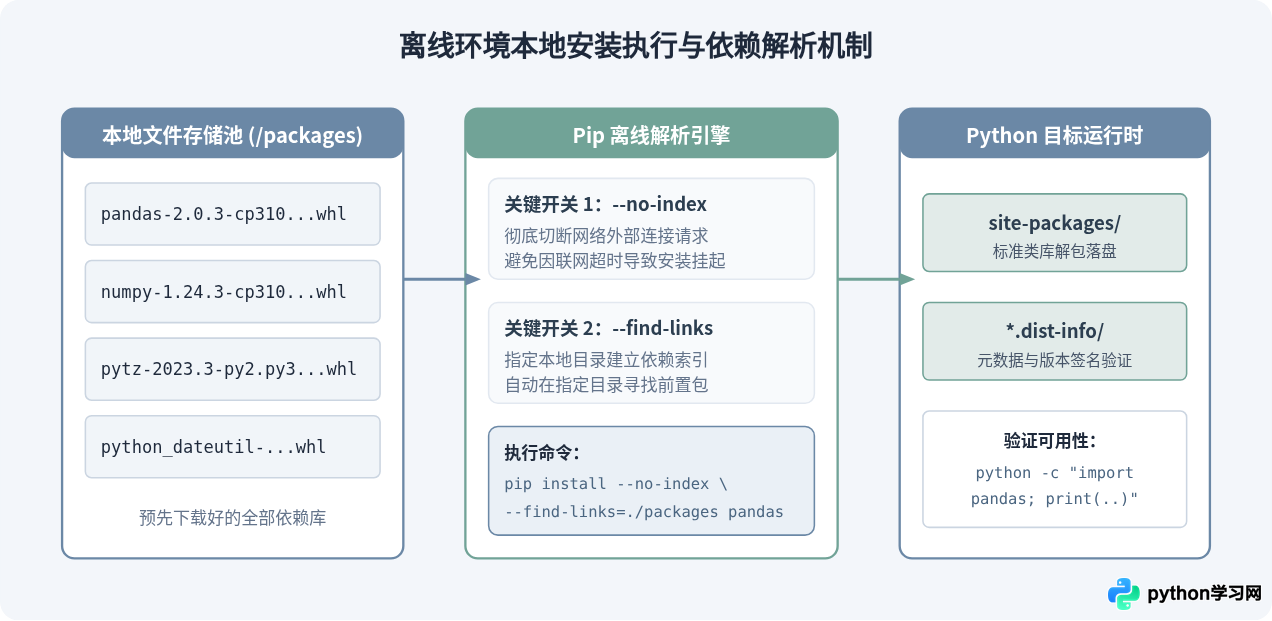
方式 1:安装单个无依赖的 whl 文件
如果目标库没有其他外部依赖(或依赖已在目标环境中存在),可以直接使用 pip install 紧跟文件的具体绝对路径或相对路径:
pip install /data/packages/numpy-1.24.3-cp310-cp310-manylinux_2_17_x86_64.whl终端显示示例:
Processing /data/packages/numpy-1.24.3-cp310-cp310-manylinux_2_17_x86_64.whl
Installing collected packages: numpy
Successfully installed numpy-1.24.3
方式 2:使用本地目录自动处理依赖链(推荐核心用法)
当安装包含多个依赖的复杂包时,不要手动挨个安装数十个依赖文件,而应当让 pip 将本地目录当作临时软件仓库:
pip install --no-index --find-links=/data/packages pandas命令解析:
--no-index:极其重要。它命令 pip 不要尝试连接 PyPI 官方网络索引,彻底避免因为网络不可达而产生长时间的超时重试或报连接拒绝错误。--find-links=/data/packages(简写为-f /data/packages):指定一个本地目录作为搜寻依赖包的索引池。pip 会读取该目录下所有的.whl候选包,并自动计算拓扑排序,按正确的先后顺序完成全部依赖的安装。
四、结果验证与常见报错诊断
离线安装完成后,需要通过明确的指令进行双重验证,以确保类库完整落盘且动态链接库能够正常加载。
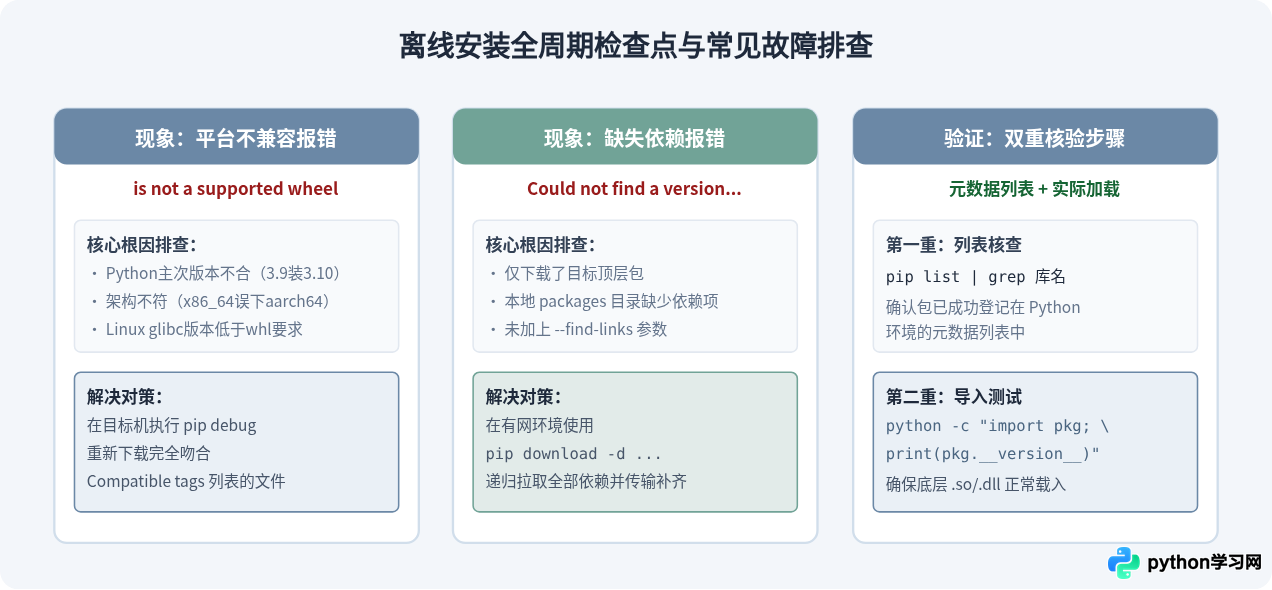
1. 验证已安装库与版本
首先通过 pip list 检查包管理元数据:
pip list | grep pandas然后直接在 Python 解释器中测试动态库链接:
python -c "import pandas as pd; print('版本:', pd.__version__)"如果能正确打印版本号而没有抛出 ImportError 或 DLL load failed,则表明离线安装完全成功。
2. 常见报错及应对措施
| 报错信息 | 产生原因 | 具体解决方法 |
|---|---|---|
ERROR: *.whl is not a supported wheel on this platform |
下载的文件标签(Python版本、位宽、系统架构或glibc版本)与目标环境不兼容。 | 运行 python -m pip debug --verbose,仔细比对文件名中各段标识,重新下载受支持标签的 whl。 |
ERROR: Could not find a version that satisfies the requirement <dep> |
目标包存在尚未安装的前置依赖,且在本地 --find-links 目录中找不到该依赖包。 |
在有网机器上重新使用 pip download -d ./packages <package> 完整打包全部依赖项后再次拷入覆盖。 |
Permission denied: '/usr/local/lib/python.../site-packages' |
当前非 root 用户无权向全局 Python 安装目录写入文件。 | 在安装命令后追加 --user 参数(安装至用户目录),或者在已激活的虚拟环境(venv)中执行安装。 |
ImportError: libGL.so.1: cannot open shared object file |
Python whl 包本身已成功解包,但其底层调用的系统级动态链接库在离线操作系统中缺失(如 OpenCV 依赖的图形库)。 | 此类系统依赖不属于 Python 包,需通过系统离线包管理工具(如 rpm -ivh 或 dpkg -i)补充对应的系统动态库。 |
总结:手动下载 .whl 文件离线安装的核心在于“标签匹配”与“依赖闭环”。善用 pip debug 获取环境兼容基准,利用 pip download 实现依赖自动打包,并在安装时通过 --no-index --find-links 指向本地包目录,即可高效、可靠地完成任何离线场景下的 Python 库部署。
本站声明
本文内容仅供参考,不代表本站观点。转载或引用请注明出处。如发现内容问题,请通过联系我们页面反馈。















