


中文输入法状态下无法输入Python下划线的解决方法
详细讲解在中文输入法状态下无法正常输入Python下划线的原因,剖析全角破折号与半角下划线的编码差异,并提供Windows、macOS及主流第三方输入法的具体配置方案与开发工具自动切换技巧。
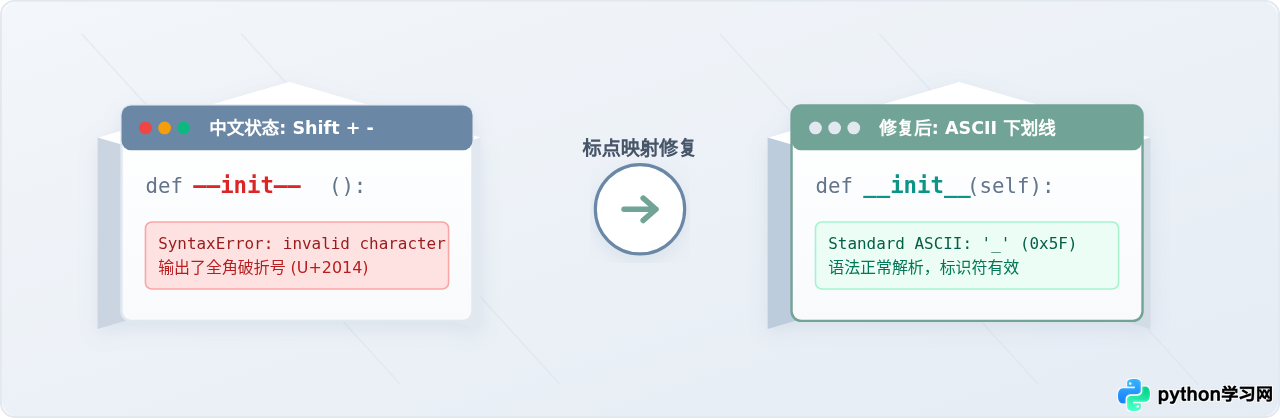
编写Python代码时,下划线 _ 是高频使用的符号(如蛇形命名法 user_id、内置魔术方法 __init__、私有变量 _private)。当处于中文输入法状态时,按下 Shift + - 往往打不出半角下划线,而是打出中文全角破折号 —— 或全角下划线 _,进而触发 SyntaxError: invalid character 语法错误。要彻底解决该问题,核心思路是将输入法的标点符号模式锁定为英文/半角标点,或为代码编辑器开启专属的英文输入环境。
一、问题根源与字符编码差异
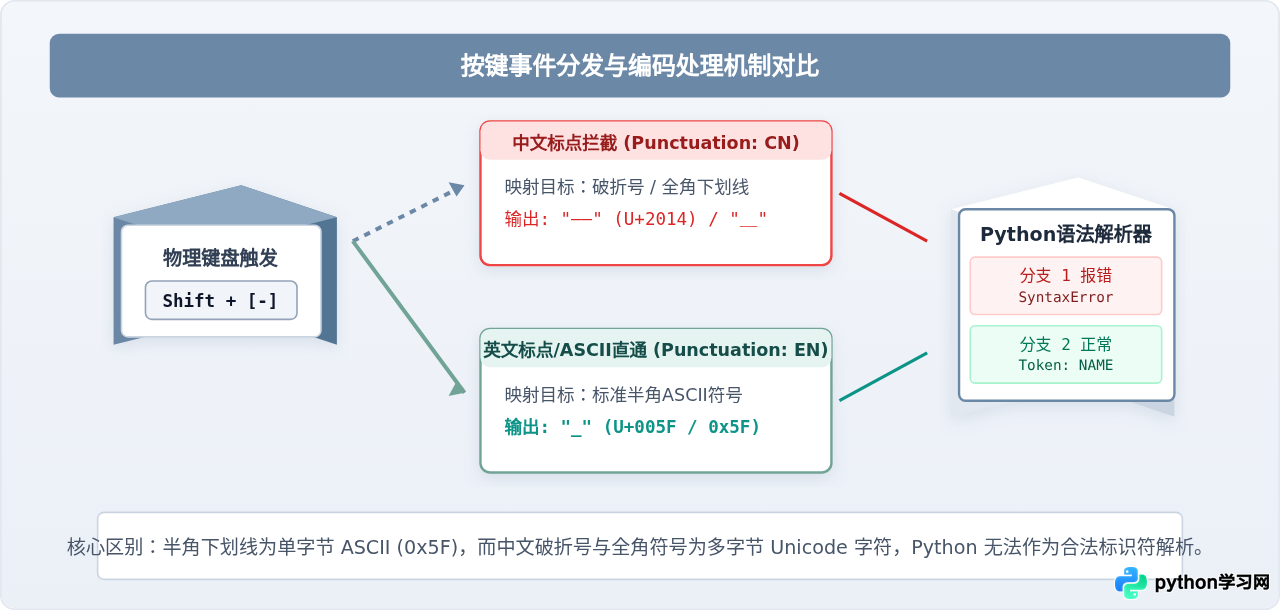
在Python中,标识符只能由字母、数字和ASCII下划线(半角下划线,Unicode编码为 U+005F,ASCII码 0x5F)组成。计算机键盘上,下划线与减号共用同一个按键,输入半角下划线的标准操作是按住 Shift 键的同时敲击减号键 -。
然而,当操作系统当前激活的是中文输入法(如微软拼音、macOS拼音、搜狗输入法等)且处于“中文标点”模式时,输入法会拦截键盘按键事件。输入法驱动认为用户此时正在撰写中文文本,因此将 Shift + - 解释为中文标点符号,输出为双长度的全角破折号 ——(Unicode编码 U+2014),或者全角下划线 _(Unicode编码 U+FF3F)。
如下所示是在Python交互式环境(REPL)或执行脚本时最常见的报错形式:
>>> def ——init——(self):
  File "<stdin>", line 1
    def ——init——(self):
        ^
SyntaxError: invalid character '—' (U+2014)

>>> user_name = "Alice"
  File "<stdin>", line 1
    user_name = "Alice"
        ^
SyntaxError: invalid character '_' (U+FF3F)
二、故障排查与快速定位流程
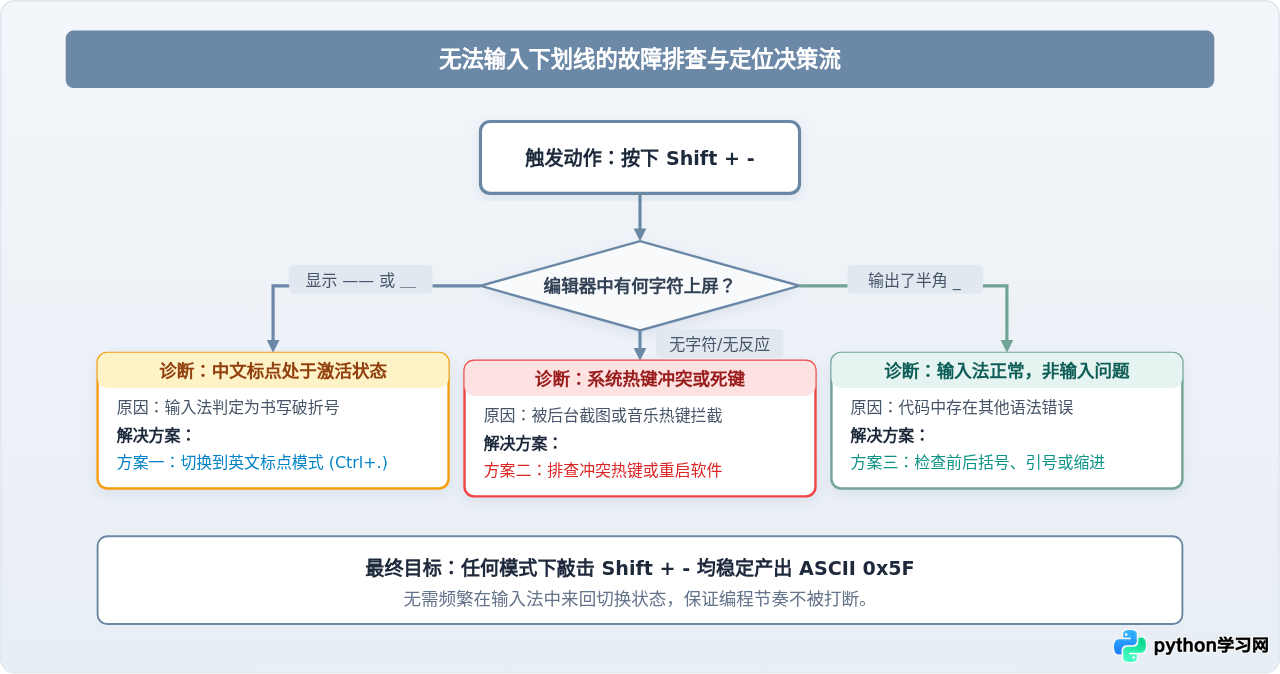
遇到下划线无法输入或报错时,先不要盲目重装输入法,应当根据输入屏幕的具体表现快速定位原因。常见的现象分为两类:
- 表现 A:按键直接上屏了破折号
——或全角符号。这说明当前处于“中文输入模式且处于中文标点状态”,输入法将组合键转换为对应标点直接提交到了编辑器。 - 表现 B:按下
Shift + -没有任何反应,或者光标闪烁但不出字。这通常是因为某些桌面软件(如网易云音乐、截图工具、录屏软件、输入法自带按键绑定)将Shift + -占用了作为全局热键,导致按键事件被全局钩子截获而未传递给编辑器。
三、核心解决方法与具体操作步骤
针对最常见的“中文标点拦截导致输出破折号”问题,可以通过以下三种层次的方法解决。建议读者根据所使用的操作系统和输入法工具,选择最适合自己的配置方案。
方法一:临时快捷键切换标点模式(即时生效)
主流操作系统自带的输入法均提供了“标点符号中英文切换”的快捷键,在不需要修改系统全局设置的前提下即可立即恢复:
- Windows(微软拼音 / 搜狗等):按下快捷键
Ctrl + .(部分输入法为Ctrl + 句号)。按下后,任务栏右下角的标点符号图标会由圆形的中文句号。变成半角的英文句点.。此时再次按下Shift + -即可输出半角下划线_。 - macOS(自带拼音):在中文输入状态下,默认按下
Shift + -会输出——。若想直接输入下划线,可以按住Option + Shift + -或轻按Caps Lock/Control + Space快速切入纯英文键盘。
方法二:修改输入法默认配置(一劳永逸)
频繁手动切换中英文标点极易打断编程思路。更推荐直接修改输入法选项,使其在中文状态下也固定使用英文标点,或者默认以英文模式启动。
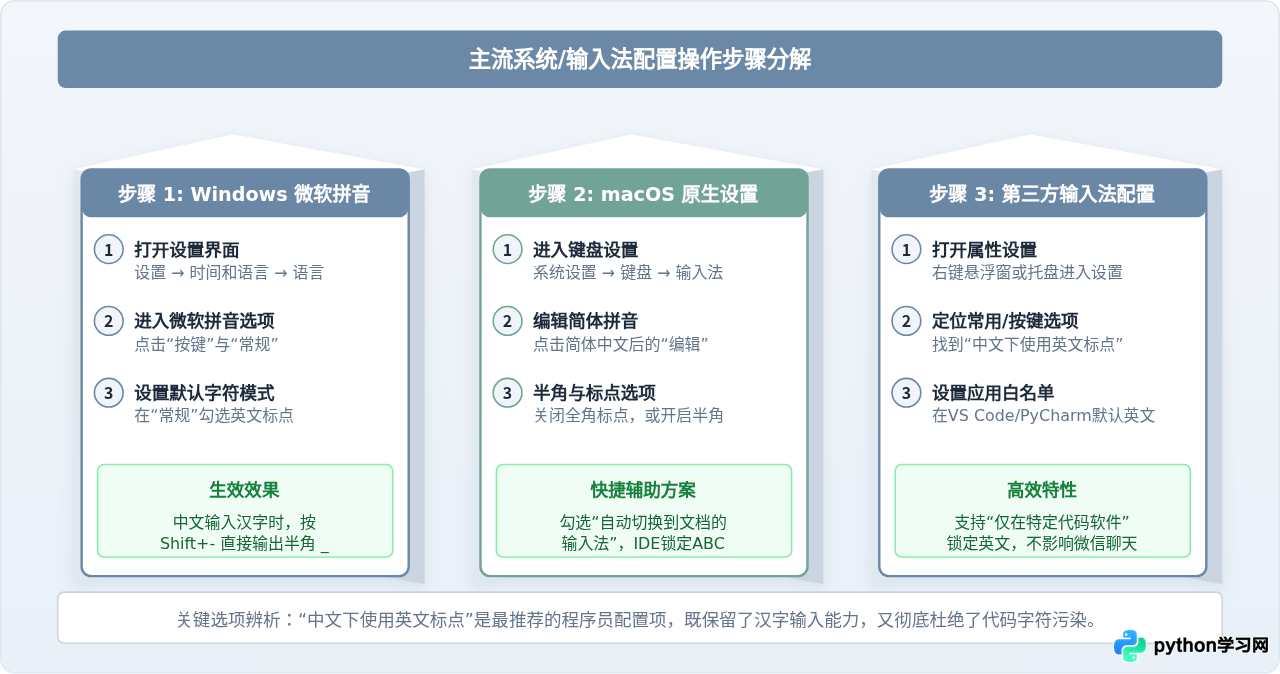
具体详细操作路径如下:
- Windows 10 / 11 微软拼音:
- 打开 Windows
设置>时间和语言>语言和区域。 - 在“首选语言”列表中找到“中文(简体,中国)”,点击右侧三点图标选择
语言选项。 - 找到“微软拼音”,点击
键盘选项>常规。 - 在“默认模式”中,可将默认输入模式设为“英语”;或者在下方找到“选择中英文标点”选项,勾选“在中文模式下使用英文标点”。
- 打开 Windows
- macOS 系统自带简体拼音:
- 打开
系统设置>键盘>输入法,点击“简体拼音”旁边的“编辑”按钮。 - 在设置列表中,取消勾选“使用全角标点”;
- 更高效的做法:在键盘设置页面勾选“自动切换到文稿的输入法”。当你在 VS Code 中选中“英语 (美式)”或“ABC”后,无论在浏览器或其他聊天软件中如何切换中文,一旦切回 VS Code 窗口,系统就会自动锁定为英文输入,下划线输入绝不会出错。
- 打开
- 搜狗输入法 / 微信输入法:
- 右键点击输入法状态栏悬浮窗,进入
属性设置。 - 在
常用或按键标签页中,勾选“中文时使用英文标点”。 - 部分版本支持“应用设置/模式自动切换”:可将
code.exe、pycharm64.exe、WindowsTerminal.exe加入白名单,进入这些程序时强制默认锁定纯英文。
- 右键点击输入法状态栏悬浮窗,进入
四、开发环境(VS Code / PyCharm)的进阶优化
除了在操作系统层面调整输入法之外,在现代代码编辑器中,还可以通过工具链与插件机制实现无感切换,避免“打注释切中文、写代码切英文”造成的按键混乱。
| 适配方案 | 适用环境 | 工作机制 | 优缺点分析 |
|---|---|---|---|
| 系统分窗口输入法记忆 | Windows / macOS | 操作系统记住每个窗口最后使用的输入法 | 无需安装插件,稳定可靠;但在同一文件的代码行与注释行之间无法细分。 |
| VS Code 输入法切换插件 (如 vscode-input-switch) |
VS Code | 进入普通模式或退出插入模式时自动调接口切回英文 | 深度配合 Vim 插件或日常编写,极大地提升体验;需后台小工具支持。 |
| 编辑器原生智能替换 / Snippets | VS Code / PyCharm / Sublime | 配置代码片段或自动纠正(Auto-Replace) | 敲击 —— 时自动替换为 __,不依赖外部环境,但需手动配规则。 |
——,可以在 VS Code 中打开 文件 > 首选项 > 配置用户代码片段 > python.json,添加一条替换规则:
{
  "Fix Double Dash to Underline": {
    "prefix": "——",
    "body": ["__${0}__"],
    "description": "自动将手误输入的中文破折号转换为双下划线"
  }
}——,按 Tab 也能迅速补全为 Python 标准的双下划线魔术方法骨架。
五、总结与方案选型决策
解决中文输入法下无法输入 Python 下划线的问题,关键在于破除“中文标点与英文标识符的冲突”。根据日常使用习惯,推荐采取分层解决策略:
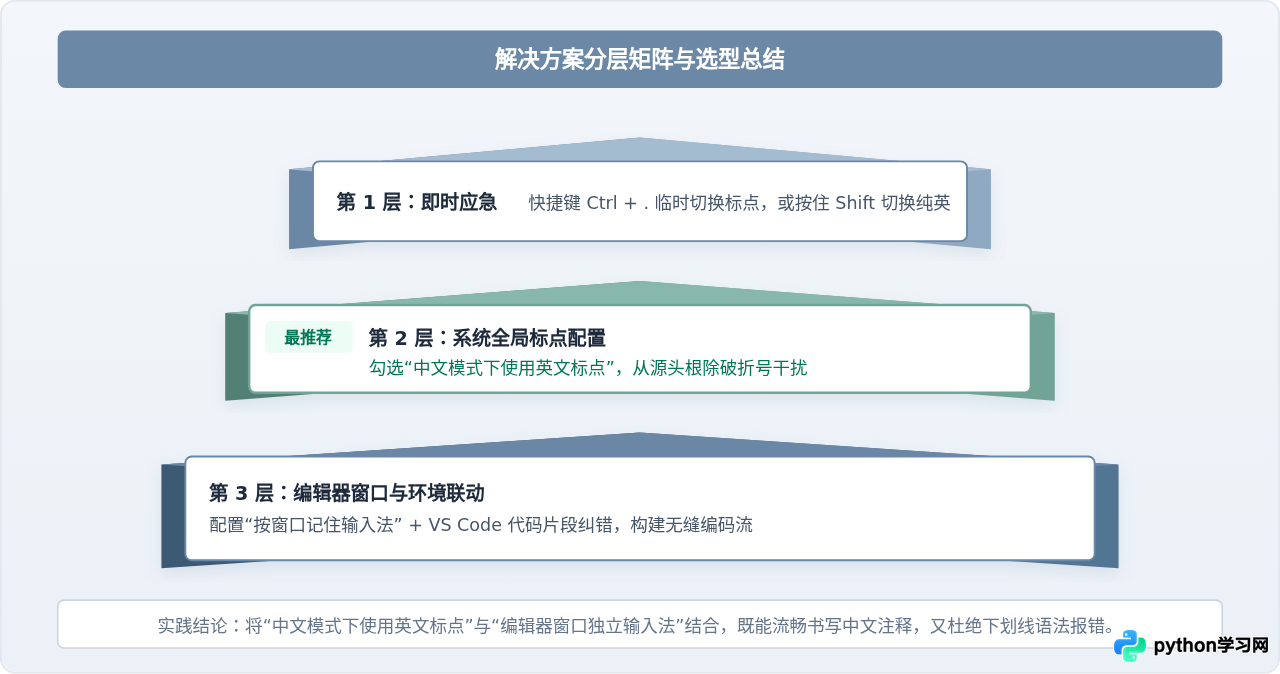
完成上述设置后,再次回到代码编辑器中键入 __init__、snake_case_var 或 _private_attr,下划线将能够准确输出为半角 _,Python 解释器即可顺畅解析代码,再也不会受到 SyntaxError: invalid character 字符异常的困扰。
本站声明
本文内容仅供参考,不代表本站观点。转载或引用请注明出处。如发现内容问题,请通过联系我们页面反馈。















