


怎么用Python Tkinter制作图形界面计算器

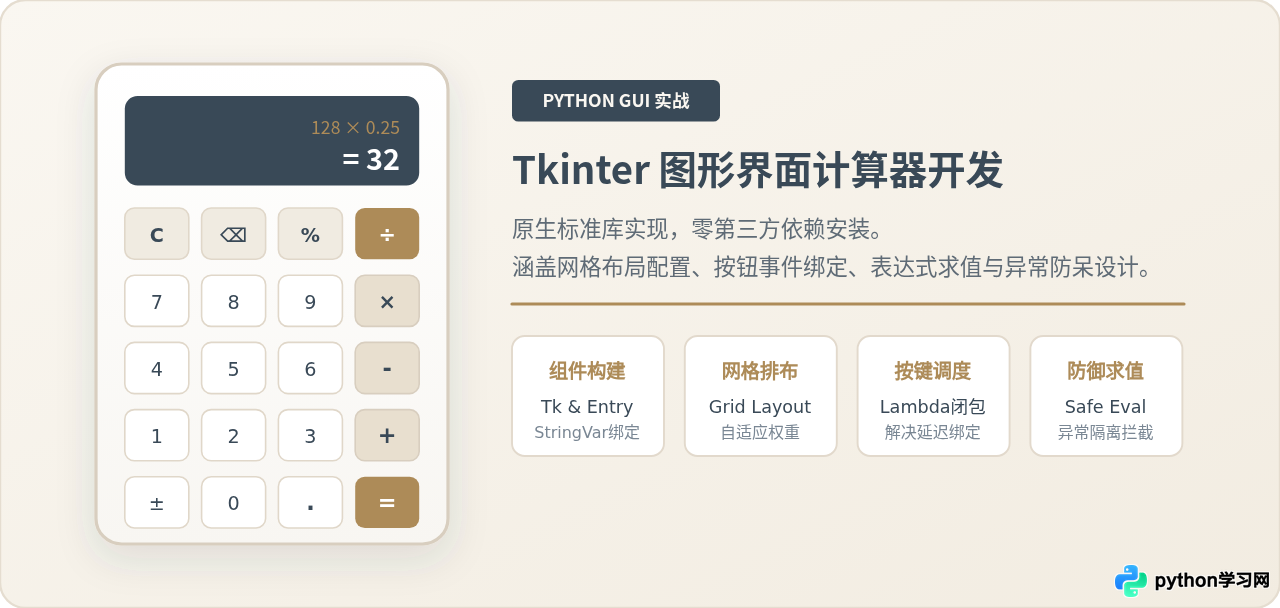
本文详细讲解如何使用Python内置的标准GUI库Tkinter制作一款实用的图形界面计算器。内容涵盖主窗口创建、Grid网格对齐、按键批量生成、Lambda回调闭包处理、安全表达式求值与异常防御,提供完整面向对象的实现代码。
制作一个图形界面计算器,是掌握 Python 桌面应用开发最为经典且扎实的项目。Python 内置的标准图形库 Tkinter 无需额外安装任何第三方依赖,开箱即用,运行稳定,非常适合用于理解窗口创建、组件布局与事件驱动机制。本文将直接从核心原理与工程实操展开,带读者使用 Tkinter 逐步搭建一个功能完整、界面规整、具备异常容错能力的桌面计算器。
一、核心构思与组件规划
一个标准的桌面计算器在视觉上主要由两大部分构成:顶部屏幕显示区和底部按键网格区。在 Tkinter 的组件体系中,这两部分分别映射到不同的控件:
- 主窗口(
tk.Tk):充当整个界面的顶级容器,负责承载所有子组件并监听操作系统事件。 - 显示屏(
tk.Entry):采用单行文本输入控件作为计算器的“屏幕”,设置右对齐以符合数值输入直觉,配合tk.StringVar变量实现表达式的动态刷新与回显。 - 按键矩阵(
tk.Button):包含数字按键(0–9)、基础四则运算符(+、-、*、/)、辅助运算键(%、±、.)以及功能键(清除 C、退格 ⌫、等号 =)。
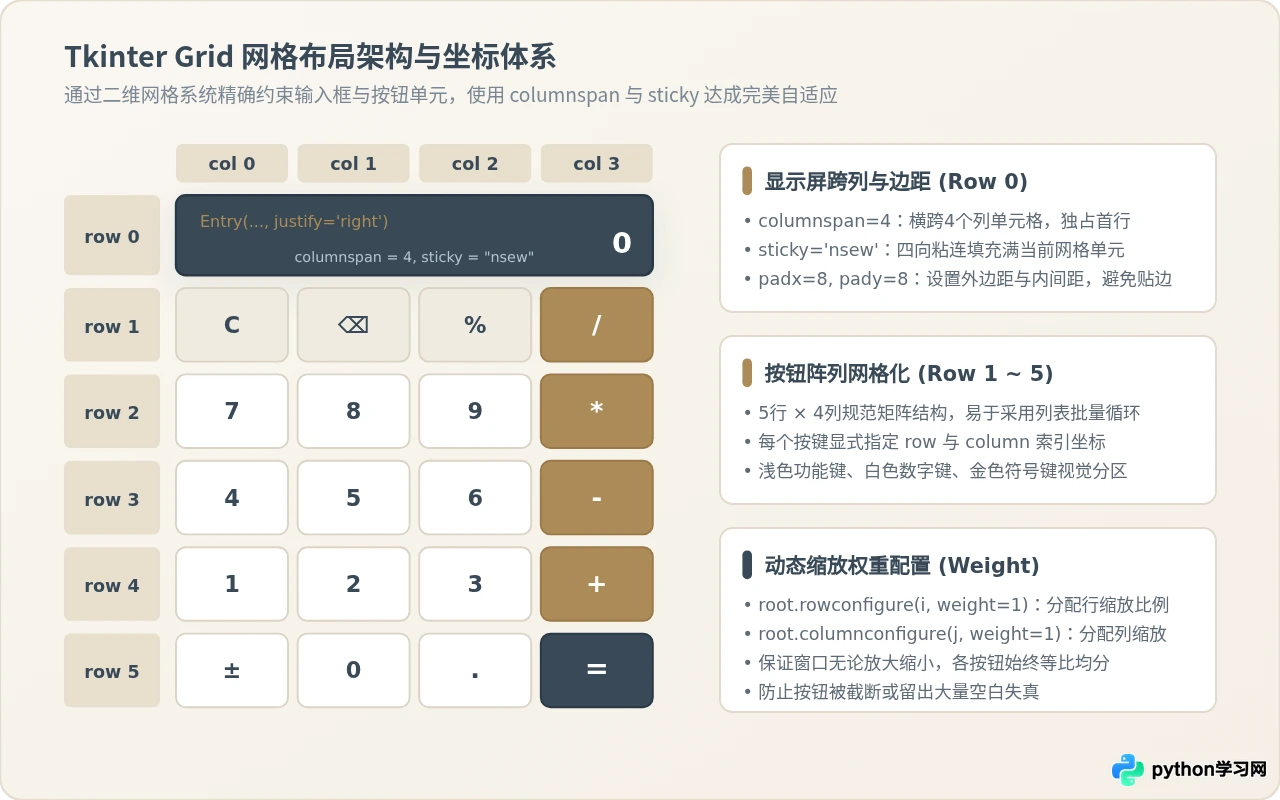
在界面布局管理器方面,Tkinter 提供了三种机制:pack()、grid() 和 place()。由于计算器的按键具有极其严格的矩形行列表格形态,grid() 网格管理器是唯一的最佳选择。通过显式规划行(row)和列(column)索引,顶部输入框设置 columnspan=4 跨列撑满首行,底部 20 个按键整齐排列为 5 行 4 列矩阵,能够以极少代码实现稳固而整齐的界面结构。
二、开发实施流程
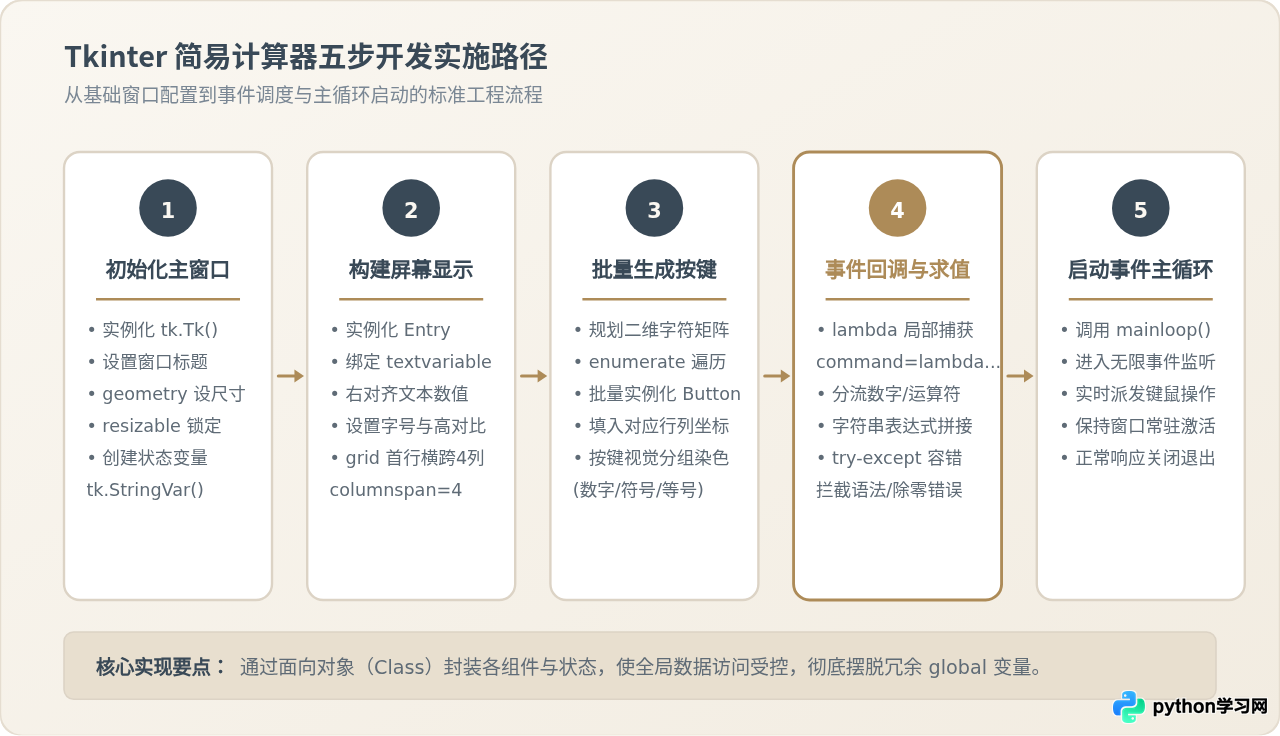
构建计算器遵循典型的事件驱动模型,整个实现可拆解为清晰的五个步骤:
步骤 1:主窗口与数据容器初始化
首先实例化顶级窗口对象,设定窗口标题为“简易计算器”,通过 geometry("320x420") 给予适当的初始宽高。为了避免初学者因窗口拉伸导致按键产生畸变,可通过 resizable(False, False) 锁定窗口大小。同时,创建全局字符串变量 self.equation = tk.StringVar(value="0"),专门用于存储用户当前输入并动态驱动屏幕渲染。
步骤 2:显示屏 Entry 组件配置
在主窗口第 0 行布置 tk.Entry。核心配置包括:
textvariable=self.equation:将输入框文本与变量双向绑定。font=('Helvetica', 20, 'bold'):增大字号,保证数值清晰易读。justify='right':设置文字右对齐,契合计算器屏幕的数字排版惯例。state='readonly':将输入框设为只读模式(由按钮统一分发控制),避免光标错乱和非数字非法注入。
步骤 3:二维矩阵批量创建按钮
按键阵列如果一个个单独硬编码,不仅冗长且极难维护。标准的做法是建立一个嵌套列表,按照从上到下、从左到右的顺序描述按钮文本:
buttons = [
    ['C', '⌫', '%', '/'],
    ['7', '8', '9', '*'],
    ['4', '5', '6', '-'],
    ['1', '2', '3', '+'],
    ['±', '0', '.', '=']
]
通过外层遍历行索引 r、内层遍历列索引 c,调用 tk.Button 并直接放置到 grid(row=r+1, column=c, sticky="nsew", padx=3, pady=3) 中。参数 sticky="nsew" 确保按键完全填充满当前网格单元格。
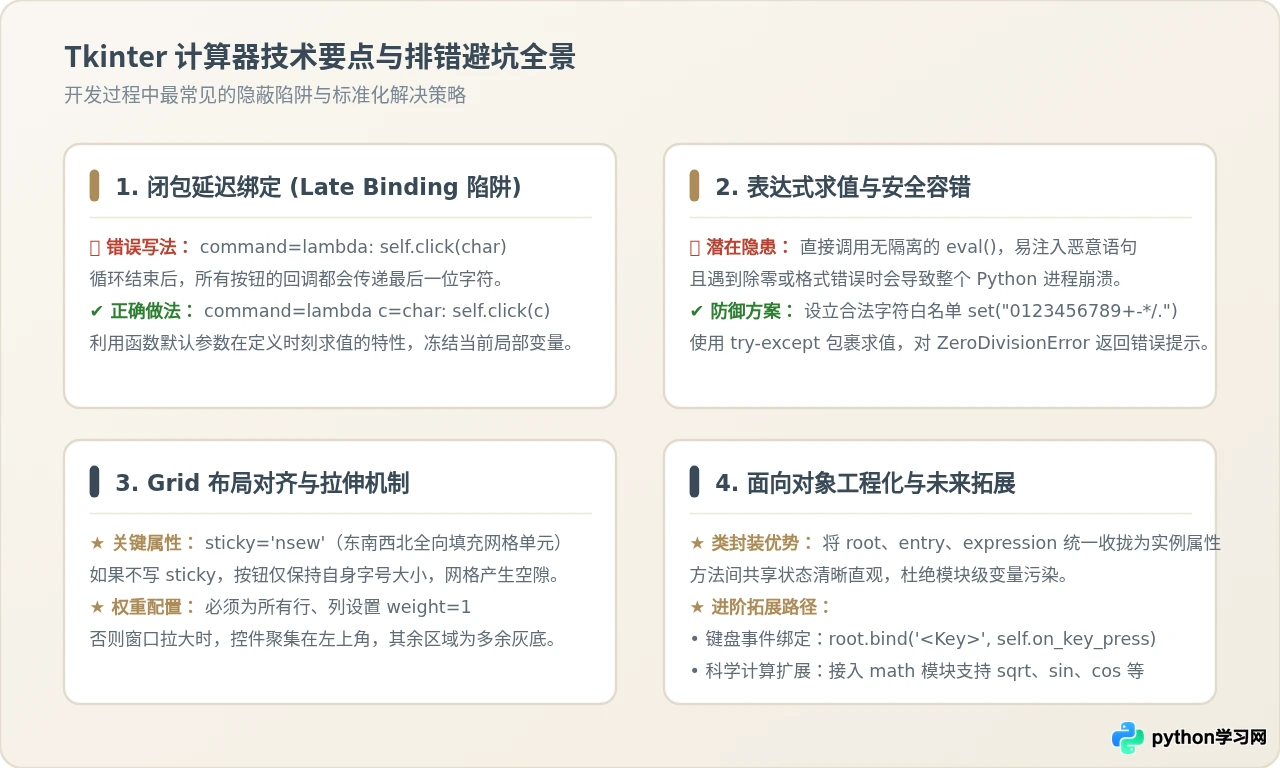
避坑关键:Lambda 闭包的延迟绑定(Late Binding)
在循环中给按钮绑定 command 事件时,许多初学者会写成 command=lambda: self.on_click(text)。在 Python 中,闭包对外部变量的查找是在函数执行时进行的,导致循环结束后,所有按钮实际触发的参数都变成了最后一个字符 '='。正确的写法必须使用默认参数传参:command=lambda t=text: self.on_click(t),在每次循环定义回调时即刻固化当前按钮的字符值。
三、按键调度与状态转换机制
计算器的核心逻辑是维护一个内部表达式字符串(self.current_expr)。用户每次敲击按键,调度中心都会根据字符类别执行相应的分支动作:
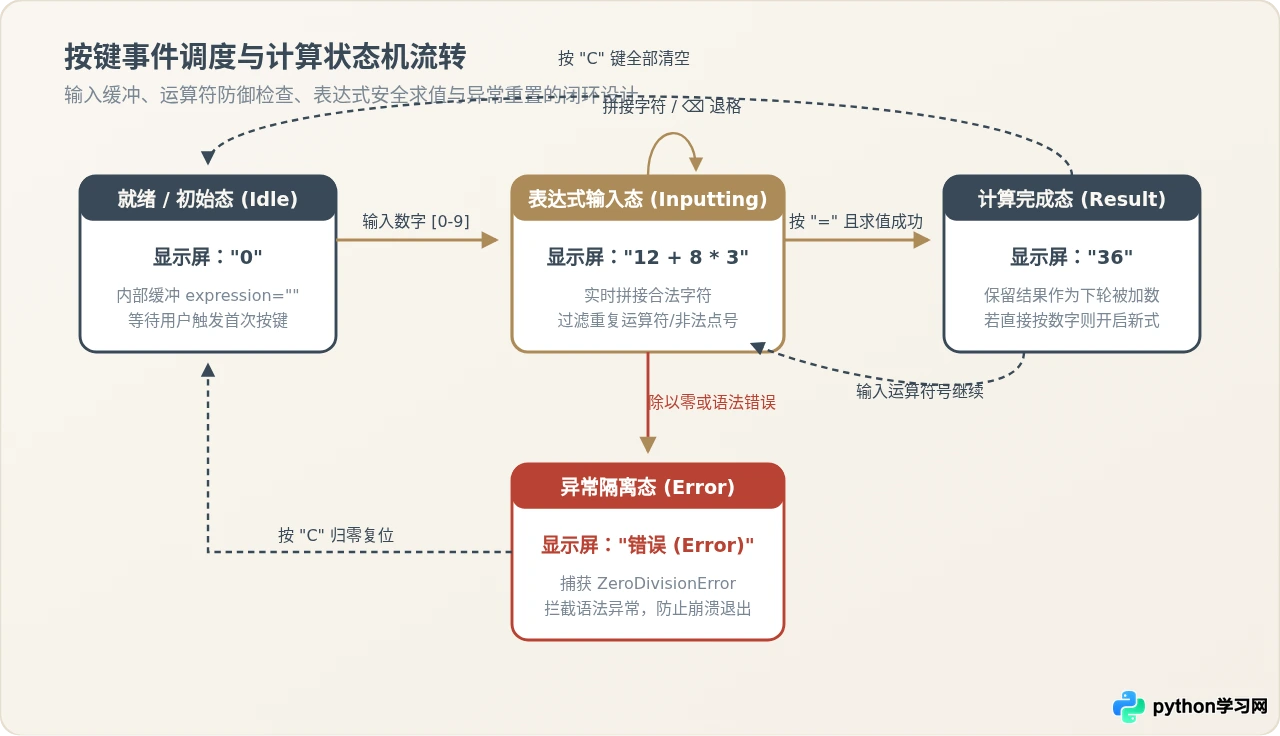
具体的状态分支处理策略如下:
| 按键类型 | 代表按键 | 内部处理动作与防御逻辑 |
|---|---|---|
| 归零重置 | C |
清空内部缓存表达式 self.current_expr = "",屏幕恢复显示初始值 "0"。 |
| 单字退格 | ⌫ |
截断字符串末尾字符 self.current_expr = self.current_expr[:-1],若被删空则显示 "0"。 |
| 正负切换 | ± |
若表达式非空且以数字结尾,则在最前添加或移除负号。 |
| 四则运算 | +, -, *, /, % |
防呆检查:若当前末尾已是运算符,则替换最后一个运算符而非重复追加,避免产生 5++3 等非法表达式。 |
| 等号计算 | = |
进入计算内核求值。使用 try-except 拦截求值过程中的语法错误和除零错误,并将结果转为字符串展示。 |
| 数字与点 | 0-9, . |
常规拼接。若当前已处于“结果态”,再次输入数字时自动清空旧结果开启新一轮输入。 |
四、完整面向对象(OOP)实现源码
为了保证代码结构清晰、逻辑解耦且易于复用,本程序采用面向对象的类封装形式。将主窗口、状态变量、UI 布局与运算逻辑统一收敛在 CalculatorApp 类中,杜绝了全局变量的散乱污染。读者只需确保本地安装了 Python 3 环境,复制以下代码保存为 calculator.py 即可直接运行:
import tkinter as tk

class CalculatorApp:
    def __init__(self, root: tk.Tk):
        self.root = root
        self.root.title("Tkinter 计算器")
        self.root.geometry("320x420")
        self.root.resizable(False, False)

        # 内部状态管理
        self.current_expr = ""        # 实际用于计算的底层表达式字符串
        self.display_var = tk.StringVar(value="0") # 与屏幕Entry绑定的变量
        self.just_calculated = False # 标记是否刚完成等号计算

        self._configure_theme()
        self._create_widgets()

    def _configure_theme(self):
        """配置计算器主题配色与网格比例"""
        self.root.configure(bg="#FAF7F1")
        # 为每一列和行配置等比拉伸权重
        for i in range(4):
            self.root.columnconfigure(i, weight=1)
        for i in range(6):
            self.root.rowconfigure(i, weight=1)

    def _create_widgets(self):
        """创建显示屏与按钮矩阵"""
        # 1. 顶部数值/表达式显示框 (独占第0行,横跨4列)
        display = tk.Entry(
            self.root,
            textvariable=self.display_var,
            font=("PingFang SC", 22, "bold"),
            justify="right",
            state="readonly",
            bd=0,
            readonlybackground="#394957",
            fg="#FFFFFF"
        )
        display.grid(row=0, column=0, columnspan=4, sticky="nsew", padx=12, pady=12)

        # 2. 按钮阵列规划 (5行4列标准键位)
        btn_layout = [
            ['C', '⌫', '%', '/'],
            ['7', '8', '9', '*'],
            ['4', '5', '6', '-'],
            ['1', '2', '3', '+'],
            ['±', '0', '.', '=']
        ]

        # 3. 循环批量构建按键
        for r_idx, row in enumerate(btn_layout, start=1):
            for c_idx, char in enumerate(row):
                bg_color, fg_color, font_weight = self._get_button_style(char)

                btn = tk.Button(
                    self.root,
                    text=char,
                    font=("PingFang SC", 14, font_weight),
                    bg=bg_color,
                    fg=fg_color,
                    activebackground="#E2D9CC",
                    relief="flat",
                    bd=1,
                    # 关键:使用局部默认参数 c=char 避免闭包延迟绑定问题
                    command=lambda c=char: self.handle_press(c)
                )
                btn.grid(row=r_idx, column=c_idx, sticky="nsew", padx=4, pady=4)

    def _get_button_style(self, char: str):
        """根据按钮性质返回差异化样式配色"""
        if char == '=':
            return "#AD8B58", "#FFFFFF", "bold"      # 强调色:暗金
        elif char in ['/', '*', '-', '+', '%']:
            return "#E8DFCF", "#394957", "bold"      # 运算符:浅金边框
        elif char in ['C', '⌫', '±']:
            return "#F0EBE1", "#394957", "normal"    # 功能键:奶油灰
        else:
            return "#FFFFFF", "#2A3642", "normal"    # 数字键:极简白

    def handle_press(self, char: str):
        """按键事件总调度"""
        if char == 'C':
            self._reset()
        elif char == '⌫':
            self._backspace()
        elif char == '±':
            self._negate()
        elif char == '=':
            self._calculate()
        elif char in ['+', '-', '*', '/', '%']:
            self._append_operator(char)
        else:
            self._append_digit(char)

    def _reset(self):
        self.current_expr = ""
        self.display_var.set("0")
        self.just_calculated = False

    def _backspace(self):
        if self.just_calculated:
            self._reset()
            return
        if self.current_expr:
            self.current_expr = self.current_expr[:-1]
            self.display_var.set(self.current_expr if self.current_expr else "0")

    def _negate(self):
        if not self.current_expr:
            return
        try:
            val = float(self.current_expr)
            val = -val
            self.current_expr = str(int(val)) if val.is_integer() else str(val)
            self.display_var.set(self.current_expr)
        except ValueError:
            pass

    def _append_digit(self, digit: str):
        if self.just_calculated:
            self.current_expr = ""
            self.just_calculated = False

        if digit == '.':
            parts = [p for p in self.current_expr.replace('+', ' ').replace('-', ' ').replace('*', ' ').replace('/', ' ').split()]
            last_part = parts[-1] if parts else ""
            if '.' in last_part:
                return

        self.current_expr += digit
        self.display_var.set(self.current_expr)

    def _append_operator(self, op: str):
        if not self.current_expr:
            if op == '-':
                self.current_expr = "-"
                self.display_var.set("-")
            return

        self.just_calculated = False
        if self.current_expr[-1] in ['+', '-', '*', '/', '%']:
            self.current_expr = self.current_expr[:-1] + op
        else:
            self.current_expr += op
        self.display_var.set(self.current_expr)

    def _calculate(self):
        if not self.current_expr:
            return

        allowed_chars = set("0123456789+-*/.%")
        if not set(self.current_expr).issubset(allowed_chars):
            self.display_var.set("错误")
            self.current_expr = ""
            return

        try:
            # 安全求值:限制全局命名空间,防止恶意脚本执行
            result = eval(self.current_expr, {"__builtins__": None}, {})
            if isinstance(result, float) and result.is_integer():
                result = int(result)
            self.display_var.set(str(result))
            self.current_expr = str(result)
            self.just_calculated = True
        except ZeroDivisionError:
            self.display_var.set("除数不能为0")
            self.current_expr = ""
        except Exception:
            self.display_var.set("格式错误")
            self.current_expr = ""

if __name__ == "__main__":
    app_root = tk.Tk()
    app = CalculatorApp(app_root)
    app_root.mainloop()
五、工程实践中的关键问题与排错要点
在实际编码与调试过程中,以下几个问题最为多发,理解其成因与解决思路能帮助读者少走很多弯路:
1. eval() 函数的安全使用边界
初学者制作计算器最常使用 eval() 快速完成算术解析。然而 eval() 具备执行任意 Python 语句的能力。如果用户在输入框中构造 __import__('os').system(...),将带来极大的安全隐患。针对此问题,本文代码采取了双层防护:
- 字符白名单过滤:在求值前严格判定
set(self.current_expr).issubset(allowed_chars),非合法四则运算字符直接拒绝; - 命名空间沙箱化:传入
eval(expr, {"__builtins__": None}, {}),屏蔽所有内置函数库与全局环境。
2. 高分屏(Retina / 4K)文本发虚问题
在 Windows 或 macOS 的高分屏显示器下,基于老旧底层绘制的 Tkinter 窗口有时会出现边缘文字模糊。在 Windows 操作系统中,可以在脚本最开始导入 ctypes 显式声明 DPI 意识(DPI Aware):
import sys
if sys.platform == "win32":
    import ctypes
    ctypes.windll.shcore.SetProcessDpiAwareness(1)
3. 浮点精度与除零崩溃
计算机底层使用二进制浮点数表示实数,直接运算可能会出现形如 0.1 + 0.2 = 0.30000000000000004 的精度抖动。对于日常普通计算器,可通过 round(result, 8) 进行合理精度截断。除以零(如 8 / 0)时,底层会抛出 ZeroDivisionError,若未捕获将导致整个 GUI 程序瞬间崩溃退场,必须将其捕获并友好显示在屏幕上。
六、总结与功能进阶建议
通过本文的步骤,我们成功完成了一个基于原生 Tkinter 的图形界面计算器。整个项目串联起了 窗口管理、Grid 权重布局、状态变量动态绑定、Lambda 闭包防延迟绑定 以及 防呆与异常防御 五大核心技术点。
如果读者希望在此基础上进一步完善,推荐从以下三个方向进行扩展:
- 物理键盘事件监听:使用
self.root.bind('<Key>', self.on_key)捕捉用户直接敲击小键盘的数字键与回车键,实现软硬双向交互。 - 界面美化与现代主题:引入
tkinter.ttk配合自定义样式(ttk.Style),或使用现代轻量级库(如customtkinter)实现圆角卡片、暗黑模式切换。 - 科学计算扩展:引入 Python 的
math模块,增加sin、cos、sqrt、log等高级函数面板,扩展为一个功能健全的科学工程计算器。
本站声明
本文内容仅供参考,不代表本站观点。转载或引用请注明出处。如发现内容问题,请通过联系我们页面反馈。















