


Excel IF函数嵌套多层条件的写法与IFS替代方案

针对Excel中多条件判断易出错的问题,本文详解IF函数嵌套的正确逻辑顺序与括号匹配技巧,并介绍新版IFS函数的简化写法。通过分数评级实例,演示如何避免条件覆盖错误、处理边界值及确保版本兼容性,帮助用户构建清晰、可维护的逻辑公式。
给分数划等级时,IF写到第三层就开始数括号;公式终于不报错了,95分却只得到“及格”。这类问题往往不是函数太难,而是条件顺序与分段规则没先写清。
先把规则定下来,再决定用嵌套IF还是IFS。下面以Windows版Excel中的0到100分数字为例:90分及以上优秀,80到不足90分良好,60到不足80分及格,其余不及格。示例重点是公式写法和边界检查,没有把手工推导的结果冒充Excel运行截图。
1. 把下一层IF放进“不满足”的位置
假设A2是分数,B2用于返回等级。在B2输入:
=IF(A2>=90,"优秀",IF(A2>=80,"良好",IF(A2>=60,"及格","不及格")))
最外层先判断是否达到90。满足就返回优秀;不满足才进入下一层,判断是否达到80;再不满足才判断60。最后的“不及格”是所有前面条件均不满足时的结果,不需要再包一层IF。
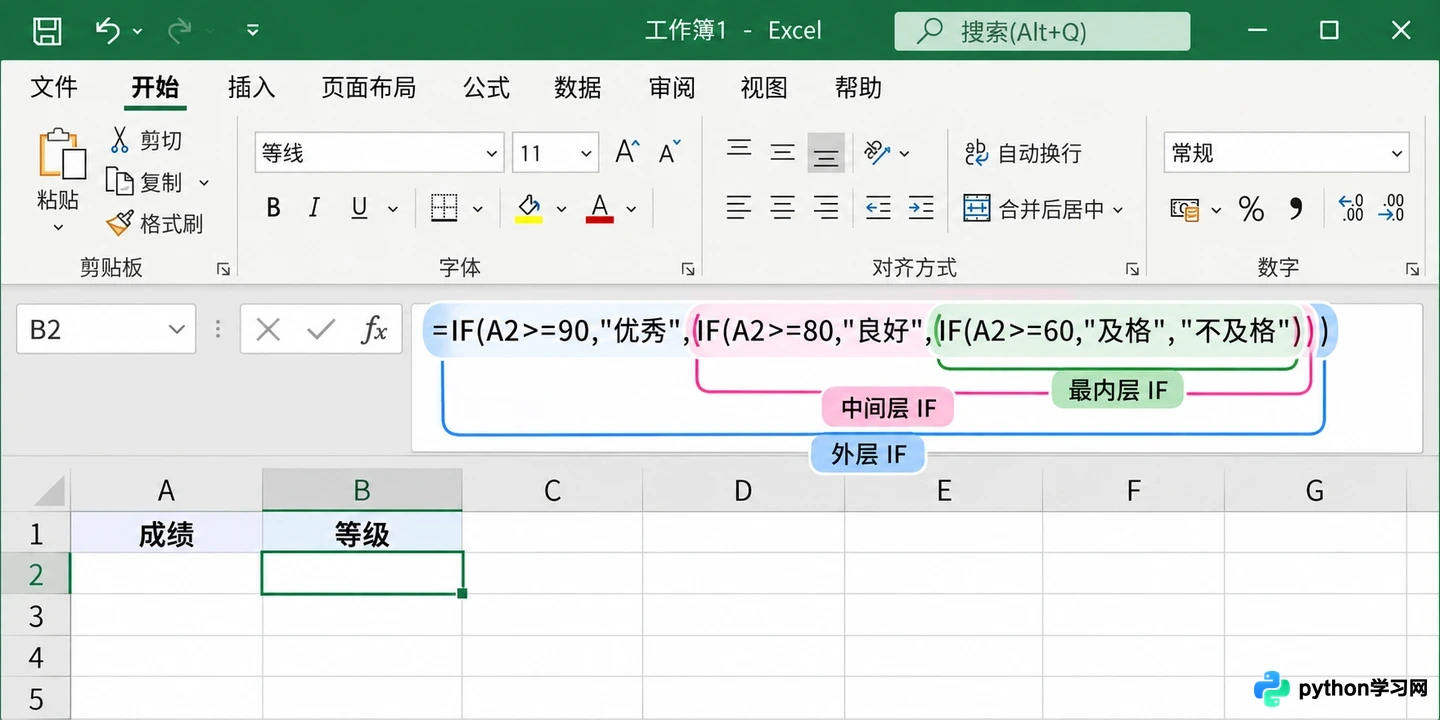
嵌套IF公式结构示意,展示从外到内的逻辑层级
每个IF都对应条件、成立结果和不成立结果,括号也成对出现。阅读长公式时,可以先从外层拆开,不要从最后一个括号开始猜。文本结果使用英文半角双引号,函数参数分隔符则按本机Excel区域设置;若系统使用分号,应相应替换示例逗号。
2. 95分却成了及格,先看条件是不是写反了
如果先写A2>=60,再把80和90放到后面,95也满足第一条,于是会提前返回及格。对于这种“达到下限”的分段,应从高门槛往低门槛排列;如果采用“小于上限”的写法,则应重新按相应区间推导,不能机械照抄顺序。
可在A列分别放入59、60、79、80、89、90、100,再向下填充公式。按本例规则,预期依次是不及格、及格、及格、良好、良好、优秀、优秀。重点检查60、80和90,确认等号没有漏掉。
这个规则默认输入是有效的0到100数字。空白、文本分数、负数或超过100的值,应另行规定处理方式,不宜让它们悄悄混进等级。数据检查和等级判断是两层工作,不要用一个看似简短的公式掩盖输入问题。
3. 版本支持IFS时,可以把条件摊平
在支持IFS的Windows Excel中,例如Microsoft 365或Excel 2019及更新的相应版本,同一分段可以写成:
=IFS(A2>=90,"优秀",A2>=80,"良好",A2>=60,"及格",TRUE,"不及格")
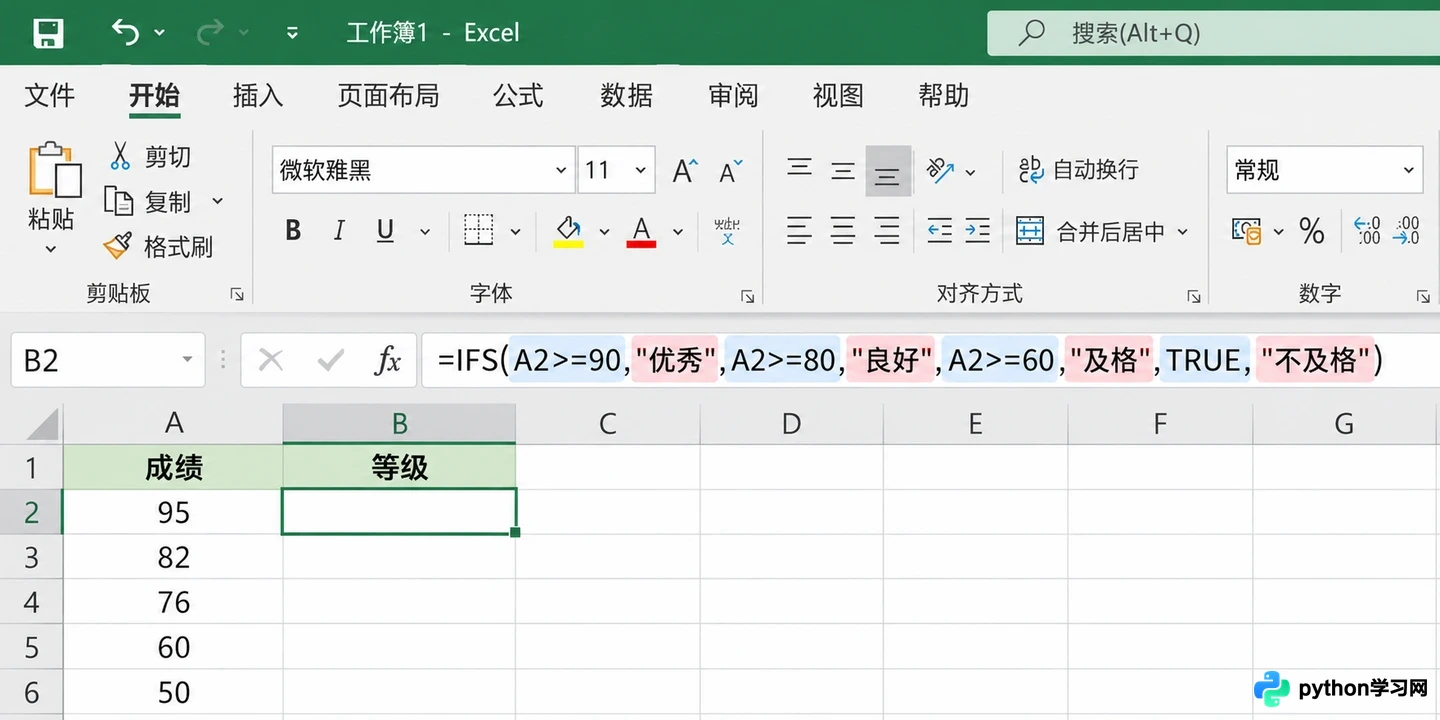
IFS函数将多层条件平铺排列,结构更直观
IFS按顺序寻找第一个为TRUE的条件,并返回相应结果。它把多层括号改成条件与结果交替排列,阅读时比较直观,但不会自动纠正条件顺序。仍然把60写在最前面,结果仍会提前落到及格。
最后的TRUE相当于兜底条件:前面没有匹配时返回不及格。若所有条件都不满足且没有兜底,IFS可能返回#N/A。因此应明确哪些输入由最后一项承接,而不是看到错误就随手用另一个函数把它藏掉。
如果工作簿要交给不支持IFS的旧版Excel用户,优先保留兼容的嵌套IF,或采用双方版本都支持的其他方案。不能只看自己电脑能计算,就认为收件人打开后也一样。
4. 规则越来越多时,别把上限当成目标
Excel允许较多层的嵌套,并不表示应该把所有业务规则塞进一个单元格。若等级、折扣或分类经常变化,长公式会让修改和复核都变困难;IFS减少括号,也没有消除这种维护成本。
可以先把规则单独列成表,再考虑适合当前Excel版本的查找方案;至少应把规则说明与边界测试保留下来。查找方式同样有排序和匹配条件,不能不看含义就替换。
普通几段分数判断,先用清楚的IF或IFS完成即可。修改前保存一份工作簿副本,每次调整门槛后重查边界值。顺序正确、区间明确、版本兼容,比公式看起来短几个字符更重要。
本站声明
本文内容仅供参考,不代表本站观点。转载或引用请注明出处。如发现内容问题,请通过联系我们页面反馈。















