


Excel VLOOKUP函数怎么用:四个参数详解与基础实例

本文以Windows版Excel为环境,通过虚构的花名册案例,详解VLOOKUP函数的四个参数含义。重点讲解查找值、查找区域、返回列序号及匹配模式的选择逻辑,并说明精确匹配与近似匹配的适用场景及常见错误排查方法。
在Excel处理人员名单或订单数据时,我们常需要根据一个已知信息(如工号)去查找对应的其他信息(如姓名)。VLOOKUP函数是解决这类纵向查找任务的基础工具。建议在使用时,先将第四个参数明确设置为FALSE以实现精确匹配,并仔细核对查找区域的第一列是否包含检索依据。这种习惯能有效避免因数据错位导致的错误引用;当然,如果业务场景涉及分数区间定级,则需另行考虑匹配方式。
以下操作基于Windows版Excel桌面应用,通过构建一张小型花名册来解释函数的四个核心参数。请注意,文中的公式仅为演示逻辑的练习示例,旨在阐明语法规则,而非展示实际运行后的截图结果。
第一参数要回答:用什么值找人
首先,在空白工作表中建立基础数据。在A1单元格输入“工号”,B1输入“姓名”,C1输入“部门”。接着在A2:C4区域填入三行模拟数据:1001、林宁、财务;1002、周悦、技术;1003、陈禾、行政。这些数据仅用于演示,非真实人员资料。
在E1单元格输入“待查工号”,并在E2填入数值1002。现在,我们在F2单元格输入以下公式:
=VLOOKUP(E2,$A$2:$C$4,2,FALSE)
公式中的第一个参数lookup_value即E2,它告诉Excel:请拿着E2里的工号去查找。这里常见的误区是认为第一参数应该填写“想要得到的姓名”,实际上它指定的是“检索依据”,而返回哪一列的内容是由第三个参数决定的。
保持数据类型一致至关重要。在本例中,源数据和查找值均使用数值格式。在实际工作中,如果工号是带有前导零的文本编码(如"001002"),必须确保源表和查询区的格式完全一致,否则会导致查找失败。
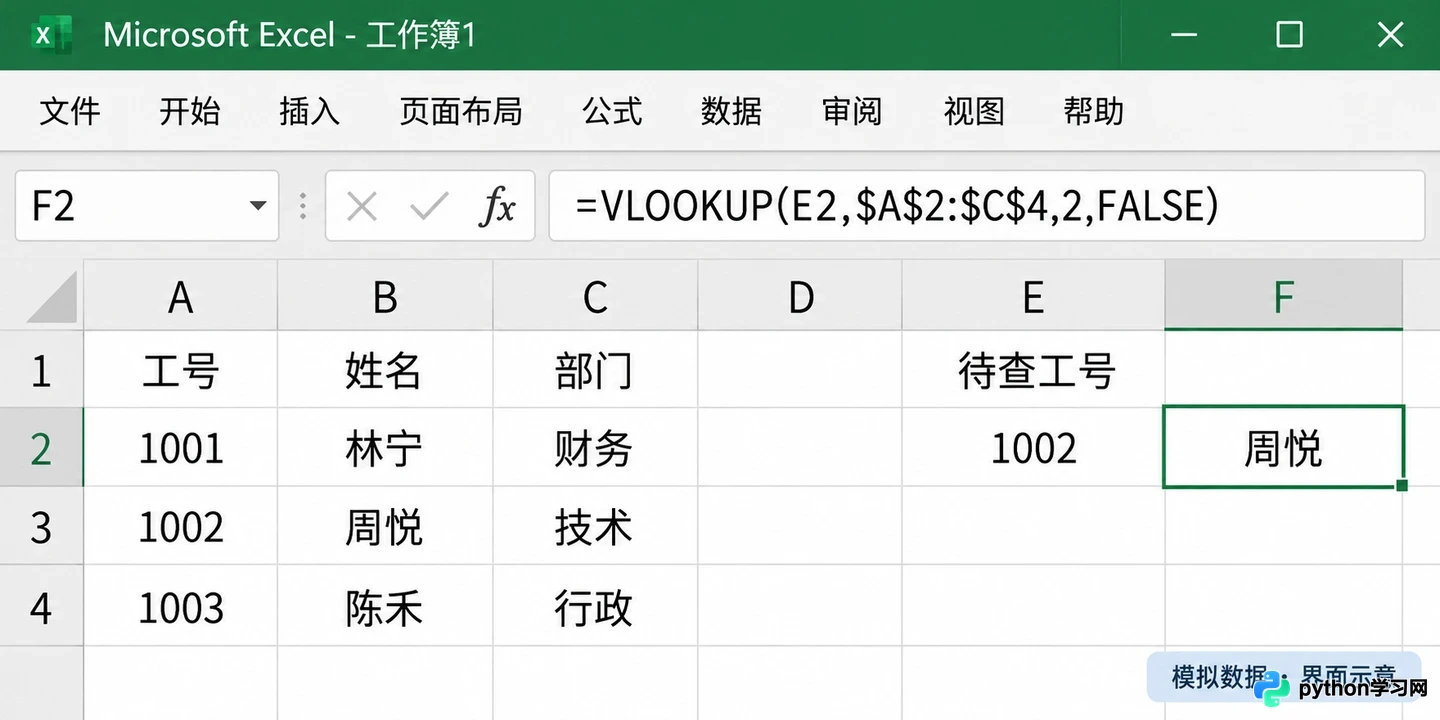
建立包含工号、姓名、部门的模拟数据,并在查询区输入VLOOKUP公式
第二参数的最左列,决定从哪里查
第二个参数table_array设为$A$2:$C$4。这个区域必须同时包含“用于查找的列”和“需要返回数据的列”。VLOOKUP有一个硬性规则:它只会在所选区域的第一列中寻找查找值。在本例中,区域的第一列是A列(工号列),因此布局符合需求。
注意公式中使用的美元符号$,这表示绝对引用。当我们将F2的公式向下复制到其他行时,E2会相对变为E3、E4,但查找范围$A$2:$C$4会保持不变。如果查找区域没有覆盖到新增的员工行,公式自然无法搜到新数据,因此需要定期维护实际引用的范围。
假如错误地将区域选为B2:C4,函数就会试图在姓名列(B列)中寻找工号,这显然会导致错误。改变工作表中列的视觉位置,并不会改变“从所选区域第一列查找”这一底层逻辑。因此,先核对范围的左边界,比反复尝试修改返回列序号更为直接有效。
第三参数数的是区域里的列
第三个参数col_index_num设为2,意味着返回所选区域中从左往右数的第2列。在$A$2:$C$4这个范围内,第1列是工号,第2列是姓名,第3列是部门。所以,返回的是姓名列,而不是整个工作表的B列。
如果在同一场景下想要查询部门,只需将第三个参数改为3:
=VLOOKUP(E2,$A$2:$C$4,3,FALSE)
这个练习通过分离工号、姓名和部门,帮助理解返回位置的相对性。录入公式后,务必人工核对工号对应的行,确认返回内容是否符合预期。不能仅仅因为公式没有报错,就默认匹配结果是正确的。
需要注意的是,如果列序号超过了区域的宽度(例如在3列的区域中写4),Excel会返回#REF!错误。此外,如果在源数据中间插入了新的业务列,原本固定的数字可能不再指向正确的字段,因此在维护表结构时,需要同步检查依赖该结构的公式。
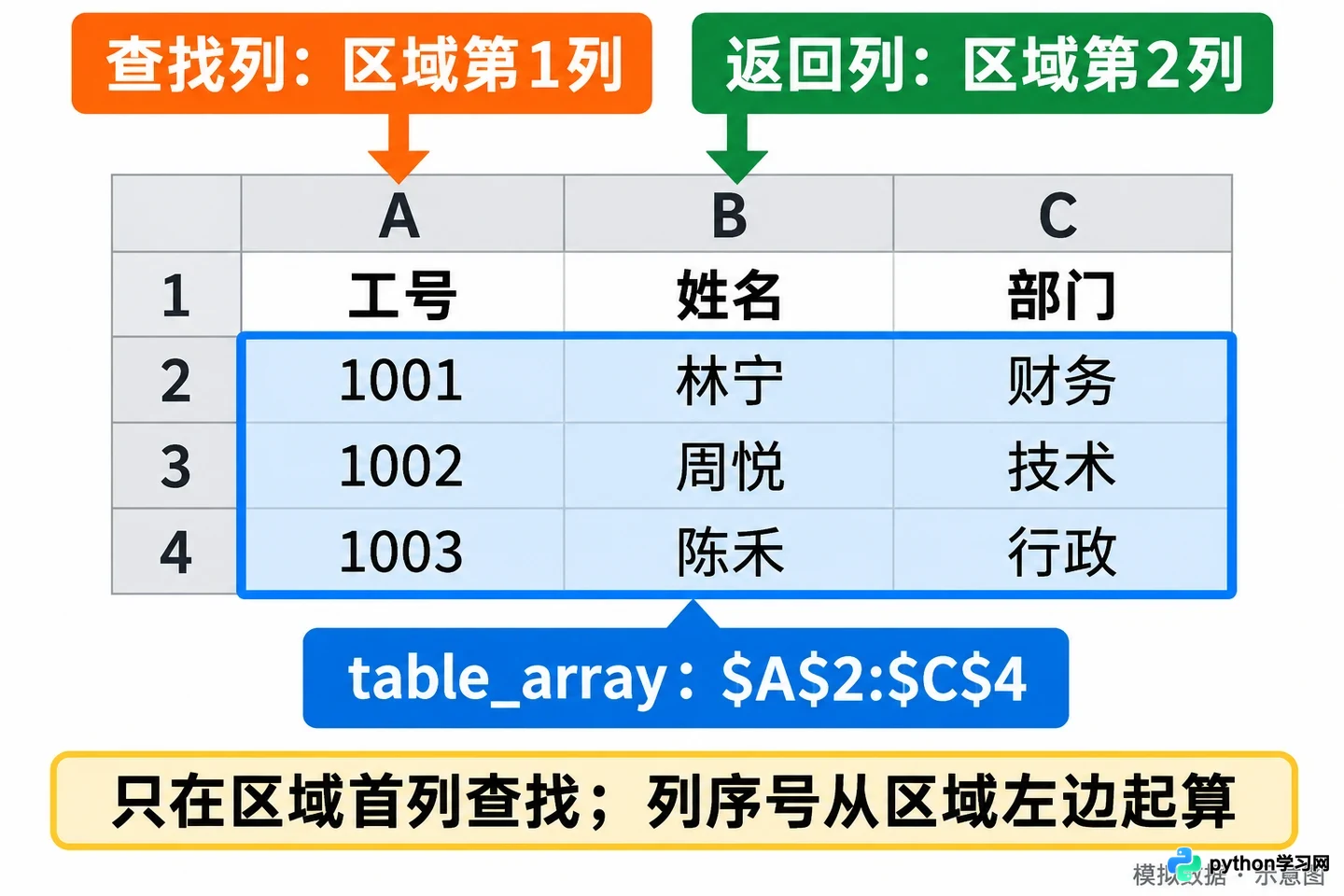
VLOOKUP查找区域示意,函数仅在选定区域的第一列中搜索查找值
第四参数决定匹配规则,不能随手省略
第四个参数range_lookup在本例中写为FALSE,代表“精确匹配”。对于按完整工号、身份证号或订单号检索的场景,通常都需要这种语义:如果找不到完全对应的值,就应该暴露问题(返回#N/A),而不是借用其他相似员工的数据。
如果将此参数写为TRUE或直接省略,Excel会采用“近似匹配”。近似匹配要求查找列必须按升序排列,且其逻辑并非“智能猜测”,而是基于特定的区间查找算法。若将一张随意排列的人员表用于近似匹配,结果往往不可靠。
当公式返回#N/A时,不要急于使用IFERROR等函数将所有异常掩盖为空白。应先检查源表中是否存在该编号,再排查是否存在文本与数字格式混用、多余空格等差异。保留错误提示有助于区分“遗漏员工”与“真正空值”的情况。
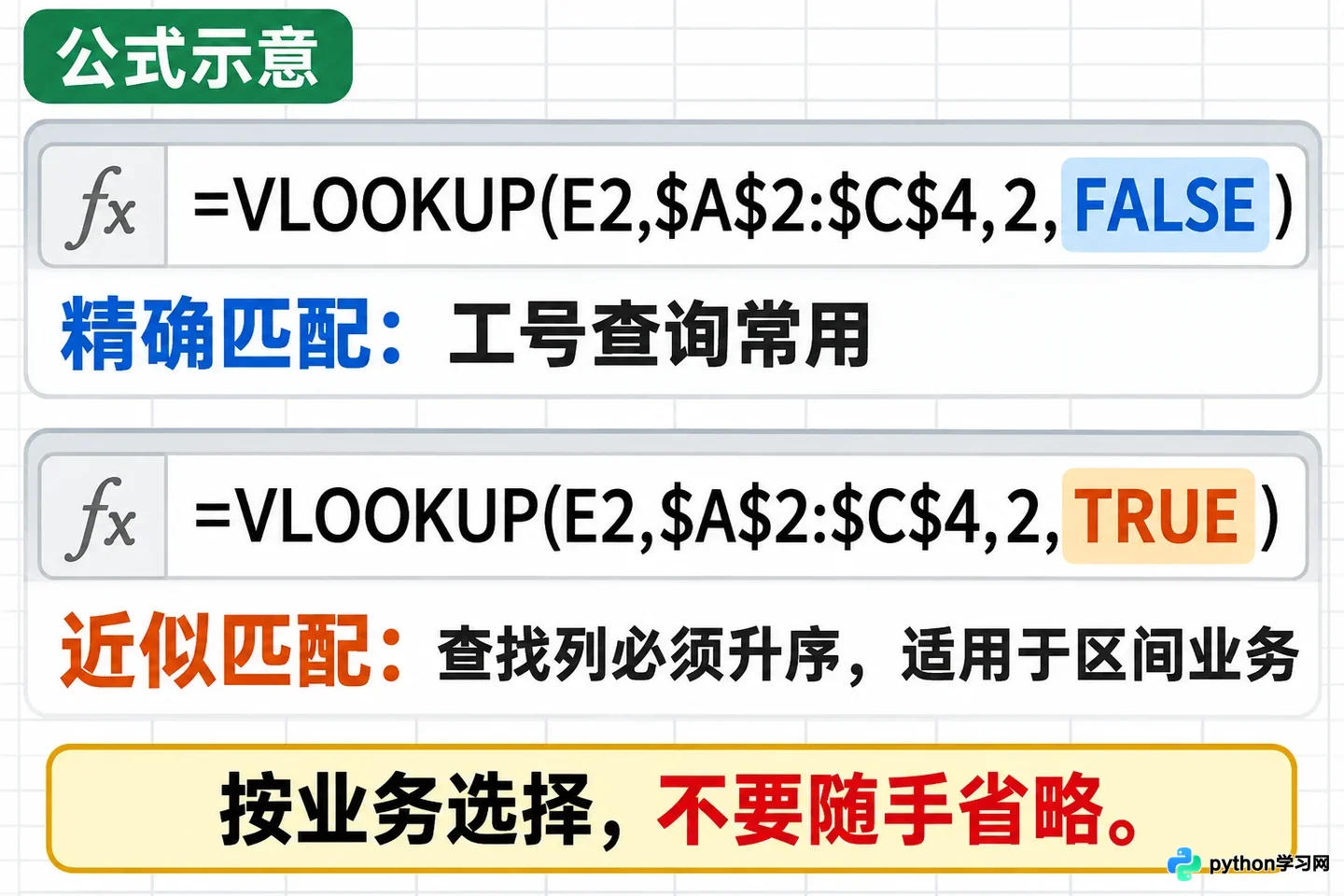
第四参数FALSE代表精确匹配,TRUE代表近似匹配,需根据业务需求选择
例外是区间业务,边界是查找方向
虽然精确匹配是大多数查询的首选,但存在例外情况。例如成绩评级、金额分档或税率计算,这些业务确实需要近似匹配。此时,必须先建立一张按升序排列的“区间下界表”,并明确低于最小下界或恰好落在边界时的业务含义。绝不能简单地将人员查询公式中的FALSE改为TRUE,就认为完成了另一套需求。
此外,普通VLOOKUP仅支持从区域首列向右取值。如果工号在右侧而姓名在左侧,VLOOKUP无法直接处理。这种情况下,可以重新整理查找表的列顺序,将查找列移至最左;或者在支持的Excel版本中考虑使用XLOOKUP函数。但在处理需分发给他人的旧文件时,应先确认接收方的Excel版本是否支持新函数,避免兼容性问题。
在编写公式前,请先在脑海中明确四件事:检索键是什么、区域左边界在哪里、返回字段在第几列、以及需要精确还是模糊匹配。当这四个要素对齐时,括号内的参数才具有明确的业务意义。
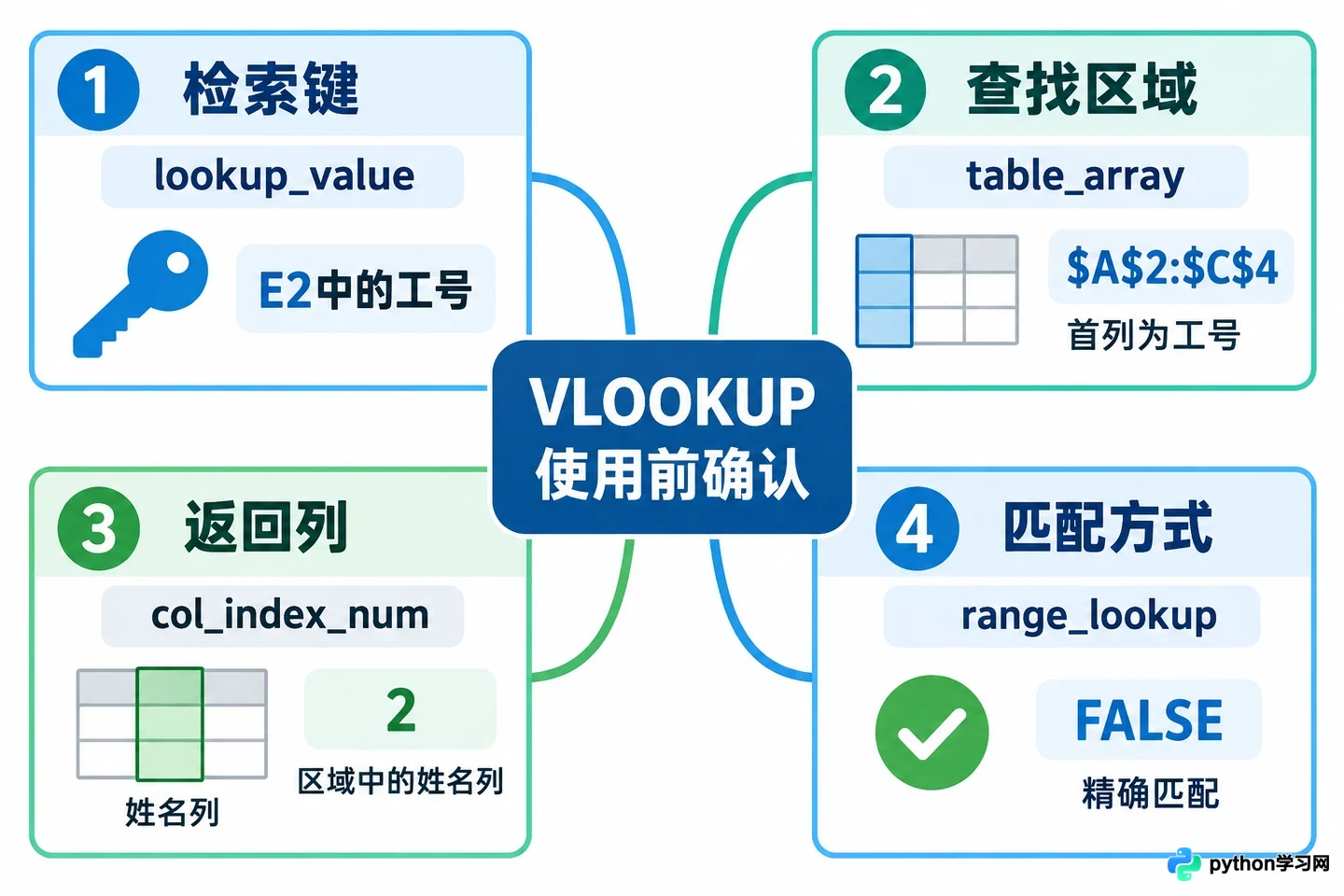
VLOOKUP使用前的四要素确认:检索键、区域左边界、返回列、匹配方式
本站声明
本文内容仅供参考,不代表本站观点。转载或引用请注明出处。如发现内容问题,请通过联系我们页面反馈。















