


Windows和macOS怎么查看Python版本

详细介绍在Windows和macOS系统中查看Python版本的方法。涵盖基础命令、启动器使用、路径定位、多版本共存识别以及常见报错与异常排查。
在无论是 Windows 还是 macOS 系统上,查看当前系统是否安装 Python 及其对应版本的通用途径都是在终端命令行中执行版本查询命令。但由于两套系统的安装机制、环境变量组织方式以及历史内置环境不同,最有效、最准确的命令存在具体差异。本文分别整理 Windows 与 macOS 的查看步骤、多版本排查技巧及常见故障处理。
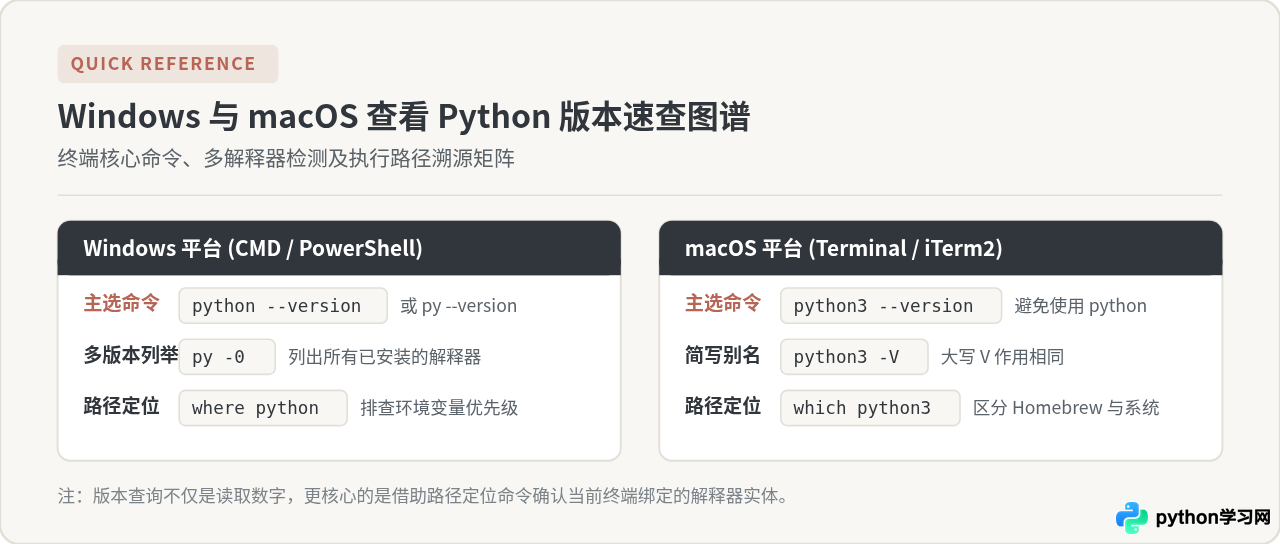
一、Windows 系统下查看 Python 版本
在 Windows 环境中,由于 Python 可以通过官方安装包、Microsoft Store、Anaconda 等多种渠道安装,通常有以下几种方式进行查看。
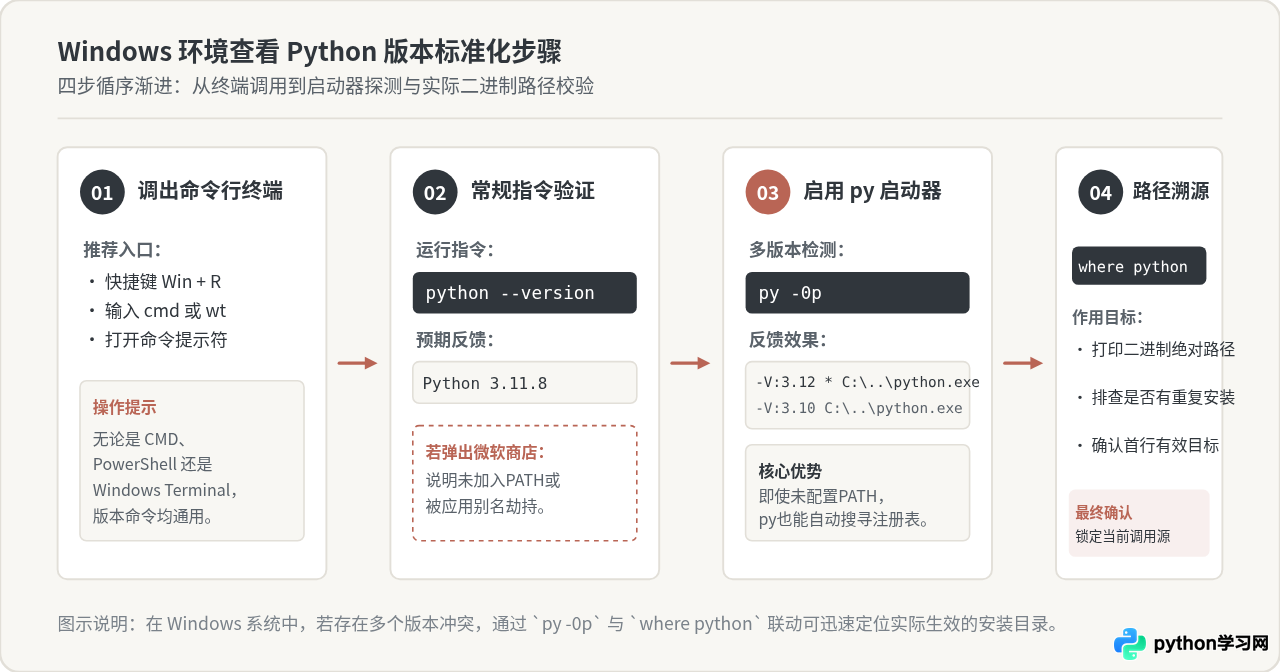
1. 使用标准命令行指令
按下快捷键 Win + R,在弹出的运行窗口中输入 cmd(或 powershell / wt),按回车打开命令行终端。在命令行提示符后输入以下任一命令:
python --version或者使用简写形式:
python -V如果系统已正确配置环境变量,终端会直接输出当前绑定的版本信息。例如示例输出如下:
Python 3.11.82. 使用 Windows 专用的 py 启动器(推荐)
通过 Python 官网安装程序部署的 Python,默认会在 C:\Windows 目录下安装一个名为 py.exe 的 Python 启动器(Python Launcher)。这个工具即使在没有将 Python 主目录添加到系统 PATH 环境变量时,也能够正常在任何位置运行。
查看启动器当前默认调用的 Python 版本:
py --version如果系统中同时安装了多个版本的 Python(例如同时安装了 3.10 和 3.12),可以通过以下命令列出系统中所有已识别的 Python 版本及其安装物理路径:
py -0p示例输出如下(带星号 * 的代表系统当前默认启动的版本):
Installed Pythons found by py Launcher for Windows
 -V:3.12 *        C:\Users\username\AppData\Local\Programs\Python\Python312\python.exe
 -V:3.10          C:\Users\username\AppData\Local\Programs\Python\Python310\python.exe
3. 追踪解释器实际路径
当输出的版本号与你预期安装的不一致时,可以使用 Windows 的 where 命令检查当前执行的 python.exe 究竟位于磁盘的哪个文件夹:
where python示例输出:
C:\Users\username\AppData\Local\Programs\Python\Python311\python.exe
C:\Users\username\AppData\Local\Microsoft\WindowsApps\python.exe
系统会严格按照 PATH 环境变量中的先后顺序执行排在第一位的程序。
二、macOS 系统下查看 Python 版本
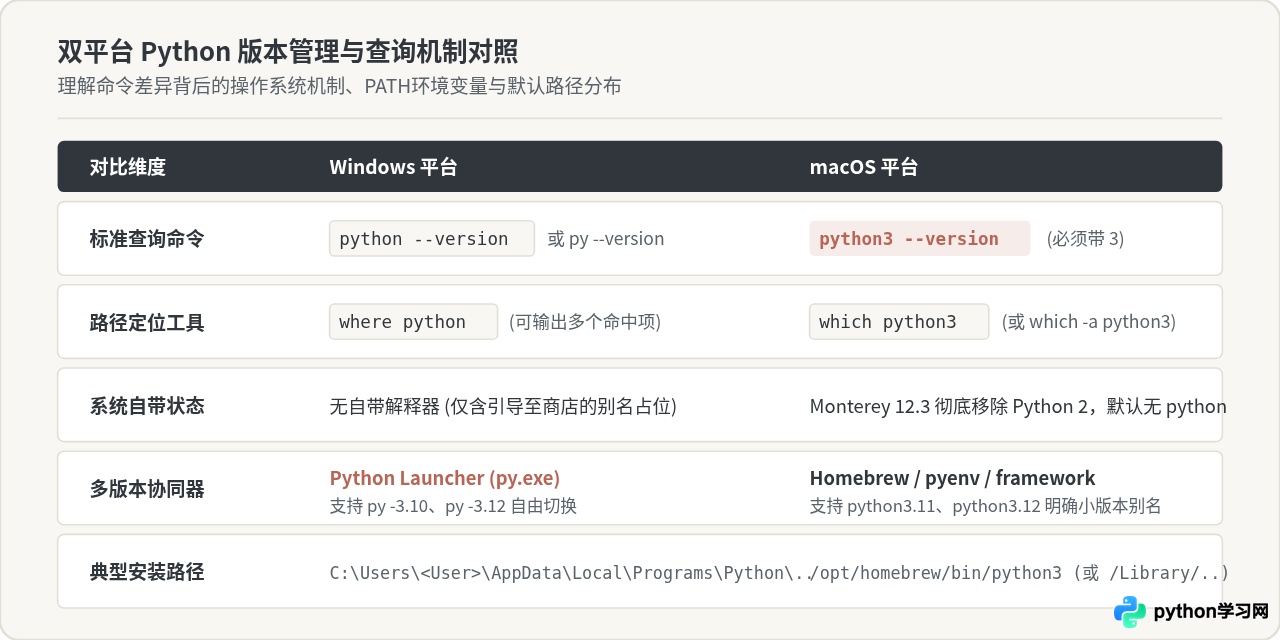
在 macOS 系统中,查看 Python 版本时需要注意系统命令别名的变化。在过去,早期 macOS 系统内置了 Python 2.7,直接输入 python 可以调用;但自 macOS Monterey 12.3 起,Apple 已彻底从系统移除默认的 Python 2.7。如果当前安装的是现代 Python 3,系统通常将其注册为 python3,直接执行 python 往往会提示未找到命令。
1. 打开终端并运行 python3 指令
按下快捷键 Command + 空格键 调出 Spotlight 聚焦搜索,输入 Terminal(终端)并回车打开。在终端提示符后运行:
python3 --version或使用大写 V 简写:
python3 -V此时终端会输出当前生效的 Python 3 具体版本号,示例输出:
Python 3.12.22. 查看二进制路径区分安装来源
macOS 上用户经常通过 Homebrew、官网 PKG 安装包、Xcode Command Line Tools 或 pyenv 等途径安装 Python。使用 which 命令可以快速判断当前调用的解释器由谁提供:
which python3根据输出路径即可判断:
/opt/homebrew/bin/python3(Apple Silicon 芯片)或/usr/local/bin/python3(Intel 芯片):由 Homebrew 包管理器安装维护;/Library/Frameworks/Python.framework/Versions/3.x/bin/python3:由 Python 官网下载的安装包部署;/usr/bin/python3:由 macOS 系统的 Command Line Tools(命令行开发者工具)提供;~/.pyenv/shims/python3:由 pyenv 版本管理器调度控制。
三、命令行解析机制与虚拟环境下的版本确认
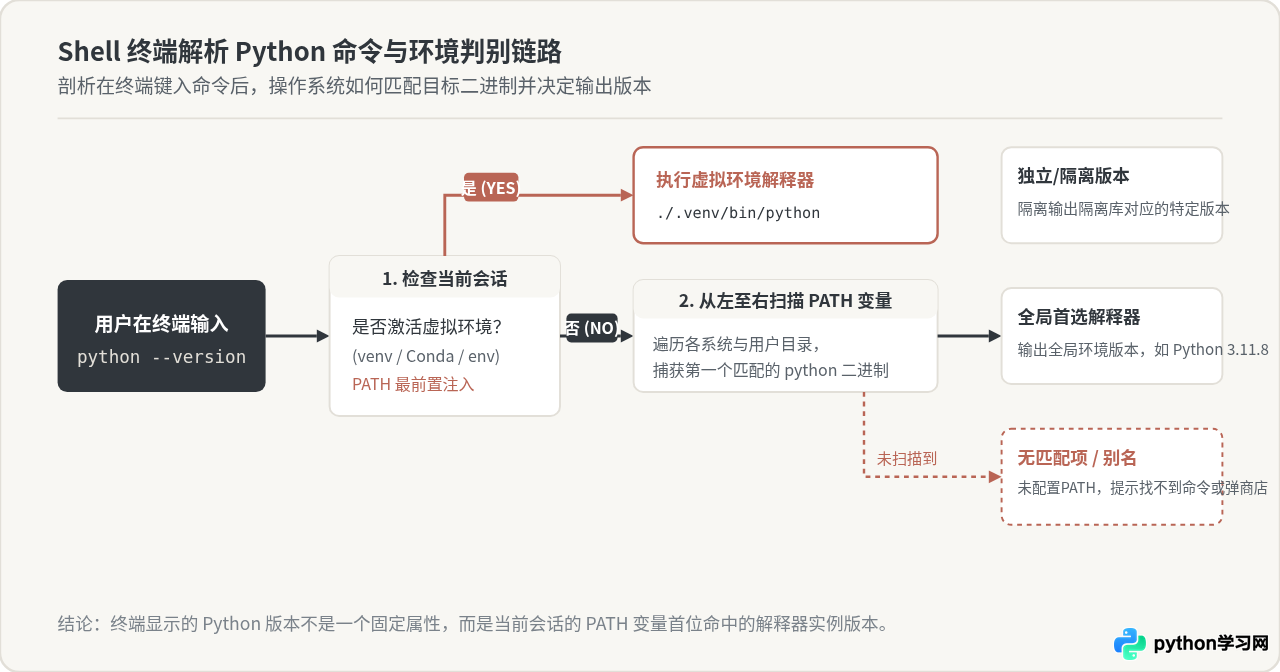
在实际开发过程中,终端里输入的 python 或 python3 并非直接绑定一个静态的程序,而是操作系统通过 PATH 环境变量按优先级自左向右检索到的第一个可执行二进制文件。
注意虚拟环境的覆盖机制:如果你当前处在虚拟环境(如 venv、virtualenv 或 conda)中,终端提示符前通常会出现如 (.venv) 或 (base) 的环境名标识。此时虚拟环境的 bin 或 Scripts 目录会被强行插入到 PATH 的最前列,执行 python --version 得到的是当前虚拟环境所绑定的版本,而非系统全局版本。
在 Python 交互式环境中查看详细构建信息
有时候不仅需要知道主次版本号(如 3.11),还需要知道是 32 位还是 64 位、具体的构建编译器、补丁级别以及二进制绝对地址。可以直接在终端启动解释器或通过单行命令输出:
python3 -c "import sys; print(sys.version); print('路径:', sys.executable)"示例输出:
3.11.8 (main, Feb  7 2024, 21:52:08) [Clang 15.0.0 (clang-1500.1.0.2.5)]
路径: /opt/homebrew/opt/python@3.11/bin/python3.11
通过 sys.version 和 sys.executable,可以消除所有关于“当前到底在跑哪一个 Python”的疑惑。
四、常见报错与异常排查指南
在查看 Python 版本时,如果命令行没有给出预期的版本字符串,常见的问题通常有以下几种类型:
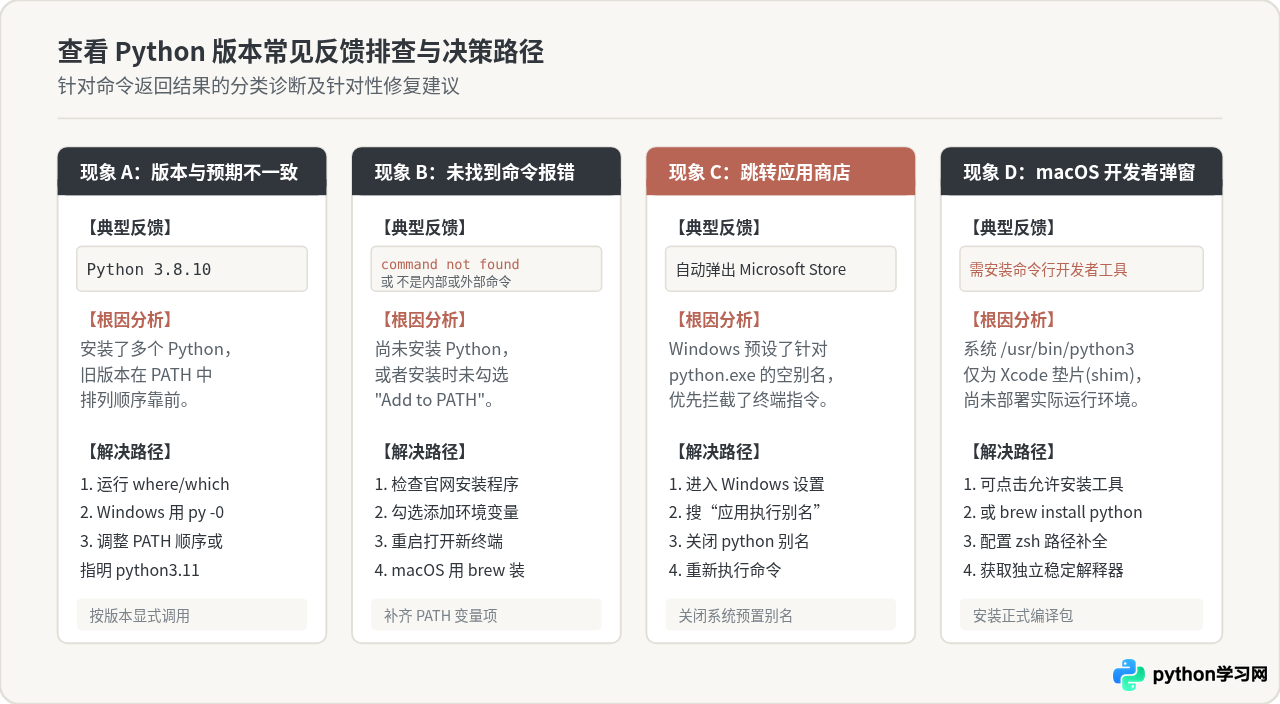
1. 报错“不是内部或外部命令”或“command not found”
这是最常见的情况。原因通常是系统尚未安装 Python,或者在安装时没有勾选将 Python 加入系统环境变量 PATH(在 Windows 安装界面底部有一项容易被忽略的选项:Add python.exe to PATH)。
解决方法:重新运行 Python 官网下载的安装程序,选择“Modify”(修改),并在安装选项中勾选“Add to PATH”;或者手动将 Python 的安装根目录及 Scripts 子目录加入 Windows 的系统环境变量“Path”列表中。在 macOS 上,则可以通过运行 brew install python 自动完成环境链接。
2. Windows 输入 python 后自动弹出 Microsoft Store 窗口
Windows 10 和 Windows 11 系统预设了两个“应用执行别名”(python.exe 与 python3.exe),其默认行为是导向微软应用商店提示下载。如果用户通过官网手动安装了 Python 但没有配置 PATH,输入命令就会被系统的别名抢先拦截。
解决方法:打开 Windows 系统“设置” -> 进入“应用” -> 点击“高级应用设置”中的“应用执行别名”,在列表中找到“应用安装程序 (python.exe)”和“应用安装程序 (python3.exe)”,将右侧的开关切换为“关”。关闭后再在终端输入 python,即可恢复正常的未配置提示或调用实际安装的解释器。
3. macOS 提示需要安装“命令行开发者工具”
在一台新安装或刚初始化的 Mac 上,在终端输入 python3 时,可能会弹出一个系统对话框:“python3 命令需要使用命令行开发者工具。您要现在安装此工具吗?”。
原因与处理:这是由于 /usr/bin/python3 是一个系统预留的占位包装程序(Shim)。你可以直接点击弹窗中的“安装”按钮,系统会自动下载包含基础 Python 3 环境的 Command Line Tools;如果希望使用最新版本的 Python,也可以取消弹窗,直接前往 Python 官网下载最新的 macOS 官方安装包或通过 Homebrew 安装独立版本。
总结速查
在日常开发与运维排查中,查看 Python 版本的核心操作可以归纳为两句话:
- Windows:首选
python --version,遇到多版本使用py -0p列举全部实例,遇到冲突使用where python定位真实路径。 - macOS:明确执行
python3 --version(避免无后缀的python),使用which python3确认是否指向 Homebrew 或官网安装路径。
掌握版本查询命令与路径定位工具的配合使用,能够帮助你在切换项目、配置虚拟环境以及排查解释器冲突时迅速理清运行上下文。
本站声明
本文内容仅供参考,不代表本站观点。转载或引用请注明出处。如发现内容问题,请通过联系我们页面反馈。















