


Windows/Mac/Linux下怎么检查Python是否安装及查看版本

详细介绍在Windows、macOS与Linux系统下如何使用终端命令快速检查Python是否安装、查看具体版本号、定位安装路径,并解决微软应用商店劫持、多版本共存及PATH环境变量等常见问题。
python --version,在 macOS 与 Linux 终端中优先执行 python3 --version。若已正确安装且配置了环境变量,终端会立即输出形如 Python 3.12.3 的版本号;若系统提示未找到命令,或在 Windows 下自动弹出微软商店,则需要结合系统特有的路径机制排查。
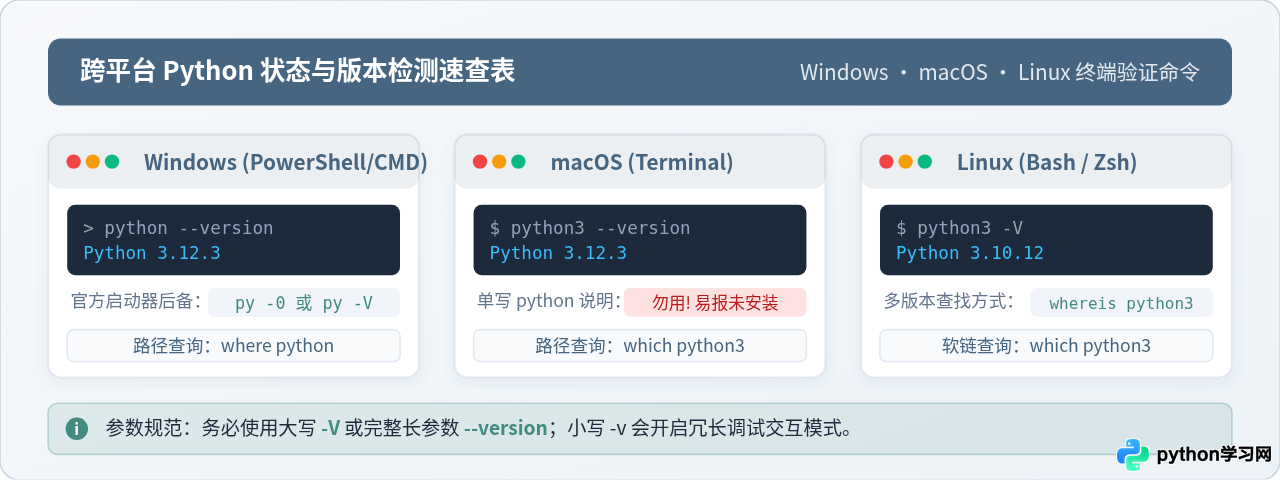
一、快速检查的核心命令与参数细节
无论在何种操作系统中,检查 Python 是否安装的核心逻辑都是通过控制台调用 Python 的可执行程序,并传入版本参数让其输出版本信息后立即退出。在日常操作中,有两组常用参数,它们在功能上等效,但在书写时有严格要求:
- 长参数
--version:通用性最好,不容易发生误触,例如python --version或python3 --version。 - 大写短参数
-V:V必须为大写字母。例如python -V,与--version输出完全一致。
-v!在 Python 中,小写字母
-v 代表调试模式(Verbose mode)。如果执行 python -v,程序不会只输出版本号,而是会直接启动 Python 交互式解释器,并打印大量底层模块初始化的导入过程,造成终端被“卡住”在交互环境的假象。若误输了小写 -v,可在提示符 >>> 处输入 exit() 并按回车退出。
二、Windows 系统下的检查与排查步骤
在 Windows 10 与 Windows 11 中,检查 Python 有两个主要入口:系统自带的命令提示符(CMD)与 PowerShell。操作步骤如下:
- 按下键盘快捷键
Win + R,在弹出的“运行”对话框中输入powershell或cmd,按回车键打开终端。 - 在终端窗口中输入检查命令并按回车。
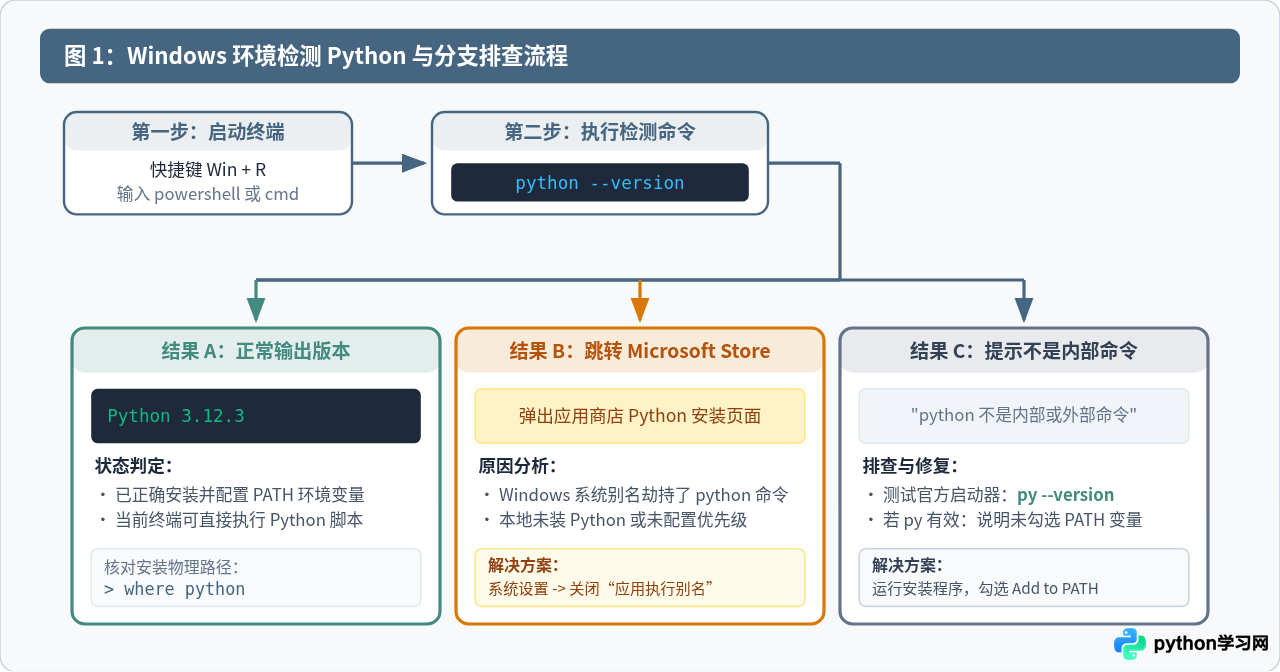
在 Windows 环境下执行上述命令时,可能会遇到三种截然不同的结果,其原因和对应对策如下:
1. 正常输出版本号
如上图示例输出 Python 3.12.3,说明系统已经成功安装了 Python,并且安装路径已包含在系统环境变量 PATH 中。读者可以在终端中进一步输入 where python,终端会打印出 python.exe 在硬盘上的完整绝对路径(例如 C:\Users\Username\AppData\Local\Programs\Python\Python312\python.exe)。
2. 自动唤醒 Microsoft Store 应用商店
如果输入 python 后,控制台没有输出版本,而是弹出了 Windows 自带的 Microsoft Store 应用商店中的 Python 下载详情页,这是由于 Windows 默认开启了“应用执行别名(App Execution Aliases)”。
Windows 在 %LOCALAPPDATA%\Microsoft\WindowsApps 目录下内置了名为 python.exe 和 python3.exe 的 0 字节引导程序,专门用于将未安装 Python 的用户引导至应用商店。如果已经从官网安装了安装包,但没有将其排在系统 PATH 的前面,系统就会优先调用该引导程序。
解决方法:在 Windows 搜索框中搜索并打开“管理应用执行别名”(或依次进入“系统设置” → “应用” → “高级应用设置” → “应用执行别名”),在列表中找到“应用安装程序 (python.exe)”与“应用安装程序 (python3.exe)”,将右侧的开关切换为关闭即可。
3. 提示“不是内部或外部命令”
若终端提示 'python' 不是内部或外部命令,也不是可运行的程序或批处理文件,通常意味着两种情况:计算机上确实尚未安装 Python;或者在运行官方安装包时,忘记勾选安装界面的 Add python.exe to PATH 复选框。
此时,可以尝试执行 Windows 官方安装器自带的 Python Launcher 命令:
如果 py 命令能正常输出版本,说明 Python 已经安装在计算机上,只是 python.exe 没有加入 PATH。后续可以通过重新运行安装程序选择“Modify”并补勾选环境变量,或者直接在 Windows 环境中使用 py 替代 python 执行日常开发任务。
三、macOS 系统下的检查与版本确认
在 macOS 系统中,打开“终端”(通过按下 Command + 空格键 调出聚焦搜索 Spotlight,输入 Terminal 或“终端”并回车)。
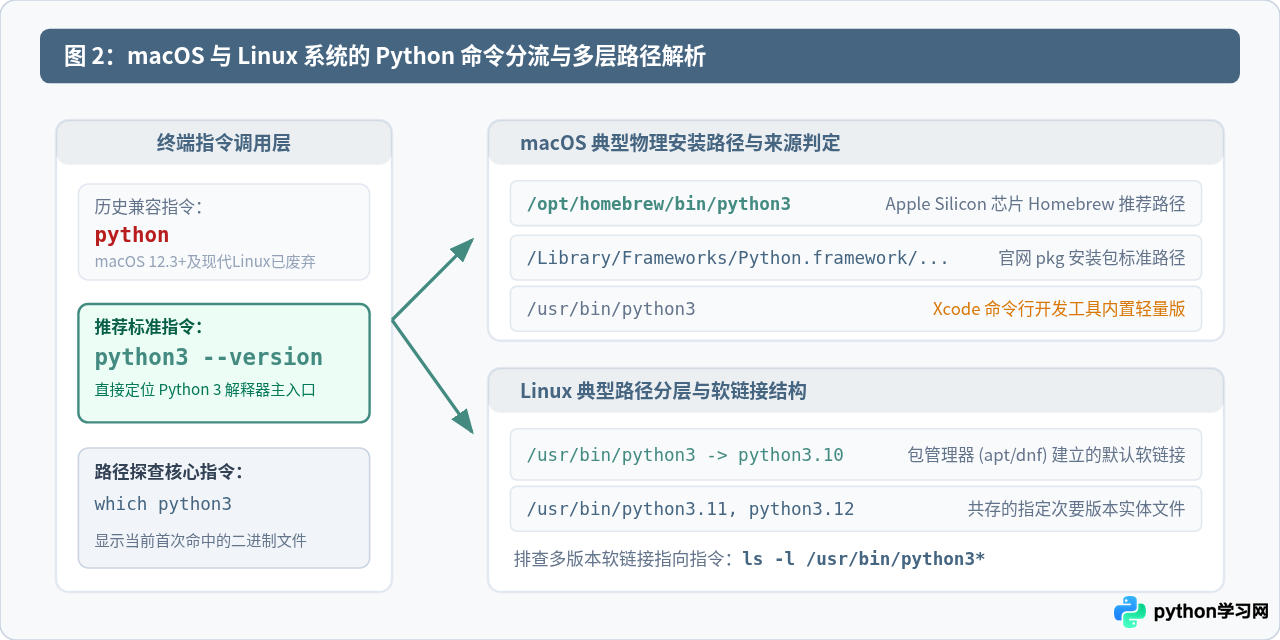
在 macOS 终端中检查 Python 时,强烈建议优先输入 python3 --version,而不是 python。其原因在于 macOS 系统的历史演进:
- 早期 macOS(如 macOS 10.15 Catalina 之前)系统底层预装了 Python 2.7,其对应的指令是
python。 - 苹果自 macOS 12.3 Monterey 起,彻底移除了内置的 Python 2 运行环境。如果在较新的系统版本中直接输入
python,终端通常会提示zsh: command not found: python。
判断 macOS 下 Python 的真实来源
执行 which python3 得到的结果能够明确反映当前正在调用的 Python 是如何安装到系统中的:
/opt/homebrew/bin/python3:在搭载 Apple Silicon(M1/M2/M3/M4 系列芯片)的 Mac 上,通过主流包管理器 Homebrew 安装的独立版本。如果是 Intel 芯片的 Mac,该路径通常对应/usr/local/bin/python3。/Library/Frameworks/Python.framework/...:从 Python 官方网站(python.org)下载.pkg安装包安装的官方发行版。/usr/bin/python3:macOS 系统 Xcode 命令行开发工具(Command Line Tools)提供的内置版本。当全新 Mac 首次执行此命令时,可能会弹窗提示“需要安装 Xcode 命令行工具”。
四、Linux 系统下的检查与多版本定位
在大多数现代 Linux 发行版(如 Ubuntu 20.04/22.04/24.04、Debian 11/12、Fedora、CentOS Stream 等)中,Python 3 是系统的核心组件。检查方法与 macOS 类似:
在 Linux 环境下有两点需要读者注意:
-
Linux 下直接输入
python报错并不意味着没装 Python:为了遵守 PEP 394 规范并防止破坏系统自带依赖工具(例如 Ubuntu 系统的包管理依赖),很多发行版默认不会创建名为python的软链接。输入python可能会提示Command 'python' not found, did you mean: ...,只要python3 --version正常输出,即证明系统已可用。 -
检查系统中是否安装了多个小版本:在 Linux 服务器上经常会并存多个版本,可以通过
ls /usr/bin/python*列出所有可用文件。例如同时看到python3.10和python3.12,则可以直接通过python3.12 --version来指定检测目标版本。
五、多环境共存与虚拟环境场景下的版本确认
有时读者会遇到这样的困惑:“我刚刚明明在电脑上安装了 Python 3.12,为什么在终端执行 python --version 看到的依然是 3.9 或 3.10?”
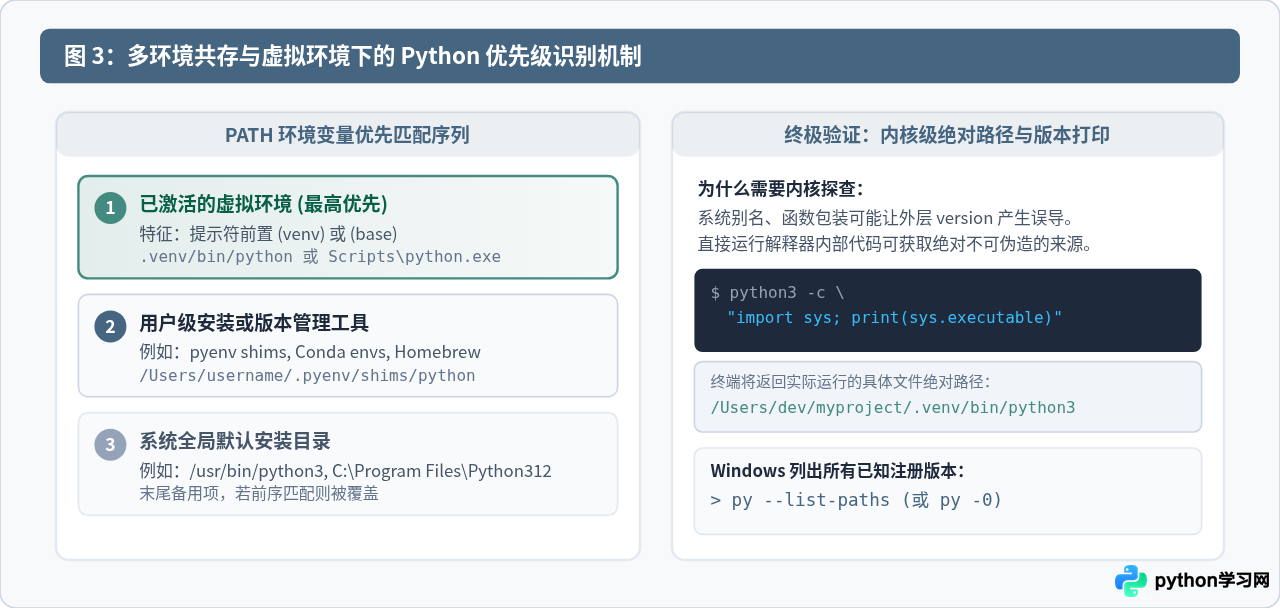
导致该现象的核心机制是系统的 PATH 环境变量顺序与当前激活的虚拟环境。终端在接到命令时,会从左往右(或自上而下)扫描 PATH 中记录的目录列表,一旦在某个目录中首次找到了同名程序,就会立即调用并停止继续查找。
1. 虚拟环境(Virtualenv / Conda)的覆盖机制
如果命令行提示符的前面带有小括号,例如 (myenv) user@host:~$ 或 (base) C:\>,说明当前控制台正处于某个虚拟环境或 Anaconda 环境中。
此时虚拟环境激活脚本已经把自身目录(如 myenv/bin 或 myenv\Scripts)强制插到了 PATH 的首位。在此状态下执行 python --version,查到的并不是全局系统的 Python,而是该虚拟环境内部锁定的 Python 版本。如果需要检测全局版本,可先执行 deactivate 或 conda deactivate 退出虚拟环境。
2. 使用 Python 内核直接自省准确路径
为了排除终端别名(alias)、包装脚本对判断产生的干扰,可以直接借助 Python 自身标准库的 sys 模块,一行命令同时输出解释器的完整内部版本与所在的物理绝对路径:
六、常见问题诊断与跨平台速查总结
当执行检测命令出现异常时,可以按照以下诊断树快速确定原因与应对方案:
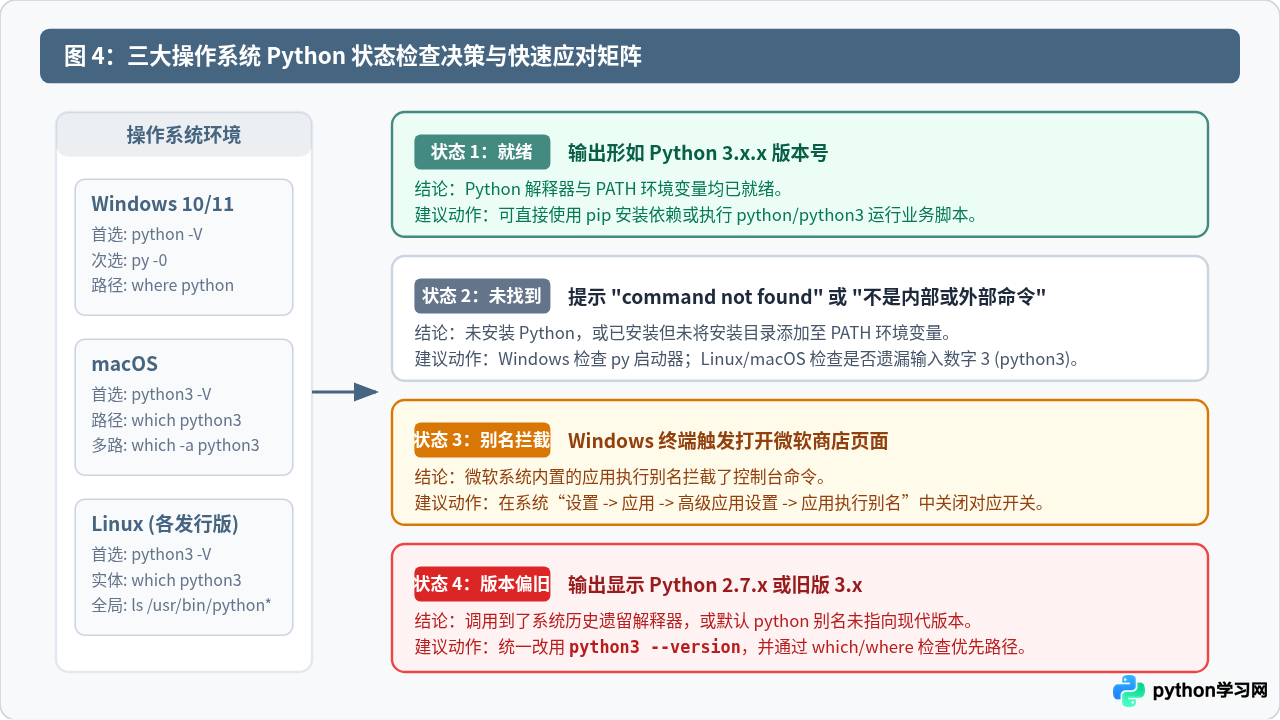
| 操作系统 | 首选检查命令 | 后备 / 多版本检查 | 路径定位命令 | 典型预期输出样例 |
|---|---|---|---|---|
| Windows 10/11 | python --version |
py -0 或 py -V |
where python |
Python 3.12.3 |
| macOS | python3 --version |
python3 -V |
which python3 |
Python 3.12.3 |
| Linux (通用) | python3 --version |
ls -l /usr/bin/python* |
which python3 |
Python 3.10.12 |
综上所述,检查 Python 是否安装的核心在于正确输入 --version 或大写 -V 参数,在 Unix 类系统(macOS 和 Linux)中始终优先使用带有数字标号的 python3,而在 Windows 中善用 py 启动器和 where 命令。当命令未能返回预期的版本信息时,排查应用执行别名、确认 PATH 环境变量以及判断当前是否处于虚拟环境,即可准确掌握系统中的 Python 运行状态。
本站声明
本文内容仅供参考,不代表本站观点。转载或引用请注明出处。如发现内容问题,请通过联系我们页面反馈。















