


Python虚拟环境激活后仍提示找不到包的解决方法

针对Python虚拟环境在命令行激活后运行代码仍提示ModuleNotFoundError或找不到依赖包的问题,系统解析解释器实体路径、pip调用归属脱节、IDE运行配置不一致与Shell缓存等常见诱因,并给出切实可靠的标准排查与修复步骤。
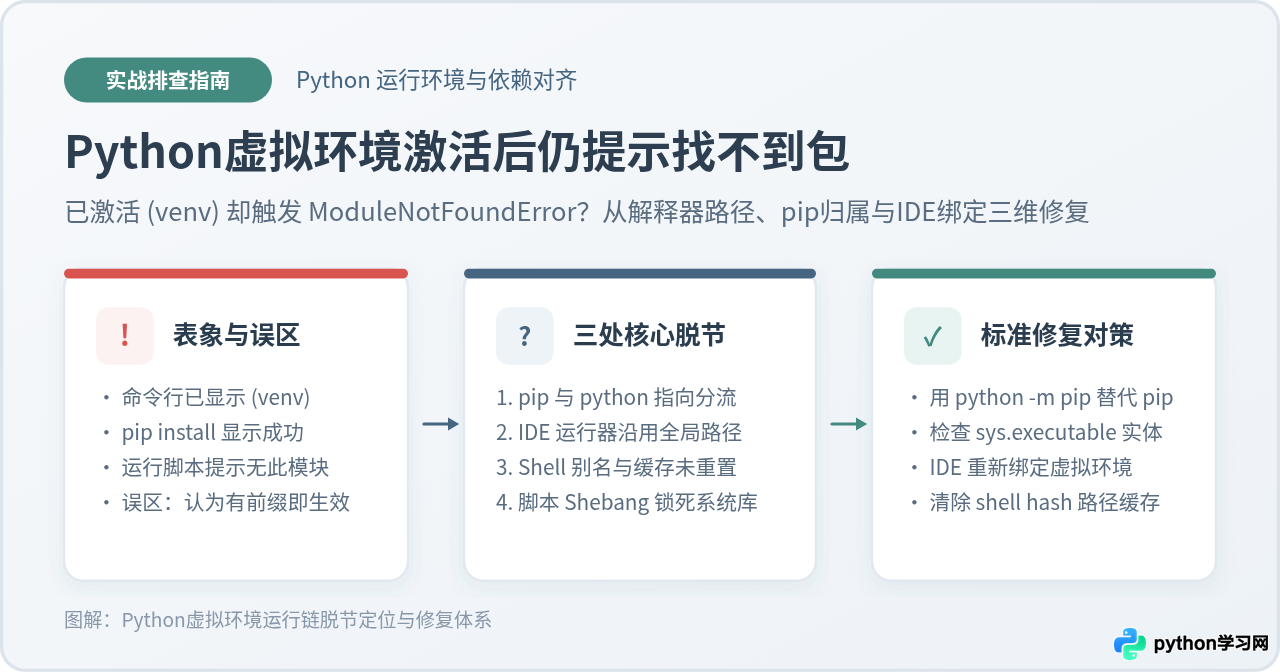
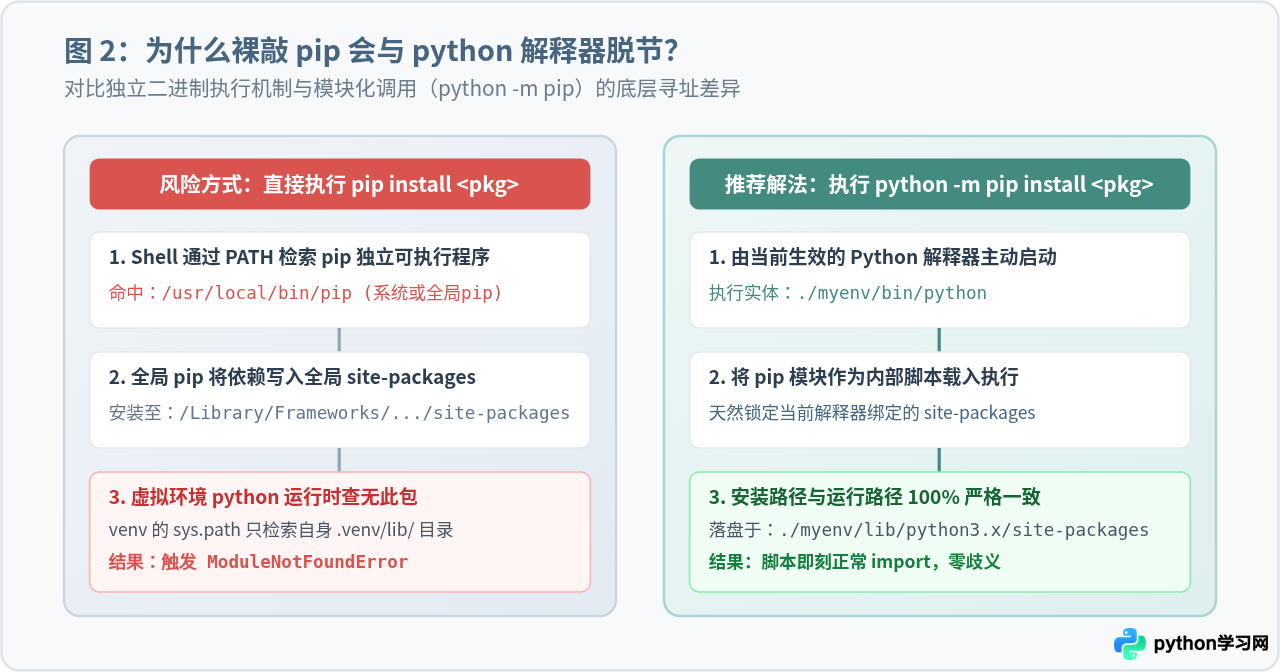
(venv) 前缀仅表示当前 Shell 会话设置了提示符,并不保证运行代码的 Python 解释器与安装依赖的 pip 指向同一个虚拟环境。遇到 ModuleNotFoundError 时,最直接有效的排查路径是:先运行 python -c "import sys; print(sys.executable)" 确认实际执行的解释器文件路径,再使用 python -m pip install <包名> 替代独立的 pip 指令,即可彻底排除由系统路径脱节或别名覆盖导致的包缺失问题。
一、现象分析:为什么明明激活了环境却找不到包?
在日常 Python 开发中,很多开发者习惯在终端输入激活指令(如 source venv/bin/activate 或 Windows 下的 venv\Scripts\activate)。看到命令行开头出现了预期的 (venv) 前缀,便执行了 pip install requests 等安装命令。然而随后执行脚本或在集成开发环境中点击“运行”时,Python 却依然抛出报错:
ModuleNotFoundError: No module named 'requests'造成这一现象的根本原因在于:“激活虚拟环境”本质上只是在当前 Shell 的 PATH 环境变量前端临时插入了虚拟环境的目录路径,并修改了命令行提示符。在以下几种常见情况下,这个机制会被轻易绕开:
- pip 与 python 解释器脱节:系统存在多个 Python 版本或用户通过别名(alias)指定了全局 Python,导致
pip与python分属两个完全不同的环境。 - IDE 运行配置独立:VS Code 或 PyCharm 的“代码运行按钮”读取的是编辑器内部选择的解释器路径,与内置终端中手动激活的环境无关。
- Shell 命令哈希缓存(Hash Cache):某些 Linux/macOS 的 Bash 或 Zsh 会记住之前命令的绝对路径,激活后虽然
PATH变了,终端依然直接调用之前缓存的系统全局二进制。 - 脚本文件第一行 Shebang 写死:脚本以
#!/usr/bin/python3开头且通过./script.py直接执行,会强制调用系统 Python,完全无视虚拟环境。
二、关键步骤:五步排查法定位并解决问题
遇到报错时无需盲目重装 Python,请遵循以下五个循序渐进的步骤进行排查:
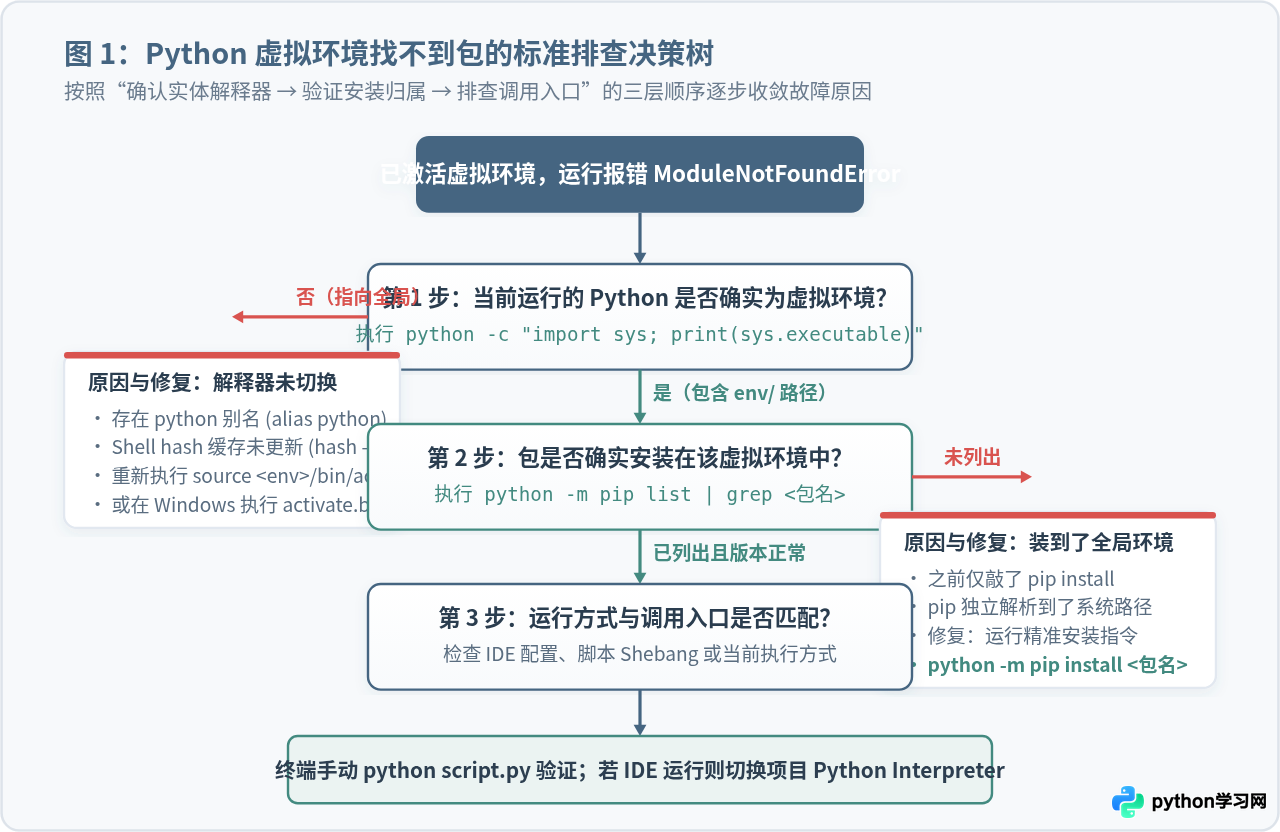
第 1 步:核对当前 Python 解释器的物理实体
切勿仅凭 python --version 判定环境,该命令只返回版本号,无法反映文件位置。请在激活环境的终端中直接执行下述命令:
python -c "import sys; print(sys.executable)"/Users/username/myproject/.venv/bin/python/usr/local/bin/python3如果输出的是系统路径,说明当前终端存在命令别名拦截或环境未成功注入,请使用绝对路径直接执行或清除别名。
第 2 步:采用 python -m pip 验证包是否确实装入本环境
这是解决依赖缺失最关键、也是最推荐的黄金习惯。不要单独输入 pip list,请执行:
python -m pip list检查输出列表中是否存在报错中缺失的包名。如果列表中没有该模块,说明你之前执行 pip install 时,实际上被安装到了系统全局或另一个 Python 环境中。
pip install <包名>,请务必执行:
python -m pip install <包名>
该命令会明确指派当前运行的 Python 进程启动其内部关联的 pip 模块,保证依赖 100% 精准下载并写入当前环境的
site-packages 目录。
第 3 步:排查终端别名与命令缓存(Hash 缓存)
如果你在 .bashrc 或 .zshrc 中定义了 alias python=/usr/bin/python3,即使激活了虚拟环境,由于 Shell 别名的优先级高于环境变量 PATH 中的可执行文件,输入 python 依然会顽固调用全局环境。
排查方法如下:
# 检查是否存在别名定义
alias python

# 检查当前终端命令解析顺序
type -a pythonunalias python此外,Bash 终端在首次找到命令后会缓存其绝对路径。如果在打开终端后才创建或激活虚拟环境,可手动清空缓存:
hash -r      # 适用于 Bash
rehash       # 适用于 Zsh
第 4 步:检查集成开发环境(IDE)的解释器绑定
很多初学者在使用 VS Code 或 PyCharm 时,在编辑器下方的“内置终端”成功激活了虚拟环境,甚至通过终端执行 python main.py 能够正常跑通,但点击编辑区右上角的“Run Code”或绿色三角形运行按钮时,依然报错找不到包。
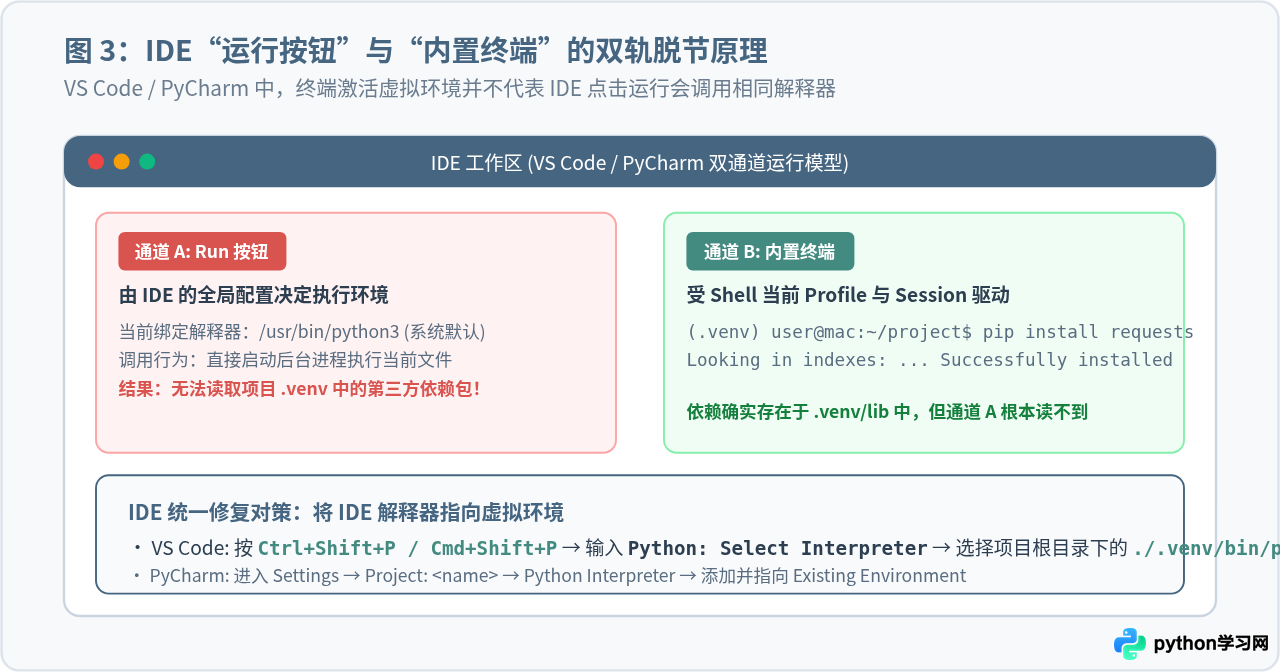
这是因为 IDE 的“代码运行插件”不依赖内置终端的当前状态,而是直接根据项目的全局配置启动指定的解释器:
- VS Code 解决步骤:
- 在键盘上按下快捷键
Ctrl + Shift + P(macOS 为Cmd + Shift + P)调出命令面板。 - 输入并选择
Python: Select Interpreter。 - 在弹出的列表中,找到带有
('./.venv': venv)或推荐标记的项目虚拟环境路径。 - 如果列表未显示,点击
Enter interpreter path...,手动浏览并选中项目目录下的.venv/bin/python(Windows 选择.venv\Scripts\python.exe)。
- 在键盘上按下快捷键
- PyCharm 解决步骤:
- 打开设置窗口(
File -> Settings或 macOSPyCharm -> Settings)。 - 导航至
Project: <项目名称> -> Python Interpreter。 - 点击右上角的齿轮图标或
Add Interpreter,选择Add Local Interpreter...。 - 选中
Existing,选择项目内虚拟环境中的 python 解释器文件,确认后等待索引构建完成。
- 打开设置窗口(
第 5 步:检查脚本运行命令与 Shebang 声明
在 Linux 和 macOS 系统中,如果脚本具有可执行权限,我们常直接运行 ./script.py。如果该脚本的第一行声明如下:
#!/usr/bin/python3操作系统内核解析器会直接唤起 /usr/bin/python3,直接绕开你在终端中激活的任何虚拟环境。针对此问题有两种解决方案:
- 方式 A:在运行脚本时,始终显式调用当前环境解释器:
python script.py。 - 方式 B:修改脚本首行声明,改用环境感知的标准 Shebang:
#!/usr/bin/env python3。
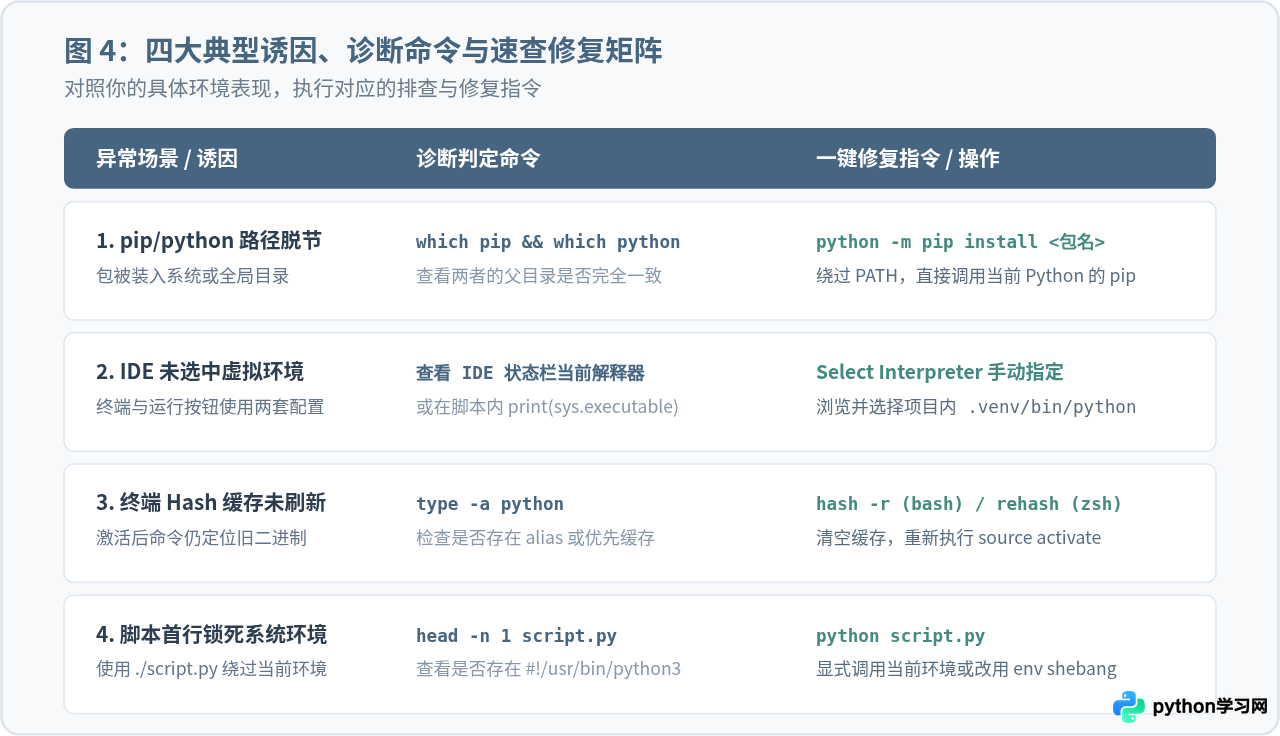
三、速查与总结:常见诱因对照表
为了帮助读者在遇到同类问题时快速查表解决,下表梳理了最常见的四类脱节场景、判定依据与对应的修复方案:
1. 始终使用
python -m pip install <package> 安装依赖,从源头上杜绝 pip 与 Python 环境错配。
2. 新建项目时,养成在虚拟环境生成后第一时间在 IDE 中绑定解释器的习惯。
3. 脚本调试阶段,在入口处打印
sys.executable 和 sys.path,是确认环境状态最稳健的防御性手段。
本站声明
本文内容仅供参考,不代表本站观点。转载或引用请注明出处。如发现内容问题,请通过联系我们页面反馈。















