


PotPlayer和VLC支持哪些字幕文件后缀格式

详细解析PotPlayer与VLC两款主流播放器支持的全部字幕文件后缀格式,包含文本型(SRT、ASS、VTT、SMI)、图形点阵型(SUB+IDX、SUP)及容器内嵌字幕的兼容差异、加载步骤、编码乱码修复与快捷键同步技巧。
.srt(SubRip)、.ass / .ssa(SubStation Alpha)、.vtt(WebVTT)、.smi / .sami(SAMI)、.lrc(歌词字幕)、.txt(TMPlayer/MicroDVD),以及图形点阵字幕 .sub + .idx(DVD VobSub)和 .sup(蓝光 PGS 高清点阵)。两款播放器在基础读取上几乎平分秋色,但在高级特效排版引擎、双字幕同屏输出、冷门编码自动识别以及外挂蓝光 SUP 原生流畅度方面有着不同的侧重点。
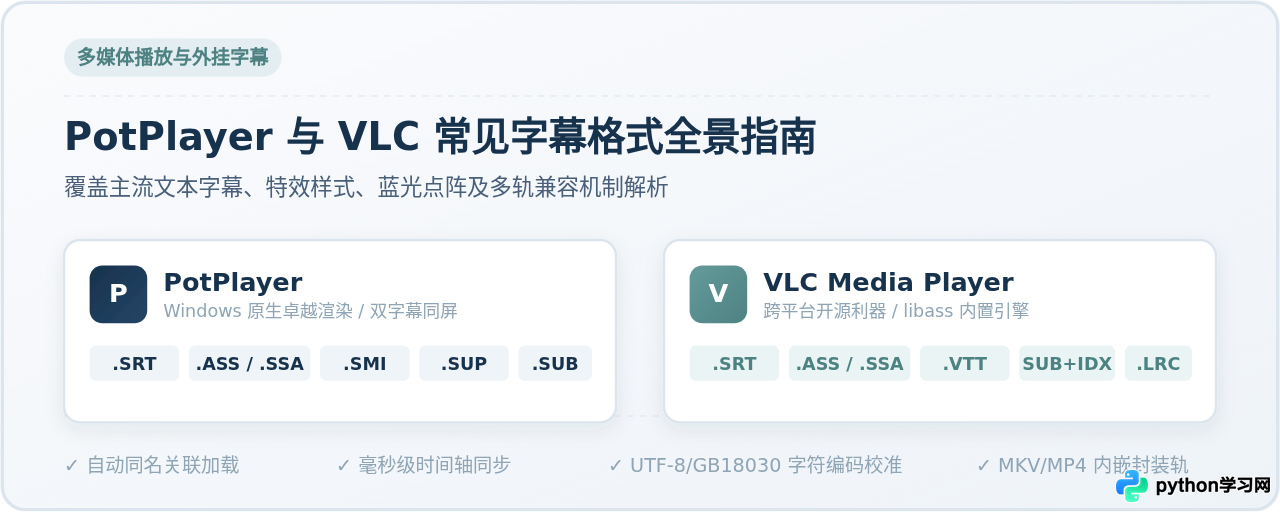
缩略图:PotPlayer 与 VLC 字幕生态支持总览
一、字幕格式的两大阵营:文本型与图形点阵型
在日常观看电影、追剧或学习外语时,我们从网络下载或从光盘提取的外挂字幕通常呈现为不同的扩展名。要弄清楚播放器如何处理这些文件,首先需要理解字幕在底层技术实现上的根本区别——基于文字代码的“文本型字幕”与基于预渲染图片的“图形点阵字幕”。
1. 常见文本型字幕后缀(Text-based Subtitles)
文本型字幕的本质是纯文本文件,内部由序号、起止时间戳、文字内容以及可选的样式控制标签组成。由于体积小巧(整部电影的字幕文件通常只有几十 KB 到数百 KB),且支持读者随时使用文本编辑器(如记事本、VS Code)直接打开修改,它是目前互联网流通最为广泛的字幕形态:
.srt(SubRip Text):兼容性王者。几乎所有的播放器、电视盒子和移动端 App 都无条件原生支持。语法极简,仅记录数字编号、毫秒级时间轴和文本内容。虽然支持少量基础 HTML 标签(如<i>斜体、<b>粗体、字体颜色),但无法指定精确屏幕坐标与复杂动画。.ass/.ssa(Advanced SubStation Alpha / SubStation Alpha):特效字幕的行业标准。广泛应用于日本动漫压制组、电影双语精修字幕和卡拉 OK 歌词。它支持高精度的矢量绘图、字体阴影、外边框描边、模糊、旋转以及屏幕绝对坐标定位,能够实现字幕随画面招牌透视移动的炫酷效果。.vtt(WebVTT,Web Video Text Tracks):HTML5 网页视频的官方字幕标准。随着 YouTube、Netflix 和国内各大视频流媒体平台的普及,从网页端抓取的字幕大多为.vtt后缀。其结构与 SRT 高度相似,但头部包含WEBVTT标识,并支持 CSS 样式类选择器。.smi/.sami(Synchronized Accessible Media Interchange):微软早期为 Windows Media Player 开发的同步辅助媒体互换格式,基于 HTML 标签编写。因其在早期韩国网络影视圈被广泛采用,大量的经典韩剧与韩国电影生肉资源仍保留.smi外挂字幕。.lrc(Lyric):标准歌词同步文件。虽然主要用于音频播放器,但当用户播放 MV、音乐节录播或翻唱视频时,PotPlayer 和 VLC 均可直接将.lrc识别并载入为视频同屏滚动字幕。.txt/.ttml(Timed Text):部分老式设备录制的字幕采用 MicroDVD 语法(以帧号为标记如{100}{200}Hello)或 TMPlayer 语法,常保存为.txt扩展名;.ttml/.dfxp则是基于 XML 架构的广播级时间文本标记语言。
2. 常见图形点阵字幕后缀(Bitmap-based Subtitles)
图形字幕并非由文字构成,而是将每一句字幕在制作时直接渲染成透明背景的点阵位图图像:
.sub+.idx(VobSub):DVD 原盘视频的标准字幕提取格式。这种字幕必须成对存在:.idx是微型索引文件,记录每幅图片显示的时间戳和屏幕位置;.sub则是二进制数据包,存放着经过压缩的全部字幕图片。如果缺失了.idx,播放器将完全无法识别.sub内容。.sup(Blu-ray PGS / Presentation Graphic Stream):蓝光原盘(1080P/4K UHD)的高清点阵字幕。与 DVD 时代分辨率较低的 VobSub 相比,PGS 字幕的分辨率达到 1920×1080 乃至 3840×2160,文字边缘平滑锐利。由于文件内嵌高清图片序列,单个.sup文件体积常常达到 20MB 到 80MB 不等。
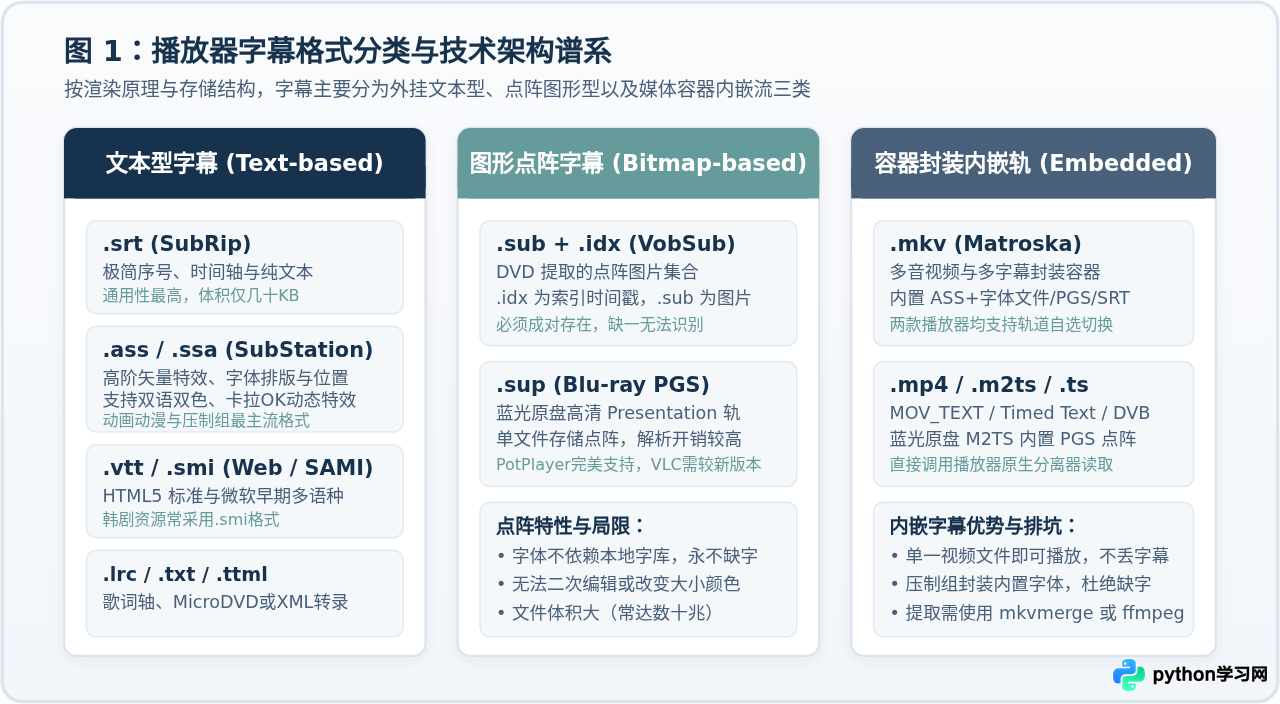
图 1:字幕文件主流类型与格式架构全景图
二、PotPlayer 与 VLC 的格式支持横向对比
虽然 PotPlayer 和 VLC 都能读取绝大多数常见扩展名,但在底层渲染架构与实际使用体验上,两款软件有着明确的风格分野。
1. 核心格式兼容性与差异细节
| 字幕文件后缀 | PotPlayer 支持情况 | VLC Media Player 支持情况 | 选型建议与差异点 |
|---|---|---|---|
| .srt | 完美支持 | 完美支持 | 通用性最高。PotPlayer 对 ANSI/GBK 编码自动嗅探更灵敏;VLC 遇老旧 ANSI 易现方块。 |
| .ass / .ssa | 卓越(内置+DirectWrite/XySubFilter) | 全面支持(基于开源 libass) | 动漫压制组首推 PotPlayer,复杂动态特效极流畅;VLC 跨平台一致性好,但极重度特效略有压制。 |
| .vtt | 完美支持 | 完美支持 | 从网络抓取的流媒体字幕可直接拖拽播放。 |
| .smi | 原生深层优化 | 完全支持 | PotPlayer 源自韩国,对 SMI 内嵌的多语言频道(CC)支持极佳,可自由在韩文/中文轨切换。 |
| .sub + .idx | 原生即读 | 原生即读 | 两者皆能精准加载 DVD VobSub 图形流,要求两个文件必须同名且并存于同文件夹。 |
| .sup | 拖放即播,无需转码 | 内嵌顺畅,独立外挂较新版支持 | 蓝光原盘 PGS 字幕在 PotPlayer 中随拖随走;VLC 建议保持在 3.0+ 以上版本。 |
| .lrc | 支持直接关联视频显示 | 支持识别为字幕轨道 | MV 与音乐视频伴奏首选。 |
2. 渲染机制与核心功能差异
除了能否“认出”后缀,真正影响观看体验的是两者的字幕呈现机制:
- 双字幕同时输出:这是 PotPlayer 最具竞争力的功能之一。在 PotPlayer 中,用户可以同时勾选“第一字幕”和“第二字幕”,并分别将其固定在画面顶部和底部,实现标准的中英双语对照学习。而 VLC 官方原生仅支持单一活动字幕轨道,若要实现双字幕,必须额外配置第三方 Lua 插件或通过命令行复合流。
- 渲染引擎定制能力:PotPlayer 允许用户深度自定义字幕渲染器,例如调用系统 DirectWrite 硬件加速、切换矢量抗锯齿,甚至挂载发烧友圈著名的
XySubFilter外部滤镜。VLC 则始终坚持全平台统一的开源libass和 FreeType 渲染流水线,无需配置即可在 Windows、macOS 和 Linux 上获得一致的基准画面。 - 内嵌封装轨道提取:当使用
.mkv或.mp4封装格式时,两种播放器都能无需解压直接调取内置的 ASS/PGS/SRT 轨道。PotPlayer 支持在主界面状态栏直接显示当前音轨与字幕轨指示器,点击即可弹出轨道菜单;VLC 则通过右键“字幕 -> 字幕轨道”进行切换。
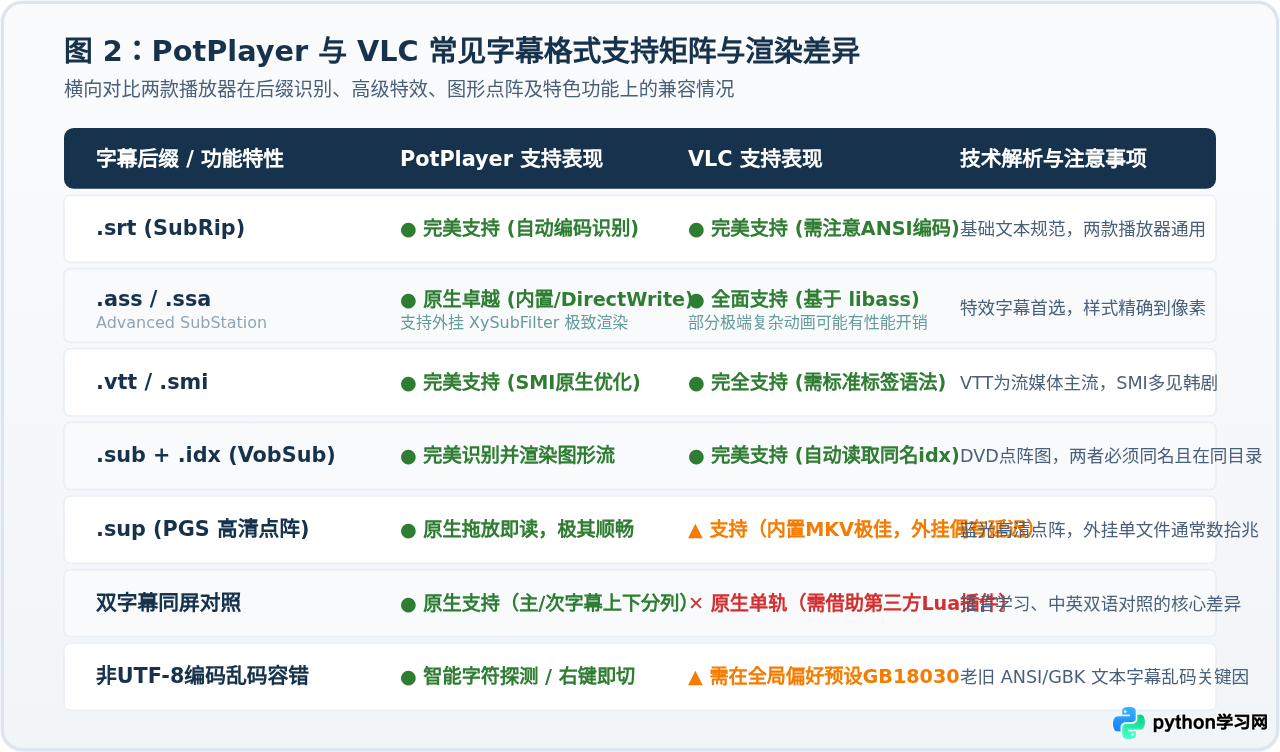
图 2:PotPlayer 与 VLC 常见字幕格式支持矩阵与渲染差异对比
三、字幕加载、轨道匹配与微调操作步骤
掌握了支持的后缀后,如何在实际播放过程中正确载入并微调字幕呢?按照以下标准路径操作,可以避免绝大多数“找不到字幕”或“音画不同步”的问题。
步骤 1:规范命名实现自动秒级关联
无论使用 PotPlayer 还是 VLC,最推荐的加载方式是同名自动关联。将视频文件与字幕文件放在同一个文件夹下,并保持主文件名完全一致(区分大小写与扩展名)。如果包含多种语言,可以在主文件名后附加语言标签:
- 视频文件:
Inception.2010.1080p.BluRay.x264.mkv - 简体中文:
Inception.2010.1080p.BluRay.x264.chs.srt - 繁体中文:
Inception.2010.1080p.BluRay.x264.cht.ass - 英文字幕:
Inception.2010.1080p.BluRay.x264.eng.vtt
这样播放视频时,播放器会自动检测并挂载所有匹配的语言版本,用户只需在快捷菜单中自由选择切换。
步骤 2:手动载入与即时拖放
当字幕文件存放在其他文件夹,或者不想重新修改长文件名时:
- 拖拽加载:直接在资源管理器中选中
.srt、.ass或.sup文件,长按鼠标左键拖拽并松开在正在播放视频的播放器主窗口内,字幕会立即生效。 - 快捷键与菜单:
- PotPlayer:按下快捷键 Alt + O,即可在弹出的文件浏览器中挑选目标字幕;或者右键画面选择“字幕 -> 添加/选择字幕”。
- VLC:点击顶部菜单栏“字幕” -> “添加字幕文件...”,定位并打开对应的扩展名文件。
步骤 3:音画不同步毫秒级快捷键对齐
由于片源版本差异(例如导演剪辑版与院线版开头时长不同,或 23.976 fps 与 25 fps 帧率差异),外挂字幕常常出现提早说话或滞后几秒的情况。此时无需寻找字幕编辑软件重新打轴,直接使用键盘快捷键即可实时校准:
- PotPlayer 同步控制:
- 按下 [ 键:字幕整体滞后 0.5 秒(往后延)。
- 按下 ] 键:字幕整体超前 0.5 秒(往前赶)。
- 按下 Shift + [ 或 Shift + ]:进行 0.05 秒(50 毫秒)极高精度微调。
- 按下 \ 键:重置字幕时间偏移恢复到 0 秒默认状态。
- VLC 同步控制:
- 按下键盘 G 键:字幕延迟 50 毫秒(Subtitle delay down)。
- 按下键盘 H 键:字幕提前 50 毫秒(Subtitle delay up)。
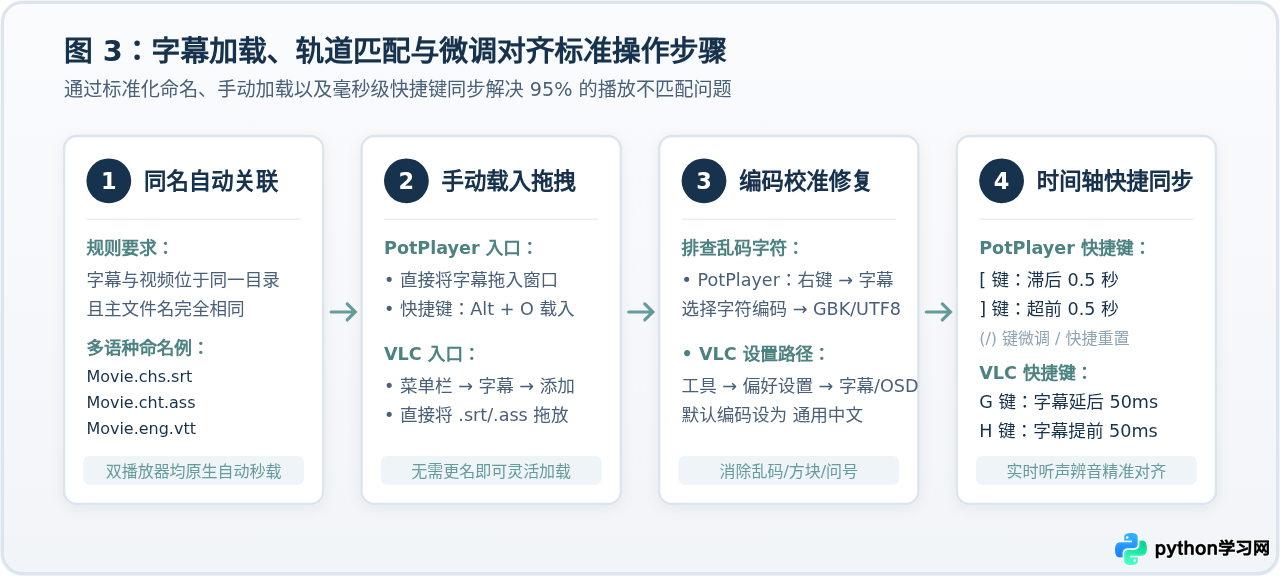
图 3:字幕加载、轨道匹配与微调对齐标准操作步骤
四、乱码、不显示与样式异常排查决策
在实际使用中,我们难免会遇到加载了字幕却显示乱码(例如“烫烫烫”、“锟斤拷”或一堆带问号的白色方块),或者画面中完全看不见字幕的情况。按照以下决策分支可快速排查修复。
1. 为什么会出现文字乱码?(ANSI 与 UTF-8 冲突)
早期中文 Windows 系统的记事本保存文本字幕时,默认使用 ANSI 编码(即大陆简体 GBK/GB2312 或台湾繁体 Big5)。而现代播放器和网络标准普遍采用国际统一的 UTF-8 或 UTF-8 with BOM。
- 在 PotPlayer 中修复:PotPlayer 内置了多语言字符编码嗅探器。若偶发乱码,只需在画面右键单击,依次展开“字幕” -> “字符编码”,将当前的识别模式从“自动检测”手动指定为“简体中文 (GB18030)”或“Unicode (UTF-8)”,文字就会瞬间恢复正常。
- 在 VLC 中修复:VLC 遇到纯 ANSI 格式的 SRT 文件极易出现方块字。彻底的解决办法是打开 VLC 顶部菜单的“工具” -> “偏好设置”(快捷键 Ctrl + P),切换到底部“字幕 / OSD”面板,在“默认编码”下拉列表中将其由“默认 (Windows-1252)”修改为“通用中文 (GB18030)”或“UTF-8”,点击保存并重启 VLC 即可彻底根治。
2. ASS 特效字幕变成单调宋体或位置错乱
如果精心下载的 .ass 特效字幕没有展示华丽的双语颜色、特殊字体或动态招牌遮罩,而是变成了最简陋的黑体或宋体,这通常是因为电脑系统中未安装该字幕指定的字体文件。
- 正规压制组发布的资源包中,通常会包含一个名为
Fonts的文件夹。请打开该文件夹,全选里面的.ttf或.otf字体文件,右键点击“为所有用户安装”。安装完毕后重新启动播放器即可完美还原特效。 - 如果在 PotPlayer 中字体依然不生效,请按下 F5 打开参数选项,导航至“字幕” -> “样式”,确认勾选了“使用内置样式或 ASS 自身样式”,而不是勾选了“强制覆盖为播放器自定义默认样式”。
3. .sub 文件拖入播放器提示无法识别或黑屏
很多新手会把网络上单独一个 movie.sub 文件下载下来拖入播放器,结果毫无反应。如前文所述,以 .sub 结尾的文件存在两种截然不同的技术格式:一种是极罕见的老旧 MicroDVD 纯文本(单文件),另一种则是 DVD VobSub 图形点阵字幕。如果是后者,只有 .sub 绝对无法被解码,必须找到配套的 movie.idx 索引文件并保持同名放置,播放器才能根据时间轴正确把图像贴合在画面上。
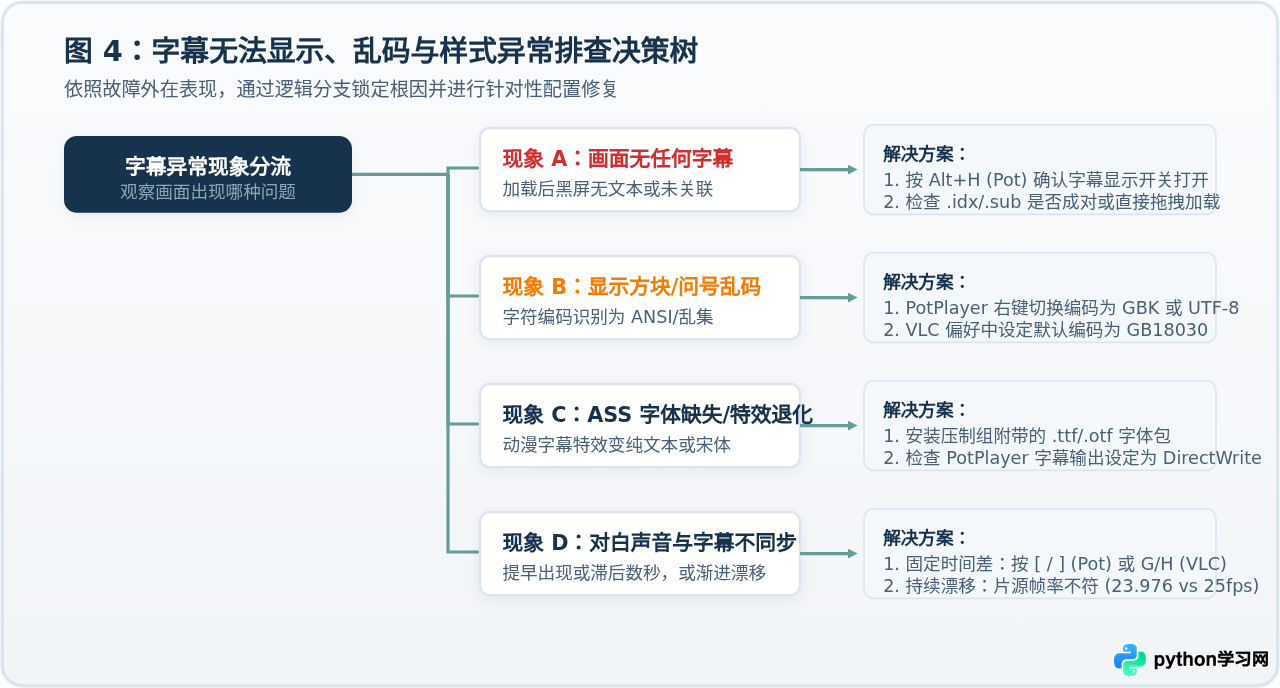
图 4:字幕无法显示、乱码与样式异常排查决策树
五、总结与日常使用建议
梳理 PotPlayer 和 VLC 对字幕文件后缀的支持,可以得出以下实用选型结论:
- 通用日常观影首选
.srt:文件体积仅需几十 KB,与任何播放平台与电视盒子零障碍兼容。如果自己保存收藏,优先将文本编码统一另存为无 BOM 的UTF-8格式。 - 动漫、精修影视与特效场景首选
.ass:如果追求完美的字幕排版、屏幕定位与中英双语分色设计,.ass是唯一选择。在此场景下,Windows 平台配合 PotPlayer 配合 DirectWrite 或 XySubFilter 滤镜能获得业界顶尖的平滑渲染质感。 - 收藏高清蓝光原盘优先内置 PGS 或提取
.sup:如果追求影院原汁原味的排版且电脑配置充足,蓝光提取的.sup能免去任何寻找字体的麻烦。 - 多平台轻量化与开源生态推荐 VLC:如果你频繁在 macOS、Ubuntu Linux 和 Windows 之间切换办公与观影,VLC 依靠标准库
libass能够提供高度一致、稳定且纯净的跨平台解码表现。
本站声明
本文内容仅供参考,不代表本站观点。转载或引用请注明出处。如发现内容问题,请通过联系我们页面反馈。















