


Python绘图美化指南:自定义配色、图例位置与标签样式

针对Python在数据可视化中的默认图表粗糙问题,系统讲解自定义离散与连续配色、bbox_to_anchor突破边框放置图例,以及利用FuncFormatter规范坐标轴标签样式的实战方法与参数规范。
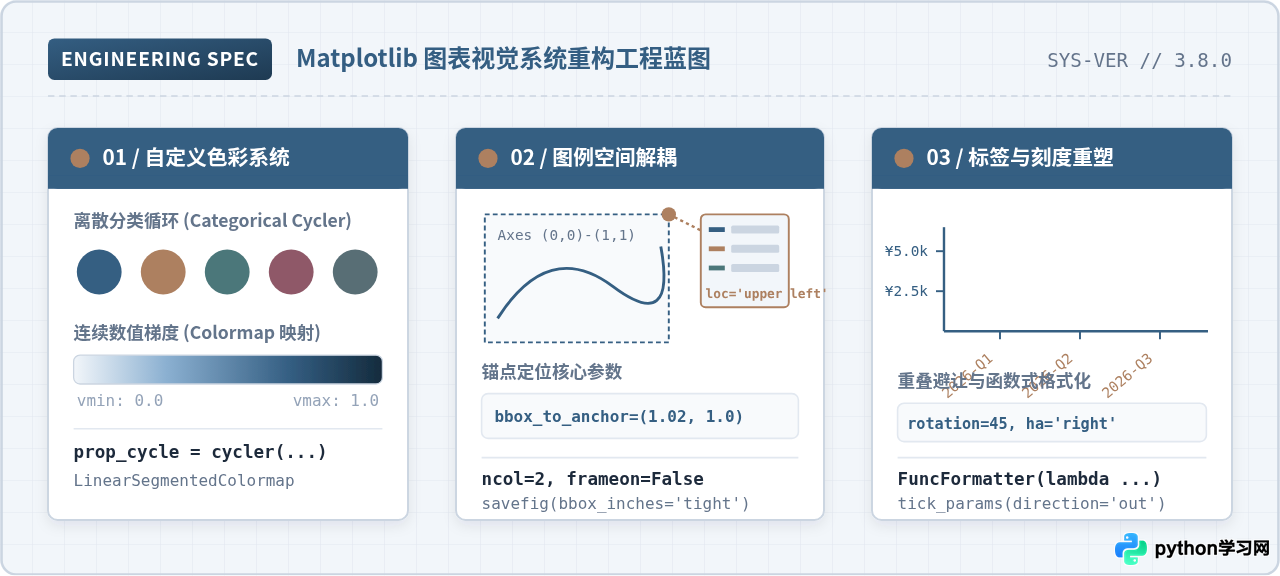
Matplotlib 默认生成的统计图表常出现色彩过硬、图例遮挡关键数据曲线、坐标刻度标签拥挤重叠或单位缺失等问题。要让原始图表达到技术报告或出版标准的专业质感,核心抓手是三项技术点的精准配置:建立符合工程或报告层级的调色盘(HEX/Cmap 映射)、利用 bbox_to_anchor 与坐标锚点解耦图例位置避免遮挡、以及通过 Tick Formatter 和对齐参数消除标签重叠与表意不清。本文围绕这三个核心模块,提供清晰的代码范式、几何定位原理及参数速查,读者可按需直接嵌入现有绘图流程。
一、图表视觉重塑的工程化流水线
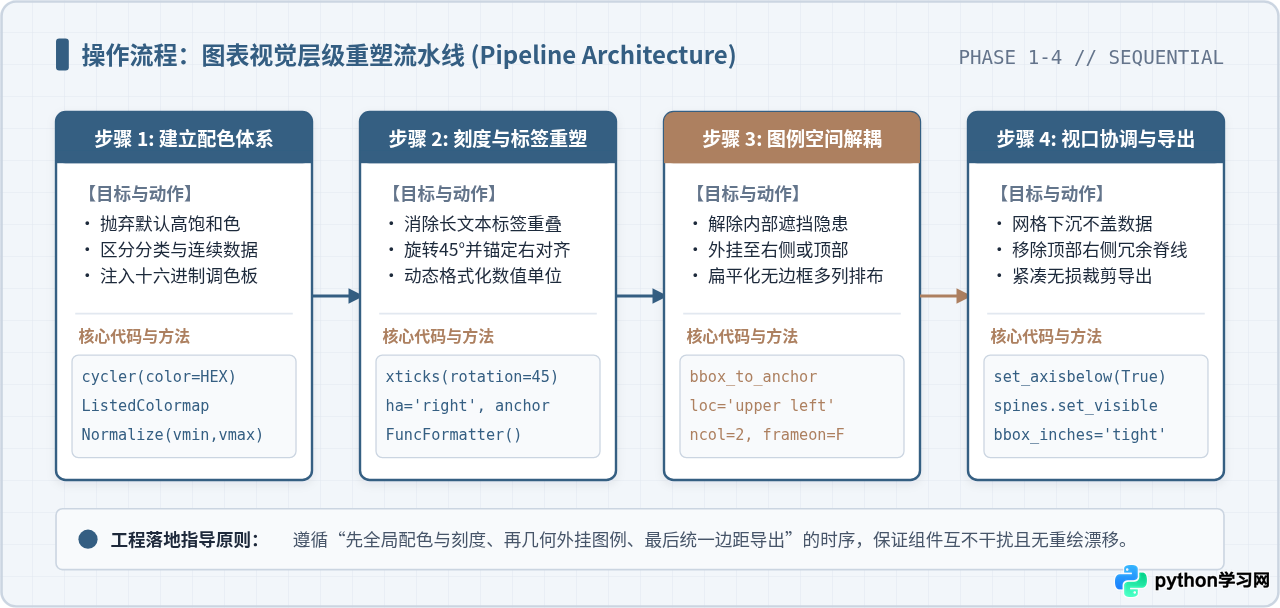
在进入具体参数调整之前,必须明确图表美化并非随意的视觉堆叠,而是一套有序的图层重构过程。默认图表之所以显得生硬,根本原因在于其默认参数采用了高饱和度的初始调色板,并将所有辅助元素(网格、图例、轴脊)堆叠在同一图层,导致视觉焦点被非数据元素严重分散。
规范的美化流程分为四个串联步骤:首先定义数据维度与色彩映射,将数据语义映射到合理的调色盘;其次规整坐标刻度与长文本标签,确保数值单位清晰、字号层级合理且无文字交叉;接着解耦图例与绘图区,利用外部锚点定位彻底消除曲线被遮挡的隐患;最后协调网格与轴脊,下沉背景辅助线并以紧凑视口导出。
二、自定义配色方案:离散分类与连续梯度映射
色彩是图表传达信息的首要通道。默认的 tab10 调色盘虽然对比度强烈,但在正式工程报告中往往显得饱和度过高、缺乏工业沉稳感。更严重的问题在于错误混淆了“定性分类”与“定量连续”的色彩属性。
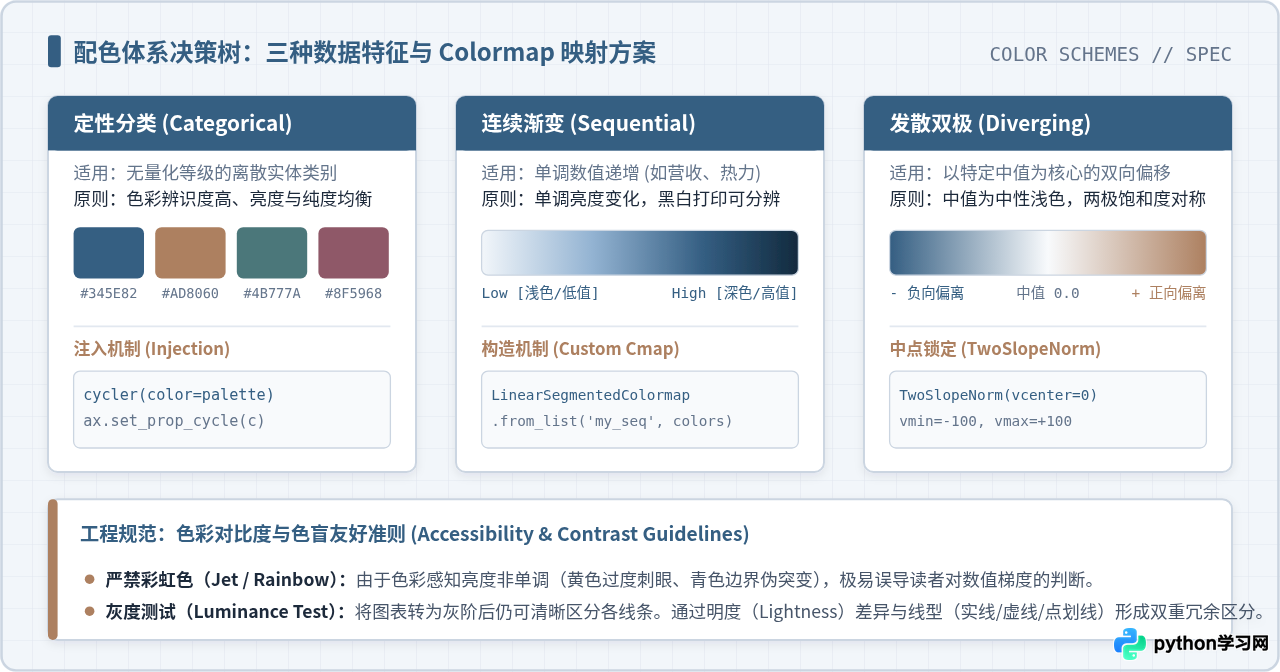
1. 三类色彩模式的选取依据
- 定性分类(Categorical):用于无量化等级的离散实体(如生产线 A/B/C、算法模型类型)。各色彩间应具备鲜明的色相区隔,但明度(Lightness)和饱和度必须保持相近,避免读者误认为深色类别权重更高。
- 连续渐变(Sequential):用于单调递增的量化指标(如服务器负载 0%~100%、温度、营收)。必须采用感知均匀(Perceptually Uniform)的单色或双色渐变,且明度单调递增,即使黑白打印也能凭借灰度准确判断数值高低。
- 发散双极(Diverging):用于以特定平衡点(如 0 值、行业基准线)为核心向两侧偏离的指标(如同比盈亏率、温差)。中值为中性浅色,正负两端使用冷暖对称色彩。
2. 离散调色盘的注入实现
在绘制多序列折线图或多柱状图时,推荐直接使用工程色卡,并通过 cycler 机制注入绘图上下文,使后续绘图自动轮询指定色彩,避免在每个 plot() 中手动书写十六进制代码。
# -*- coding: utf-8 -*-
import matplotlib.pyplot as plt
from cycler import cycler
import numpy as np

# 1. 定义专业工程调色盘(低饱和高辨识)
TECH_PALETTE = ['#345E82', '#AD8060', '#4B777A', '#8F5968', '#586E75']

# 2. 全局或局部应用循环器
plt.rcParams['axes.prop_cycle'] = cycler(color=TECH_PALETTE)

# 3. 模拟三条生产线吞吐数据
x = np.linspace(1, 12, 12)
y1 = 20 + 5 * np.sin(x / 2)
y2 = 15 + 4 * np.cos(x / 2)
y3 = 10 + 0.8 * x

fig, ax = plt.subplots(figsize=(8, 4.5), dpi=120)
ax.plot(x, y1, label='生产线 A (吞吐)', linewidth=2.2)
ax.plot(x, y2, label='生产线 B (吞吐)', linewidth=2.2, linestyle='--')
ax.plot(x, y3, label='生产线 C (吞吐)', linewidth=2.2, linestyle=':')
3. 自定义连续渐变 Colormap
对于热力图、散点密度图或连续曲面,可通过 LinearSegmentedColormap.from_list 从关键十六进制标定点生成感知平滑的色带:
from matplotlib.colors import LinearSegmentedColormap, Normalize

# 由背景蓝白到深工程蓝的单调递增渐变
cmap_colors = ['#F2F6FA', '#93B3D2', '#345E82', '#122A3E']
custom_seq_cmap = LinearSegmentedColormap.from_list('eng_seq', cmap_colors, N=256)

# 配合 Normalize 确保极值映射稳定
norm = Normalize(vmin=0, vmax=100)
# scatter = ax.scatter(x, y, c=z, cmap=custom_seq_cmap, norm=norm)
jet 或 rainbow 渐变。彩虹色带中明黄色区域的感知亮度极高,在视觉上形成人为的“虚假高亮阶梯”,同时红绿色盲读者完全无法区分红绿边界。
三、图例位置与布局:突破边框与空间解耦
Matplotlib 默认调用 ax.legend() 时采用 loc='best'。该算法通过计算空白面积最小化重叠,但在多曲线、震荡数据或折线密集的场景下,图例往往不可避免地压在数据折线、峰值或拐点上方。
1. bbox_to_anchor 的几何映射原理
要彻底解决图例遮挡,标准做法是将图例从绘图区域中完全剥离,置于图表右侧或顶部。实现这一解耦的核心参数是 bbox_to_anchor。
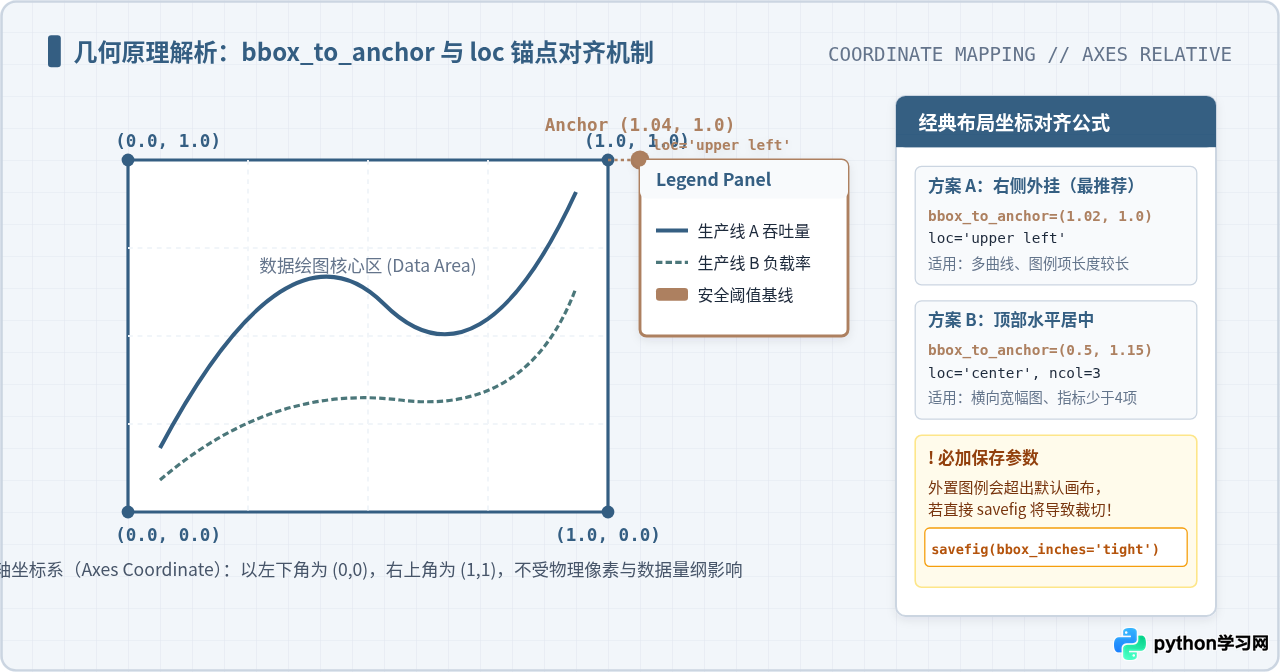
bbox_to_anchor 使用的是归一化轴坐标系(Axes Coordinates):以当前坐标轴区域的左下角为 (0.0, 0.0),右上角为 (1.0, 1.0)。当传入坐标大于 1.0 时,锚点便自然延伸到坐标轴外部。
配合 loc 参数,即可实现物理对齐:loc 代表图例自身边界盒(Bounding Box)上的“对齐控制点”,而 bbox_to_anchor 代表该控制点在坐标轴上的“目标落点”。
2. 两种工程推荐布局范式
在实际项目中,最推荐以下两种布局模式,既美观又具备通用扩展性:
-
右侧外挂(垂直单列):将图例锚定在轴区右上外侧,左上角贴合。
# 锚点位于 x=1.02(轴右侧微量留白),y=1.0(与轴顶平齐),图例左上角对齐该点 ax.legend(bbox_to_anchor=(1.02, 1.0), loc='upper left', frameon=False) -
顶部横排(水平多列):将图例置于图表正上方,通过
ncol展开为多列横排,适合横宽型图表。# 锚点位于 x=0.5(水平中心),y=1.12(标题与轴顶之间),图例中心对齐该点 ax.legend(bbox_to_anchor=(0.5, 1.12), loc='center', ncol=3, frameon=False)
3. 图例修饰与防裁切导出
若需要保留图例边框,可通过 framealpha 与 edgecolor 弱化背景刺眼度。更关键的是,外置图例由于超出了 Matplotlib 默认视口,保存时极易被右边缘裁切。必须配合 bbox_inches='tight' 导出:
# 优雅边框配置
ax.legend(
    bbox_to_anchor=(1.02, 1.0),
    loc='upper left',
    frameon=True,
    facecolor='#F8FAFC',
    edgecolor='#CBD5E1',
    framealpha=0.9,
    fontsize=10.5
)

# 关键:导出时必须使用 tight 参数重新计算外包络边界,防止图例丢失
plt.savefig('output_chart.png', dpi=300, bbox_inches='tight')
四、坐标轴标签与刻度样式:消除杂乱与重叠
数据分析图表常出现横轴时间戳或长文本标签相互挤压、重叠成黑块的严重问题,同时纵轴数值缺乏格式化千分位与单位说明,增加了读者的认知负担。
1. 刻度文本旋转的“黄金组合”:rotation 与 ha='right'
当横轴标签过长时,仅设置 rotation=45 往往会导致文字中心与刻度线对齐,使得旋转后的倾斜文字右端反而侵入相邻刻度空间。正确的做法必须显式绑定水平右对齐 ha='right' 以及锚点模式 rotation_mode='anchor':
# 规范倾斜对齐:文字右上角对准刻度线
plt.xticks(rotation=45, ha='right', rotation_mode='anchor')

# 或者面向对象接口
ax.tick_params(axis='x', rotation=45)
for label in ax.get_xticklabels():
    label.set_horizontalalignment('right')
2. 动态数值格式化(FuncFormatter)
Matplotlib 提供了 matplotlib.ticker 模块,避免直接修改原始数据字符串。通过 FuncFormatter,可以在坐标轴渲染时将纯数值动态转换成业务语义单位(如货币、百分比、千分位、耗时):
import matplotlib.ticker as ticker

# 自定义金额格式化:数值转换为 '¥xx.x万'
def currency_fmt(x, pos):
    if x >= 10000:
        return f'¥{x*1e-4:.1f}万'
    return f'¥{x:.0f}'

ax.yaxis.set_major_formatter(ticker.FuncFormatter(currency_fmt))

# 百分比直接调用内置 PercentFormatter
# ax.yaxis.set_major_formatter(ticker.PercentFormatter(xmax=1.0, decimals=1))
3. 弱化轴脊与网格沉底设计
经典图表常自带死黑色的顶部与右侧轴脊(Spines),既无刻度又干扰视线。现代工程制图标准规范要求移除多余轴脊,并将网格颜色调淡、设置为虚线,且必须通过 set_axisbelow(True) 确保网格线下沉至数据柱状图或折线图层下方:
# 1. 隐藏顶部和右侧冗余轴脊
ax.spines['top'].set_visible(False)
ax.spines['right'].set_visible(False)

# 2. 弱化保留的左侧和底部轴脊颜色
ax.spines['left'].set_color('#CBD5E1')
ax.spines['bottom'].set_color('#CBD5E1')

# 3. 网格沉底与辅助虚线
ax.set_axisbelow(True)
ax.grid(axis='y', color='#E2E8F0', linestyle='--', linewidth=0.8, alpha=0.8)

# 4. 刻度线朝外与淡化
ax.tick_params(axis='both', direction='out', length=4, width=1, colors='#64748B')
五、全景总结与核心配置速查
将上述配色规范、图例锚定与标签样式综合沉淀为一套可复用的工程模板,能够显著提升日常数据分析出图的规范度与效率。
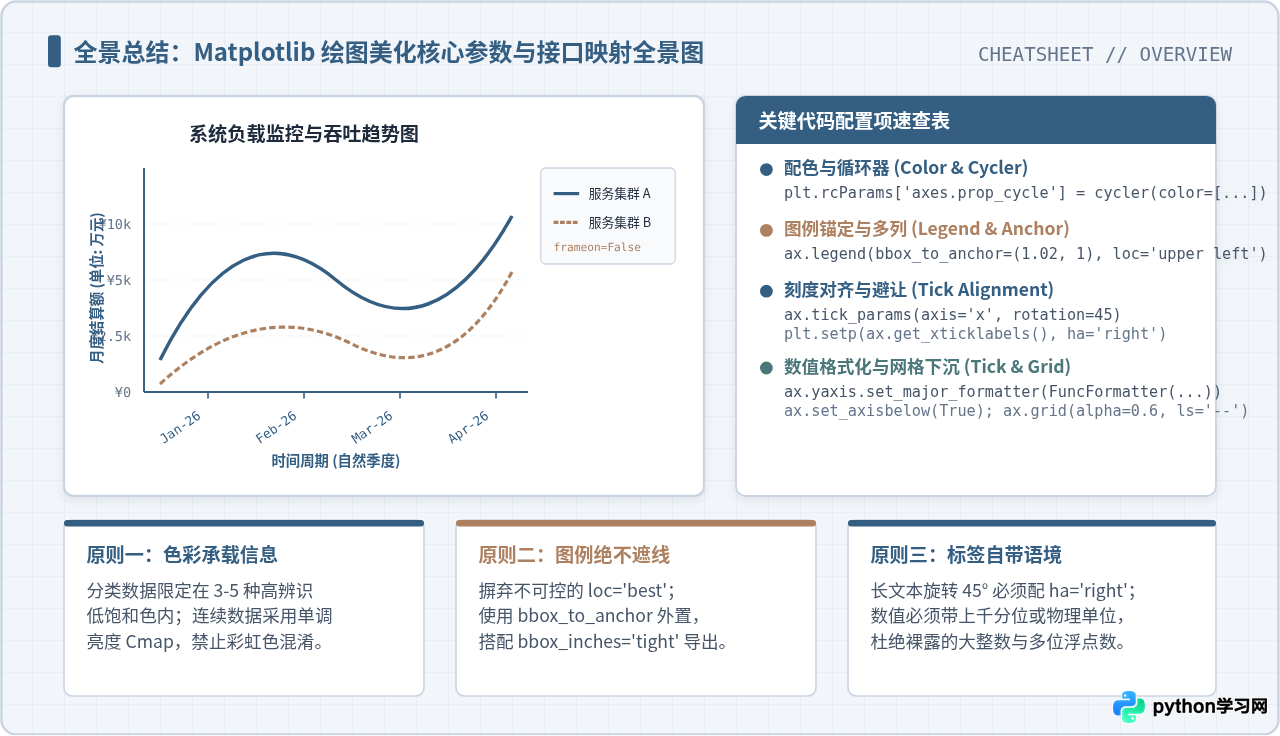
核心参数与方法对照表
| 美化模块 | 接口 API | 推荐参数与代码范式 | 解决痛点与视觉收益 |
|---|---|---|---|
| 调色盘注入 | plt.rcParams['axes.prop_cycle'] |
cycler(color=['#345E82', '#AD8060', ...]) |
统一度量色彩基调,避免高饱和刺眼与多序列颜色冲突 |
| 外置图例 | ax.legend(...) |
bbox_to_anchor=(1.02, 1.0), loc='upper left' |
彻底消除折线数据与图例框重叠问题,布局稳定不受数据波动影响 |
| 多列图例 | ax.legend(ncol=...) |
ncol=3, frameon=False |
顶部横排图例时节省纵向高度,扁平化视觉更清爽 |
| 防裁切导出 | plt.savefig(...) |
bbox_inches='tight', dpi=300 |
自动计算外部图例与倾斜标签的几何外边框,防止生成图片缺失边缘 |
| 长刻度避让 | plt.xticks(...) |
rotation=45, ha='right', rotation_mode='anchor' |
确保倾斜文本的端点准确对准刻度线,杜绝标签相互叠黑 |
| 动态格式化 | ax.yaxis.set_major_formatter() |
ticker.FuncFormatter(lambda x, p: f'¥{x:,.0f}') |
业务语义直观表达(百分比、金额、千分位),去除冗余多位浮点 |
| 图层下沉 | ax.set_axisbelow() |
ax.set_axisbelow(True); ax.grid(ls='--') |
避免网格虚线横切柱状图或数据折线表面,强化数据图层主体地位 |
.mplstyle 样式表文件(如 engineering.mplstyle),在绘图脚本开头通过 plt.style.use('engineering.mplstyle') 一键全局载入,保证整个团队产出图表风格的一致性与专业性。
本站声明
本文内容仅供参考,不代表本站观点。转载或引用请注明出处。如发现内容问题,请通过联系我们页面反馈。















