


Python导出高清可视化图片:PNG/SVG/PDF格式保存与分辨率设置

详解Python中Matplotlib/Seaborn导出高清可视化图片的完整方法,深入解析figsize与DPI分辨率的关系,对比PNG、SVG、PDF三种格式的适用场景与代码配置,并提供常见白边截断与字体嵌入问题的解决方案。
在 Python 中利用 Matplotlib 或 Seaborn 导出图表时,许多开发者常遇到屏幕显示清晰、保存后却模糊发虚、插入论文被排版系统拒绝、或者边框文字被截断丢失的窘境。导出高品质可视化作品的关键,在于正确理解物理画布尺寸(figsize,单位为英寸)与像素分辨率(DPI,每英寸采样点数)的计算法则,并根据实际承载媒介选择适配的光栅位图(PNG)或矢量格式(SVG/PDF)。通过规范配置 plt.savefig() 中的参数与渲染后端规则,可以稳定产出符合学术出版或工业级工程规范的高清图像。
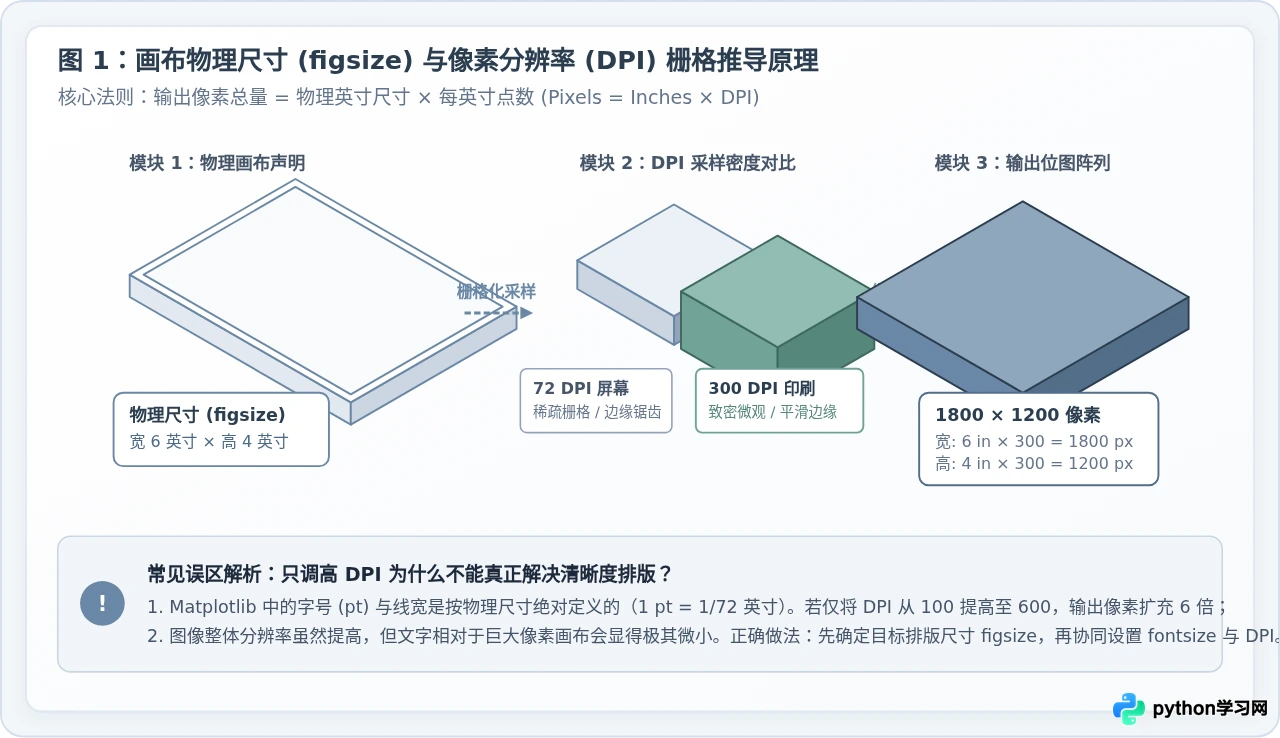
一、核心公式与原理:画布物理尺寸 (figsize) 与 DPI 的乘法法则
许多初学者认为“导出图片不清晰,只要把 DPI 设为 600 甚至 1200 即可”,这是对 Matplotlib 渲染机制最常见的误解。在 Matplotlib 的对象模型中,输出像素并不是由单个参数决定的,而是由画布的物理尺寸与采样密度共同推导得出的:
像素高度 (Pixels) = 物理高度 (Inches) × DPI
例如,当你在代码中声明 figsize=(6, 4) 时,Matplotlib 创建了一张物理尺寸为宽 6 英寸、高 4 英寸的虚拟绘图板。若在保存时指定 dpi=300,最终保存的栅格图像实际像素为 1800 × 1200 像素;若指定 dpi=100,则得到 600 × 400 像素。
为什么不能无脑拉高 DPI? Matplotlib 中的字体字号(单位为磅 pt,1 pt = 1/72 英寸)和线宽(linewidth)是严格按物理英寸计算的。如果你在一个物理尺寸很小(例如 3 × 2 英寸)的画布上强行指定 dpi=1200,图像的像素分辨率确实极高,但字号相对于巨大的像素尺寸显得极其微弱,放进文档缩放到正常阅读尺寸时文字将细小到无法辨认。相反,如果画布物理尺寸设得极大(如 20 × 15 英寸),而 DPI 仅为 100,在普通排版中缩放后线条与文字又会显得笨重粗大。因此,正确做法是先根据最终媒介的排版版面确定物理尺寸(figsize),匹配合适的字号与线宽,再赋予恰当的 DPI。
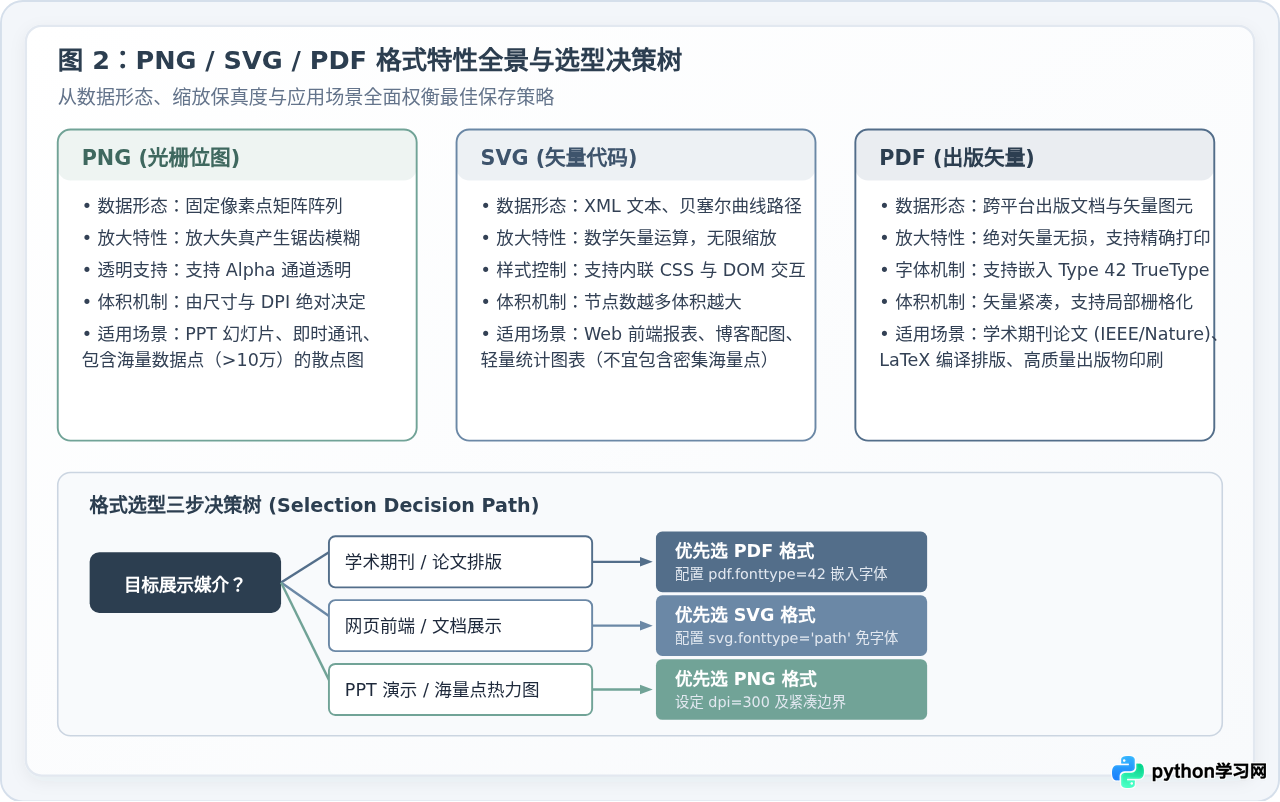
二、格式选型决策:PNG、SVG 与 PDF 的本质差异与适用场景
导出图表之前,必须先明确目标媒介是电子屏幕、互动网页还是纸质印刷出版物。不同的媒介对文件内部数据结构有着截然不同的解析方式:
1. PNG (Portable Network Graphics,光栅位图)
PNG 属于无损压缩的像素位图。图像在生成瞬间即被固定为二维色彩栅格矩阵。它的最大优势是极佳的跨平台通用性,任何操作系统、办公套件(如 PPT、Word)、Markdown 阅读器及移动端应用均能直接加载且显示效果高度一致;同时支持 Alpha 透明通道(transparent=True),能自然融入幻灯片的背景底色。
其局限在于放大后必然失真并出现锯齿。此外,如果图表仅包含简单的折线或柱状图,高 DPI 的 PNG 体积通常大于矢量图;但对于包含上百万个密集数据点的散点图或大型热力图,PNG 的体积反而远小于矢量文件,且不会出现打开卡顿。
2. SVG (Scalable Vector Graphics,可缩放矢量图)
SVG 是基于 XML 语法的纯文本矢量图。它并不记录一个个离散像素,而是通过数学公式记录几何图元(如线段起点与终点坐标、贝塞尔曲线控制点、多边形锚点与填充颜色)。这意味着无论在 4K 乃至 8K 屏幕上如何无级放大,边缘始终保持平滑如新。
SVG 是现代 Web 页面、技术博客与动态交互报表的最佳格式。它可以通过内联直接嵌入 HTML,并支持通过 CSS 修改线框颜色或绑定点击事件。但需要注意:如果数据图包含几十万个离散散点,SVG 会在 XML 内部生成数十万个 <path> 标签,造成浏览器渲染崩溃,且大部分传统学术期刊投稿系统不支持直接提交 SVG。
3. PDF (Portable Document Format,出版级矢量文档)
PDF 是国际权威期刊(如 IEEE、ACM、Nature、Science、Elsevier 等)首选的插图格式。它不仅具备与 SVG 相同的数学级无限矢量缩放能力,更具备完整的跨平台打印描述语言、CMYK 印刷级色彩支持以及内嵌字体轮廓(TrueType)能力,能够确保审稿人或排版工人在不同操作系统下打开时版面绝不跑偏。
三、标准化操作流程:高清导出的四个工程步骤
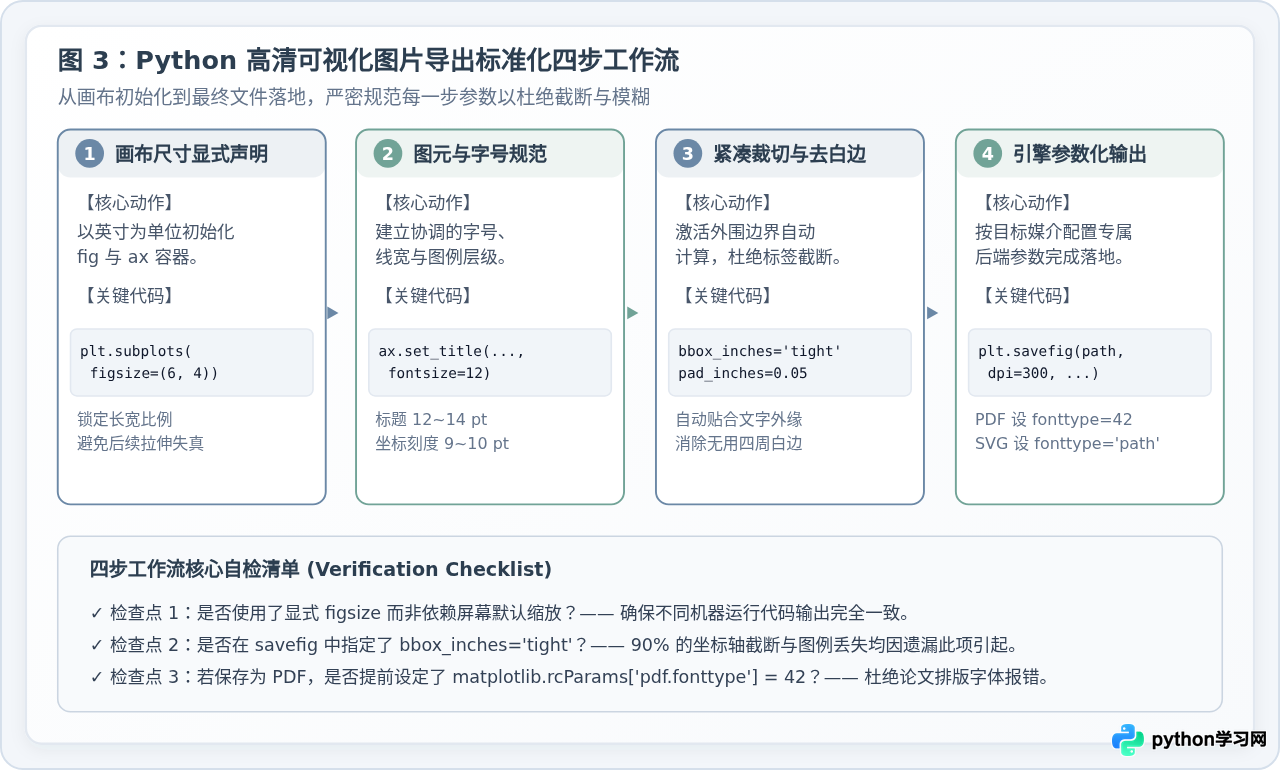
为了保证每次生成的图表无论在本地还是服务器自动化运行时都能稳定输出,推荐遵循以下标准四步工作流:
- 步骤一:画布尺寸显式声明
在创建绘图对象时,明确传入figsize=(宽度, 高度)。在论文排版中,单栏图一般设为figsize=(3.5, 2.5)英寸,双栏图设为figsize=(7.0, 4.0)英寸;用于 PPT 展示的图表建议设为figsize=(8.0, 5.0)或figsize=(10.0, 6.0)。 - 步骤二:图元层级与字号统一
建立自适应的排版层级:主标题 12~14 pt,坐标轴标签 10~11 pt,刻度数值 8~9 pt,线宽 1.5~2.0 pt。确保层级分明,避免缩放后文字挤在一起。 - 步骤三:边界自动修剪与去白边
Matplotlib 默认按照画布固定矩形保存,若坐标轴标签较长或图例位于外侧,极易被画框边缘直接切断。必须通过bbox_inches='tight'动态计算所有图元的外接包围盒,并配合pad_inches=0.05剔除多余四周空白。 - 步骤四:指定目标引擎并保存落盘
调用plt.savefig()传递目标路径,并根据选定格式补充专属参数(如 PNG 指定dpi=300,PDF 指定字体嵌入模式)。
四、完整代码示例:三类格式的高清保存与实战参数
以下提供一段结构完整、开箱即用的 Python 代码,完整演示针对 PNG、SVG 与 PDF 的专业化导出配置:
import matplotlib.pyplot as plt
import numpy as np

# -------------------------------------------------------------
# 0. 全局后端与排版参数配置 (关键:防止中文方块与字体嵌入丢失)
# -------------------------------------------------------------
plt.rcParams['font.sans-serif'] = ['PingFang SC', 'Microsoft YaHei', 'DejaVu Sans']
plt.rcParams['axes.unicode_minus'] = False  # 正常显示负号

# 学术论文硬性要求:PDF 必须嵌入 TrueType 字体 (Type 42)
plt.rcParams['pdf.fonttype'] = 42
plt.rcParams['ps.fonttype'] = 42

# SVG 配置:若希望在未安装字体的电脑上百分百保真,可将文字固化为矢量路径
# plt.rcParams['svg.fonttype'] = 'path'  # 纯矢量路径 (不可编辑但无视字体)
plt.rcParams['svg.fonttype'] = 'none'    # 保留原生文本 (体积小,可二次编辑)

# -------------------------------------------------------------
# 1. 模拟数据并显式声明画布物理尺寸 (以双栏学术图表 7x4 英寸为例)
# -------------------------------------------------------------
x = np.linspace(0, 10, 200)
y1 = np.sin(x)
y2 = np.cos(x) * 0.8

fig, ax = plt.subplots(figsize=(7.0, 4.2), dpi=100)

# 绘制线条图元
ax.plot(x, y1, label='Signal A (sin)', color='#6B88A6', linewidth=2.2)
ax.plot(x, y2, label='Signal B (cos)', color='#71A397', linewidth=2.2, linestyle='--')

# 装饰要素与文字层级
ax.set_title('High-Resolution Multi-Format Export Benchmark', fontsize=13, fontweight='bold', pad=12)
ax.set_xlabel('Time Horizon (Seconds)', fontsize=11, labelpad=8)
ax.set_ylabel('Amplitude (a.u.)', fontsize=11, labelpad=8)
ax.tick_params(axis='both', which='major', labelsize=9.5)
ax.grid(True, linestyle=':', alpha=0.6, color='#CBD5E1')
ax.legend(frameon=True, facecolor='#FFFFFF', edgecolor='#CBD5E1', fontsize=9.5)

# -------------------------------------------------------------
# 2. 方案 A:导出 PNG (300 DPI 高清位图,适于幻灯片与屏幕展示)
# -------------------------------------------------------------
fig.savefig(
    'figure_presentation.png',
    dpi=300,                  # 出版/打印高清基准分辨率
    bbox_inches='tight',      # 自动消除外围多余留白,防止标签截断
    pad_inches=0.05,          # 贴合边距 (英寸)
    transparent=True,         # 透明背景,完美融入 PPT 渐变背景
    facecolor='auto'
)

# -------------------------------------------------------------
# 3. 方案 B:导出 SVG (纯矢量图,适于前端 Web 报表与交互式界面)
# -------------------------------------------------------------
fig.savefig(
    'figure_web.svg',
    format='svg',
    bbox_inches='tight',
    pad_inches=0.05
)

# -------------------------------------------------------------
# 4. 方案 C:导出 PDF (矢量无损,适于 IEEE/Nature 等学术期刊投稿)
# -------------------------------------------------------------
fig.savefig(
    'figure_paper.pdf',
    format='pdf',
    bbox_inches='tight',
    pad_inches=0.05
)

plt.close(fig)
print("所有格式高清图表保存完毕!")
五、常见问题排查与优化对策
在实际工程与科研论文交付中,即使遵循了基本流程,仍然可能遇到一些特定边缘问题。以下是三个最高频的坑点及解决方法:
根本原因:Matplotlib 在没有开启紧凑布局时,是以声明的绝对矩形框进行渲染的。如果刻度文字较长或图例放置在 bbox_to_anchor 画布外侧,超出默认边界的内容会被直接裁切掉。
修复方案:在调用 savefig() 时务必携带 bbox_inches='tight'。它会在光栅化之前重新计算所有渲染图元的实际包围盒(Bbox),动态扩充画框。或者在创建 Figure 时直接使用现代布局引擎:fig, ax = plt.subplots(..., layout='constrained')。
根本原因:PDF 默认使用 Type 3 字体模式,并没有将完整的字体字形信息打包到文件中。当审稿人的操作系统(如 Linux 或纯英文 macOS)缺少对应中文字体时,阅读器会强制回退到标准字体,导致宽度计算错误甚至乱码。
修复方案:在代码头部明确设置 plt.rcParams['pdf.fonttype'] = 42。这里的 42 代表强制嵌入标准的 Type 42 TrueType 字体,是学术界顶级期刊(如 IEEE 投稿前检查系统)的硬性规定。
根本原因:矢量图形的体积取决于几何指令数量。如果画了 50 万个离散点,PDF/SVG 中就会生成 50 万段独立的圆形绘制指令,排版软件(如 LaTeX、Word 或 Illustrator)在解析时会消耗数吉内存。
终极解法——混合局部栅格化(Hybrid Rasterization):在散点绘图函数中加入 rasterized=True。例如:
ax.scatter(x_dense, y_dense, s=1, alpha=0.5, rasterized=True)
此时 Matplotlib 会采取精巧的“局部栅格化”策略:坐标轴、刻度线、网格和图例文本依然保持无损矢量,唯独这层海量散点被渲染为指定 DPI 的高清像素,文件体积直接从 80MB 锐减至 300KB,同时保持完美的视觉呈现。
六、生产环境多场景导出配置速查手册
为了便于在不同业务场景下快速配置参数,下表汇总了主流交付渠道的最佳实践组合:
| 应用场景 | 推荐格式 | 建议尺寸 (figsize) | DPI 设定 | 关键参数与注意要点 |
|---|---|---|---|---|
| 学术期刊论文 (单栏) | PDF / EPS | (3.5, 2.5) ~ (3.5, 3.0) | 300+ | pdf.fonttype=42,字号 8~10 pt,紧凑边距 |
| 学术期刊论文 (跨栏/双栏) | PDF / TIFF | (7.0, 4.0) ~ (7.0, 4.5) | 300 ~ 600 | 若是海量散点启用 rasterized=True 局部栅格化 |
| 幻灯片演示 (PPT / Keynote) | PNG | (8.0, 5.0) 或 (10.0, 6.0) | 300 | transparent=True 支持透明,文字建议 12~14 pt |
| 技术文档 / 网页前端 | SVG / WebP | (6.0, 4.0) 响应式 | 无损 (矢量) | svg.fonttype='path' 杜绝跨设备字体丢失 |
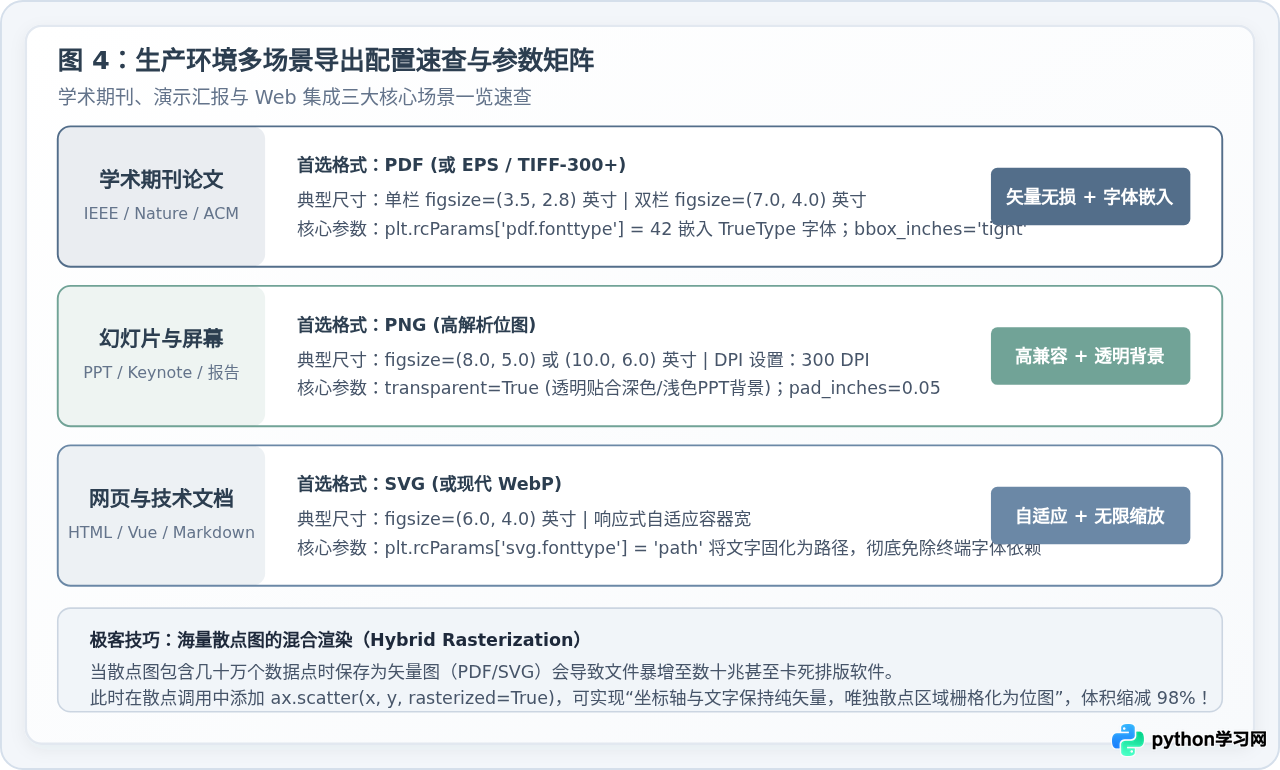
掌握“物理尺寸定排版比例、DPI 定位图密度、格式引擎定最终载体”这一核心模型后,不论面对何种严苛的期刊出版规范或高保真商业报表需求,都能轻松自如地导出清晰锐利、排版稳固的可视化图表。
本站声明
本文内容仅供参考,不代表本站观点。转载或引用请注明出处。如发现内容问题,请通过联系我们页面反馈。















