


macOS下怎么安装Python:官方安装包与Homebrew方式对比

在macOS系统下安装Python主要有官方安装包(.pkg)与Homebrew包管理器两种成熟途径。本文详细演示两者的完整安装步骤、环境变量配置、SSL证书修复方法,并从目录隔离、版本维护、卸载成本等多维度进行深度对比,给出切实可行的选型建议与项目虚拟环境最佳实践。
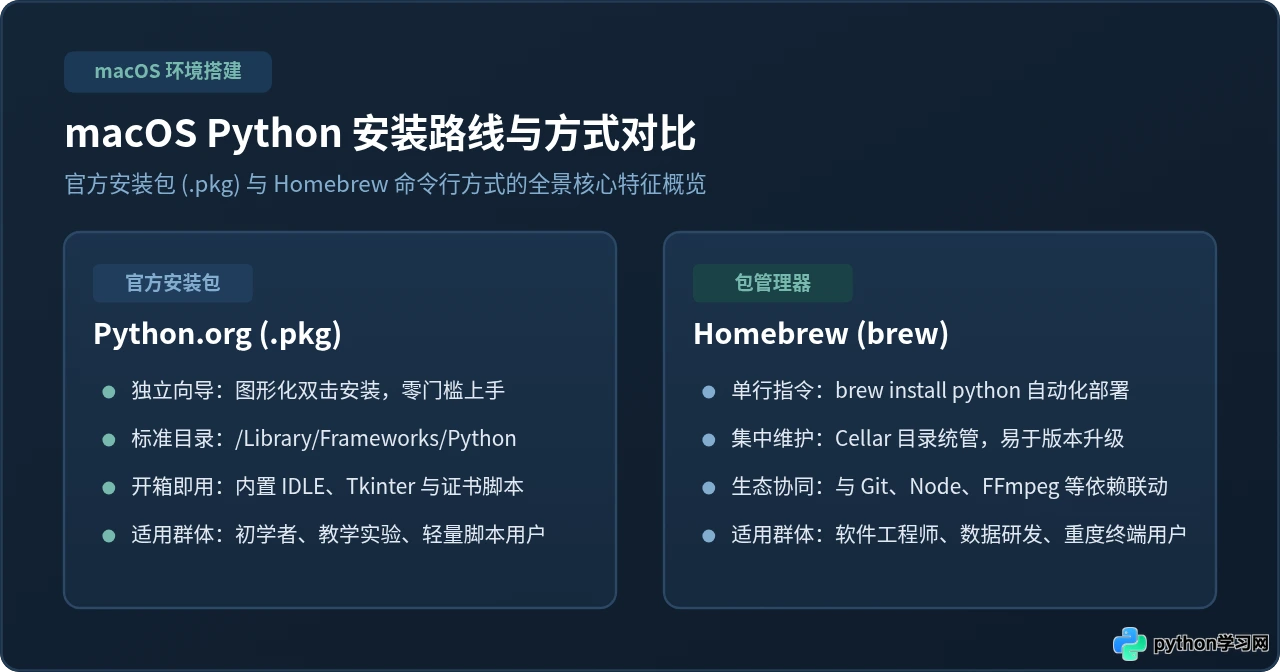
在一台全新的 Mac 上打开终端输入 python,系统通常会提示 command not found,或者弹出窗口要求安装 Xcode 开发者工具。哪怕系统内置了 /usr/bin/python3,它也是受 macOS 系统完整性保护(SIP)限制的组件,主要用于满足操作系统自身的运行脚本需求,绝不应当在此直接安装第三方模块或作为主力开发解释器。在 macOS 下配置真正可用且受控的 Python 环境,核心解决路径主要有两种:前往 Python 官方网站下载图形化安装包(.pkg),或者利用 macOS 事实标准的包管理器 Homebrew 进行命令行部署。本文将分别演示这两种方式的具体实操步骤、核心配置细节,并从文件结构、升级维护、多版本管理及实际场景等方面展开横向对比,帮助你建立清晰的选型标准与规范开发习惯。
一、方式一:使用官方安装包(.pkg)安装与配置
官方安装包是 Python 软件基金会(PSF)为 macOS 平台打包的标准安装形式。对于刚接触编程、高校教学实验或不习惯高频使用终端的用户,官方安装包提供了最直观的图形化安装向导和完整的独立运行环境。
1. 下载与架构确认
访问 Python 官方网站的 macOS 专属下载页面(https://www.python.org/downloads/macos/)。现代 macOS 官方安装包均采用 macOS 64-bit universal2 installer 规格,原生兼容 Apple Silicon 芯片(M1/M2/M3/M4等系列)与旧款 Intel 架构处理器,下载后双击即可启动安装程序。
2. 运行图形化安装向导
双击下载好的 .pkg 文件,按照屏幕提示逐步操作:点击“继续”、阅读并同意软件许可协议、选择目标安装磁盘,并在提示时输入 macOS 用户登录密码以授予安装权限。安装程序会自动将 Python 解释器完整部署至系统目录,并在终端建立基本符号链接。
3. 关键必做步骤:初始化根证书
很多初学者在使用官方安装包后,编写网络爬虫或使用 urllib、requests 请求 HTTPS 网页时,常会遭遇 SSL: CERTIFICATE_VERIFY_FAILED 错误。这是因为官方 macOS 安装包为了安全考虑自带独立的 OpenSSL 库,并不直接信任 macOS 系统的“钥匙串访问”(Keychain)。解决该问题极其简单:
- 打开 macOS 的“访达”(Finder),进入
/Applications/Python 3.x/文件夹; - 双击运行其中的
Install Certificates.command脚本; - 终端会自动启动并借助
certifi模块更新根证书链,提示complete后关闭终端即可。
4. 终端验证与环境变量
完成安装后,打开全新的“终端”(Terminal)窗口,运行以下命令验证解释器是否正确加载:
# 查看已识别的 Python 版本
python3 --version
# 示例输出:Python 3.12.8

# 查看可执行文件实际路径
which python3
# 示例输出:/Library/Frameworks/Python.framework/Versions/3.12/bin/python3
# 或者通过符号链接解析:/usr/local/bin/python3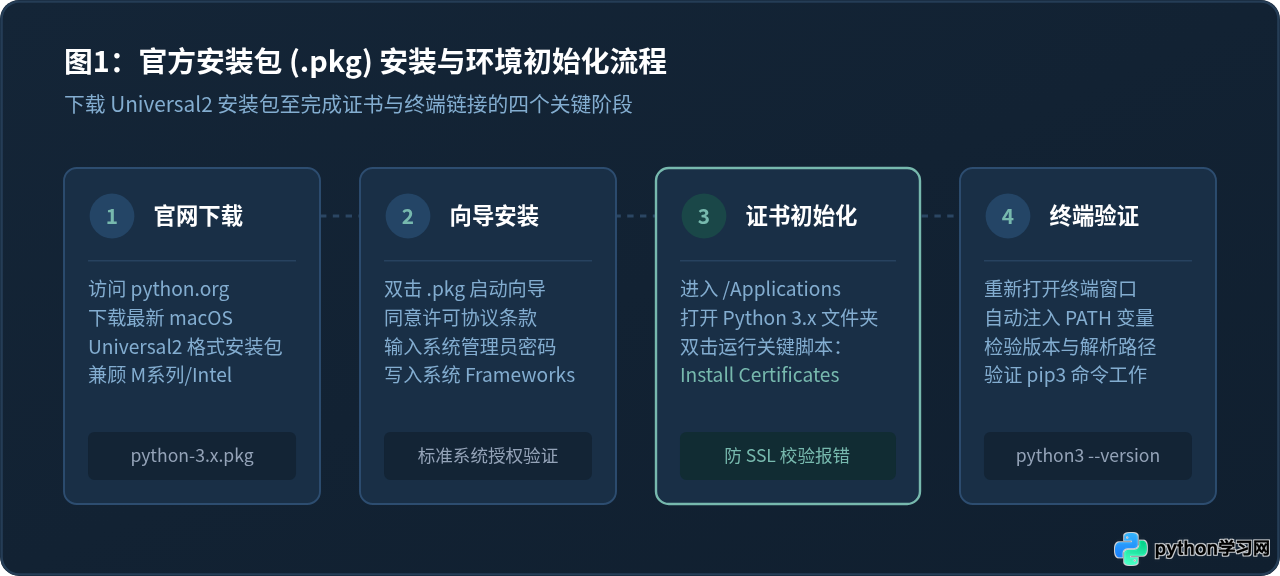
二、方式二:使用 Homebrew 命令行安装与配置
Homebrew 是 macOS 上使用最为广泛的包管理器。如果你平时经常在终端中工作,或者系统里已经通过 Homebrew 管理了 Git、Node.js、MySQL 等工具,直接使用 Homebrew 安装 Python 是最顺畅、生态统一度最高的方式。
1. 前置准备与环境检查
在安装前,确保当前系统已具备基础编译链与 Homebrew 环境。打开终端运行以下命令进行快速检查:
# 检查是否已安装 Xcode 命令行工具(如未安装会弹出安装提示)
xcode-select --install

# 检查 Homebrew 是否就绪
brew --version
# 示例输出:Homebrew 4.4.x
2. 执行一键安装指令
在终端中依次运行更新与安装指令,Homebrew 会自动解析依赖(如 OpenSSL、Readline、SQLite 等),下载预编译好的瓶装包(Bottle)并完成配置:
# 同步最新的 Formula 软件仓库
brew update

# 安装最新稳定版 Python
brew install python
3. 架构路径与环境变量确认
不同芯片架构的 Mac 在 Homebrew 的默认安装路径上存在物理差异,了解这一机制可以避免混淆:
- Apple Silicon Mac (M1/M2/M3/M4等):Homebrew 软件安装在
/opt/homebrew/Cellar下,其命令行链接位于/opt/homebrew/bin/python3。 - Intel Mac:Homebrew 安装在
/usr/local/Cellar下,命令行链接位于/usr/local/bin/python3。
运行以下命令核对执行位置,若终端输出显示位于 /opt/homebrew/bin 或 /usr/local/bin,即代表 Homebrew 版本的 Python 已成为终端默认调用的解释器:
which python3
# Apple Silicon 输出示例:/opt/homebrew/bin/python3
4. 日常维护与版本升级
Homebrew 最大的优势在于极其简洁的软件生命周期管理。当官方发布了 Python 的补丁修复或次版本更新时,只需在终端中执行一条指令即可完成无缝升级:
# 单独升级 Python 及其直接依赖
brew upgrade python

# 若后续不需要该版本,一键干净卸载
brew uninstall python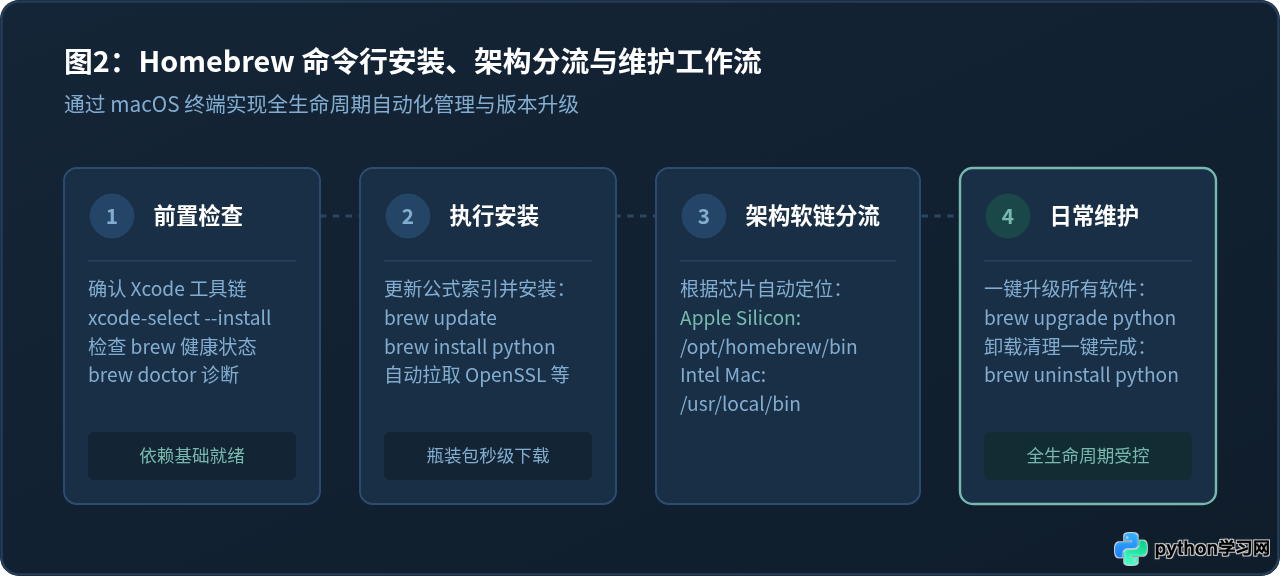
三、官方安装包 vs Homebrew:核心维度深度对比
为了让读者更深入理解这两种方案的技术差异,下面从文件系统架构、更新机制、多版本支持、清理成本及周边工具等五个关键维度展开细致对比。
| 对比维度 | 官方安装包 (.pkg) | Homebrew (brew) |
|---|---|---|
| 安装方式 | 官网下载 DMG/PKG,图形界面点击安装 | 终端单行命令 brew install python |
| 物理存储路径 | /Library/Frameworks/Python.framework/ |
/opt/homebrew/Cellar/ (Apple Silicon) 或 /usr/local/Cellar/ (Intel) |
| 软链接管理 | 向 /usr/local/bin 注入软链,修改 shell profile |
统一软链接至 /opt/homebrew/bin,受 brew 链接机制监管 |
| 升级与维护 | 需手动前往官网下载新版本 PKG 覆盖安装 | 运行 brew upgrade python 一键拉取最新构建 |
| 附属组件 | 包含 IDLE 轻量编辑器、Python Launcher 与独立证书脚本 | 纯命令行精简环境,依赖系统共享类库 |
| 卸载清理 | 需手动删除 Framework 目录、应用程序图标及软链接 | 单行命令 brew uninstall python 彻底清除 |
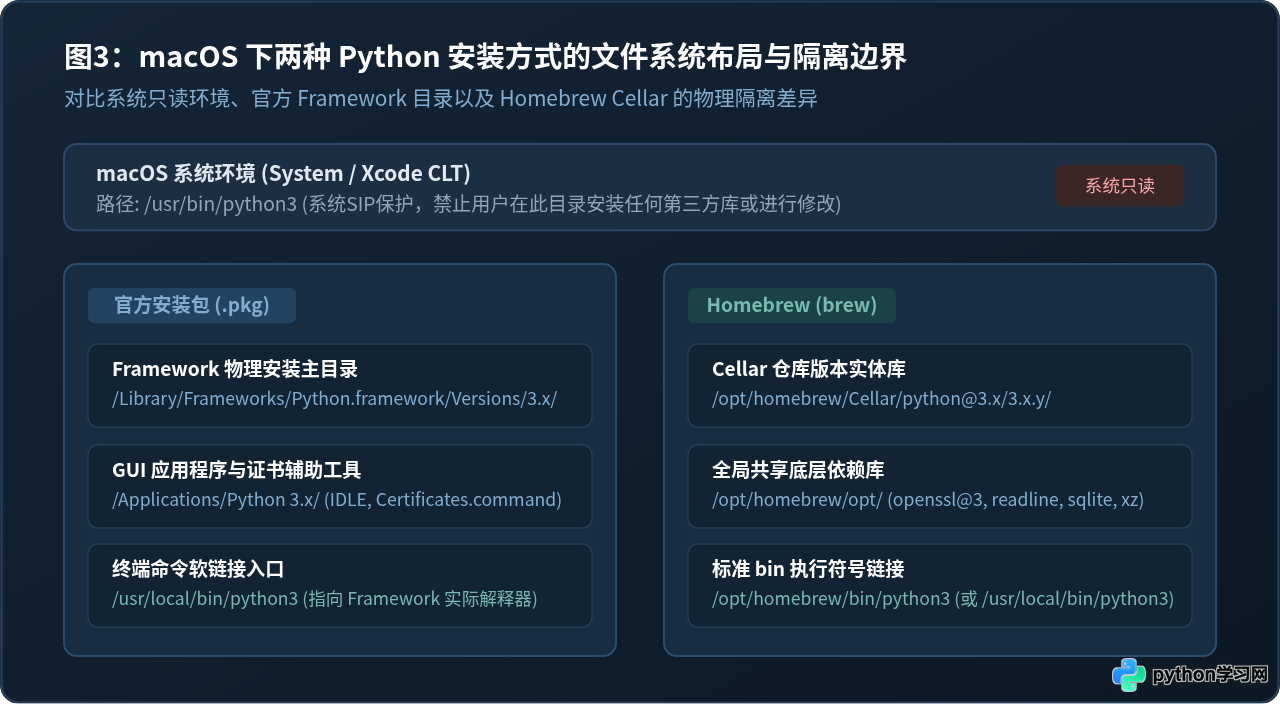
1. 文件系统组织与底层依赖
官方安装包遵循 macOS 原生的 Framework 架构体系,将所有解释器文件、标头文件与标准库存放在 /Library/Frameworks/Python.framework/Versions/3.x/ 中。这种设计具备高度自包含特性,不会干扰系统的其他软件。而 Homebrew 则遵循 Unix 包管理传统,将所有组件放置在 Cellar 仓中,底层所依赖的 openssl@3、readline、sqlite 等模块全部作为独立的 Homebrew Formula 安装并被其他软件复用。这意味着 Homebrew 能够保持整个开发环境类库版本的一致性与高复用度。
2. 软件升级与卸载复杂度
官方安装包在发布次小版本时(例如从 3.12.7 到 3.12.8),通常可以直接下载新版 PKG 覆盖同版本号目录;但跨主版本时(如 3.12 到 3.13),会在 Versions 下并列生成新的子目录。如果想要彻底卸载官方安装包,读者需要手动清理 /Library/Frameworks/Python.framework/Versions/3.x、删除 /Applications/Python 3.x 目录,并手动清理 /usr/local/bin/ 中指向该版本的陈旧软链。相对而言,Homebrew 的安装与卸载完全由包管理器数据库索引追踪,一键执行 brew uninstall python 即可连同无用符号链接一并抹除,干净彻底。
四、场景选型依据:我该选哪一种?
没有绝对优劣的安装方案,只有最匹配当前任务需求的工具选择。读者可以根据以下具体情境与目标做出决定:
选择 Homebrew:如果你是计算机软件、数据科学或算法研发从业者,习惯在终端中使用 Git、Docker、Node 等工具,期望系统所有开发语言与依赖享受统一的命令行升级维护。
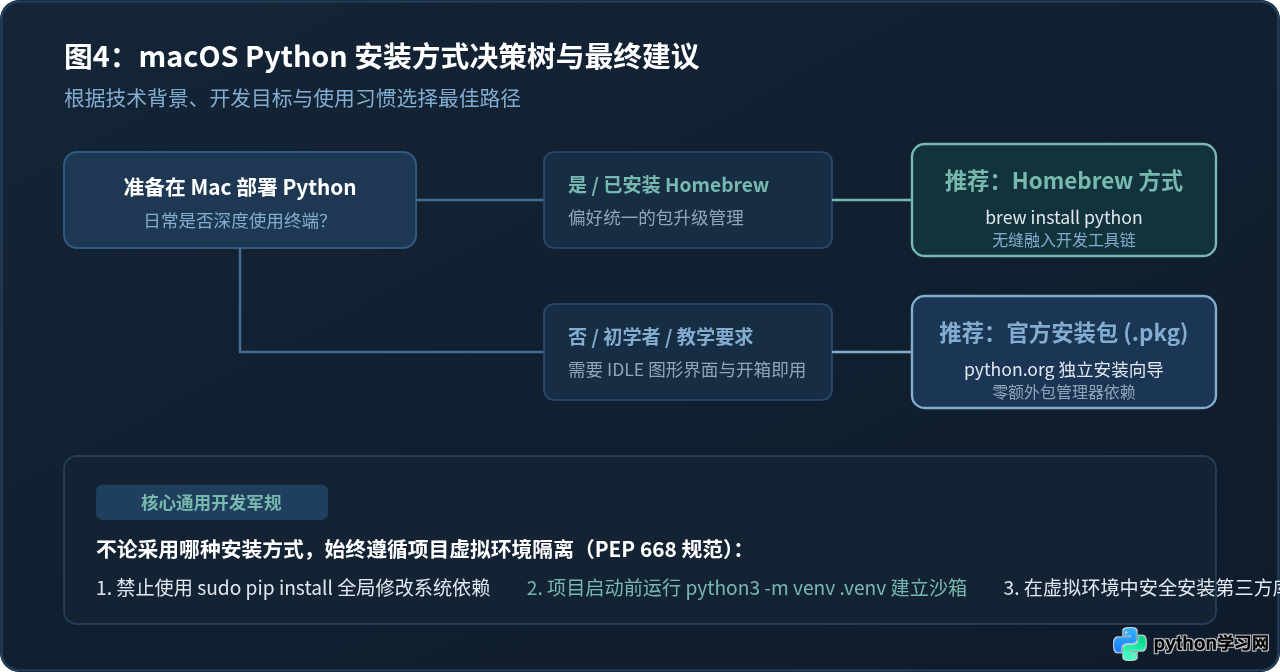
五、避坑与开发最佳实践:使用 venv 隔离项目
无论你通过官方安装包还是 Homebrew 安装了 Python,在现代 Python 生态(尤其是满足 PEP 668 规范后)中,直接在全局环境执行 pip3 install <package> 或 sudo pip3 install 都会触发 error: externally-managed-environment 保护拦截。这是官方为了防止第三方库污染或破坏全局工具链故意设置的安全机制。
正确的现代 Python 开发规范是:永远为每一个独立项目创建专用的虚拟环境(venv)。具体操作流程如下:
# 1. 创建并进入项目目录
mkdir my_python_project && cd my_python_project

# 2. 利用系统的 python3 解释器生成本地虚拟环境(通常命名为 .venv)
python3 -m venv .venv

# 3. 激活虚拟环境(注意:macOS 默认终端为 zsh)
source .venv/bin/activate

# 此时终端命令行前端会出现 (.venv) 标识
# 4. 在隔离沙箱中自由安装与升级依赖,无需 sudo,不会影响系统全局
pip install requests numpy pandas

# 5. 退出当前虚拟环境
deactivate
通过这种方式,不管你全局的 Python 是通过官方 PKG 还是 Homebrew 管理,项目内部的依赖库、版本锁定文件(requirements.txt)都与主机底层完全解耦,既保障了环境纯净,又确保了代码在他人机器或生产服务器上的可复现性。
本站声明
本文内容仅供参考,不代表本站观点。转载或引用请注明出处。如发现内容问题,请通过联系我们页面反馈。















