


macOS和Linux下Python默认安装路径及查询方法

深入解析macOS与Linux操作系统下Python的默认安装路径规则,包括系统预装、官方安装包、Homebrew与发行版包管理器的分布差异,并提供终端命令与Python内置模块的精准查询方法与多版本冲突排查指南。
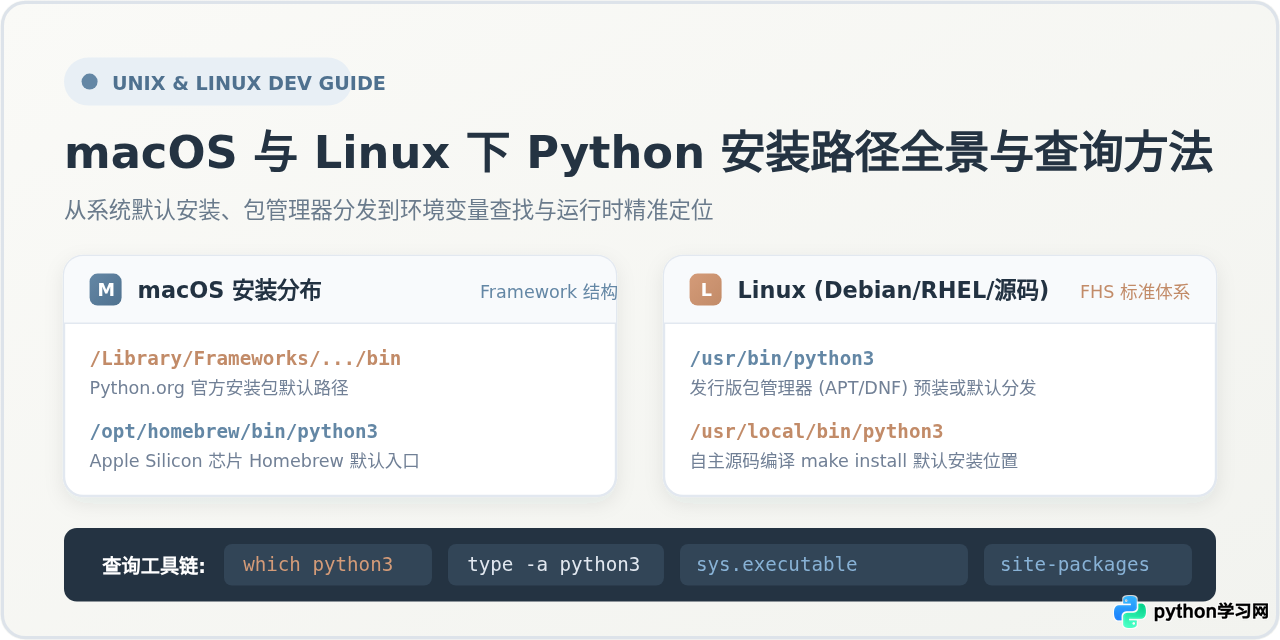
python3 时具体由哪一个解释器响应,取决于环境变量 $PATH 的搜索次序。本文将系统梳理两类平台下的默认路径规则,并提供可靠的终端排查与运行时参数查询方法。
一、macOS 系统下 Python 的默认安装路径
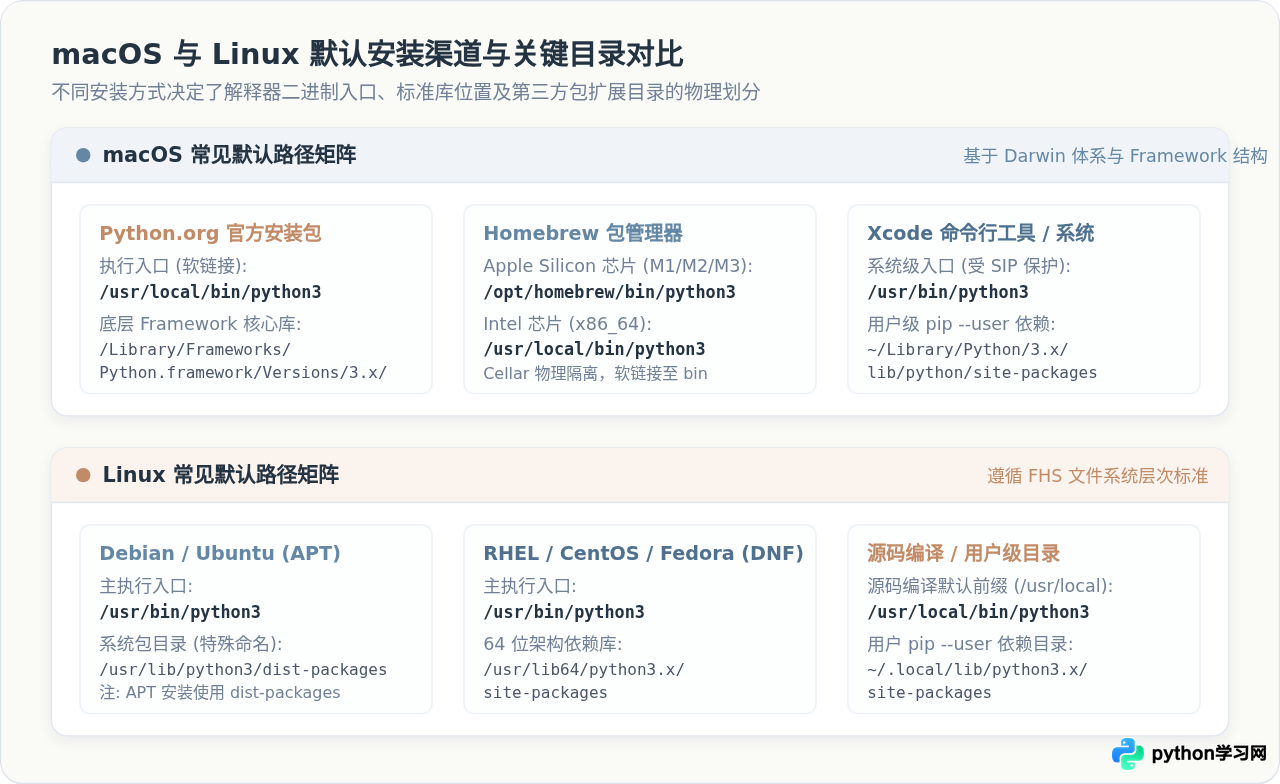
macOS 的文件系统与应用管理体系具有独特的 Framework 机制。早期 macOS 系统内置了 Python 2.7,但在 macOS 12.3 Monterey 版本起已彻底移除了系统自带的 Python 2。当前 macOS 环境中主要存在以下三种主流安装渠道及其路径形态:
1. 系统桩与 Xcode 命令行工具 (Command Line Tools)
如果用户在崭新的 macOS 系统中打开终端直接输入 python3,系统通常会提示安装 Xcode 命令行开发者工具。完成安装后,对应的执行入口与依赖如下:
- 主执行入口软链接:
/usr/bin/python3 - 底层真实物理目录:
/Library/Developer/CommandLineTools/usr/bin/python3 - 系统级标准库路径:
/Library/Developer/CommandLineTools/Library/Frameworks/Python3.framework/Versions/3.x/
/usr/bin/ 目录受到严格锁定。开发者不应也不可能通过 sudo pip 将第三方库强行注入系统级目录下。
2. Python.org 官方 PKG 安装包
从 Python 官网下载 .pkg 安装包进行可视化安装时,macOS 会严格遵循标准 Framework 组织形式:
- Framework 核心安装根目录:
/Library/Frameworks/Python.framework/Versions/3.x/ - 解释器二进制文件:
/Library/Frameworks/Python.framework/Versions/3.x/bin/python3 - 全局软链接入口:官方安装器会在
/usr/local/bin/python3和/usr/local/bin/pip3自动创建软链接,只要/usr/local/bin包含在$PATH中即可直接呼出。 - 全局第三方包路径 (site-packages):
/Library/Frameworks/Python.framework/Versions/3.x/lib/python3.x/site-packages
3. Homebrew 包管理器安装 (区分 CPU 架构)
Homebrew 是 macOS 开发者最常用的包管理工具,但需要特别注意 Apple Silicon (M系列芯片) 与 Intel 芯片 之间的前缀差异:
- Apple Silicon (arm64):
- 安装根前缀为
/opt/homebrew; - 二进制软链接位于
/opt/homebrew/bin/python3; - 真实物理安装位置(Cellar 仓库)为
/opt/homebrew/Cellar/python@3.x/3.x.y/bin/python3; - 第三方包默认汇聚在
/opt/homebrew/lib/python3.x/site-packages。
- 安装根前缀为
- Intel 架构 (x86_64):
- 安装根前缀为
/usr/local; - 二进制软链接位于
/usr/local/bin/python3; - 真实物理安装位置为
/usr/local/Cellar/python@3.x/3.x.y/bin/python3。
- 安装根前缀为
4. macOS 下的用户级依赖目录 (--user)
当执行 pip install --user <package> 时,所安装的包与可执行脚本将存放在当前用户的个人主目录下,与全局环境严格隔离开来:
- 用户 site-packages:
~/Library/Python/3.x/lib/python/site-packages - 用户可执行脚本:
~/Library/Python/3.x/bin(若希望在终端直接运行通过 pip 安装的 CLI 工具,需要将此目录加入用户的~/.zshrc中)。
二、Linux 系统下 Python 的默认安装路径
Linux 系统完全遵循 FHS(Filesystem Hierarchy Standard,文件系统层次标准)。由于大多数 Linux 发行版(如 Ubuntu、Debian、RHEL、Fedora)的底层系统运维工具(如 apt、yum、dnf、firewalld)自身重度依赖 Python,因此系统级 Python 往往具备非常明确的目录规范。
1. Debian / Ubuntu 系统 (基于 APT)
Debian 及其衍生版(Ubuntu、Linux Mint 等)在 Python 目录规划上有一个非常鲜明的特色:将 APT 管理的系统级模块与自主安装的模块进行隔离。
- 二进制入口:
/usr/bin/python3(通常为软链接,指向同目录下的具体小版本如python3.10或python3.12)。 - 标准库路径:
/usr/lib/python3.x/ - 系统 APT 分发的 Python 库目录:
/usr/lib/python3/dist-packages。注意这里使用的是dist-packages而非标准的site-packages。这是 Debian 专用设计,专门用于存放通过apt install python3-xxx安装的库,避免被通用 pip 覆盖。 - 本地管理员安装扩展目录:
/usr/local/lib/python3.x/dist-packages
pip install 会被拦截并报错 error: externally-managed-environment。这是为了保护操作系统自带的关键软件不被意外替换。官方推荐在虚拟环境或通过系统包管理器安装依赖。
2. RHEL / CentOS / Rocky / Fedora 系统 (基于 DNF/YUM)
在 Red Hat 企业体系及其衍生版中,遵循多架构库文件划分规范:
- 二进制入口:
/usr/bin/python3 - 纯 Python 标准库:
/usr/lib/python3.x/ - 64 位架构扩展包目录:
/usr/lib64/python3.x/site-packages(存放含 C 扩展的动态链接库与三方包)。
3. 源码自主编译安装 (Source Build)
在服务器或特定开发环境中,开发者常下载 Python 官方源码包通过 ./configure && make && sudo make install 进行手动编译构建。如果没有在 configure 时指定 --prefix 参数,默认安装目标为:
- 可执行文件目录:
/usr/local/bin/python3 - 标准库与扩展包:
/usr/local/lib/python3.x/site-packages - 包含头文件:
/usr/local/include/python3.x/
4. Linux 下的用户级依赖目录
在普通非 root 权限下使用 pip install --user 时,依赖将写入用户的家目录:
- 用户扩展库:
~/.local/lib/python3.x/site-packages - 用户可执行脚本:
~/.local/bin
三、终端层面查询 Python 路径的方法
当我们在控制台需要确认正在运行的是哪个 Python 时,终端提供了若干直接有效的工具。不同的命令针对不同的检查维度,合理搭配才能看清全局。
1. 查找当前 PATH 首选项:which python3
which 命令会在当前 Shell 的环境变量 $PATH 所列目录列表中,从前向后搜索首个匹配的文件:
# 执行命令
$ which python3

# 示例输出 (macOS Homebrew)
/opt/homebrew/bin/python3

# 示例输出 (Ubuntu APT)
/usr/bin/python3局限性:which 只能返回首个命中的结果。如果系统存在多个 Python(例如同时安装了系统自带与 Homebrew 版本),which 无法展现被隐藏的次选版本,也无法辨识当前是否存在别名(alias)重定向。
2. 列出所有匹配项与别名:type -a python3
相比 which,type -a 是更加推荐且更为严谨的 Shell 内建排查工具。它不仅能检查 $PATH 中的所有匹配二进制,还会明确标记是否存在别名(alias)或自定义函数劫持:
# 执行命令
$ type -a python3

# 示例输出 (展现出别名覆盖以及多个目录下的二进制)
python3 is an alias for /opt/homebrew/bin/python3.11
python3 is /opt/homebrew/bin/python3
python3 is /usr/local/bin/python3
python3 is /usr/bin/python3
从输出中可以清晰看出,系统首先命中了自定义 alias;若去掉别名,则会依照 /opt/homebrew/bin > /usr/local/bin > /usr/bin 的顺序依次调用。这种能见度对于排查“为什么执行版本和预期不一致”至关重要。
3. 解析符号链接的物理终点
很多位于 /usr/local/bin 或 /opt/homebrew/bin 的入口只是浅层软链接,必须通过工具追溯其背后的物理实际文件:
- Linux 规范方式 (readlink):
$ readlink -f $(which python3) /usr/bin/python3.10 - macOS 简易方式 (ls -l):
$ ls -l $(which python3)
lrwxr-xr-x 1 user admin 38 Oct 10 14:20 /opt/homebrew/bin/python3 -> ../Cellar/python@3.11/3.11.6/bin/python3.11
4. Linux 下综合定位:whereis python3
在 Linux 系统中,whereis 会同时定位二进制执行文件、源代码以及帮助手册文档路径:
$ whereis python3
python3: /usr/bin/python3 /usr/lib/python3 /etc/python3 /usr/share/man/man1/python3.1.gz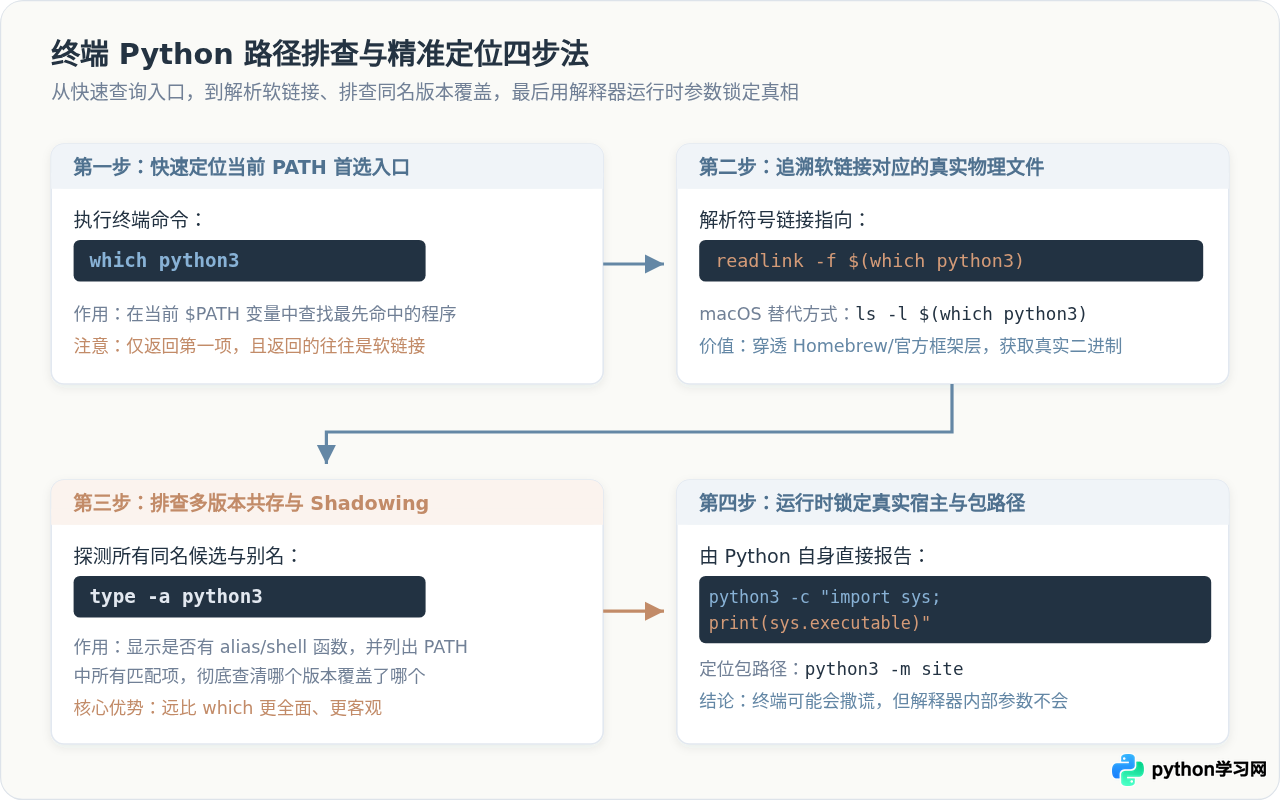
四、基于 Python 内部运行时的精准查询方法
外部 Shell 命令查询到的只是“命令行入口”,而真正决定程序运行时能够加载哪些模块、使用哪个 site-packages 的是 Python 解释器本身的运行时环境。通过调用 Python 内置标准库,可以直接获取绝对可靠的底层事实。
1. 获取当前正在执行的解释器路径:sys.executable
无论外部是复杂的 shell wrapper、软链接、虚拟环境封装还是系统别名,sys.executable 都能返回当前 Python 进程物理上关联的可执行文件路径:
$ python3 -c "import sys; print(sys.executable)"
/opt/homebrew/opt/python@3.11/bin/python3.11
如果在虚拟环境中(如 venv),该属性会精确指向该虚拟环境目录下的二进制,例如 /Users/name/myproject/.venv/bin/python。
2. 查询模块搜索路径链:sys.path
当在代码中书写 import xxx 时,Python 会按顺序遍历 sys.path 列表中的所有目录,直到找到首个匹配的 .py 文件或包目录:
$ python3 -c "import sys; [print(p) for p in sys.path]"

/opt/homebrew/Cellar/python@3.11/3.11.6/Frameworks/Python.framework/Versions/3.11/lib/python311.zip
/opt/homebrew/Cellar/python@3.11/3.11.6/Frameworks/Python.framework/Versions/3.11/lib/python3.11
/opt/homebrew/Cellar/python@3.11/3.11.6/Frameworks/Python.framework/Versions/3.11/lib/python3.11/lib-dynload
/opt/homebrew/lib/python3.11/site-packages
首行空字符串代表当前工作目录(当前目录优先级最高),之后是标准库及动态链接库目录,末尾则是全局或隔离的第三方包目录。
3. 查询全局与用户第三方包安装目录:site 模块
Python 的内置 site 模块负责在启动时自动把第三方库目录挂载进 sys.path。直接调用 python3 -m site 可以输出最全面的包安装配置:
$ python3 -m site
sys.path = [
    '/Users/username',
    '/usr/local/lib/python3.11/site-packages',
]
USER_BASE: '/Users/username/.local' (exists)
USER_SITE: '/Users/username/.local/lib/python3.11/site-packages' (exists)
ENABLE_USER_SITE: True
如果需要在 Python 脚本内部精准获取路径,可调用相应 API:
- 获取系统全局 site-packages 列表:
python3 -c "import site; print(site.getsitepackages())" ['/opt/homebrew/lib/python3.11/site-packages'] - 获取当前用户独立 site-packages 路径:
python3 -c "import site; print(site.getusersitepackages())"
/Users/username/Library/Python/3.11/lib/python/site-packages
4. 导出系统级完整配置字典:sysconfig 模块
如果需要查询包含 C 语言头文件(include)、脚本执行文件(scripts)、架构依赖库(platlib)等全部细节路径,可以使用 sysconfig 模块:
$ python3 -c "import sysconfig; [print(f'{k:12}: {v}') for k, v in sysconfig.get_paths().items()]"
stdlib      : /opt/homebrew/opt/python@3.11/Frameworks/Python.framework/Versions/3.11/lib/python3.11
platstdlib  : /opt/homebrew/opt/python@3.11/Frameworks/Python.framework/Versions/3.11/lib/python3.11
purelib     : /opt/homebrew/lib/python3.11/site-packages
platlib     : /opt/homebrew/lib/python3.11/site-packages
include     : /opt/homebrew/opt/python@3.11/Frameworks/Python.framework/Versions/3.11/include/python3.11
scripts     : /opt/homebrew/opt/python@3.11/bin
data        : /opt/homebrew/opt/python@3.11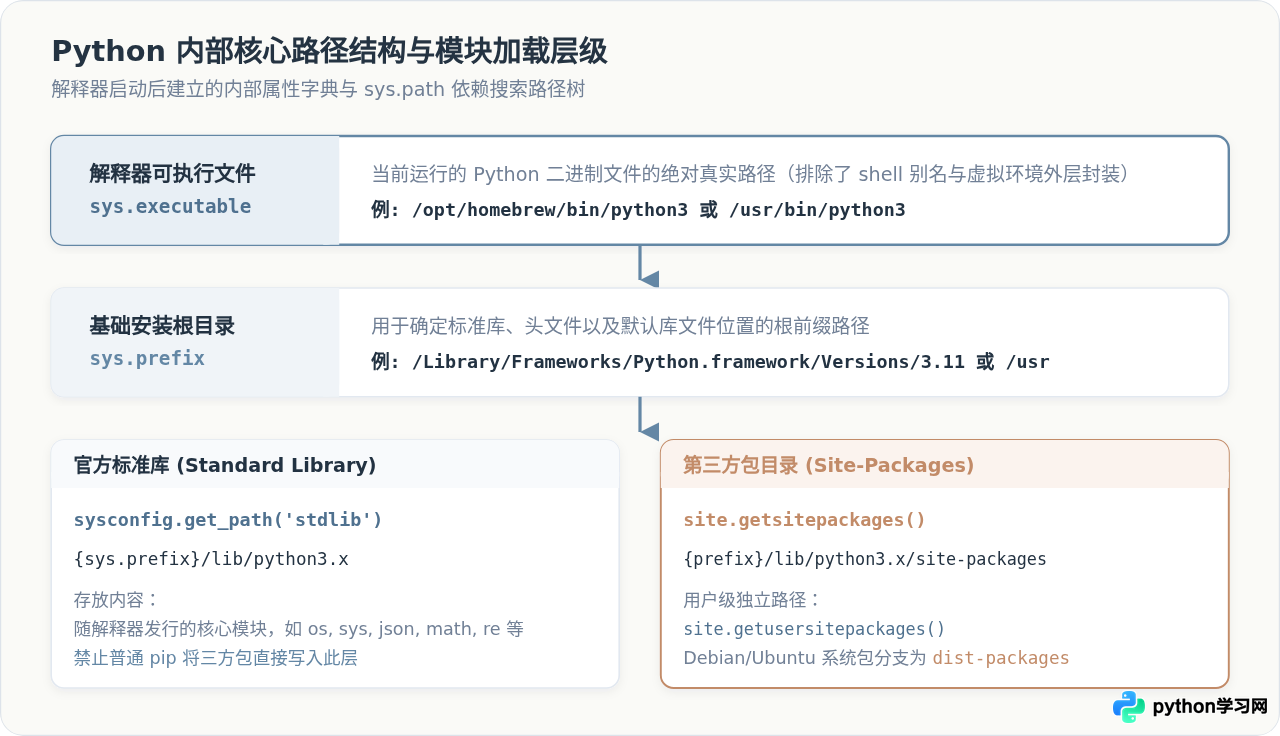
五、常见路径混淆与版本优先级排查
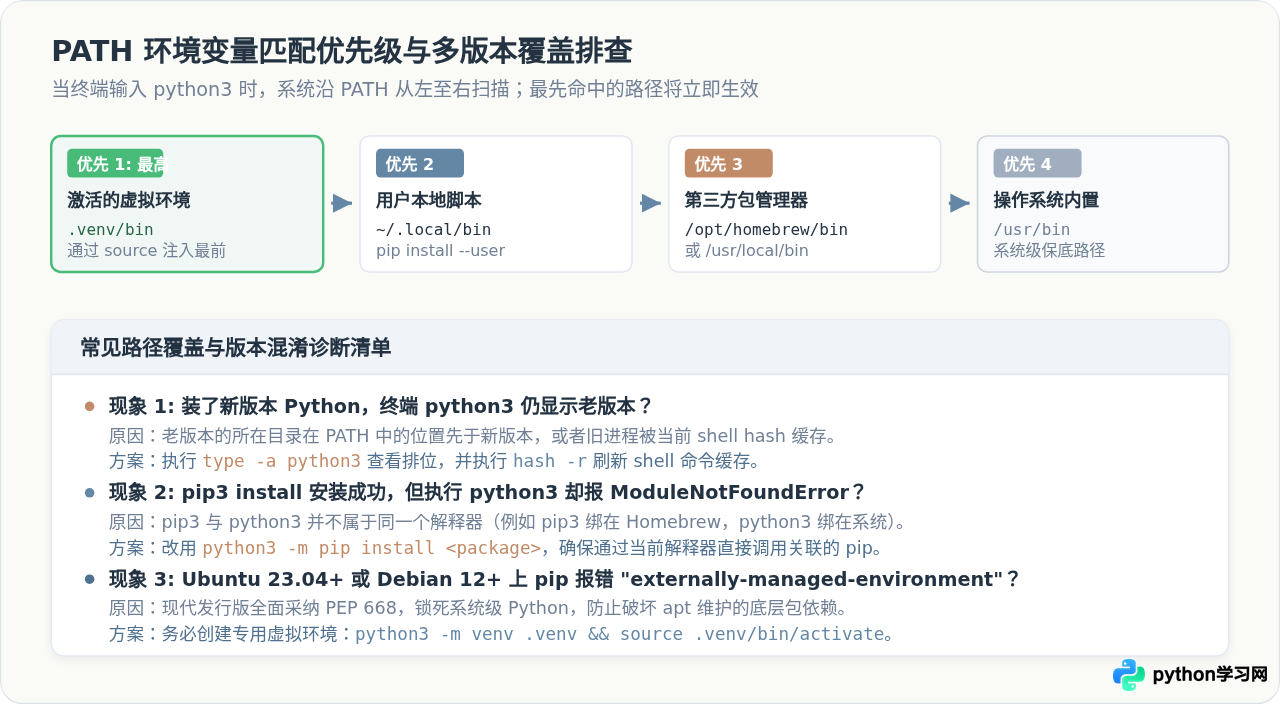
在日常开发与部署过程中,最容易出现的问题并非“找不到 Python”,而是“明明安装了某个版本或某个包,终端却调到了另一个版本”。这种现象几乎都是由环境变量优先级或 pip 宿主脱节导致的。
1. 环境变量 $PATH 的匹配顺序法则
在控制台输入任何不带斜杠的命令时,Shell 都会把环境变量 $PATH 按照冒号 : 切分为多个目录,并从左至右逐一检索,直到在第一个目录中找到该可执行程序。排在后面的同名程序即使版本更新,也会被完全忽略(即 Shadowing 遮蔽效应)。
可以通过以下命令直观查看当前终端的检索优先级列表:
$ echo $PATH | tr ':' '\n'
/Users/username/project/.venv/bin
/opt/homebrew/bin
/usr/local/bin
/usr/bin
/bin
从上述列表可以看出:
- 如果当前激活了虚拟环境(
.venv/bin),它始终排在最前面,确保工程环境拥有绝对优先权; - 其次是包管理器目录(如
/opt/homebrew/bin),优先于系统预装路径; - 系统原生目录
/usr/bin位于末端,只承担底层兜底角色。
2. 为什么 pip3 install 后依然报 ModuleNotFoundError?
这是多版本共存时最经典的故障。通常是因为终端中的 pip3 与 python3 属于不同的安装源。例如:which pip3 对应的是 Homebrew 安装的 Python,而 which python3 对应的是系统自带的 Xcode 工具。依赖安装进了 Homebrew 的 site-packages,但启动的却是系统的 Python,自然无法导入。
# 这样能百分之百保证将包安装到当前 python3 对应的环境中
$ python3 -m pip install <package_name>
3. 核心查询手段与典型路径速查表
| 查询目标 | 推荐命令 / 代码 | 适用场景与输出含义 |
|---|---|---|
| 当前解释器入口 | which python3 |
快速查询当前环境变量下响应的首选入口 |
| 所有候选与别名 | type -a python3 |
彻底清查多版本并存、alias 覆盖与优先级顺序 |
| 底层真实物理文件 | readlink -f $(which python3) |
穿透多层软链接,获取真实的底层可执行二进制 |
| 解释器运行时宿主 | python3 -c "import sys; print(sys.executable)" |
最高可信度,由运行中的 Python 进程自身确认物理路径 |
| 模块搜索全路径 | python3 -c "import sys; print(sys.path)" |
检查 import 检索顺序,排查模块冲突或找不到包 |
| 第三方包全局目录 | python3 -c "import site; print(site.getsitepackages())" |
查看 pip 默认的全局扩展安装目标目录 |
| 用户级独立包目录 | python3 -c "import site; print(site.getusersitepackages())" |
查看 pip --user 模式下的个人目录位置 |
| 系统级全目录字典 | python3 -c "import sysconfig; print(sysconfig.get_paths())" |
获取包含 stdlib、include、scripts 在内的完整目录结构 |
六、总结
在 macOS 和 Linux 系统中管理 Python 环境,首要的是建立清晰的层次观念:
- 目录归属明晰:系统级(如 macOS
/usr/bin、Linux/usr/bin)服务于系统稳定,绝不随意写入;第三方工具级(如 Homebrew/opt/homebrew、源码/usr/local)服务于全局开发;而虚拟环境(venv)则服务于特定项目工程。 - 外用 type 内用 sys:终端层面多用
type -a观察全面候选项与别名覆盖,代码或运行层面信赖sys.executable与site.getsitepackages()。 - 规避路径混乱:日常开发应尽量依赖现代虚拟环境或通过
python3 -m pip操作依赖,从根源上杜绝版本错乱与权限冲突。
本站声明
本文内容仅供参考,不代表本站观点。转载或引用请注明出处。如发现内容问题,请通过联系我们页面反馈。















