


macOS和Linux终端查找Python安装路径及永久配置方法

本文详细讲解在macOS与Linux终端中查找Python安装路径的有效命令、区分入口与物理路径的技巧,以及如何将目标Python版本永久配置到Shell环境变量中的具体操作与故障排查。
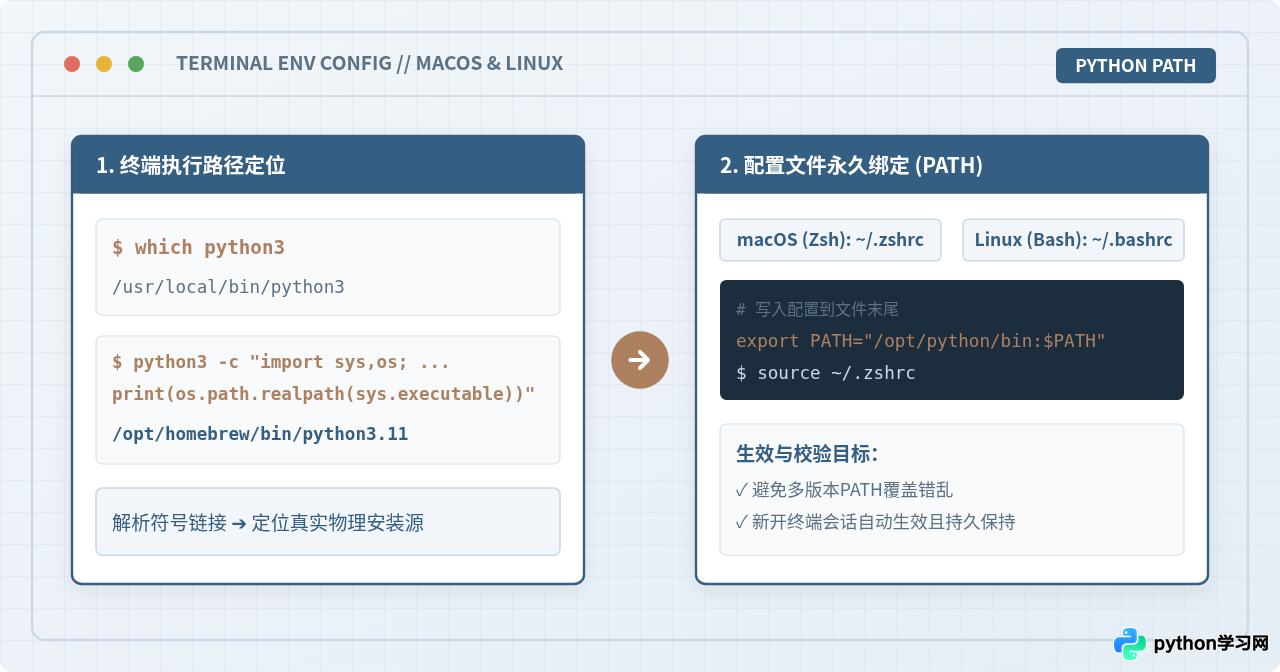
一、终端中查找 Python 实际安装路径的有效方法
在 Unix 风格操作系统中,终端输入 python3 时执行的文件往往只是一个入口脚本或符号链接(Symbolic Link)。要准确查找其真实位置,必须区分“命令入口路径”与“底层实体路径”。
1. 快速查找命令入口:which 与 type -a
最常规的查找命令是 which,它会沿当前终端的 $PATH 变量从左到右查找首个匹配项:
which python3
如果系统中存在多个同名可执行文件,which 仅显示最优先命中的一个。此时推荐使用 type -a 命令列出当前环境中定义的所有匹配项(包含别名 Alias 与各目录下的同名文件):
type -a python3python3 is /usr/bin/python3
2. 穿透软链接获取真实安装路径:Python 解释器自检
通过 which 查出的路径(如 /usr/local/bin/python3)通常是指向真正安装目录的软链接。如果需要配置开发环境、IDE 解释器路径或定位标准库,可以使用 Python 内置的 sys 和 os 模块穿透软链接,直接打印出操作系统加载的物理二进制路径:
python3 -c "import sys; print(sys.executable)"
若需要彻底解析多层软链接直至实际物理文件,可结合 os.path.realpath 执行以下一行命令:
python3 -c "import sys, os; print(os.path.realpath(sys.executable))"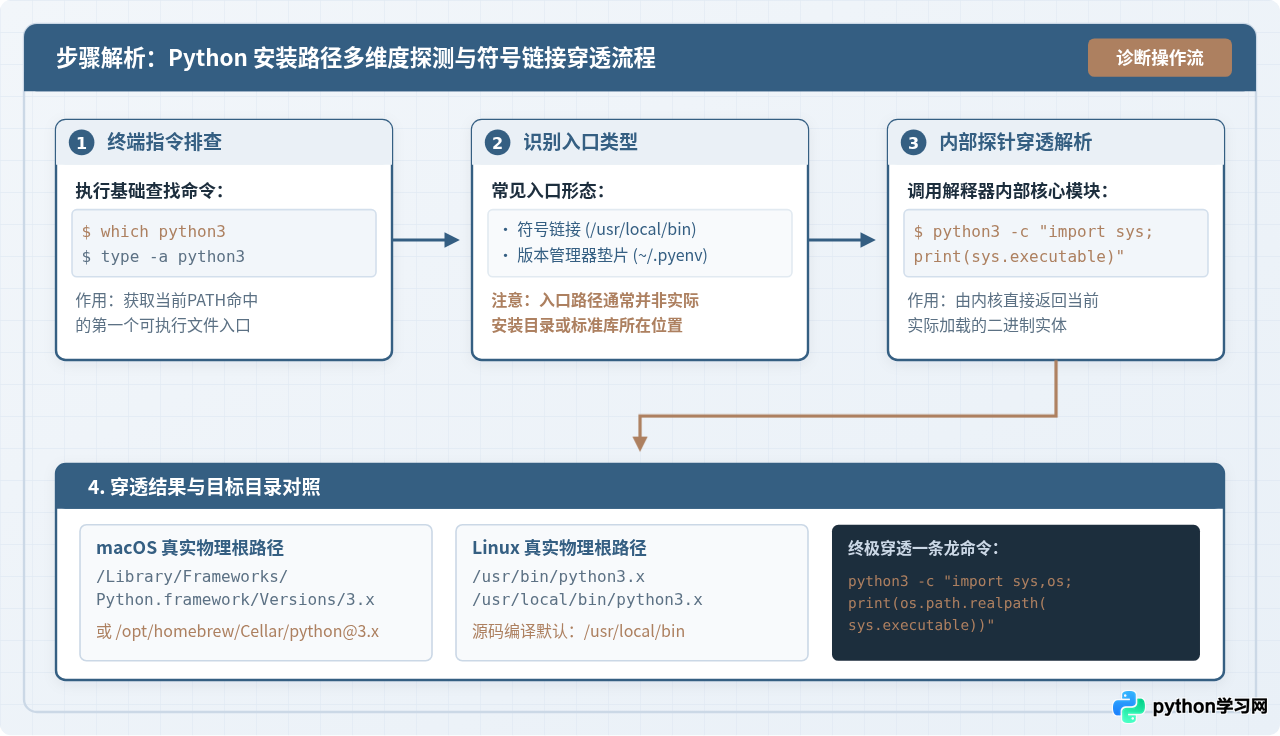
二、macOS 与 Linux 典型安装路径分布与 PATH 检索原理
了解各操作系统的默认路径规则,有助于准确判断当前调用的 Python 来源,避免误删或覆盖系统核心组件。
1. 常见安装路径分布
| 操作系统 | 安装渠道 / 类型 | 典型二进制或根目录路径 |
|---|---|---|
| macOS | Apple CommandLine Tools | /usr/bin/python3(受系统 SIP 保护) |
| macOS | 官网 PKG 安装包 | /Library/Frameworks/Python.framework/Versions/3.x/bin/ |
| macOS | Homebrew (Apple Silicon) | /opt/homebrew/bin/python3 |
| macOS | Homebrew (Intel x86_64) | /usr/local/bin/python3 |
| Linux | 系统包管理器 (APT / YUM) | /usr/bin/python3 与 /usr/lib/python3.x |
| Linux | 自编译源码 (make install) | /usr/local/bin/python3 与 /usr/local/lib/python3.x |
| 通用 | pyenv 版本管理器 | ~/.pyenv/versions/<version>/bin/python |
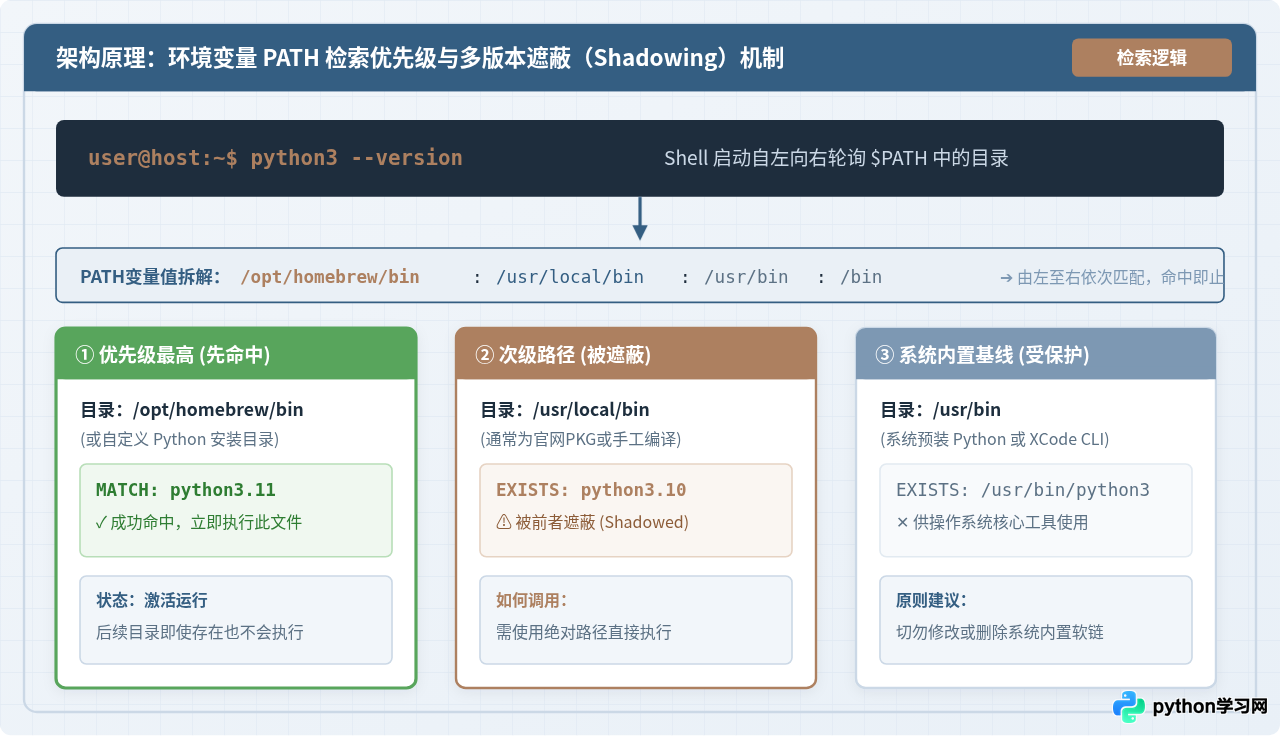
2. PATH 环境变量检索与多版本遮蔽机制
当你在终端输入不带绝对路径的命令时,Shell 会读取环境变量 PATH。PATH 是一个以冒号(:)分隔的目录列表,Shell 严格按照“从左到右”的顺序遍历这些目录。一旦在前面的目录中找到匹配的执行文件,检索立即终止并执行该文件,排在后面的同名程序将被“遮蔽”(Shadowing)。
因此,若希望指定某个自定义安装的 Python 版本优先运行,必须确保该版本所在目录位于 PATH 变量的最前端。
三、永久配置 Python 环境变量的完整步骤
在终端中直接运行 export PATH=... 仅对当前会话临时有效,关闭窗口后便会失效。要实现“永久配置”,必须将导出命令写入 Shell 启动时自动加载的配置文件中。
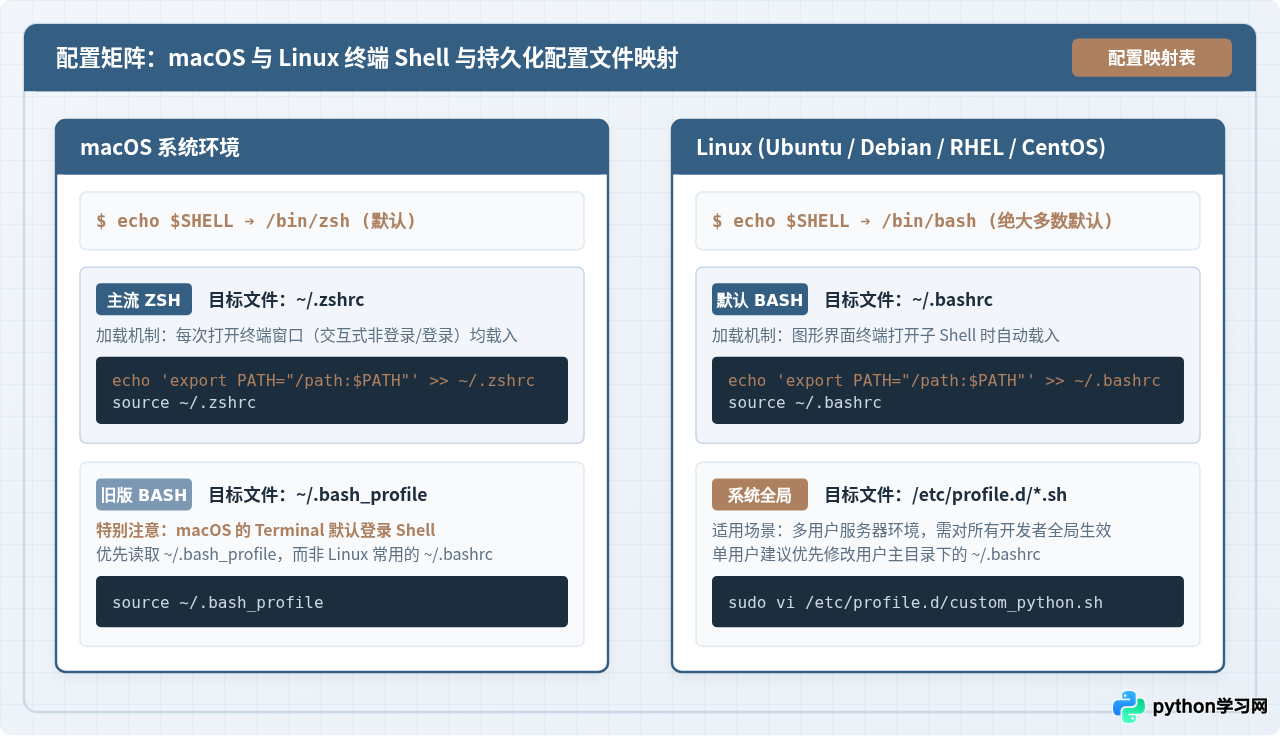
步骤一:确认当前终端使用的 Shell 类型
macOS 与不同 Linux 发行版采用的默认 Shell 有所区别,直接影响配置文件的选择。在终端中执行:
echo $SHELL/bin/bash(Linux 发行版及早期 macOS 的主流 Shell)
步骤二:选择并定位对应的配置文件
- Zsh 用户(macOS 现代版本、部分 Linux):配置文件为用户主目录下的
~/.zshrc。 - Bash 用户(Ubuntu/CentOS/Debian 默认):交互式非登录 Shell 读取
~/.bashrc。 - macOS 上的 Bash 用户:macOS 的终端窗口默认以登录 Shell(Login Shell)模式启动,优先读取
~/.bash_profile。为保证统一,通常可在~/.bash_profile中引入~/.bashrc。
步骤三:向配置文件追加 PATH 导出语句
假设目标 Python 二进制文件位于 /opt/custom_python/bin(以真实查找到的目录为准)。使用文本编辑器(如 nano 或 vim)打开配置文件,在文件末尾添加导出语句:
# 针对 Zsh 终端
echo 'export PATH="/opt/custom_python/bin:$PATH"' >> ~/.zshrc

# 针对 Linux Bash 终端
echo 'export PATH="/opt/custom_python/bin:$PATH"' >> ~/.bashrc:$PATH,即 export PATH="新路径:$PATH"。这表示将新路径置于原有系统的全局 PATH 前端。如果遗漏了 :$PATH,会导致原系统的标准命令目录被清空,造成 ls、cat 等基本系统命令无法调用的严重问题。
步骤四:使配置立即生效并进行全局验证
修改配置文件后,它不会自动同步至当前已经打开的终端窗口。需要执行 source 命令在当前上下文中重新解析文件:
# 若使用的是 Zsh
source ~/.zshrc

# 若使用的是 Bash
source ~/.bashrc
执行完成后,使用 which 和 --version 进行双向验证:
which python3
python3 --version
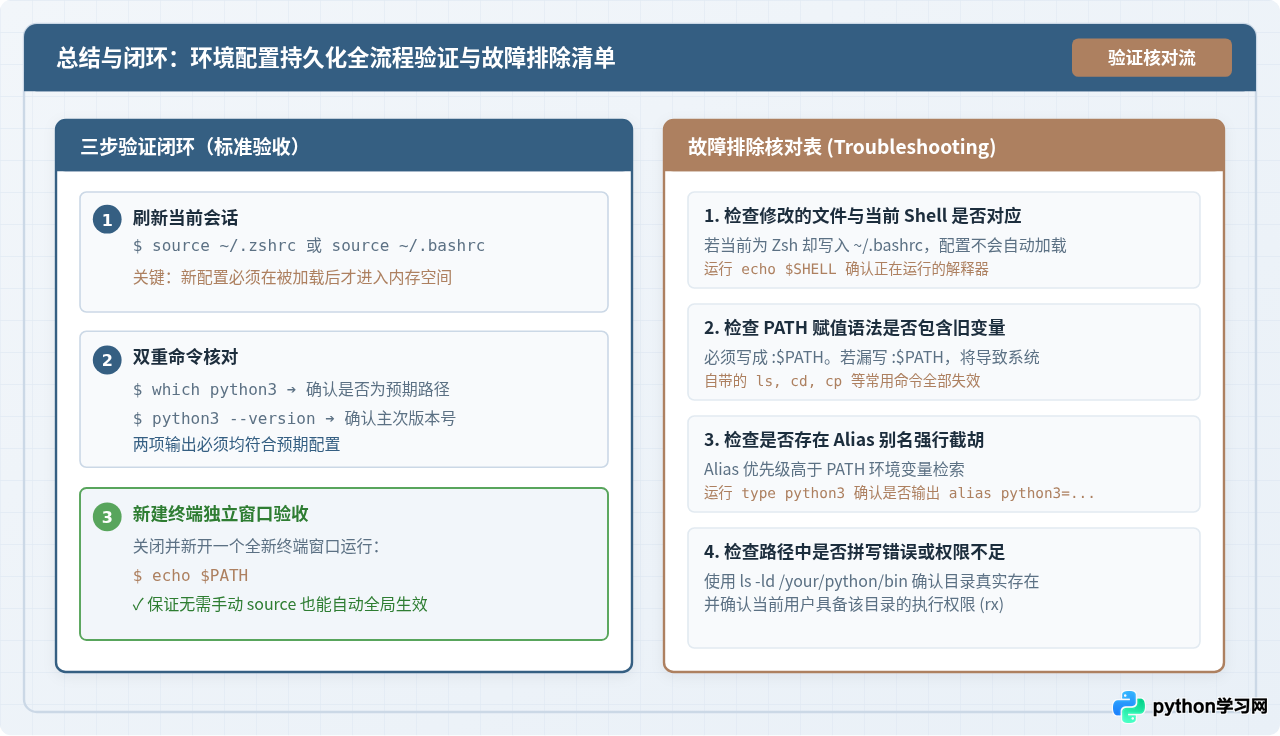
若输出的路径和版本号均符合预期,说明当前会话已生效。随后关闭该终端,新建一个空白终端窗口再次执行上述验证,以确保配置已固化在系统启动流中。
四、进阶配置与常见陷阱排查
在实际生产与多项目环境中,开发者往往还会遇到命令别名冲突、权限限制以及系统保护等问题,以下为关键排查项。
1. 使用 alias 绑定快捷指令时的注意事项
有些开发者习惯通过 alias python=python3 将旧式 python 命令重定向到 python3。需要注意:
- 别名(Alias)仅在当前交互式终端解析,在自动化 Shell 脚本或 Crontab 定时任务中默认不展开。
- 在配置文件中,别名的生效优先级高于 PATH 中的同名文件。若发现配置了 PATH 却依然执行了错误版本,应通过
type python3检查是否存在别名拦截。
2. 切勿强制覆盖或删除操作系统内置的 Python
在 macOS 的 /usr/bin/python3 以及 Ubuntu 的系统 Python 中,包含操作系统运行所依赖的底层模块(如 Linux 中的包管理器 apt 自身就是用系统 Python 编写的)。不要尝试使用 sudo rm /usr/bin/python3 或覆盖原系统链接,所有外部安装版本均应通过 PATH 优先级或虚拟环境(venv)进行隔离调用。
3. 配置未生效的四步核对清单
- Shell 类型对应错误:当前终端是
zsh,却把命令写进了~/.bashrc。通过echo $SHELL再次核准。 - 引号与拼写遗漏:检查
$PATH的大写格式与拼接冒号,确保路径中无多余空格。 - 未执行 source 或新开窗口:修改磁盘文件后,旧进程不会自动读取,必须
source或重启窗口。 - 权限不足:确认目标目录下的 Python 二进制文件具有可执行权限(通常为
rwxr-xr-x,即通过ls -l /path/to/python3观察是否存在x标记)。
本站声明
本文内容仅供参考,不代表本站观点。转载或引用请注明出处。如发现内容问题,请通过联系我们页面反馈。















