


Linux/macOS修改.bashrc或.zshrc后Python环境变量为何不生效

在终端编辑了配置文件并追加 Python 路径后,新配置并不会凭空渗透进当前正在运行的 Shell 进程。导致配置不生效的核心根源通常只有三类:当前终端未重新加载配置(未执行 source 命令)、当前运行的 Shell 类型与所修改的配置文件不匹配(例如 macOS 默认的 Zsh 却修改了 .bashrc),或者 PATH 变量前后顺序错误导致目标 Python 被旧版本优先拦截。
设想一个极为典型的开发场景:在 Linux 或 macOS 系统上安装了新版本的 Python(或者 Miniconda、Homebrew Python、自定义编译版本),为了让命令行直接使用该版本,我们按照常规指引打开 ~/.bashrc 或 ~/.zshrc,在文件末尾写下一行:
# 很多教程推荐写入的典型语句
export PATH="/usr/local/custom/python3/bin:$PATH"
保存文件后,在当前打开的终端中信心满满地敲下 python3 --version,结果屏幕上打印出来的依然是系统自带的旧版本,甚至直接提示 command not found。很多人此时会反复检查路径是否打错,甚至反复重装,却忽略了操作系统 Shell 进程如何加载、何时读取配置文件的底层逻辑。
一、原理解析:Shell 启动模式与配置文件加载链路
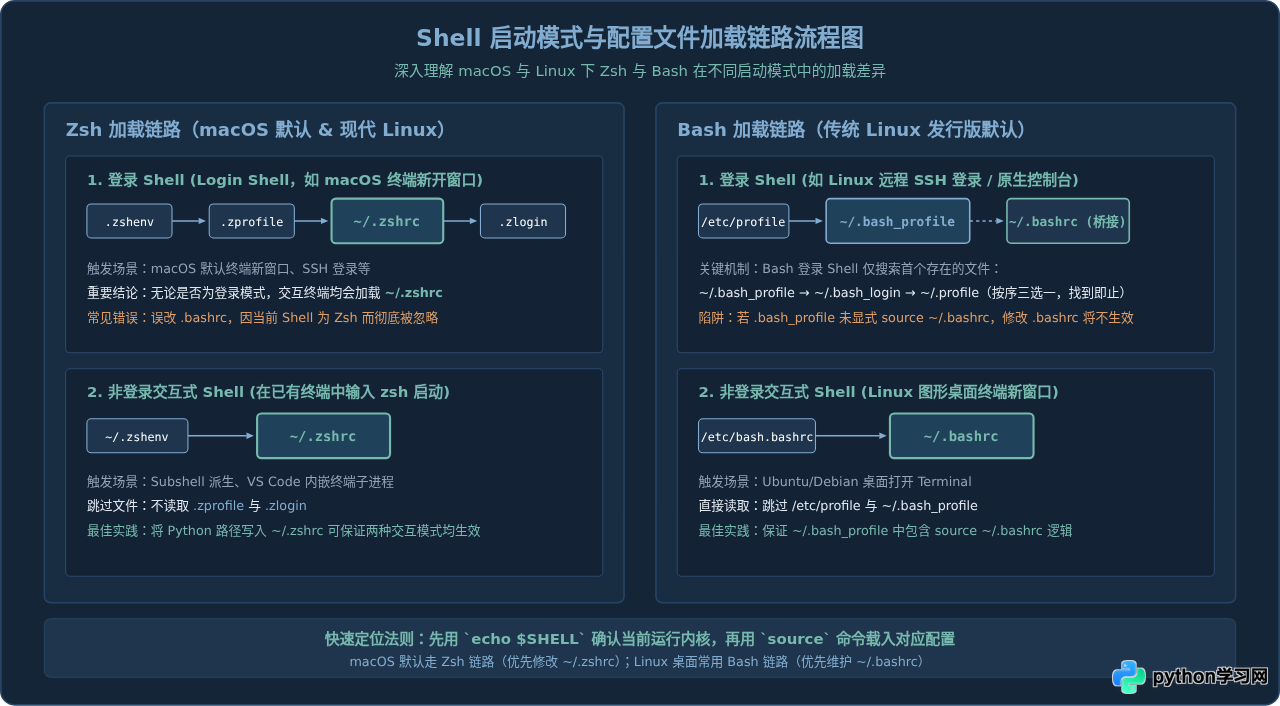
要理解为什么修改不生效,首先必须厘清两个核心概念:当前终端运行的是什么 Shell(Bash 还是 Zsh),以及启动的是登录 Shell(Login Shell)还是非登录交互式 Shell(Non-login Interactive Shell)。不同的组合读取配置文件的顺序与优先级截然不同。
1. macOS 与 Linux 的默认 Shell 差异
在 Linux 桌面发行版(如 Ubuntu、CentOS、Debian)中,绝大多数默认交互 Shell 是 bash;而在 macOS 系统中,自 macOS Catalina (10.15) 开始,苹果已将系统默认 Shell 全面更换为 zsh。如果在 macOS 上习惯性地去修改 ~/.bashrc,系统默认的 Zsh 终端在启动时根本不会去碰这个文件,改动自然形同虚设。
2. 登录 Shell 与非登录 Shell 的读取规则
这是最容易产生混淆的地方:
- 登录 Shell(Login Shell):通过 SSH 远程登录服务器、在 Linux 控制台输入账号密码登录,或者在 macOS 上打开 Terminal/iTerm2 的新标签页。在 macOS 下,终端窗口默认是以登录 Shell 方式启动的!
- 非登录交互式 Shell(Non-login Shell):在已打开的图形界面终端中输入
bash或zsh派生出的子 Shell,或者大多数 Linux 桌面终端(如 GNOME Terminal)新开的窗口。
对于 Bash 而言,登录 Shell 会优先寻找 ~/.bash_profile、~/.bash_login 或 ~/.profile(只读取最先找到的一个),通常不会主动读取 ~/.bashrc。Linux 发行版往往在 ~/.bash_profile 内部写了判断脚本显式调用 source ~/.bashrc;但如果这个桥接代码被意外删除,修改 ~/.bashrc 就无法在登录时被载入。
对于 Zsh 而言,登录 Shell 会依次读取 /etc/zshenv、~/.zshenv、~/.zprofile、~/.zshrc、~/.zlogin;而非登录 Shell 则只读取 ~/.zshenv 和 ~/.zshrc。因此对于 Zsh 用户,将通用环境配置写在 ~/.zshrc 通常是最具普适性的方案。
二、深度剖析:五大最容易踩坑的失效原因
在清楚了文件的读取机制后,我们来逐个分析现实中导致 Python 环境变量“修改后无效”的具体成因与细节表现。
原因一:保存后未刷新当前终端上下文(最常见)
很多新手读者会误以为编辑并保存了 ~/.bashrc 或 ~/.zshrc 后,系统会自动监听文件变动并实时更新。其实不然:
- 环境变量是存储在各个进程专属的内存空间中的。
- 子进程无法直接反向修改父进程的环境内存;文本编辑器保存的仅仅是磁盘上的一个普通文件。
- 如果当前终端窗口已经打开,它只保留它在启动时刻加载的那份环境变量快照。
因此,如果不执行 source ~/.zshrc(或重新打开终端会话),当前窗口里的 Python 仍然完全按照老旧的环境变量执行。
原因二:PATH 搜索顺序颠倒,新版本被旧版本“遮蔽”
操作系统在执行 python3 命令时,会在 PATH 环境变量所列出的各个目录中从左至右逐一寻找名为 python3 的可执行程序。一旦在靠前的目录找到了,就会立刻运行,绝对不会继续往后看。
如果在配置文件中写成了:
# 错误写法:将新路径追加(Append)到了末尾
export PATH="$PATH:/usr/local/custom/python3/bin"
此时若系统的 /usr/bin 或 /usr/local/bin 中本身就存在系统自带的 python3,系统在前序目录中就已经命中了老版本,新路径直接被忽略!
正确的规范做法是采用前置(Prepend)策略:
# 正确写法:将新路径置于头部,优先被系统检索
export PATH="/usr/local/custom/python3/bin:$PATH"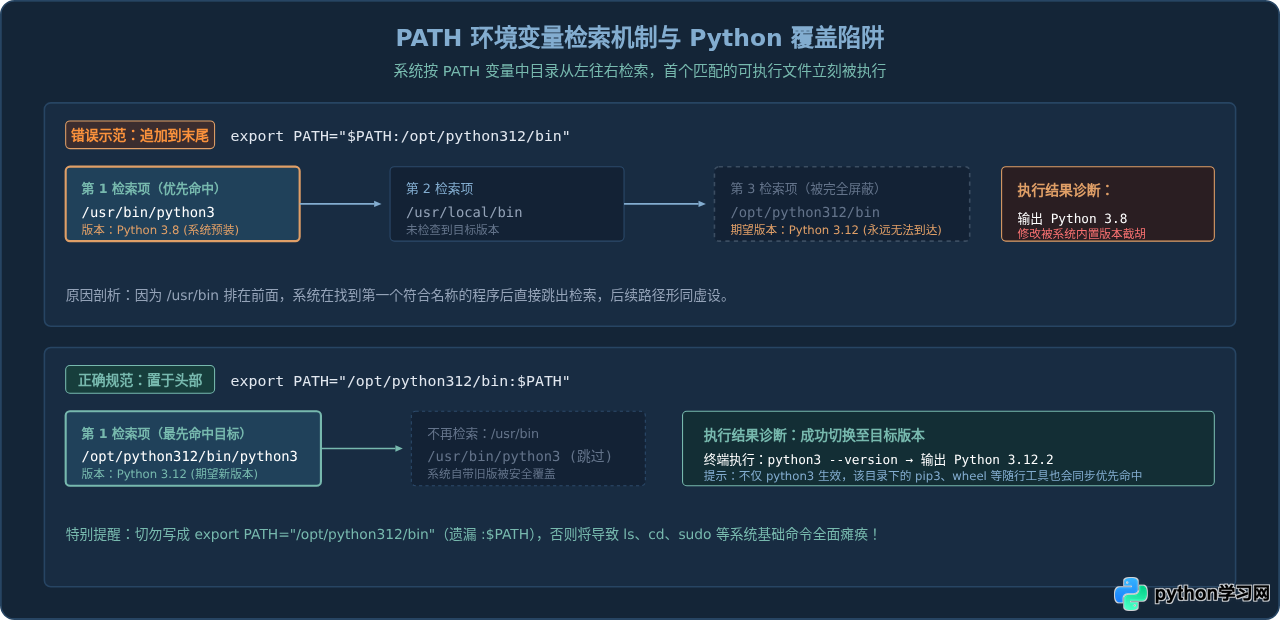
原因三:语法书写错误或路径包含空格未转义
Shell 对语法空格具有极度敏感的特性。以下书写形式会导致静默失败或语法报错:
- 等号两边加了空格:例如写成
export PATH = "/custom/bin:$PATH",Shell 会将其解析为运行名为PATH的命令并传递参数,导致变量赋值完全失败。 - 路径中含有空格未加引号:例如在 macOS 的
/Applications/Python 3.11/bin路径中,如果不使用双引号包裹整段路径,空格会被 Shell 解释成分隔符,导致 PATH 被切断。 - 遗漏
export关键字:只写了PATH="/custom/bin:$PATH"而没有加export。在某些 Shell 模式下,未导出的变量只是当前 Shell 的本地局部变量,不会传递给后续调用的 Python 子进程。
原因四:配置文件末尾存在冲突覆盖(Conda / pyenv / asdf)
很多开发者此前安装过 Anaconda、Miniconda、pyenv 或 asdf 等多版本管理工具。这些工具在安装时通常会在 ~/.zshrc 或 ~/.bashrc 的最底部自动写入所谓的“初始化代码块(init block)”:
# >>> conda initialize >>>
# !! Contents within this block are managed by 'conda init' !!
__conda_setup="$('/opt/miniconda3/bin/conda' 'shell.zsh' 'hook' 2> /dev/null)"
# ... 省略中间代码 ...
# <<< conda initialize <<<
如果你把你自己的 export PATH=... 写在了这些工具初始化的上方,那么当脚本向下逐行解析执行时,底部 Conda 或 pyenv 的初始化脚本会在最后一步将它们自己的环境路径插入到 PATH 的最前面,直接覆盖掉你在上面写的自定义路径!
原因五:图形界面 IDE 或后台脚本未继承终端配置文件
在日常开发中,常有读者反馈:“我在终端里输入 python3 已经是新版本了,为什么在 VS Code、PyCharm 或者 crontab 定时任务里跑 Python,依然还是系统旧版本或者报模块找不到?”
这同样是因为执行上下文不同:
- 通过桌面 Dock 或应用程序图标直接双击打开的图形软件,其父进程是桌面管理器(如 macOS 的 launchd 或 Linux 的 systemd/X11),它们并不加载交互式终端的
~/.zshrc或~/.bashrc。 - Crontab 定时任务或 Systemd 守护进程运行在极为纯净的非交互非登录 Shell 中,默认 PATH 仅包含
/usr/bin:/bin等基础路径。 - 要让 IDE 识别,必须在 IDE 的解释器设置(Interpreter Settings)中显式选定 Python 二进制的完整物理路径(如
/usr/local/bin/python3),不能仅依赖环境变量。
三、标准规范:四步排查与修复流程
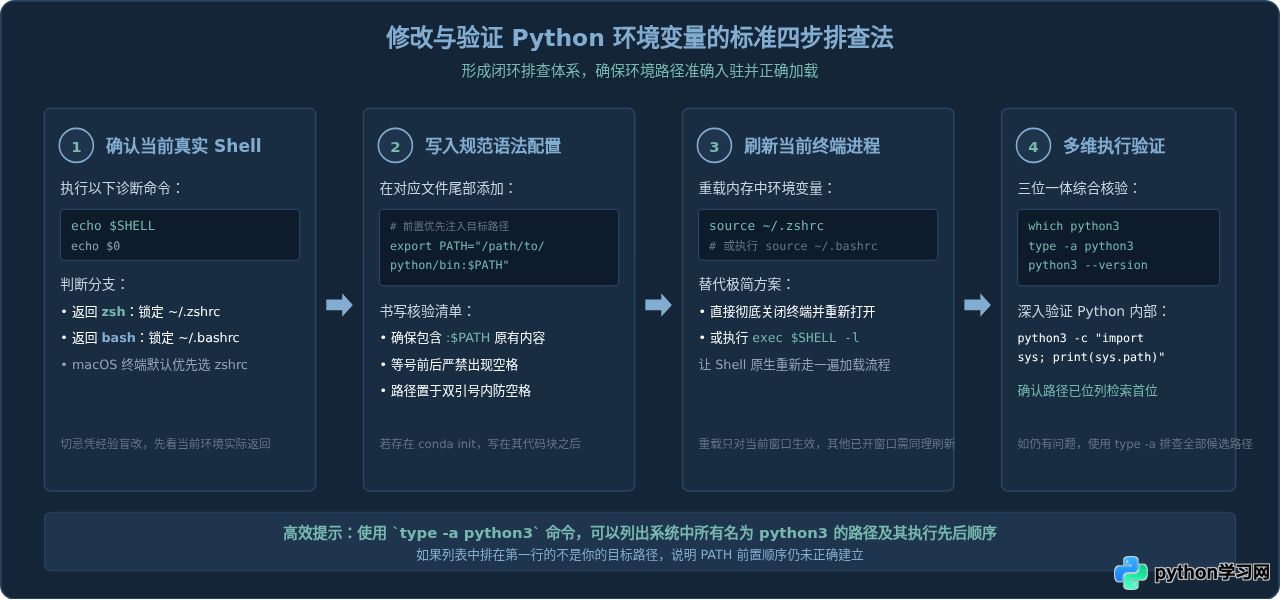
面对环境变量不生效的问题,无需漫无目的地反复尝试。遵循以下标准四步操作法,即可在两分钟内精准定位并修正问题:
详细操作实战演示
步骤 1:精确探测当前的真实运行环境
在终端运行以下两条命令:
echo $SHELL
# 示例输出:/bin/zsh (系统注册的默认登录 Shell)

echo $0
# 示例输出:-zsh 或 zsh (当前终端实际运行的具体进程)
如果输出包含 zsh,说明你处于 Zsh 环境中,目标修改文件必须是 ~/.zshrc;如果输出包含 bash,则目标文件是 ~/.bashrc。
步骤 2:编辑并写入标准环境变量指令
以 macOS 常见的 Homebrew Python 或特定 Python 3.12 路径为例,使用文本编辑器(如 nano)打开对应文件:
nano ~/.zshrc滚动到文件最末尾,确保在所有其他第三方工具段落之后,追加标准配置:
# 保证目标目录在最前,同时原样继承系统 PATH
export PATH="/opt/homebrew/opt/python@3.12/libexec/bin:$PATH"

# 如果还需要添加自定义模块搜索目录(PYTHONPATH)
export PYTHONPATH="/Users/username/my_project/src:$PYTHONPATH"
在 nano 中按 Ctrl + O 回车保存,按 Ctrl + X 退出。
步骤 3:在当前终端立刻重载配置
无需重启电脑,直接在当前终端执行 source:
source ~/.zshrcexec $SHELL -l。该命令会直接用一个全新的登录 Shell 进程替换掉当前窗口进程,完成一次纯净的全新重载。
步骤 4:多维度核验是否真正生效
运行以下三条检验指令:
# 1. 检查 python3 解析出的二进制路径
which python3
# 示例输出:/opt/homebrew/opt/python@3.12/libexec/bin/python3

# 2. 列出系统识别到的所有候选版本及其先后次序
type -a python3
# 示例输出:
# python3 is /opt/homebrew/opt/python@3.12/libexec/bin/python3
# python3 is /usr/bin/python3

# 3. 校验运行时 Python 内部的实际模块搜索路径
python3 -c "import sys; print('Executable:', sys.executable); print('Sys Path:', sys.path[:2])"
# 示例输出:
# Executable: /opt/homebrew/opt/python@3.12/libexec/bin/python3
# Sys Path: ['', '/Users/username/my_project/src']
四、常见场景与特殊边界问题
除了常规的交互式终端,现代工程开发还常常涉及 Shell 脚本执行、tmux 多路复用和多虚拟环境,这些场景的环境变量机制也有特殊的边界规则。
1. 为什么在 Shell 脚本(.sh)中运行 python3 依然不生效?
当我们在终端直接敲 ./run.sh 运行脚本时,脚本第一行通常声明了解释器:#!/bin/bash 或 #!/bin/sh。这种情况下启动的 Shell 属于非交互式、非登录 Shell(Non-interactive Non-login Shell)。
根据 Linux/Unix 规范,非交互式 Shell 出于运行效率与幂等性考虑,默认既不加载 ~/.bashrc 也不加载 ~/.zshrc!
解决方案:如果脚本必须依赖你在交互式终端配好的环境变量,有两种可靠方案:
- 在脚本第一行 Shebang 后面,显式加入
source ~/.bashrc(或对应文件):#!/bin/bash source "$HOME/.bashrc" python3 main.py - 在生产部署脚本中,永远使用 Python 解释器的完整绝对路径执行程序,例如
/usr/local/bin/python3 main.py,彻底解除对环境变量的脆弱依赖。
2. tmux 或 screen 窗口中的加载异常
tmux 默认会以登录 Shell(Login Shell)模式创建新窗格。如果在 macOS 上配置了 tmux 却使用了 Bash,它会去读 ~/.bash_profile 而不是 ~/.bashrc。确保在 ~/.bash_profile 中加入了以下兼容代码,无论哪种方式启动都能保证 .bashrc 正常被调用:
# 放置在 ~/.bash_profile 头部,实现自动兼容桥接
if [ -f ~/.bashrc ]; then
    source ~/.bashrc
fi
五、总结:核心成因与对策速查
为了便于日后快速排查与诊断,下表和图示总结了造成 Python 环境变量修改不生效的五种典型故障表现及其针对性修复措施:
| 故障表现 | 底层核心原因 | 针对性排查 / 修复对策 |
|---|---|---|
| 修改保存后立刻敲命令无任何变化 | 当前终端窗口的进程内存未重载,仍在使用启动时的旧环境快照 | 在当前终端运行 source ~/.zshrc(或重新打开终端标签页) |
| macOS 终端中添加配置完全被忽略 | 系统默认运行的是 Zsh,却错误地编辑了 ~/.bashrc |
执行 echo $SHELL 确认,将变量改为追加到 ~/.zshrc |
echo $PATH 包含了新路径,但 python3 仍是老版本 |
PATH 变量中将新路径追加在了末尾(Append),系统先命中了前面的旧版本 | 改用前置插入:export PATH="/new/path:$PATH",确保新路径具有最高优先级 |
| 终端运行正常,但在 VS Code / PyCharm 中版本不对 | GUI 桌面应用程序由系统进程树启动,不继承终端交互配置文件 | 在 IDE 的解释器配置项中直接指定 Python 二进制文件的完整绝对路径 |
| 重载后正常,但进入特定目录或执行某些工具后又失效 | Conda、pyenv、venv 或 direnv 在激活时动态重写并覆盖了 PATH | 检查 which python3 来源,把自定义 export 移到工具初始化逻辑之后,或在对应虚拟环境中配置 |
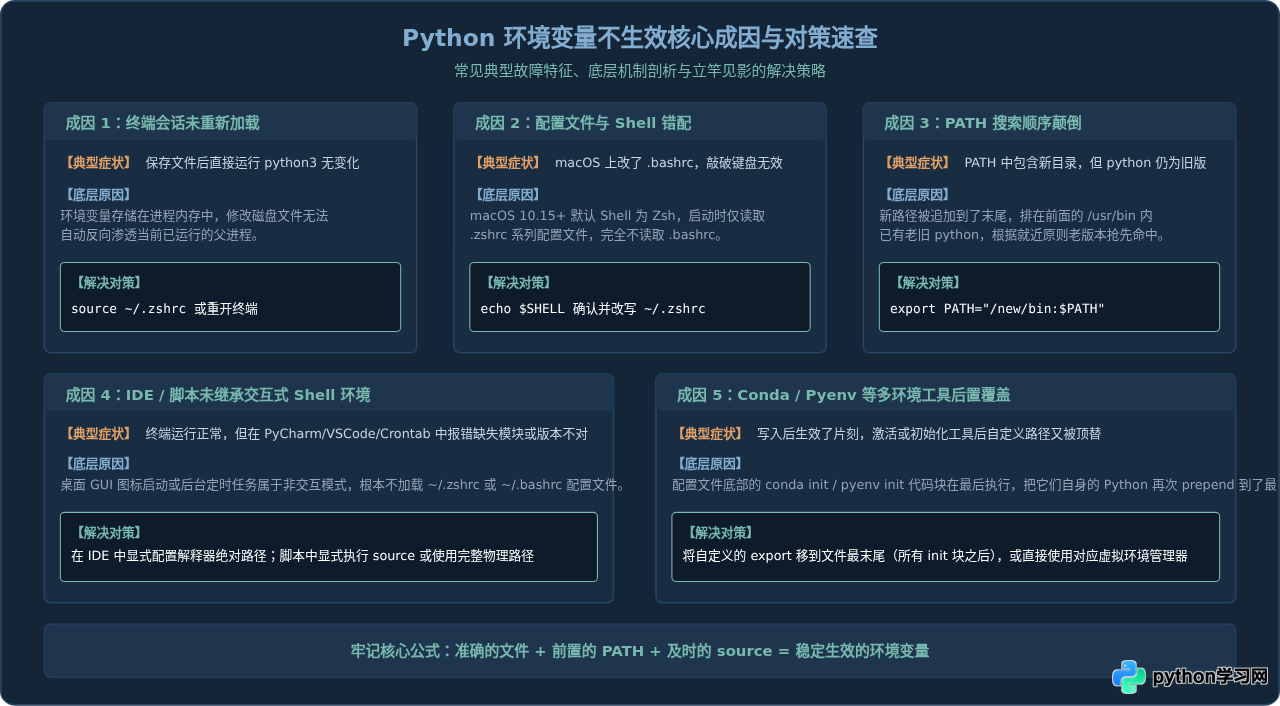
只要理顺当前运行的 Shell 内核、配置文件的读取触发场景,并保证通过 export PATH="/new/path:$PATH" 将新路径前置加载,无论在 Linux 还是 macOS 环境下,Python 及其配套工具链的环境变量配置都能稳定生效。
本站声明
本文内容仅供参考,不代表本站观点。转载或引用请注明出处。如发现内容问题,请通过联系我们页面反馈。















