


安装Python后找不到IDLE怎么办

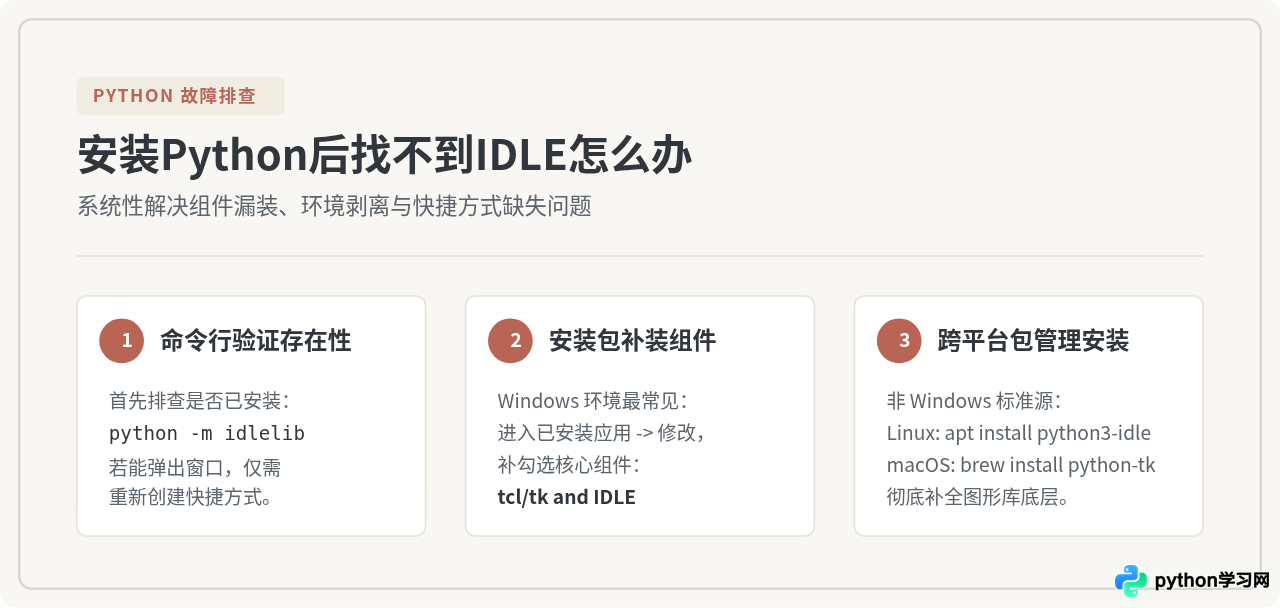
针对安装Python后在开始菜单或系统中找不到IDLE的问题,系统梳理命令行验证、Windows安装包修改补装组件、快捷方式重建及跨平台解决方案。
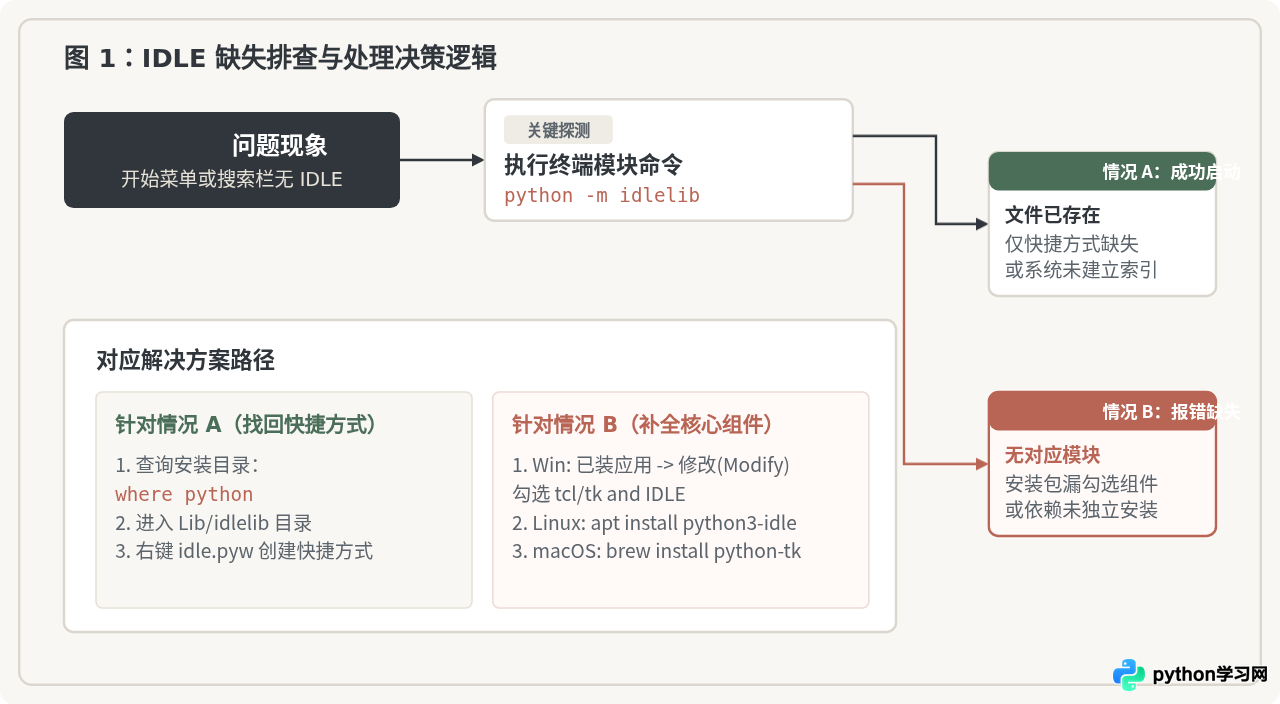
在安装 Python 之后,如果开始菜单或系统搜索栏中没有出现 IDLE 图标,核心原因通常只有两类:一种是 IDLE 已经成功安装,但系统未生成桌面入口或搜索索引未刷新;另一种是安装过程中未勾选 tcl/tk and IDLE 组件,或者所使用的发行源本身剥离了图形库。解决此问题的基本路径是:先在终端中通过命令探测 IDLE 是否存在,若存在则直接定位文件并创建快捷方式;若确实缺失,通过官方安装包的“Modify”功能或系统包管理器补全对应组件即可。
一、通过命令行排查:IDLE 是否真正存在
许多人在安装完成后直接在 Windows 搜索框键入“IDLE”,如果没有搜出结果,便误以为安装彻底失败。实际上,Windows 系统的搜索服务有时存在索引延迟,或者安装向导并未将快捷方式写入公共菜单。在采取任何重新下载或修改安装的操作之前,最稳妥、最直接的做法是在终端中验证 IDLE 核心模块。
在 Windows 系统中按下快捷键 Win + R,输入 cmd 或 powershell 并回车;在 macOS 或 Linux 系统中则直接打开“终端”。在命令行提示符后输入以下命令:
python -m idlelib
如果系统提示 'python' 不是内部或外部命令,请尝试使用 Python 自带的启动器命令:
py -m idlelib执行该命令后,会出现以下两种明确结果之一:
- 结果 A:成功弹出 IDLE 交互窗口。这表明 Python 及其内置的 IDLE 模块完全完好,Tkinter 图形底层也工作正常。此时你不需要重装任何软件,问题仅仅出在快捷方式或图标索引上,跳转至下文“第四节:重建 IDLE 快捷方式与便捷启动”即可。
-
结果 B:终端输出报错信息。若出现形如
No module named idlelib或者No module named '_tkinter'的错误提示,则证明当前安装的 Python 环境中确实没有打包 IDLE 模块或缺少其运行所必需的图形接口组件。
二、Windows 官方安装包漏选组件:使用 Modify 补装
在 Windows 环境下,最常见的原因是在安装 Python 时选择了“Customize installation”(自定义安装),却在后续的可选功能列表中取消了 tcl/tk and IDLE 勾选。IDLE 本身是用 Python 语言并基于 Tkinter 图形库编写的,如果漏选了该项,安装程序便既不会安装 Tkinter 动态库,也不会部署 IDLE 源码文件。
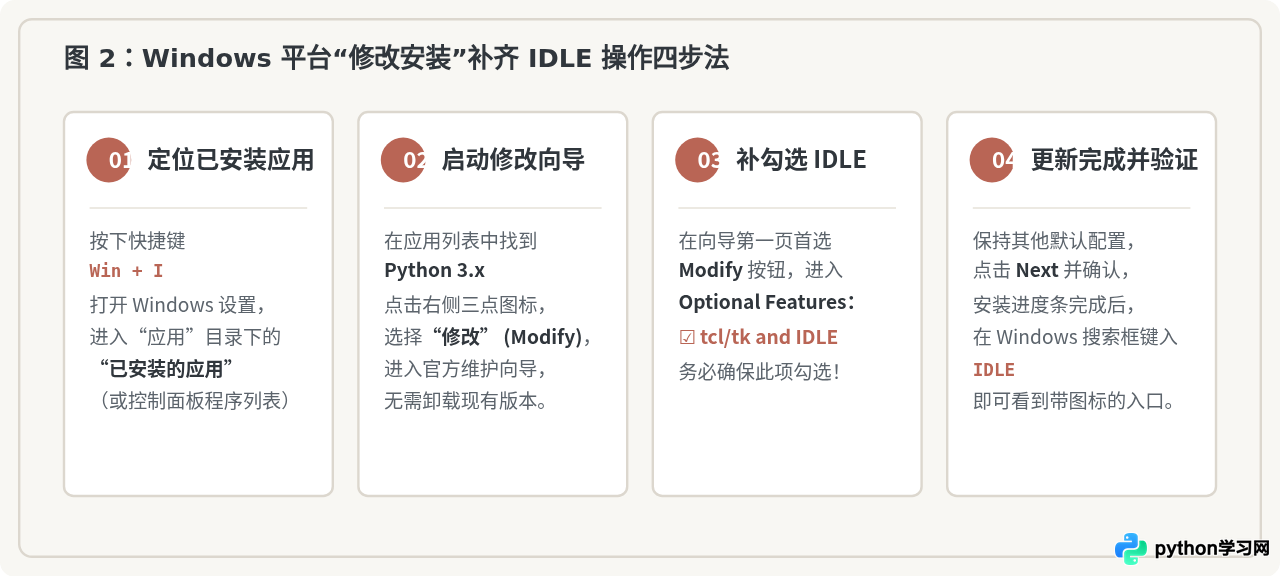
遇到这种情况,完全不需要卸载重装。Python 的 Windows 安装程序提供了维护模式,只需通过以下四个步骤即可直接补齐:
-
打开系统应用管理:按下
Win + I打开 Windows 设置,进入“应用” -> “已安装的应用”(Windows 10 为“应用和功能”,亦可通过控制面板的“程序和功能”)。 -
找到 Python 并点击修改:在列表中检索
Python 3.x,点击其右侧的三个点或选中项,选择“修改”(Modify)。此时系统会启动 Python 安装维护向导。 -
进入可选功能页面:在向导首屏点击 Modify 按钮,进入 Optional Features 界面。在列表中找到
tcl/tk and IDLE选项,务必确保该选项处于勾选状态。同时建议勾选pip和Python test suite等基础项。 - 完成更新并生效:点击 Next,在 Advanced Options 界面保持既有配置不变,点击 Install 开始增量写入。等待进度条完成后点击 Close 退出向导。
python-3.12.x-amd64.exe)还在,也可以直接双击该安装包文件,它会自动识别当前已安装的环境并直接展示 Modify 界面,效果完全一致。
三、其他安装方式与跨平台环境排查
除了官方标准 Windows 安装包之外,不同的发行渠道和操作系统具有各自的包管理规则,这也经常导致初学者找不到 IDLE。
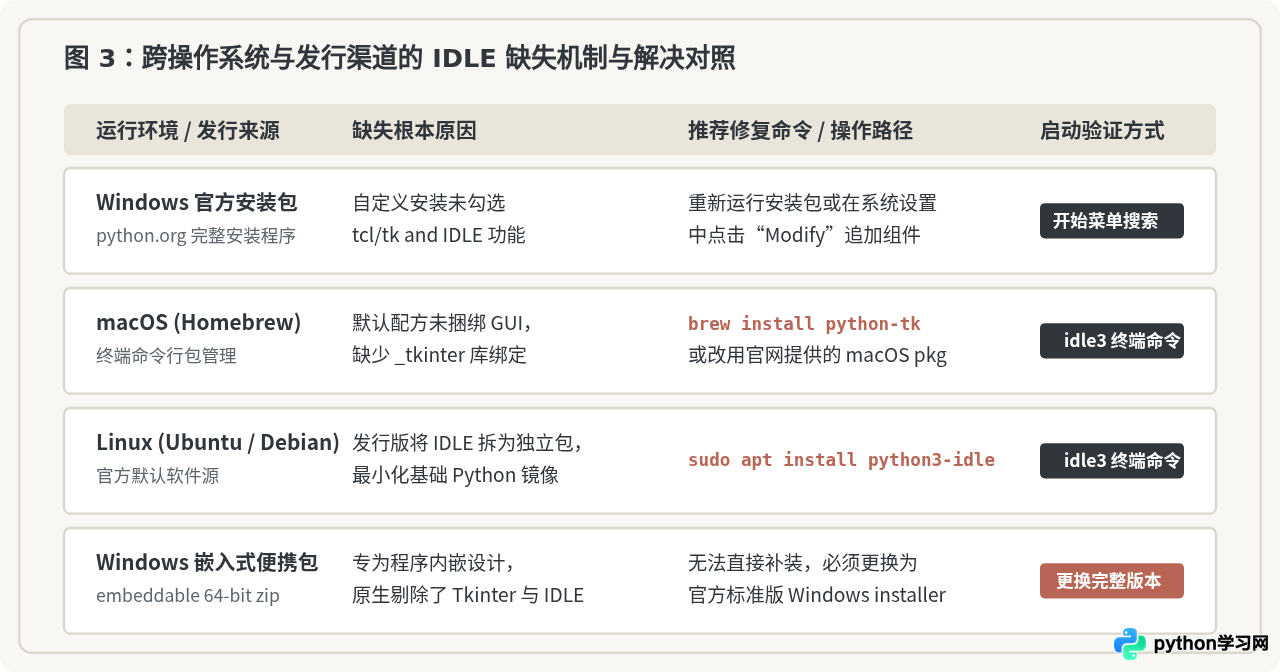
1. Windows 嵌入式版本(Embeddable ZIP)
如果在官方网站下载的是名为 Windows embeddable package (64-bit) 的压缩包,解压后会发现根本找不到 IDLE。因为该包是专门设计供其他宿主程序内嵌运行 Python 脚本的极简运行时,默认剥离了 Tkinter、IDLE 甚至 pip。如果你需要日常学习或开发使用,必须前往官网下载带 Windows installer 标签的完整安装包。
2. Linux 发行版(Ubuntu / Debian 等)
在主流 Linux 发行版中,为了保持服务器基础环境的轻量化,系统软件仓库通常将 IDLE 与 Python 核心解释器拆分为独立的软件包。使用 python3 可以运行代码,但并不自带 IDLE。
在 Debian 或 Ubuntu 系统下,只需在终端中执行以下命令即可补全:
sudo apt update
sudo apt install python3-idle
安装完成后,在终端中直接运行 idle3 或在系统的应用程序启动器中即可找到 IDLE。
3. macOS 环境(Homebrew vs 官方 PKG)
macOS 用户如果从 Python 官网下载 .pkg 安装包,安装完成后系统会自动在“应用程序”目录下的 Python 3.x 文件夹中生成 IDLE.app。但如果使用的是 Homebrew 工具(brew install python),Homebrew 默认出于纯命令行环境的考虑,不会打包桌面 App 图标,并且可能缺少 Tk 绑定。
遇到这种情况,可以通过终端执行 brew install python-tk 来补全图形库支持,然后在终端输入 idle3 启动。如果你更习惯点击桌面图标,建议直接使用官网发布的通用 PKG 安装包覆盖安装。
四、重建 IDLE 快捷方式与便捷启动
如果第一步在终端中运行 python -m idlelib 能够成功弹出窗口,但开始菜单中依然搜索不到,说明文件已就绪,只是缺少图形入口。我们可以手动为其创建桌面快捷方式。
-
查询当前 Python 安装主目录:在命令行中运行以下指令查看 Python 所在路径:
输出示例为:python -c "import sys; print(sys.executable)"C:\Users\User\AppData\Local\Programs\Python\Python312\python.exe。 -
定位 IDLE 启动文件:在文件资源管理器中打开上述路径,进入
Lib\idlelib子目录,可以找到名为idle.pyw的脚本文件。 -
生成快捷方式:
右键点击
idle.pyw,选择“显示更多选项” -> “发送到” -> “桌面快捷方式”。 -
更改美化图标(可选):右键桌面上生成的快捷方式,点击“属性”,在“快捷方式”选项卡下点击“更改图标”,浏览并选中同级或上级目录中的
python.exe,即可换上官方的 Python 徽标。
pythonw -m idlelib。使用 pythonw 启动的好处是只打开 IDLE 界面,而不会在后台伴随弹出一个黑色的控制台窗口。
五、启动验证与运行标准
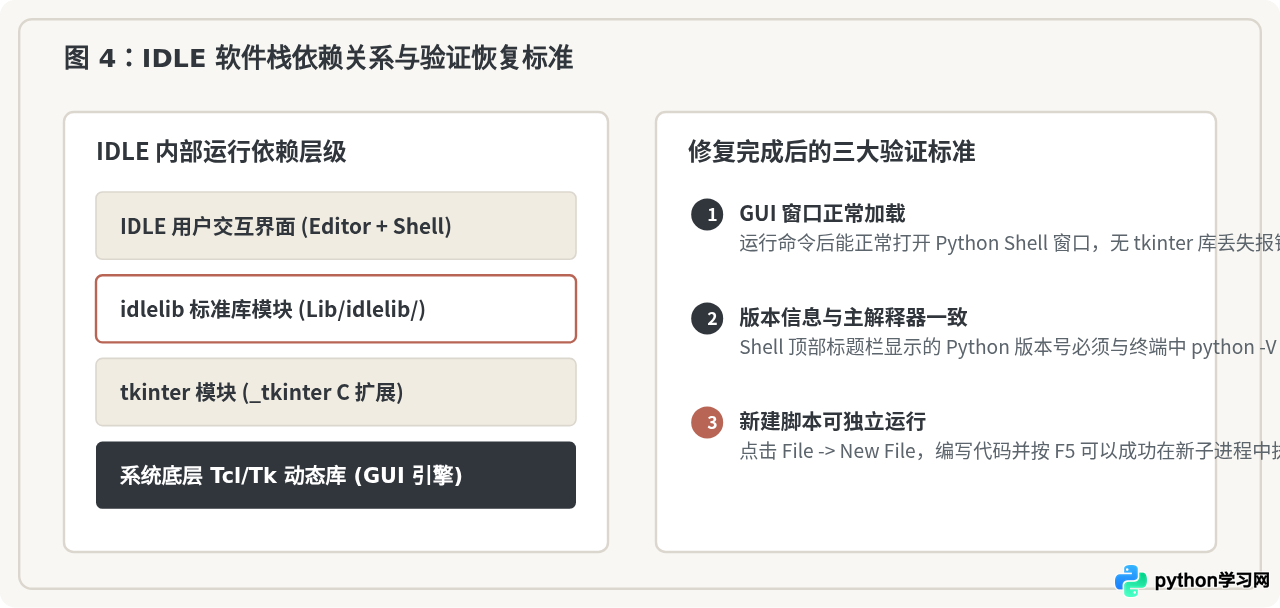
当完成组件补全或快捷方式修复后,建议按照以下三个指标对恢复后的 IDLE 进行检验,以确保开发环境稳定可靠:
- 窗口正常渲染:点击快捷方式或执行命令后,立即呈现出灰白底色的 Python Shell 窗口,光标正常闪烁,无动态库加载失败或中文字符乱码现象。
-
环境版本一致性:检查 IDLE 顶部窗口标题中声明的 Python 版本号(如 Python 3.12.3),确认它与终端中运行
python -V的版本完全一致,避免系统存在多版本 Python 导致启动了旧版本的 IDLE。 -
脚本运行子进程有效:在 IDLE 菜单栏点击
File -> New File打开编辑器,编写一句print("IDLE OK"),保存为测试文件并按下F5。若 Shell 窗口打印出预期文字,证明交互式 Shell 与执行子进程之间的 RPC 通信正常。
本站声明
本文内容仅供参考,不代表本站观点。转载或引用请注明出处。如发现内容问题,请通过联系我们页面反馈。















