


Python安装pandas库:pip命令详解与验证方法

本文详细讲解使用 pip 安装 Python pandas 数据分析库的完整操作流程,涵盖标准安装命令、指定版本、国内镜像源加速、权限与多环境隔离配置,并提供四种层层递进的验证测试方法与典型报错排障方案。
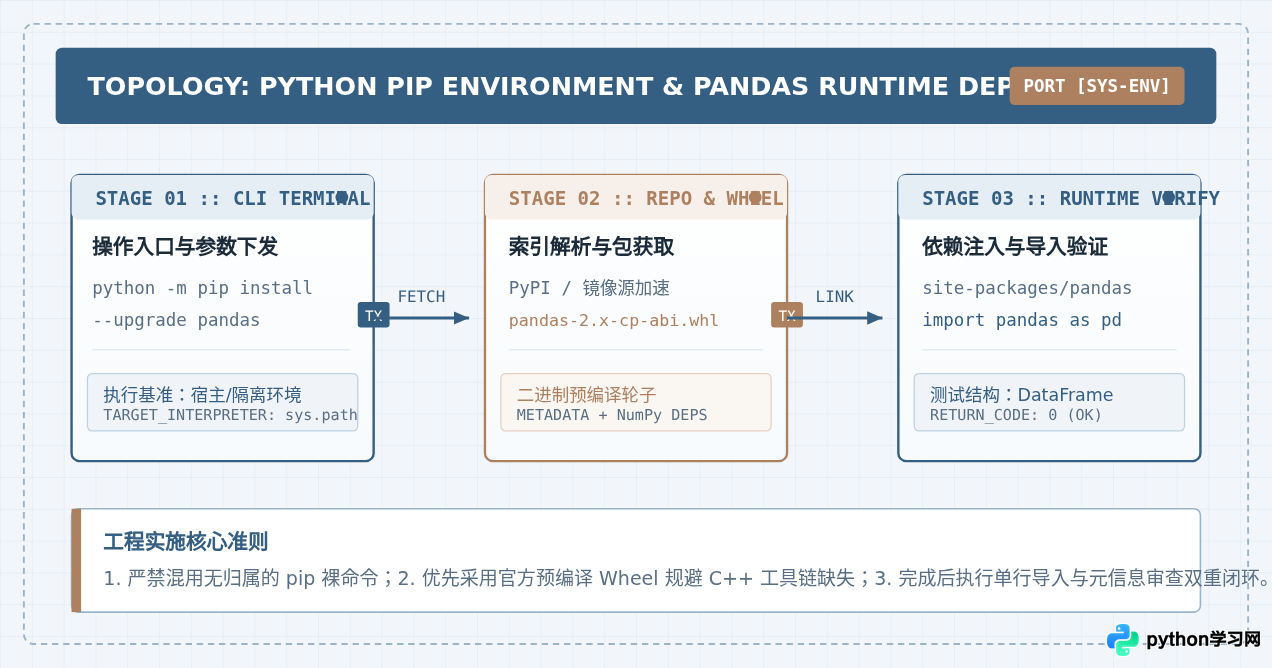
python -m pip install pandas。通过显式调用 python -m pip,可以精准指定当前解释器上下文,规避系统多版本 Python 并存时容易出现的“命令已执行但模块找不到”的路径偏差。完成安装后,在终端执行单行命令 python -c "import pandas as pd; print(pd.__version__)",若能正常输出版本号即证明安装成功且可用。
一、安装前的环境检查与准备工作
pandas 作为一个现代高性能数据结构和数据分析工具库,对 Python 解释器及底层二进制组件有明确的版本要求。在执行安装命令前,确认当前运行环境的基线指标,能够提前避免绝大多数由于版本不兼容引发的构建失败问题。
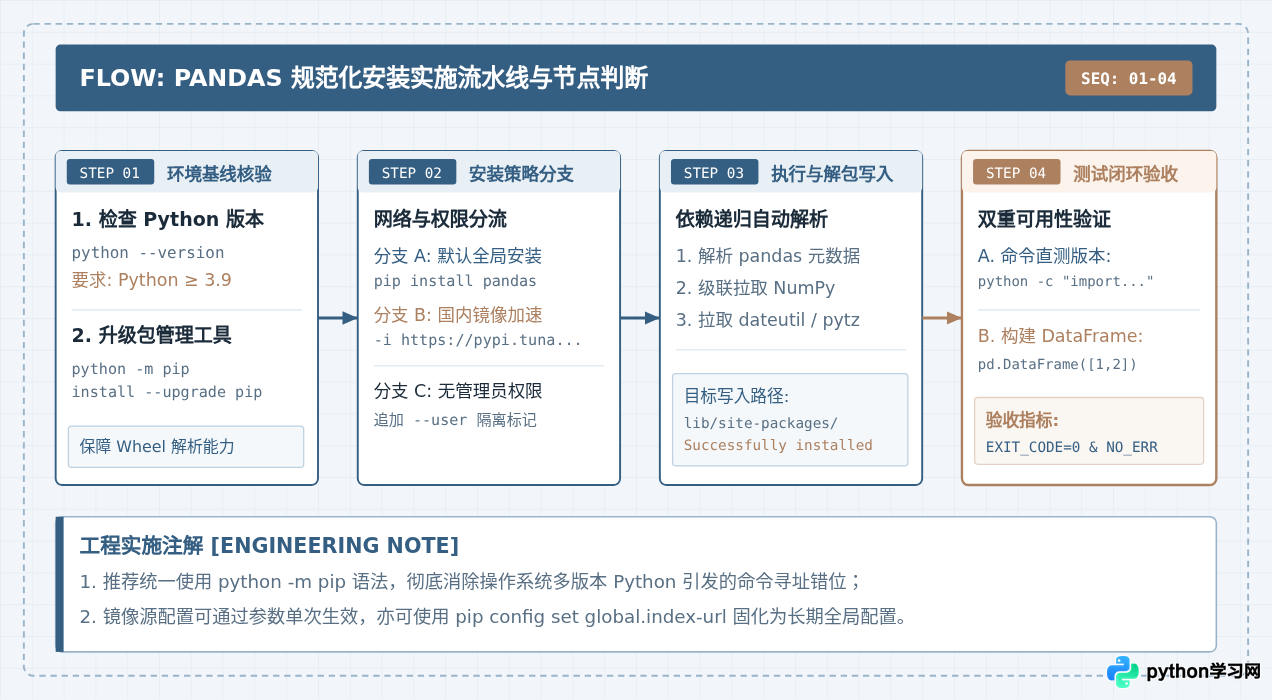
目前主流的 pandas 2.x 版本要求 Python 解释器版本至少为 Python 3.9 或更高版本。在终端(Windows 的 PowerShell 或 CMD、macOS 及 Linux 的 Terminal)中,首先执行版本查询指令:
python --version
Python 3.11.8
确认 Python 版本符合要求后,第二项关键准备是升级 pip 自身。较老版本的 pip 可能不具备现代 Wheel(二进制分发轮子)的解析哈希机制,导致安装过程中回退到下载源码包(.tar.gz),进而在缺少本地 C/C++ 编译环境的计算机上出现 Building wheel for pandas failed 的严重错误。升级 pip 的标准命令如下:
python -m pip install --upgrade pip
Requirement already satisfied: pip in /usr/local/lib/python3.11/site-packages (24.0)
二、pip 常用安装命令与核心参数详解
在实际开发与生产部署中,根据网络状况、环境权限以及项目对稳定性的要求,需要选用不同形态的 pip 命令参数。
1. 基础通用安装命令
若计算机网络连接正常,且运行在具有独立写入权限的环境(如虚拟环境或个人开发机),可直接运行基础安装命令:
python -m pip install pandas
该命令会自动连接 Python 官方包索引服务(PyPI),检索并下载适用于当前操作系统架构(如 x86_64、arm64/Apple Silicon)与 Python ABI 版本的预编译 wheel 包,随后将其解压至当前环境的 site-packages 目录。
2. 国内镜像源加速安装(推荐方案)
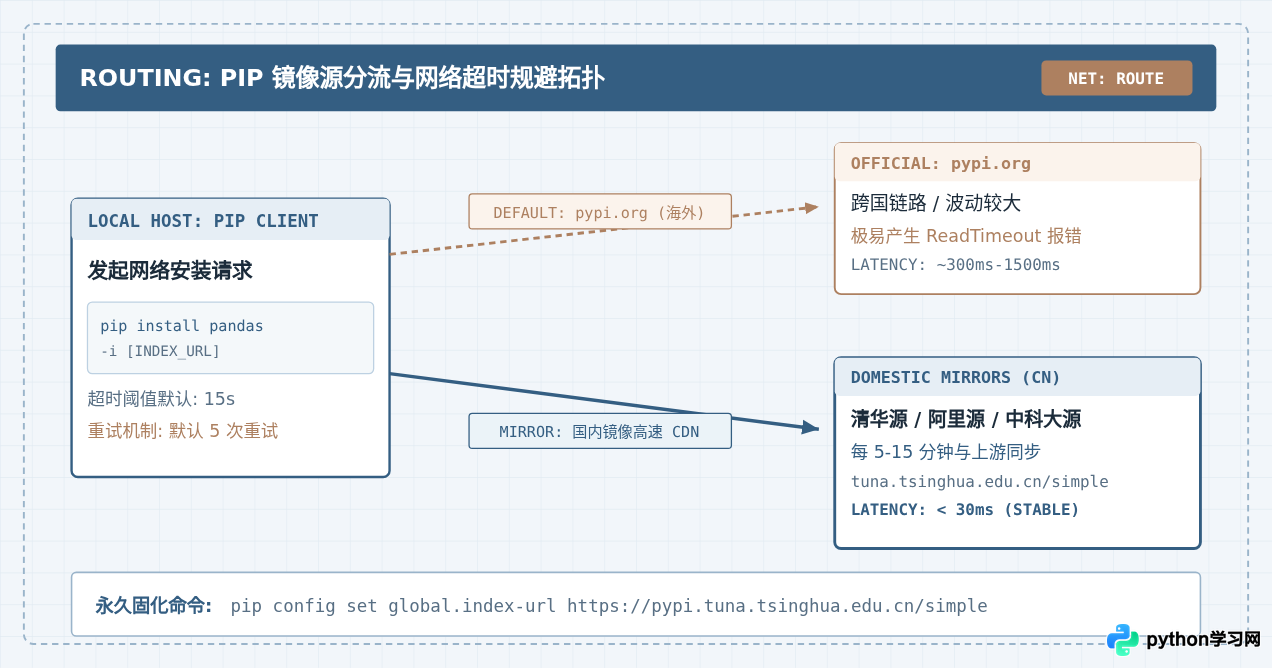
由于 PyPI 官方服务器位于境外,直接下载体积相对较大的 pandas 及其核心依赖包(如包含丰富数值计算 C 库的 NumPy)时,经常会出现下载速率极低、中断或 ReadTimeoutError 超时报错。通过使用国内高质量镜像源,可以显著提高下载吞吐率并确保稳定性。
使用清华大学开源软件镜像源进行单次加速安装的命令如下:
python -m pip install pandas -i https://pypi.tuna.tsinghua.edu.cn/simple
如果需要长期使用该镜像源,免去每次手动输入 -i 参数的繁琐,可直接将镜像源写入 pip 的全局配置文件:
pip config set global.index-url https://pypi.tuna.tsinghua.edu.cn/simple
3. 指定版本与范围约束安装
在维护遗留项目或协同开发时,往往需要严格锁定 pandas 的具体版本,防止因为大版本 API 变更(例如 pandas 2.0 中弃用了 append 方法)导致现有业务代码抛出异常。
# 安装明确的指定版本
python -m pip install pandas==2.2.2

# 限制主版本范围在 2.x 以内
python -m pip install "pandas>=2.0.0,<3.0.0"
4. 用户隔离安装(避免管理员权限冲突)
在 Linux、macOS 或没有管理员权限的公共服务器上,直接向系统全局目录写入可能会触发 PermissionError: [Errno 13] Permission denied 错误。此时无需也不应盲目使用 sudo pip,而应当通过 --user 参数将包安装至当前用户主目录下的专属路径:
python -m pip install --user pandas
采用该参数后,包文件会被安全地存入用户目录(如 Linux 的 ~/.local/lib/pythonX.Y/site-packages),既能满足当前用户的使用需求,又不会污染或破坏系统自带的关键 Python 工具链。
三、pandas 的依赖体系与底层原理
pandas 并非单纯由纯 Python 编写的代码库,其设计目标是处理百万至千万级别行数的高吞吐量表格数据。为了实现接近底层的运算性能,pandas 构建在由 C/Cython 编译的二进制矩阵结构之上,具有清晰的依赖层次。
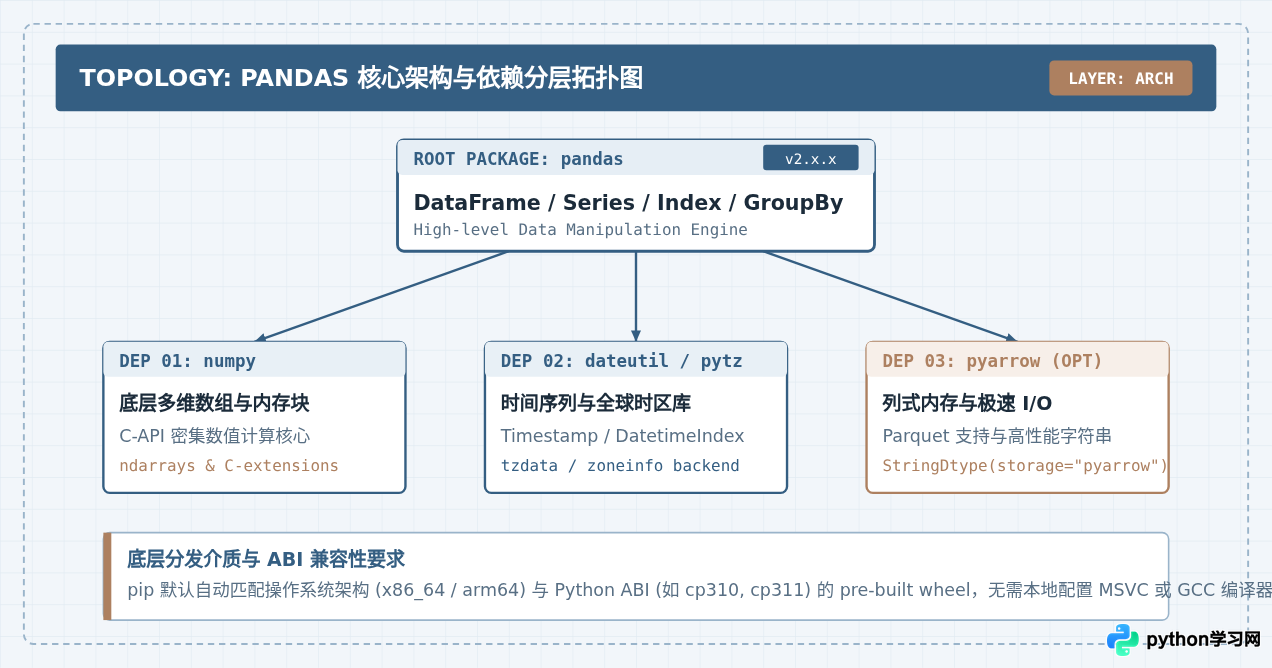
当执行 pip install pandas 时,pip 不仅下载 pandas 自身,还会自动递归解析并安装以下核心强依赖项:
-
NumPy(核心数值引擎): 提供连续内存存储的
ndarray结构,承载了 Series 和 DataFrame 绝大多数数值列的底层存储与 SIMD 向量化向量运算。 -
python-dateutil 与 pytz / tzdata(时间与时区): 为 pandas 强大的时间序列处理功能(如
DatetimeIndex、重采样和跨时区对齐)提供标准的时区数据库支持。 -
可选增强依赖(如 PyArrow): 自 pandas 2.0 起,引入了对 Apache Arrow 列式内存格式的原生支持。如果需要处理更快速的字符串运算或读写 Parquet 文件,可通过
pip install "pandas[pyarrow]"或显式安装pyarrow获得更佳的内存占用与性能表现。
四、验证 pandas 是否安装成功的四种实用方法
完成安装命令的执行仅仅代表下载和文件复制过程未抛出致命异常,并不等同于当前项目代码可以直接顺利调用。以下四种方法由浅入深,覆盖从快速排查到运行期数据验证的完整闭环。
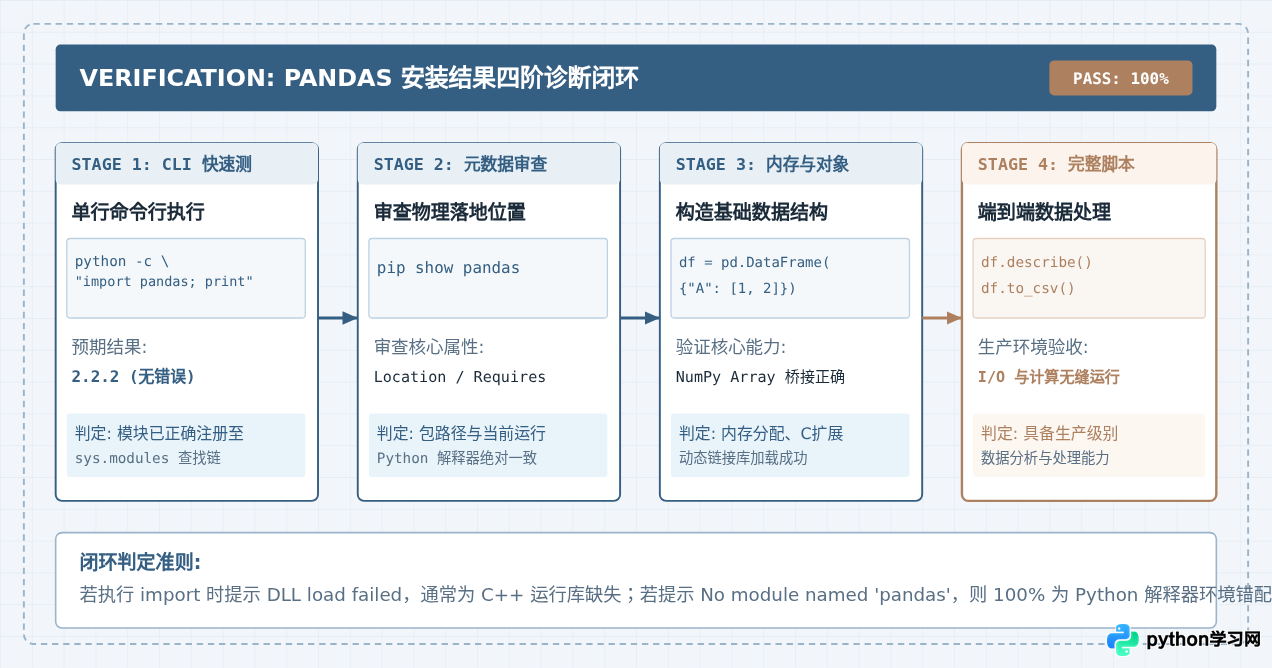
方法一:命令行快速版本打印(首选排查方法)
无需进入交互环境或创建临时代码文件,直接在系统命令行中运行:
python -c "import pandas as pd; print('pandas version:', pd.__version__)"
pandas version: 2.2.2
判断依据: 如果能够正常输出版本字符串,说明该 Python 解释器能够顺利在 sys.path 中定位到 pandas 模块,且模块初始化代码无异常。
方法二:审查 pip 元数据与物理安装路径
使用 pip show 命令可以查看已安装包的元数据,包括版本号、摘要、安装物理路径以及其所依赖的包列表:
python -m pip show pandas
Name: pandas
Version: 2.2.2
Summary: Powerful data structures for data analysis, time series, and statistics
Home-page: https://pandas.pydata.org
Author:
Author-email: The Pandas Development Team <pandas-dev@python.org>
License: BSD 3-Clause License
Location: /Users/username/miniconda3/envs/demo/lib/python3.11/site-packages
Requires: numpy, python-dateutil, pytz, tzdata
Required-by:
判断依据: 仔细核对 Location 字段所示的绝对路径。如果该路径并非你当前所使用的 Python 解释器关联目录,则提示系统中存在多个 Python 环境,后续开发工具(如 VS Code 或 PyCharm)需要手动校正解释器路径。
方法三:交互式 REPL 构造基础 DataFrame
在终端直接输入 python 启动交互式环境,通过实际创建一个包含多数据类型的二维表格对象(DataFrame),验证动态链接库与 NumPy 依赖的内存交互是否正常:
>>> import pandas as pd
>>> data = {'City': ['Beijing', 'Shanghai', 'Shenzhen'], 'Code': [10, 21, 755]}
>>> df = pd.DataFrame(data)
>>> print(df)
       City  Code
0   Beijing    10
1  Shanghai    21
2  Shenzhen   755
方法四:编写独立测试脚本测试数据分析操作
创建一个测试脚本(如 verify_pandas.py),测试汇总计算和统计函数,确保安装的依赖组件能够在完整程序生命周期中稳定运行:
import pandas as pd

# 构造测试时间序列与测试数值
dates = pd.date_range("2026-01-01", periods=3, freq="D")
df = pd.DataFrame({"Date": dates, "Score": [88.5, 92.0, 79.5]})

print("=== DataFrame 结构 ===")
print(df)
print("\n=== 均值计算结果 ===")
print("平均分:", df["Score"].mean())
$ python verify_pandas.py
=== DataFrame 结构 ===
        Date  Score
0 2026-01-01   88.5
1 2026-01-02   92.0
2 2026-01-03   79.5

=== 均值计算结果 ===
平均分: 86.66666666666667
五、常见安装报错排查与解决方法
安装过程中如果遇到报错,切忌盲目重复执行同一安装指令。准确识别报错信息的核心提示,通常能直接定位背后的根本诱因。
pip 输出的大段日志中,前面的内容大多为依赖遍历记录,核心原因几乎都集中在末尾的 ERROR: 行及回溯信息(Traceback)底部。
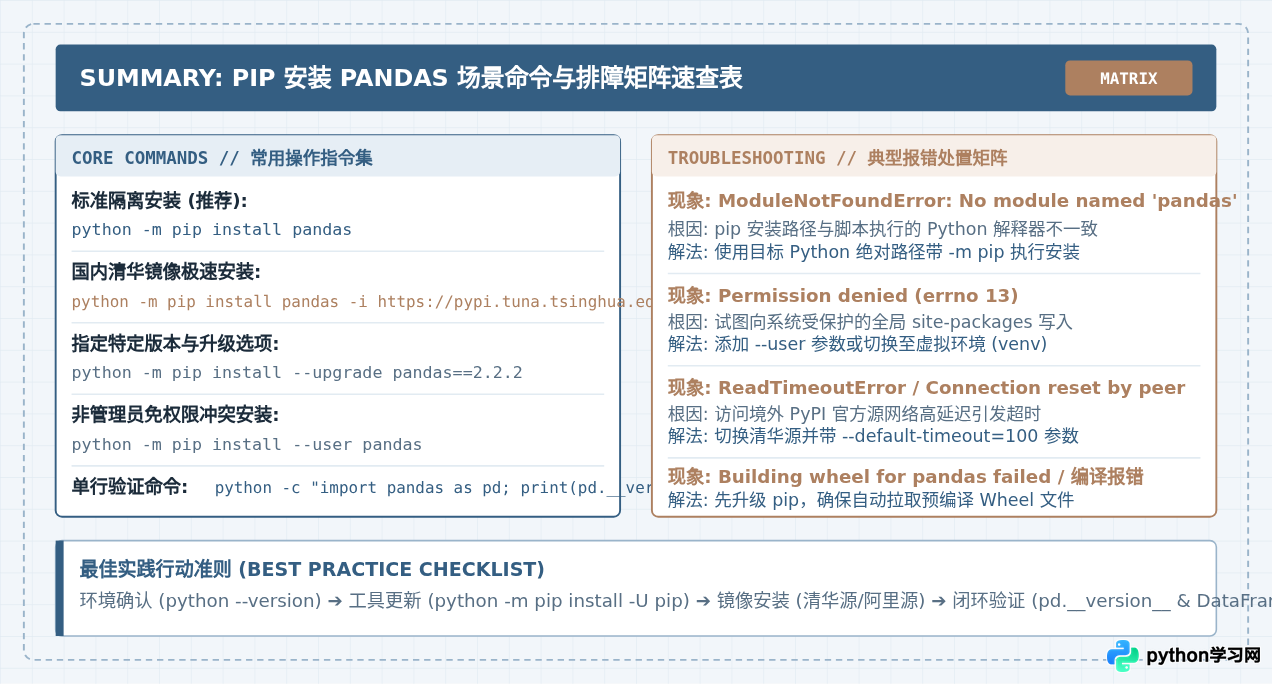
1. ModuleNotFoundError: No module named 'pandas'
典型表现: 终端里执行 pip install pandas 显示 Successfully installed,但在代码编辑器或新终端中运行脚本时依然抛出找不到模块的错误。
原因剖析: 计算机中安装了多个 Python 实例(例如系统默认 Python、Anaconda、Homebrew 安装的 Python 以及 VS Code 选定的虚拟环境)。直接在终端执行 pip 时,它指向的是 Python 环境 A,而编辑器运行代码时调用的是 Python 环境 B。
解决方法: 始终不要直接调用孤立的 pip 命令。先确定当前运行脚本的精确 Python 可执行文件路径(在代码中执行 import sys; print(sys.executable)),然后通过该路径直接带 -m pip 进行安装:
# 查看当前终端调用的 Python 物理路径
which python    # macOS / Linux
where python    # Windows

# 使用明确的目标 Python 安装
/path/to/target/python -m pip install pandas
2. ReadTimeoutError 或 ConnectionResetError
典型表现: 进度条停留在几十个百分点后不动,随后抛出超时重试错误并最终中断退出。
解决方法: 连接默认 PyPI 源发生严重丢包。在命令中指定国内镜像源,并使用 --default-timeout 参数适当调大网络超时阈值:
python -m pip install pandas -i https://pypi.tuna.tsinghua.edu.cn/simple --default-timeout=100
3. PermissionError: [Errno 13] Permission denied
典型表现: 解包阶段提示权限拒绝,无法在系统级 site-packages 创建目录或复制动态库文件。
解决方法: 严禁滥用 sudo pip,因为这可能会覆盖系统包导致操作系统底层工具崩溃。优先采用当前用户目录模式或隔离虚拟环境模式:
# 方案 1: 用户隔离目录安装
python -m pip install --user pandas

# 方案 2: 创建标准的本地虚拟环境 (推荐生产环境做法)
python -m venv myenv
source myenv/bin/activate      # Linux / macOS
# myenv\Scripts\activate       # Windows
python -m pip install pandas
六、常用命令速查对照表
下表整理了围绕 pandas 库生命周期的全套常用 pip 命令及其适用场景,方便日常开发维护时查阅比对:
| 操作目标 | 推荐执行命令 | 核心说明与适用条件 |
|---|---|---|
| 标准常规安装 | python -m pip install pandas |
环境独立、网络顺畅时的基础首选命令 |
| 国内源高速安装 | python -m pip install pandas -i https://pypi.tuna.tsinghua.edu.cn/simple |
解决境外 PyPI 网络下载慢、超时中断问题 |
| 升级至最新版 | python -m pip install --upgrade pandas |
将现有 pandas 库及核心依赖更新至最新发布版 |
| 指定特定锁定版本 | python -m pip install pandas==2.2.2 |
锁定生产环境或老项目版本,保障行为一致 |
| 非管理员安装 | python -m pip install --user pandas |
无 root/管理员权限时避免 Permission denied |
| 快速验证就绪状态 | python -c "import pandas as pd; print(pd.__version__)" |
不依赖交互界面的单行命令行测试 |
| 查看包信息与路径 | python -m pip show pandas |
审查库版本、安装位置以及底层依赖包 |
| 彻底卸载清理 | python -m pip uninstall -y pandas |
干净移除 pandas 库,方便重装或清理空间 |
本站声明
本文内容仅供参考,不代表本站观点。转载或引用请注明出处。如发现内容问题,请通过联系我们页面反馈。















