


除了Tkinter,Python还有哪些轻量级UI框架推荐

针对Python桌面开发中轻量化、易打包、低资源消耗的需求,深入解析CustomTkinter、FreeSimpleGUI、Dear PyGui和pywebview四款主流替代方案的架构特点、适用场景与实战代码。
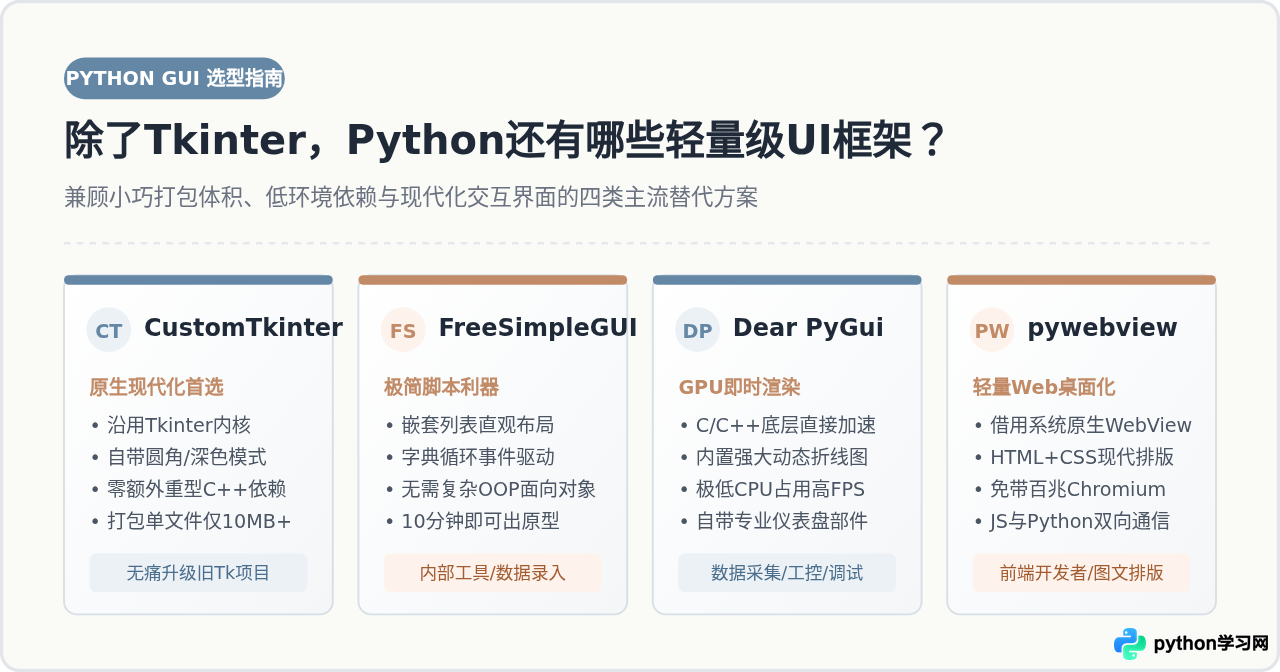
如果希望在 Python 中编写桌面客户端,又不想忍受 Tkinter 默认界面的陈旧复古,同时希望避开 PyQt 或 PySide 动辄数十上百兆的庞大体积和严格的商用协议,那么选择一款真正的轻量级 UI 框架是最务实的路径。目前 Python 生态中最成熟且各具特色的四款轻量级替代方案分别是:CustomTkinter(现代化 Tk 封装)、FreeSimpleGUI(极简声明式脚本框架)、Dear PyGui(基于 GPU 即时模式的高性能引擎)以及 pywebview(利用系统内核的轻量 Web 桌面化桥接)。它们各自对应了不同的开发思维与适用场景,能够帮助开发者在包体积、上手门槛与界面美观度之间取得最佳平衡。
一、什么是轻量级?重新界定 Python GUI 的选型边界
很多初学者在选择 Python 界面库时,往往容易陷入两极分化的误区:要么为了“简单”直接死磕 Tkinter,受限于原生控件的排版与美化难度;要么直接转向功能完备的 PyQt6、PySide6 或 Electron,却发现最终打包出来的单文件体积动辄 80MB 到 150MB,而且启动缓慢、内存占用偏高。
真正的“轻量级”,通常需要在以下三个核心维度同时满足严苛条件:
- 体积与分发成本:自身依赖精炼,打包后体积控制在 15MB 至 30MB 以内,能够轻松通过网络传输,解压即跑,不强依赖目标机器预装庞大的运行库。
- 心智负担与上手速度:代码结构紧凑,不需要编写繁复的类继承体系和槽函数绑定,数十行代码就能拉起一个功能完整的交互窗口。
- 环境兼容与许可友好:在主流操作系统(Windows、macOS、Linux)上均能稳定调起原生窗口,采用宽松的开源许可证(如 MIT、Apache-2.0 或 LGPL),便于自由分发工具。
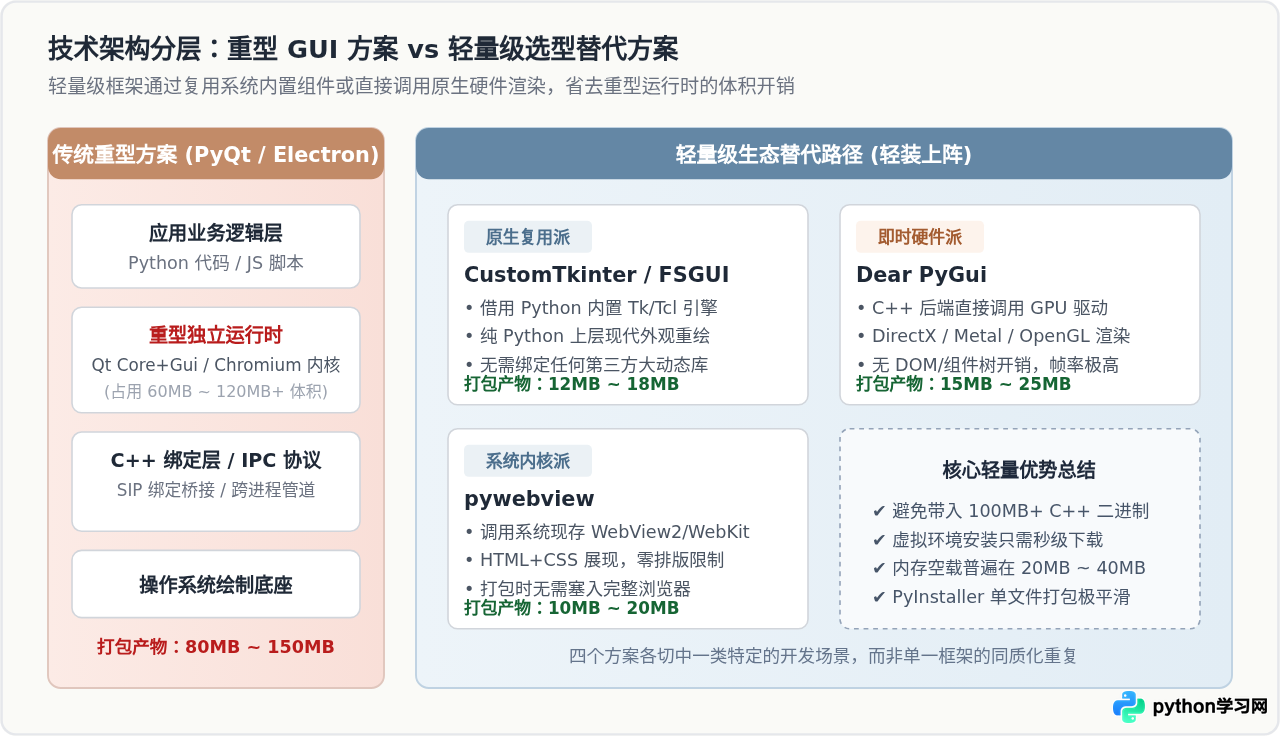
二、四款主流轻量级 UI 框架深度解析与上手示例
为了让不同技术背景的读者能直接定位最适合自己当前任务的工具,下面针对 CustomTkinter、FreeSimpleGUI、Dear PyGui 以及 pywebview 逐一剖析其底层设计、上手代码及核心注意事项。
1. CustomTkinter:老牌 Tkinter 的全自动现代化焕新
底层逻辑:很多开发者讨厌 Tkinter 的原因并不是它的语法,而是它 Windows 98 风格的古老外观与高分屏缩放适配缺陷。CustomTkinter 本质上是一个建立在 Tkinter 之上的扩展库。它直接调用 Python 内置的 Tk 引擎,但在控件渲染层使用纯 Python 逻辑在 Canvas 上绘制具有平滑抗锯齿圆角、自动响应系统深浅色切换、并自带高分屏(High-DPI)动态缩放的现代控件。
最佳场景:如果你的项目已经有部分 Tkinter 基础代码,或者希望利用现有的布局知识,同时想要现代扁平化界面,且绝对不愿引入外部复杂 DLL 时,CustomTkinter 是首选。
通过 pip 安装:pip install customtkinter
import customtkinter as ctk

# 设置外观模式与色彩主题
ctk.set_appearance_mode("System")  # 支持 "System", "Dark", "Light"
ctk.set_default_color_theme("blue")  # 内置 "blue", "green", "dark-blue"

class QuickApp(ctk.CTk):
    def __init__(self):
        super().__init__()
        self.title("CustomTkinter 最小轻量示例")
        self.geometry("400x260")
        self.resizable(False, False)

        # 标签控件
        self.label = ctk.CTkLabel(self, text="请输入测试文本:", font=("Microsoft YaHei", 14))
        self.label.pack(pady=(25, 5))

        # 输入框
        self.entry = ctk.CTkEntry(self, placeholder_text="在此输入内容...", width=260)
        self.entry.pack(pady=10)

        # 交互按钮
        self.btn = ctk.CTkButton(self, text="提交并显示", command=self.on_submit)
        self.btn.pack(pady=10)

        # 状态展示
        self.status = ctk.CTkLabel(self, text="", text_color="#C28B68", font=("Microsoft YaHei", 12))
        self.status.pack(pady=5)

    def on_submit(self):
        val = self.entry.get().strip()
        if val:
            self.status.configure(text=f"已成功捕获输入:{val}")
        else:
            self.status.configure(text="输入内容不能为空!")

if __name__ == "__main__":
    app = QuickApp()
app.mainloop()tkinter.ttk 控件,否则会导致主题层级混乱与渲染闪烁。布局方法如 pack() 与 grid() 与标准库完全通用。
2. FreeSimpleGUI:面向数据处理与单文件脚本的极简利器
底层逻辑:原 PySimpleGUI 在经历商业闭源许可证变动后,开源社区创建了名为 FreeSimpleGUI 的完全免费分支(基于 LGPLv3 开源协议)。它将复杂的面向对象窗口开发彻底抽象为二维 Python 列表。开发者像排版表格一样将输入框、按钮放进嵌套列表,所有的用户操作都统一汇总到一个死循环中的元组返回,彻底告别复杂的类定义与回调注册。
最佳场景:数据分析师、科研人员或自动化脚本作者,需要制作诸如 Excel 数据清洗器、文件重命名工具、爬虫控制面板等内部单窗口工具,开发时间预算通常在半小时以内。
通过 pip 安装:pip install FreeSimpleGUI
import FreeSimpleGUI as sg

# 二维列表定义界面布局(每一行是一个子列表)
layout = [
    [sg.Text("待处理文件路径:", font=("Microsoft YaHei", 10))],
    [sg.Input(key="-FILE-", size=(30, 1)), sg.FileBrowse("选择文件", file_types=(("文本文件", "*.txt"), ("所有文件", "*.*")))],
    [sg.Checkbox("自动去除空行", default=True, key="-TRIM-"), sg.Checkbox("添加时间戳", key="-TS-")],
    [sg.Button("开始处理", button_color=("#FFFFFF", "#6487A5")), sg.Button("退出", button_color=("#FFFFFF", "#9CA3AF"))],
    [sg.Text("", size=(40, 1), text_color="#C28B68", key="-OUTPUT-")]
]

# 创建窗口
window = sg.Window("FreeSimpleGUI 快速工具", layout, font=("Microsoft YaHei", 10))

# 极简轮询事件循环
while True:
    event, values = window.read()
    if event in (sg.WINDOW_CLOSED, "退出"):
        break
    if event == "开始处理":
        selected_file = values["-FILE-"]
        if not selected_file:
            window["-OUTPUT-"].update("错误:请先指定文件路径!")
        else:
            opts = []
            if values["-TRIM-"]: opts.append("去空行")
            if values["-TS-"]: opts.append("打标签")
            window["-OUTPUT-"].update(f"处理完成!启用参数: {', '.join(opts)}")

window.close()window.read() 是阻塞式监听。如果在事件处理分支中执行超过 2 秒的高耗时任务(例如大规模文件下载或复杂训练),会导致界面暂时无响应(未响应)。此时需通过自带的 window.perform_long_operation() 将任务放入子线程。
3. Dear PyGui:GPU 硬件加速与数据可视化的高性能新秀
底层逻辑:Dear PyGui 基于 C++ 著名即时模式 GUI 库 Dear ImGui 构建,但为 Python 封装了保留模式(Retained Mode)操作习惯。它的所有控件直接调用本机的 GPU 进行渲染(Windows 下走 DirectX11,macOS 走 Metal,Linux 走 OpenGL)。相比 Tkinter 每秒十几帧的重绘,Dear PyGui 能以 60FPS 甚至更高刷新率实时渲染成千上万个数据点,而且 CPU 占用极低。
最佳场景:串口调试助手、高频数据采集监控面板、实时信号波形绘制工具、算法调参看板。它内置了性能极强的绘图库(Plot),不需要额外集成臃肿的 Matplotlib。
通过 pip 安装:pip install dearpygui
import dearpygui.dearpygui as dpg

dpg.create_context()

def calculate_callback(sender, app_data, user_data):
    val1 = dpg.get_value("input_num1")
    val2 = dpg.get_value("input_num2")
    res = val1 * val2
    dpg.set_value("result_text", f"实时运算乘积: {res:.2f}")

# 声明窗口与部件
with dpg.window(label="Dear PyGui 高性能计算看板", width=380, height=220):
    dpg.add_text("调节数值观察 GPU 实时响应:")
    dpg.add_slider_float(label="参数 A", default_value=5.0, min_value=0.0, max_value=20.0, tag="input_num1", callback=calculate_callback)
    dpg.add_slider_float(label="参数 B", default_value=2.0, min_value=0.0, max_value=10.0, tag="input_num2", callback=calculate_callback)
    dpg.add_separator()
    dpg.add_text("实时运算乘积: 10.00", tag="result_text", color=[194, 139, 104])
    dpg.add_button(label="重置参数", callback=lambda: (dpg.set_value("input_num1", 5.0), dpg.set_value("input_num2", 2.0), calculate_callback(None, None, None)))

dpg.create_viewport(title="Dear PyGui 示例", width=400, height=260)
dpg.setup_dearpygui()
dpg.show_viewport()
dpg.start_dearpygui()
dpg.destroy_context()4. pywebview:直接复用系统原生内核的无包袱 Web 客户端
底层逻辑:许多人喜欢 Web 前端丰富的 UI 组件和 CSS 布局,但用 Electron 打包一个 100MB+ 的 Chromium 是对单机小工具的严重浪费。pywebview 走了一条极其聪明的折中路线:在 Windows 上直接挂载系统自带的 Microsoft Edge WebView2,在 macOS 上直接调用系统 WebKit,在 Linux 上调用 WebKitGTK。Python 只负责启动原生窗口、托管本地页面并建立一条高速的 Python-JavaScript 双向通信管道。
最佳场景:熟悉前端技术栈、需要极其炫酷灵活的 CSS 动画排版,或者希望将已有的本地 Flask/FastAPI 页面一键封装为原生桌面工具的开发者。
通过 pip 安装:pip install pywebview
import webview

class BackendApi:
    """供 JavaScript 直接调用的 Python API 暴露类"""
    def compute_stats(self, text_input):
        length = len(text_input)
        words = len(text_input.split())
        return {"status": "ok", "length": length, "words": words}

# 内联极简 HTML/CSS/JS (亦可直接指定外部本地 html 文件或 localhost 链接)
HTML_UI = """
<!DOCTYPE html>
<html>
<head>
  <style>
    body { font-family: sans-serif; padding: 20px; background: #FAFAF7; color: #1F2937; }
    textarea { width: 90%; height: 70px; border: 1px solid #D1D5DB; border-radius: 6px; padding: 8px; }
    button { background: #6487A5; color: white; border: none; padding: 8px 16px; border-radius: 4px; cursor: pointer; margin-top: 10px; }
    .box { margin-top: 12px; font-size: 14px; color: #C28B68; font-weight: bold; }
  </style>
</head>
<body>
  <h3>文本快速统计工具</h3>
  <textarea id="txt" placeholder="在此粘贴文本..."></textarea><br>
  <button onclick="analyze()">分析文本</button>
  <div class="box" id="result"></div>

  <script>
    function analyze() {
      const content = document.getElementById('txt').value;
      // 直接调用暴露的 Python 方法并获取 Promise 返回
      pywebview.api.compute_stats(content).then(res => {
        document.getElementById('result').innerText = `字符总数: ${res.length} | 单词词数: ${res.words}`;
      });
    }
  </script>
</body>
</html>
"""

if __name__ == "__main__":
    api = BackendApi()
    window = webview.create_window("pywebview 极简客户端", html=HTML_UI, js_api=api, width=420, height=300)
    webview.start()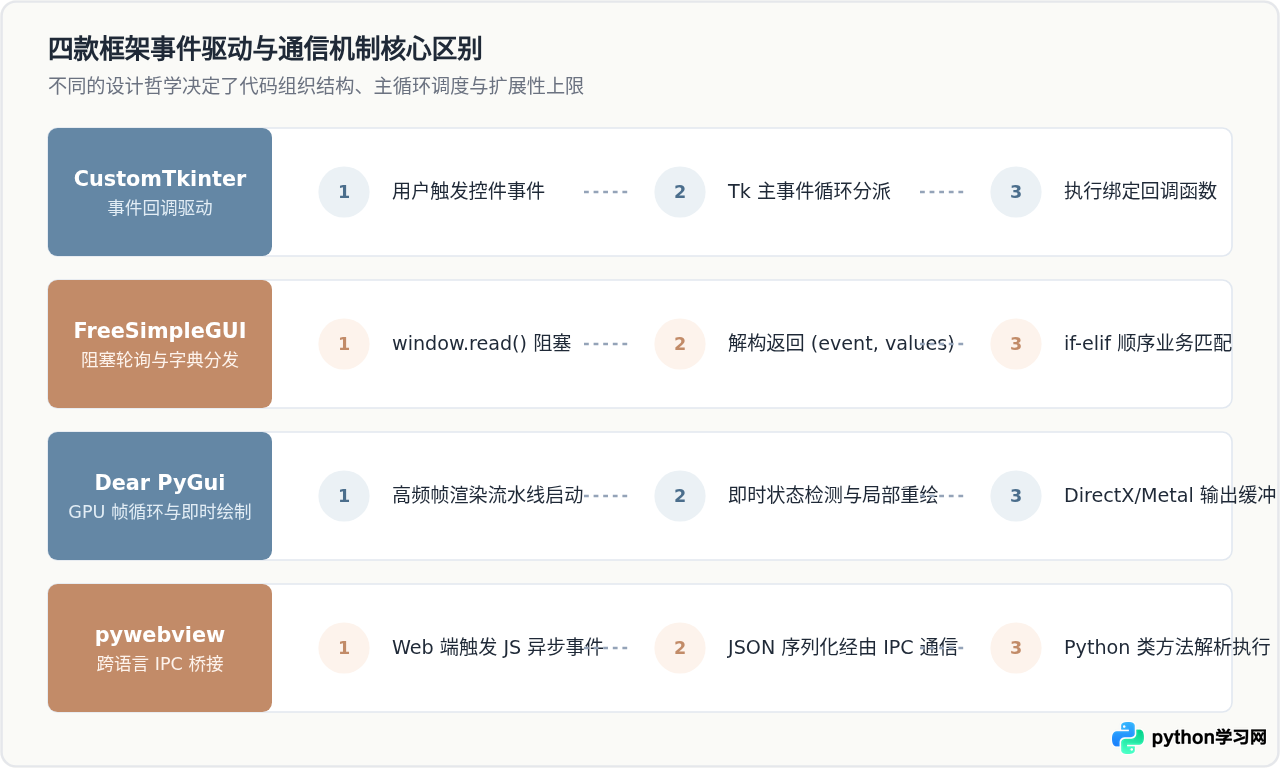
三、项目落地四步法:从需求评估到单文件打包验证
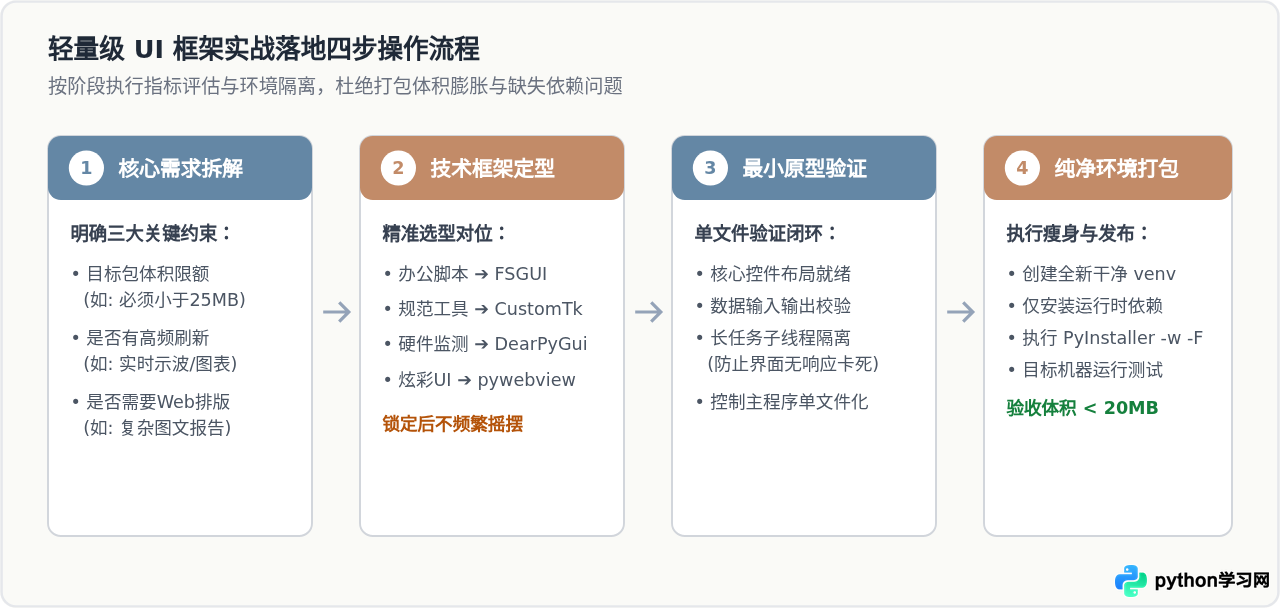
明确了框架特点后,在实际工程中推进轻量级 UI 项目,应遵循“需求拆解 → 架构匹配 → 最小原型 → 隔离打包”的标准流程。这不仅能避免半途推倒重来,也能确保最终分发的二进制程序在用户电脑上零报错、体积达到最优。
关键打包避坑指引:如何保证最终产物真正“轻量”
很多开发者在完成界面开发后,使用 PyInstaller 打包时却发现生成的可执行文件仍然高达 80MB 以上。这并非框架本身沉重,而是因为打包时使用了日常开发所用的全局 Python 环境。全局环境中安装的 Pandas、Jupyter、Torch 等模块会被 PyInstaller 的依赖分析器自动抓取进去。
正确的打包标准步骤如下:
- 建立独立的纯净虚拟环境:
# 创建隔离环境 python -m venv build_env # 激活环境 (Windows 为 .\build_env\Scripts\activate) source build_env/bin/activate # 仅安装当前 UI 框架与打包工具 (以 CustomTkinter 为例) pip install customtkinter pyinstaller - 执行无控制台单文件编译:
# -w 去除后台黑色命令行窗口,-F 汇编为单一可执行文件 pyinstaller -w -F app.py - 资源文件收集处理:
如果使用了 CustomTkinter,在部分系统上可能需要包含它的主题 JSON 配置文件;如果使用了 pywebview,需通过
--add-data参数将 HTML、CSS 与本地脚本资源目录一同打入包内。
四、全维度选型对比与决策总结
下表全面整理了上述四款框架与传统 Tkinter 及重型 PyQt 在核心技术指标上的横向对比:
| 框架名称 | 核心技术底座 | 打包单文件体积 | 上手与维护成本 | UI 美观与现代感 | 核心适用边界与场景 |
|---|---|---|---|---|---|
| Tkinter (基准) | 标准库 Tcl/Tk | 约 9MB ~ 12MB | 中等 (需学 pack/grid/place) | 古典复古 (无平滑圆角/高分屏差) | Python 自带演练、极度受限环境 |
| CustomTkinter | Tk Canvas 自绘增强 | 约 12MB ~ 18MB | 低 (平滑兼容标准 Tk 语法) | 高 (自带深色主题/圆角/抗锯齿) | 最佳通用选择 绝大多数日常独立桌面小工具 |
| FreeSimpleGUI | 声明式列表抽象层 | 约 12MB ~ 16MB | 极低 (无需面向对象/类结构) | 中等 (色彩主题丰富,布局规整) | 脚本工具首选 快速数据录入、内部运维面板 |
| Dear PyGui | C++ 即时模式 GPU 引擎 | 约 15MB ~ 25MB | 中等 (需理解即时模式机制) | 高 (工控风格、图表极其流畅) | 性能首选 串口示波、动态波形、游戏调试看板 |
| pywebview | 系统内置 WebView 引擎 | 约 10MB ~ 20MB | 低 (仅需前端基础) | 极高 (完全由 HTML/CSS 决定) | 前端排版首选 复杂图文展示、富文本、仪表盘 |
| PyQt / PySide (参考) | 完整 Qt C++ Runtime | 约 80MB ~ 150MB | 高 (严格面向对象/元对象编译器) | 极高 (完全工业级) | 大型商业套件 (非轻量级诉求) |
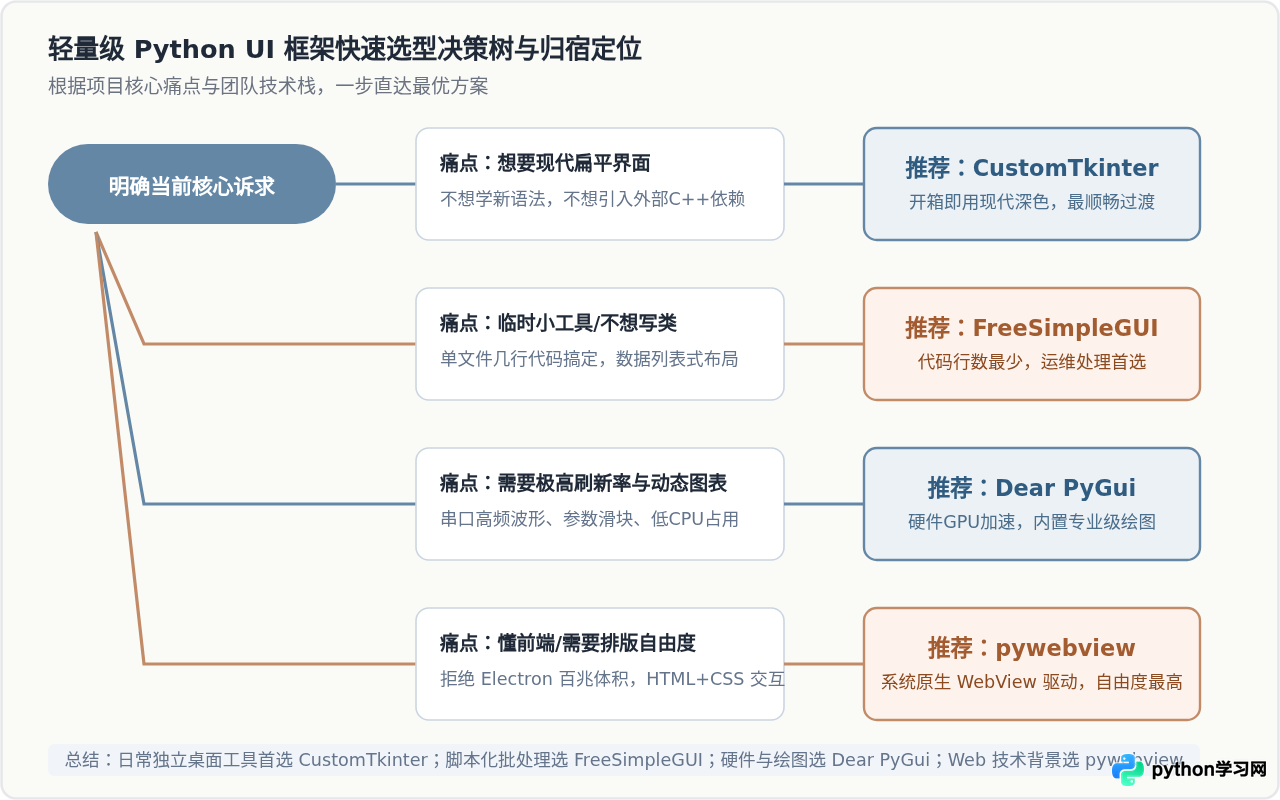
摆脱 Tkinter 并不意味着必须承担 PyQt 这样的大型工程包袱。在绝大多数日常工具开发、内部自动化平台搭建以及数据处理交互中,CustomTkinter、FreeSimpleGUI、Dear PyGui 与 pywebview 构成了当今 Python 轻量级生态的四大支柱。开发者只要根据自己的技术背景、性能需求以及交互复杂度精准定型,便能在数十分钟内产出界面优雅、体积小巧且极易分发的桌面可执行文件。
本站声明
本文内容仅供参考,不代表本站观点。转载或引用请注明出处。如发现内容问题,请通过联系我们页面反馈。















