


Python生日蛋糕代码怎么修改颜色和层数?自定义指南

详细讲解Python生日蛋糕代码中如何自定义修改蛋糕层数与各部位颜色。通过拆解海龟绘图(Turtle)的核心几何坐标算法与参数结构,将硬编码转换为数据驱动列表,提供草莓、抹茶、巧克力等多款配色方案与完整可运行代码。
一、先看全局:修改生日蛋糕代码的标准操作流程
很多读者在网上搜索到生日蛋糕的 Python 代码后,想要修改为朋友喜欢的草莓粉、抹茶绿,或者想把原本单调的双层蛋糕升级为三层甚至五层华丽大蛋糕,但在打开代码后往往发现通篇充斥着 penup()、goto(x, y) 和 pendown(),无从下手。若盲目修改数值,极易导致蛋糕各层错位、上下重叠或蜡烛悬空。
进行自定义修改时,建议遵循标准化的排查与改造流程。首先定位代码当前的实现方式,配置色彩语法规范,再将图层尺寸与绘制逻辑抽离成列表,最后按高度自适应重设基准坐标。
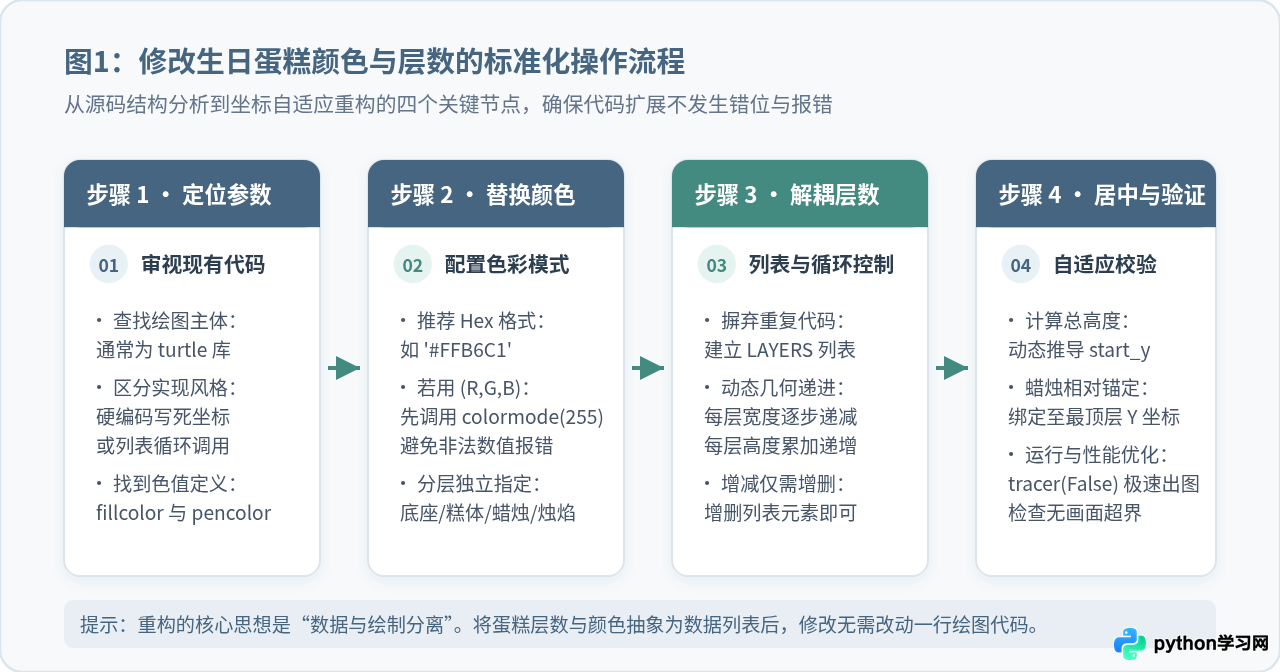
二、如何修改蛋糕各部位的颜色?
在基于 Python turtle 的生日蛋糕代码中,控制图形着色有三个核心方法:
t.fillcolor(color):设置几何图形闭合区域的填充颜色,蛋糕糕体、奶油表面、蜡烛柱身主要由它控制。t.pencolor(color):设置画笔描边颜色,用于蛋糕轮廓线或边缘点缀。t.color(pen_color, fill_color):同时设置画笔描边与填充色彩。
1. 掌握 Python Turtle 支持的颜色表达方式
修改颜色时,最稳妥也是最推荐的方式是直接使用 十六进制字符串(Hex Code),例如 t.fillcolor("#FFB6C1")。这种方式不仅颜色极为精准,而且与网页设计通用,便于挑选莫兰迪色系或马卡龙色系。
如果你习惯使用 0 到 255 的 RGB 整数元组(如 (255, 182, 193)),必须在设置颜色之前显式调用 turtle.colormode(255)。因为 Python 的 Turtle 模块默认颜色模式是浮点数(0.0 至 1.0),直接传入大于 1 的整数会立即抛出 TurtleGraphicsError: bad color sequence 错误。
• 推荐写法:
t.fillcolor("#FFA07A")(十六进制,无需更改 colormode)• RGB 写法:先执行
turtle.colormode(255),再执行 t.fillcolor((255, 160, 122))• 英文名写法:
t.fillcolor("pink")(仅支持内置基础常用颜色名)
2. 常见蛋糕配色方案参考
为了让蛋糕看起来更具真实质感与视觉美感,建议自底向上采用由深到浅或色调和谐的渐变搭配。以下是几套常用的经典配色组合:
| 蛋糕风格主题 | 底层色(Base) | 中层色(Middle) | 顶层色(Top) | 奶油修饰(Cream) | 烛火与蜡烛(Candle) |
|---|---|---|---|---|---|
| 经典草莓甜心 | #F38181 (草莓暖红) |
#FCE38A (香草奶黄) |
#EAFFD0 (浅青糖霜) |
#FFFFFF (纯白奶油) |
#FF6B6B / #FFA502 |
| 静谧海盐芝士 | #456581 (深石板蓝) |
#6C8EAD (雾霭群青) |
#A8D8EA (浅海盐蓝) |
#F7F9FB (雪顶奶油) |
#FF4757 / #ECCC68 |
| 宇治抹茶森林 | #2D5A27 (浓郁抹茶) |
#558B2F (清香草木) |
#9CCC65 (嫩茶浅绿) |
#FFFDD0 (奶香乳酪) |
#E17055 / #FEEAA7 |
| 浓醇巧克力摩卡 | #4A2E18 (黑巧深棕) |
#7B3F00 (焦糖摩卡) |
#D2B48C (卡布奇诺) |
#FFF5EE (鲜打奶油) |
#D63031 / #F39C12 |
三、如何修改蛋糕层数?从硬编码到数据驱动
为什么直接在现成代码里复制一段 draw_layer() 往往会导致蛋糕显示异常?原因在于大多数初学者分享的代码使用的是绝对屏幕坐标。
当开发者手动写死 t.goto(-150, -100) 时,若强行再加一层,新增矩形的高低位置和宽度都需要手工重新计算。一旦算错,上一层就会盖住下一层,或者整体重心偏移。
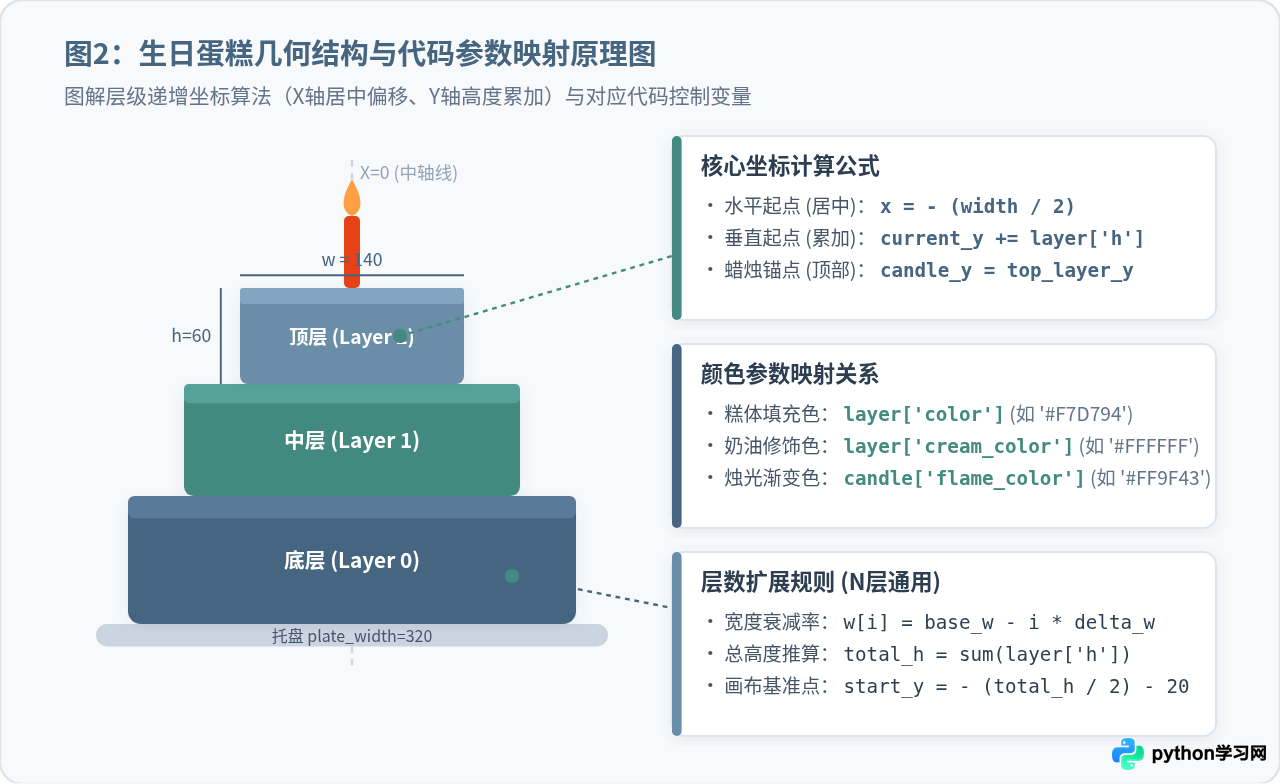
1. 层级渲染的数学逻辑
要实现任意层数自定义,只需要掌握三条简单的几何规则:
- 水平居中公式: 每一层矩形的起始绘制点 $X$,必须等于该层宽度的一半取负值,即
x = - (width / 2)。这样可以确保不论哪一层多宽或多窄,它们的中轴线永远重合在 $X=0$。 - 垂直堆叠公式: 每一层的起始绘制点 $Y$,等于基准起始点加上前面所有层的高度的累加和,即
y = start_y + sum(previous_heights)。上一层的顶端就是下一层的底座。 - 蜡烛锚点公式: 蜡烛和火苗不能写死在固定高度,而必须绑定在最高层的上边沿:
candle_y = start_y + total_cake_height。
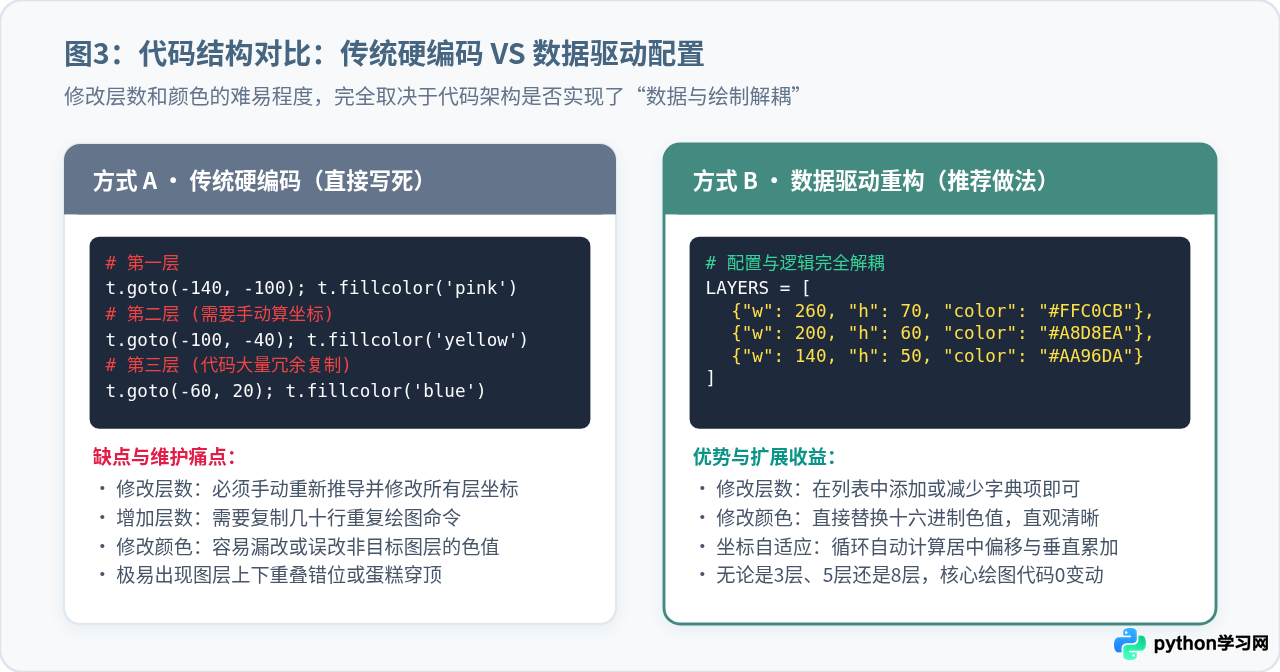
2. 解耦改造:使用配置列表驱动多层蛋糕
与其在代码里反复书写重复的绘图语句,最优雅的做法是将每一层的“宽度、高度、颜色、奶油点缀”提取成一个 Python 字典列表。例如:
# 将蛋糕层数抽离为配置列表,从下至上排列
LAYERS_CONFIG = [
    {"width": 280, "height": 65, "color": "#456581", "cream": "#FFFFFF"}, # 底层
    {"width": 210, "height": 55, "color": "#438A80", "cream": "#FFFFFF"}, # 中层
    {"width": 140, "height": 45, "color": "#6A8EA8", "cream": "#FFFFFF"}, # 顶层
]
当你想改为四层蛋糕时,只需在列表中多加一行字典:
{"width": 90, "height": 40, "color": "#A8D8EA", "cream": "#FFFFFF"}
绘图引擎会自动读取列表长度,计算出总体高度并使画面保持在画布正中央,无需改动任何一行底层的移动与绘图指令。
四、完整可运行的高级自定义生日蛋糕源码
下面是一份采用“数据驱动架构”重构的完整 Python 生日蛋糕脚本。代码原生内置了自适应屏幕居中、十六进制色值解析、多层参数迭代以及画布加速渲染。你可以直接复制并在本地 Python 环境中执行:
import turtle
import math

# ==========================================
# 自定义区域:修改颜色、层数与尺寸
# ==========================================
# 蛋糕图层列表(自底向上绘制)
# 可随意增加或减少元素!每一项代表一层蛋糕
LAYERS = [
    {"width": 300, "height": 70, "color": "#456581", "cream_color": "#FFFFFF"},  # 第1层 (底层)
    {"width": 230, "height": 60, "color": "#438A80", "cream_color": "#F1F6F9"},  # 第2层 (中层)
    {"width": 160, "height": 50, "color": "#6A8EA8", "cream_color": "#FFFFFF"},  # 第3层 (顶层)
    # 若想变成4层,取消下方注释即可:
    # {"width": 100, "height": 45, "color": "#A8D8EA", "cream_color": "#FFFFFF"},
]

# 蜡烛与烛焰配色
CANDLE_CONFIG = {
    "width": 10,
    "height": 45,
    "body_color": "#E84118",      # 蜡烛柱身颜色
    "flame_color": "#FF9F43",     # 火焰核心颜色
    "halo_color": "#FECA57"       # 火焰外晕光泽
}

# 托盘与文字配置
PLATE_COLOR = "#CBD5E1"
TEXT_MESSAGE = "Happy Birthday!"
TEXT_COLOR = "#2C3E50"

# ==========================================
# 绘图逻辑函数(无需改动)
# ==========================================
def draw_rectangle(t, x, y, width, height, fill_color):
    """绘制带有圆角视觉的闭合矩形图层"""
    t.penup()
    t.goto(x, y)
    t.setheading(0)
    t.pendown()
    t.color(fill_color, fill_color)
    t.begin_fill()
    for _ in range(2):
        t.forward(width)
        t.left(90)
        t.forward(height)
        t.left(90)
    t.end_fill()

def draw_cream_drips(t, x, y, width, cream_color):
    """在图层顶部绘制波浪花边奶油"""
    drip_count = max(3, int(width / 25))
    r = width / (drip_count * 2)
    t.penup()
    t.goto(x, y)
    t.setheading(0)
    t.color(cream_color, cream_color)
    t.pendown()
    t.begin_fill()
    for _ in range(drip_count):
        t.circle(-r, 180)
    t.setheading(90)
    t.forward(6)
    t.setheading(180)
    t.forward(width)
    t.setheading(270)
    t.forward(6)
    t.end_fill()

def draw_candle(t, x, y, config):
    """在蛋糕顶部中心绘制自适应蜡烛与火焰"""
    # 1. 蜡烛柱身
    cw = config["width"]
    ch = config["height"]
    draw_rectangle(t, x - cw / 2, y, cw, ch, config["body_color"])

    # 2. 烛芯
    t.penup()
    t.goto(x, y + ch)
    t.pendown()
    t.color("#2C3E50")
    t.pensize(2)
    t.goto(x, y + ch + 8)
    t.pensize(1)

    # 3. 烛火外晕与火苗
    flame_y = y + ch + 8
    t.penup()
    t.goto(x, flame_y)
    t.color(config["flame_color"], config["flame_color"])
    t.pendown()
    t.begin_fill()
    t.setheading(45)
    t.circle(-12, 90)
    t.goto(x, flame_y + 22)
    t.goto(x - 8, flame_y + 8)
    t.goto(x, flame_y)
    t.end_fill()

def draw_cake():
    # 初始化画布
    screen = turtle.Screen()
    screen.setup(width=800, height=650)
    screen.bgcolor("#F7F9FB")
    screen.title("Python 自定义生日蛋糕")

    t = turtle.Turtle()
    t.hideturtle()
    t.speed(0)
    turtle.tracer(False)  # 开启性能优化,关闭逐步刷新

    # 计算总高度以实现垂直自适应居中
    total_height = sum(layer["height"] for layer in LAYERS)
    start_y = - (total_height / 2) - 30

    # 1. 绘制底层托盘
    base_width = LAYERS[0]["width"] + 60
    draw_rectangle(t, -base_width / 2, start_y - 14, base_width, 14, PLATE_COLOR)

    # 2. 循环绘制各层蛋糕与奶油花边
    current_y = start_y
    for layer in LAYERS:
        w = layer["width"]
        h = layer["height"]
        x = - (w / 2)

        # 绘制糕体
        draw_rectangle(t, x, current_y, w, h, layer["color"])
        # 绘制上层奶油花边
        draw_cream_drips(t, x, current_y + h - 6, w, layer["cream_color"])

        current_y += h

    # 3. 自动在最顶层正中放置蜡烛
    draw_candle(t, 0, current_y, CANDLE_CONFIG)

    # 4. 底部祝福文本
    t.penup()
    t.goto(0, start_y - 65)
    t.color(TEXT_COLOR)
    t.write(TEXT_MESSAGE, align="center", font=("Arial", 20, "bold"))

    turtle.update()  # 批量更新绘图结果
    turtle.done()

if __name__ == "__main__":
    draw_cake()
五、常见问题排查与自定义避坑指南
很多开发者在根据个人喜好定制蛋糕时,往往会遇到一些意想不到的显示缺陷或运行错误。以下总结了三个最常见的疑难问题与排查方案:
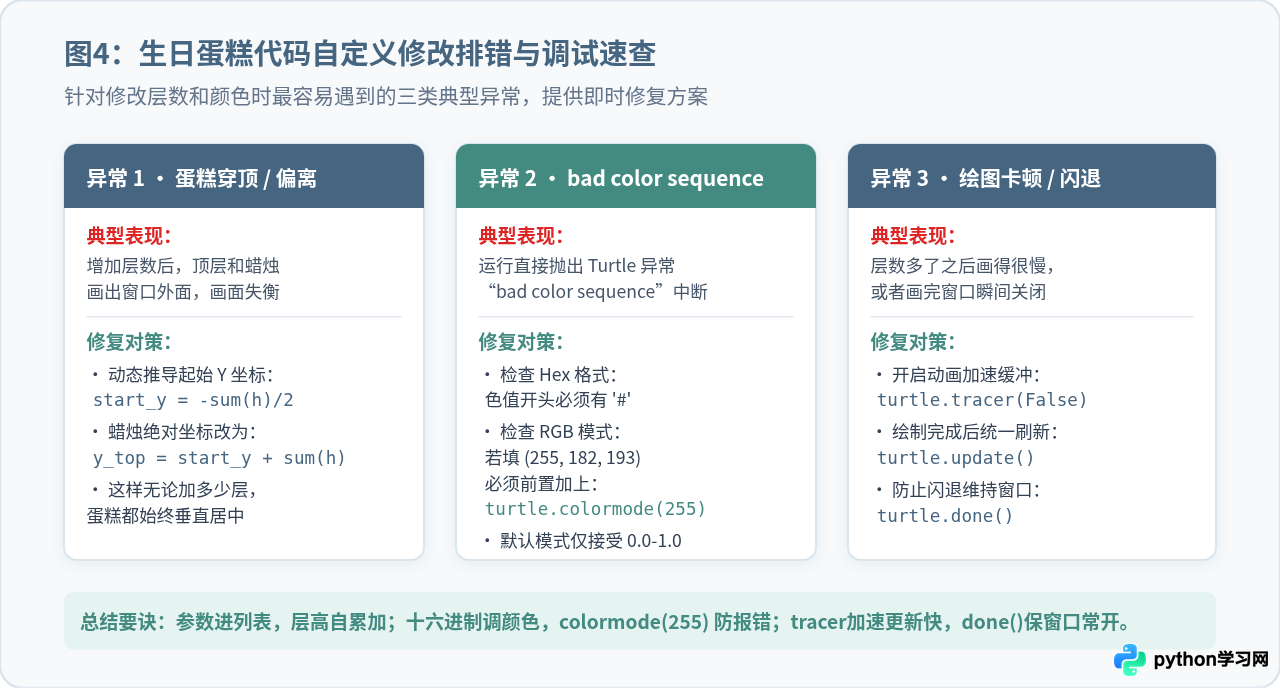
1. 为什么层数增加后,顶层蛋糕和蜡烛画到屏幕外面去了?
这是因为旧代码写死了固定底部 Y 坐标(例如 y = -100)。当蛋糕只有两层时,总高度只有 100 像素,画面正好居中;一旦增加到四层或五层,总高度达到 250 像素,蛋糕向上延展就会穿出窗口顶部。
解决办法: 使用上面代码给出的自适应基底推导公式:start_y = - (sum(layer['height']) / 2)。无论你增加到多少层,总高度的一半向下对称偏移,蛋糕的几何视觉中心始终稳固在画布正中。
2. 修改为 RGB 颜色时报错 bad color sequence?
Turtle 库支持两种色彩表示体系:纯数值模式(0.0 ~ 1.0)与 256 色阶整数模式(0 ~ 255)。如果直接在 fillcolor((255, 192, 203)) 中传入 255,而没有提前执行 turtle.colormode(255),Turtle 会判定参数超出了 1.0 范围从而报错。
解决办法: 最保险的做法是统一用字符串十六进制色值(如 "#FFC0CB"),如果必须用元组,务必在脚本头部加入 turtle.colormode(255)。
3. 层数增多后海龟画得很慢,或者执行完窗口一闪就关了?
默认状态下,Turtle 每次转弯或画线都会触发屏幕重绘,层数较多或花边复杂时绘制速度会非常慢。而在某些终端或编辑器运行环境下,脚本执行完毕后窗口会直接闪退。
解决办法:
- 在绘制开始前加上
turtle.tracer(False)关闭自动刷新,在所有图层画完后再执行turtle.update(),即可瞬间出图。 - 在脚本末尾调用
turtle.done()或turtle.mainloop(),使窗口保持开启,直到用户手动关闭。
六、总结与修改速查表
通过本文的讲解,我们可以把自定义 Python 生日蛋糕代码的操作归纳为以下速查表格:
| 目标操作 | 修改位置 / 涉及代码 | 推荐修改方式与注意事项 |
|---|---|---|
| 修改各层颜色 | LAYERS 列表中的 color 与 cream_color |
使用 "#RRGGBB" 十六进制字符串,如草莓粉 #F38181、香草奶黄 #FCE38A |
| 增加蛋糕层数 | 在 LAYERS 列表中追加字典元素 |
保持 width 逐步缩减(如 300 → 230 → 160 → 100),高度适中 |
| 减少蛋糕层数 | 删除 LAYERS 列表中不想要的一行字典 |
无需改动几何运算,代码会自动重新居中并在最高层插上蜡烛 |
| 调整蜡烛与烛火 | CANDLE_CONFIG 字典 |
修改 body_color 变蜡烛柱身颜色,flame_color 变火苗颜色 |
| 修改祝福语内容 | TEXT_MESSAGE 变量 |
修改为自定义文本,如 "祝小明 18 岁生日快乐!" |
只要理清了数据与绘图解耦的核心思想,无论是双层家庭小蛋糕,还是七彩奢华多层大蛋糕,你都能在几秒钟内通过调整参数列表轻松完成定制。
本站声明
本文内容仅供参考,不代表本站观点。转载或引用请注明出处。如发现内容问题,请通过联系我们页面反馈。















