


PyCharm与VS Code怎么配置Python类型注解智能提示

详细讲解在PyCharm与VS Code中配置Python类型注解智能提示、静态类型检查与Inlay Hints内嵌提示的完整步骤、关键参数配置及常见问题排查方案。
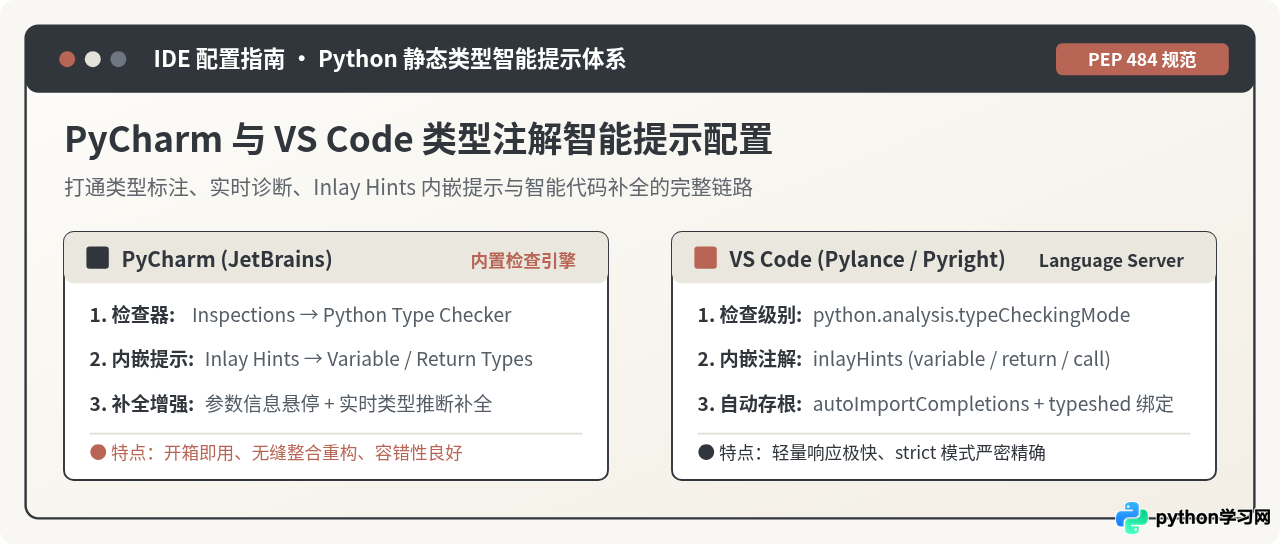
Python 本身作为动态类型语言在运行时不强制校验类型,但遵循 PEP 484 规范编写的类型注解(Type Hints)在现代 IDE 中能够极大提高代码的自动补全命中率并提前排查隐式缺陷。PyCharm 内置了深度绑定的静态语法检查器,只需确保解释器就位并调整 Inspections 与 Inlay Hints 规则;VS Code 则依赖官方 Pylance 扩展,需在 settings.json 中明确指定类型检查级别与内嵌提示选项。本文将详细演示两个主流编辑器的完整配置路径、核心参数调优与实际校验方法。
一、核心机制:类型注解如何转化为 IDE 智能提示
在不配置类型注解的情况下,IDE 面对动态返回的对象往往只能将其标记为 Any 或 Unknown。此时按下点号(.)呼出的自动补全列表要么空空如也,要么掺杂着全局所有可能的方法与内置魔术方法,无法提供实质性的开发辅助。
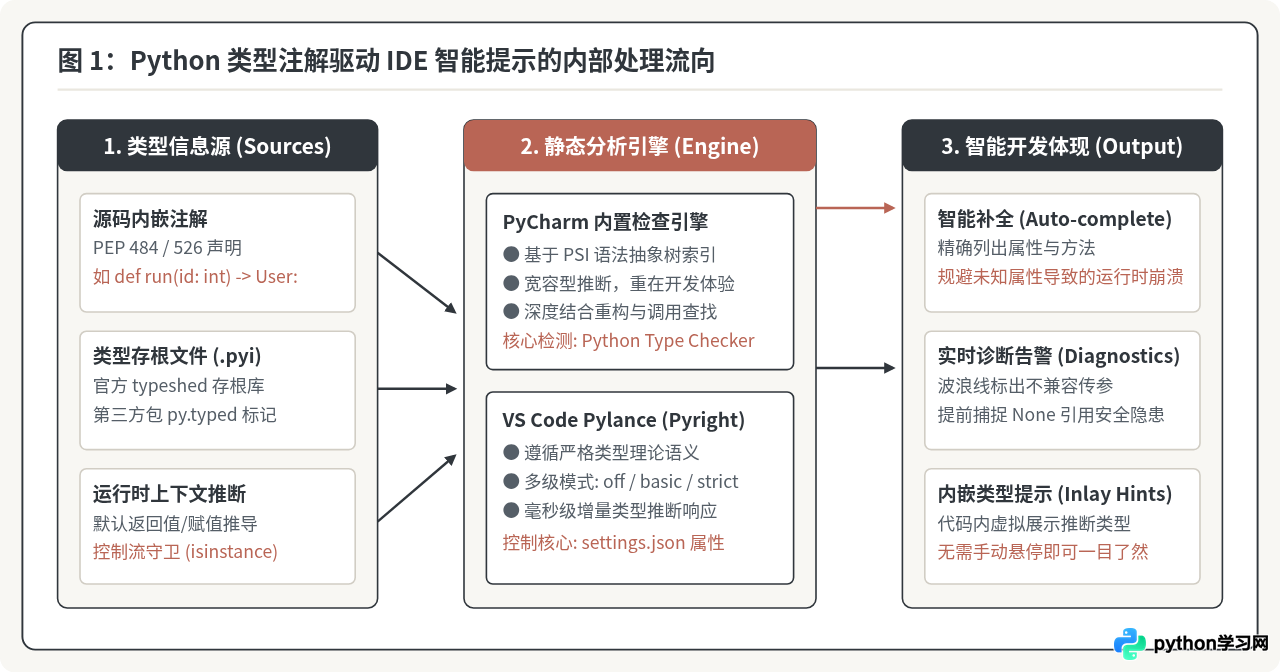
当开发者显式标注函数形参、返回值或变量类型后,IDE 的静态分析引擎(PyCharm 的内部 PSI 索引或 VS Code 的 Pylance/Pyright)会在后台构建语法抽象树(AST),并加载标准库及第三方包的 .pyi 类型存根文件(如 typeshed 仓库)。通过符号约束求解,IDE 获得以下三种智能辅助能力:
- 成员智能过滤与自动补全(Auto-Completion):输入变量名后精准展示该类型特有的属性和方法,避免属性名拼写错误。
- 静态类型诊断警告(Static Diagnostics):在代码运行前,将实参与形参类型不兼容、潜在的
None空指针调用等问题以波浪线标记。 - 内嵌类型提示(Inlay Hints):直接在变量右侧或函数右侧渲染灰色的虚拟类型标记,不修改源码文件即可一目了然得知变量推断结果。
以下是一段典型代码示例。在未配置静态类型检查时,传入错误类型只有在运行时触发异常;而在配置了智能提示的开发环境中,IDE 将在编辑阶段直接高亮拦截:
from dataclasses import dataclass

@dataclass
class UserProfile:
    user_id: int
    username: str
    is_active: bool = True

def get_profile(user_id: int) -> UserProfile | None:
    if user_id <= 0:
        return None
    return UserProfile(user_id=user_id, username=f"user_{user_id}")

# 场景 1:精准成员补全
profile = get_profile(1001)
if profile is not None:
    print(profile.username)  # 输入 profile. 时,IDE 会精准弹出 user_id, username, is_active

# 场景 2:类型不兼容静态告警示例
# 编辑器应在下面这行传参 "invalid_id" 处提示警告:
# Expected type 'int', got 'str' instead
bad_call = get_profile("invalid_id")
二、PyCharm 配置步骤与关键选项调优
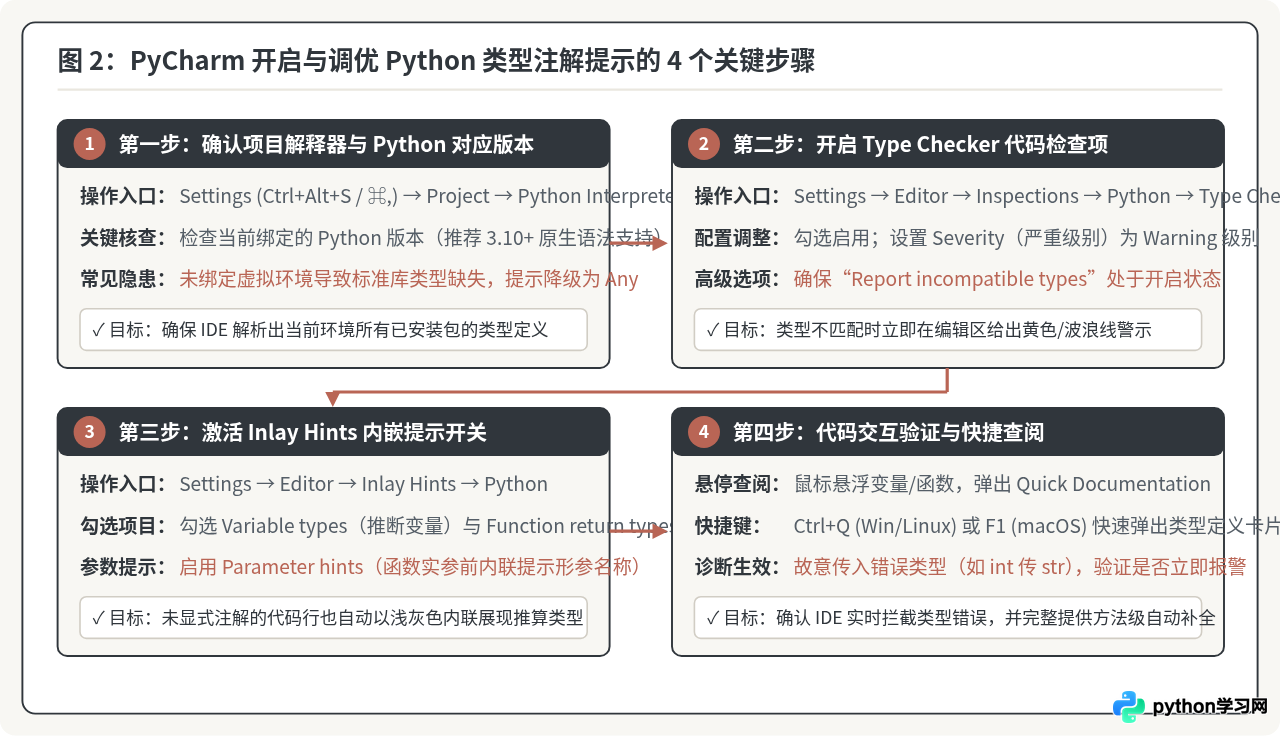
无论是 PyCharm 专业版还是社区版,均已内置了完善的 Python 静态分析支持,无需额外部署第三方语言服务器。要达到最佳的类型智能提示效果,主要涉及项目解释器、检查规则与内嵌提示三个环节。
步骤一:确认项目解释器环境完整绑定
静态分析器需要依赖当前 Python 环境中的依赖包信息与标准库存根。若解释器配置不正确,类型提示将回退至最基础的局部推导:
- 使用快捷键
Ctrl + Alt + S(Windows/Linux)或⌘ + ,(macOS)打开 Settings / Preferences。 - 在左侧导航栏找到 Project: <项目名> → Python Interpreter。
- 确认右侧下拉列表选中的是当前虚拟环境(venv / poetry / conda 等)。如未绑定,点击 Add Interpreter → Add Local Interpreter 关联现有环境的
python可执行文件。
步骤二:开启并增强 Type Checker 代码检查级别
PyCharm 将类型不一致视为代码检查(Inspection)的一项。默认情况下其严重性为 Warning,但需要确认其处于开启状态,避免误关导致不报警告:
- 在设置窗口中,依次展开 Editor → Inspections。
- 在搜索栏中输入
Type Checker,或在分类树中定位到 Python → Type Checker。 - 勾选该检查项,并将右侧的 Severity(严重级别)设置为
Warning。 - 检查下方复选框,确保 Report incompatible types 保持勾选状态。若希望对动态属性校验更严格,可同时勾选相关子选项。
- 点击 Apply 保存设置。
步骤三:开启 Inlay Hints(内嵌类型提示)
内嵌提示能在代码阅读时实时展示推导出的类型,极大减少按快捷键查阅的频率:
- 进入 Settings → Editor → Inlay Hints。
- 展开 Python 节点,确认以下选项已勾选:
- Variable types:显示局部变量被推断出的具体类型。
- Function return types:未显式书写返回注解时,内嵌展示推测的返回类型。
- Parameter hints:在调用复杂函数时,在实参前内联提示形参名称(如
get_profile(user_id: 1001))。
- 点击右下角 OK 应用更改。
步骤四:验证提示与快捷查阅
完成上述配置后,返回编辑区进行验证:
- 鼠标悬停在已标注类型的函数名或变量名上,将立即弹出包含完整签名的类型文档悬浮窗。
- 使用快捷键
Ctrl + Q(Windows/Linux)或F1(macOS)可呼出 Quick Documentation。 - 编写一行类型冲突的代码(如将
str赋给显式声明为int的变量),代码下方应即刻出现黄色波浪线警告。
三、VS Code 与 Pylance 语言服务器配置
VS Code 核心设计为轻量化代码编辑器,其 Python 智能感知依赖于微软官方维护的 Pylance(基于 Pyright 引擎)。默认安装下,Pylance 的类型检查模式(typeCheckingMode)通常处于 off 状态,仅提供基础的代码补全,而不会进行严格的实参类型比对与错误标记。我们需要通过配置将其完全激活。
步骤一:安装官方扩展组合
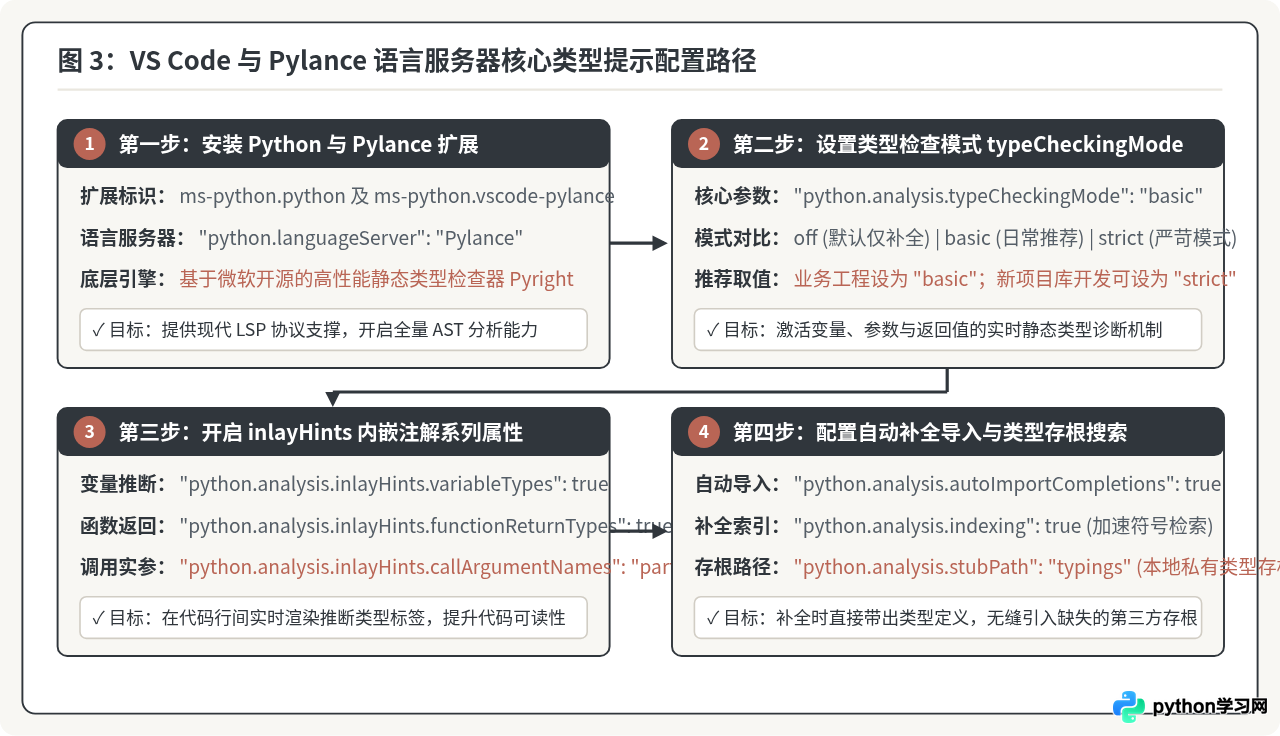
打开 VS Code 扩展面板(快捷键 Ctrl + Shift + X 或 ⌘ + Shift + X),检索并安装以下两个核心扩展:
- Python(扩展 ID:
ms-python.python):微软官方 Python 基础支持扩展。 - Pylance(扩展 ID:
ms-python.vscode-pylance):提供高性能 AST 解析与类型智能感知的核心扩展。
安装完成后,按 Ctrl + Shift + P 输入 Python: Select Interpreter,确保选择项目中对应的 Python 解释器。
步骤二:推荐使用 settings.json 配置类型检查核心参数
VS Code 支持在全局用户设置或工作区 .vscode/settings.json 中定义配置。在团队开发中,强烈建议将配置放置于项目根目录的 .vscode/settings.json 中,保证所有成员获得完全一致的提示标准:
{
  // 1. 显式指定语言服务器为 Pylance
  "python.languageServer": "Pylance",

  // 2. 静态类型检查模式:可选 "off", "basic", "strict"
  // 推荐业务开发使用 "basic";纯库开发或高严谨项目使用 "strict"
  "python.analysis.typeCheckingMode": "basic",

  // 3. 开启内嵌提示 (Inlay Hints)
  "python.analysis.inlayHints.variableTypes": true,
  "python.analysis.inlayHints.functionReturnTypes": true,
  "python.analysis.inlayHints.callArgumentNames": "partial",
  "python.analysis.inlayHints.pytestParameters": true,

  // 4. 自动导入补全与索引加速
  "python.analysis.autoImportCompletions": true,
  "python.analysis.indexing": true,

  // 5. 诊断告警规则微调(解决常见第三方库误报)
  "python.analysis.diagnosticSeverityOverrides": {
    "reportMissingTypeStubs": "none",
    "reportUnknownMemberType": "none"
  }
}
"basic" 模式会检查明显的类型冲突、未解析的导入与空引用风险,对于未标注类型的第三方库相对宽容,最符合大部分日常工程开发。
"strict" 模式则要求 100% 的代码都具备严谨注解,禁止隐式 Any,并对联合类型收窄有极高要求。在存量大型项目中直接开启 strict 往往会导致大量波浪线,建议从 basic 逐步过渡。
步骤三:验证与调试
配置保存后无需重启编辑器,Pylance 会在 1-2 秒内自动重新扫描 AST:
- 查看代码行间,未写类型的变量右侧将以小号字体显示
: int或: str等灰色内嵌提示。 - 在函数参数中故意传入错误类型,VS Code 问题面板(
Ctrl + Shift + M)将立即列出对应的类型错误信息。
四、常见疑难排查与边界条件
1. 第三方依赖库缺乏类型标注(Missing Type Stubs)
许多老旧或轻量级 Python 包本身没有附带 py.typed 标记文件或 .pyi 存根。在导入这些包时,VS Code 会提示缺少存根,而 PyCharm 可能会将导入的对象一律解析为 Any,导致后续链式调用无法智能补全。
解决办法:
- 首先在终端检查是否存在社区维护的存根包,例如
pip install types-requests或pip install types-PyYAML。 - 如果该库没有现成存根,可在项目根目录创建
typings/文件夹,并在该目录下创建对应的模块名子目录与__init__.pyi文件书写关键函数的签名存根。随后在 VS Code 中配置"python.analysis.stubPath": "typings",PyCharm 则通过右键将typings标记为 Sources Root。
2. Python 3.7 - 3.9 环境使用现代联合类型(X | Y)报错
在 Python 3.10 之前,原生并不支持 int | str 语法,直接编写会在运行时抛出 TypeError: unsupported operand type(s) for |。但现代开发者往往希望使用更简洁的管道符语法。
解决办法:
在所有 Python 源码文件的首行加入未来特性导入:
from __future__ import annotations

# 此后在 Python 3.7+ 中即可安全使用新语法,IDE 与运行时均能正常识别:
def parse_val(data: str | None) -> list[str]:
    if data is None:
        return []
    return [data]
3. 避免类型系统被 Any 隐式污染
在调用返回类型声明为 Any 的函数时,IDE 的类型推断链路会在该节点中断,后续所有对该变量的操作都不会再提供智能补全或安全告警。可以通过显式变量注解或 assert isinstance(...) 进行类型收窄(Type Narrowing):
import json

raw_json = '{"id": 101, "name": "Antigravity"}'
# json.loads 默认返回 Any,补全失效
data = json.loads(raw_json)

# 方法 A:显式变量类型标注
typed_data: dict[str, object] = json.loads(raw_json)

# 方法 B:运行时断言收窄
assert isinstance(data, dict)
# 此后输入 data. 即可获得字典方法的标准补全
五、PyCharm 与 VS Code 类型提示能力总结与选型参考
PyCharm 与 VS Code(配合 Pylance)在 Python 静态类型智能感知上均代表了当前工业界的最高水平,但两者的设计取向与适用场景存在明确差异。
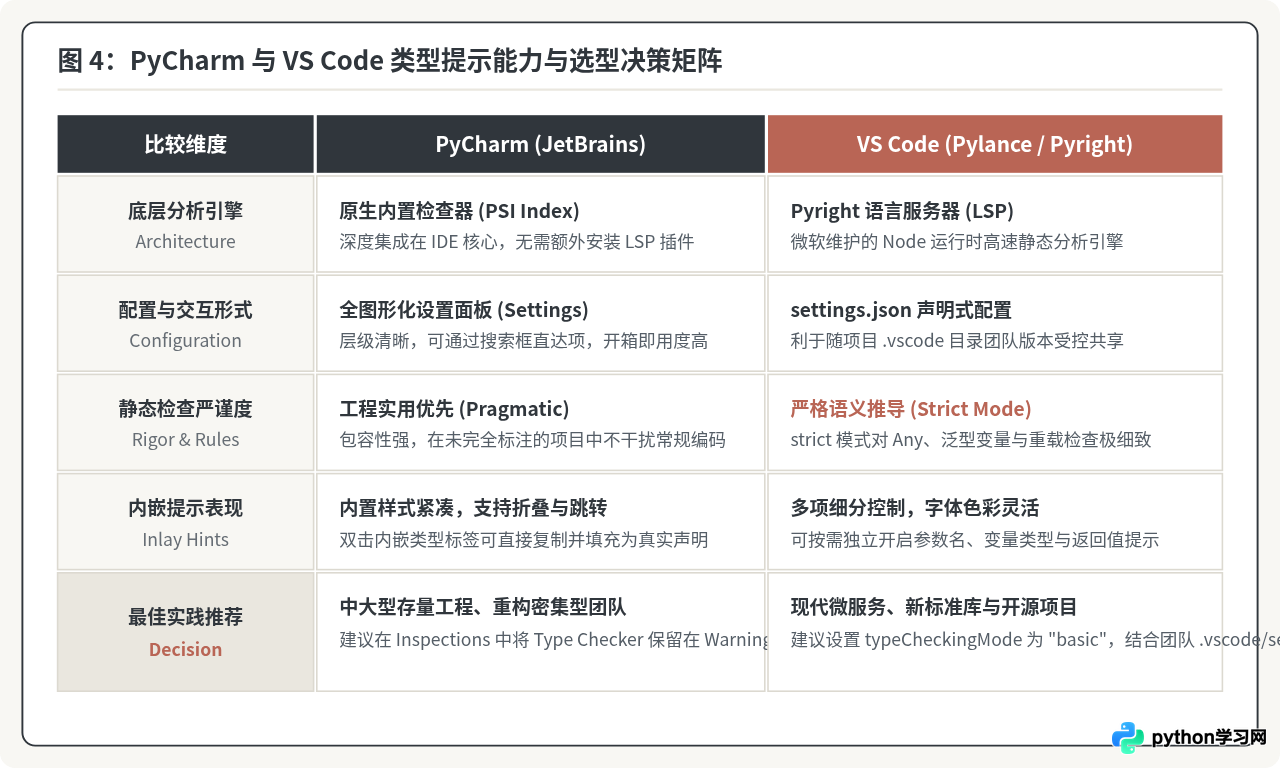
| 对比维度 | PyCharm (JetBrains) | VS Code (Pylance) |
|---|---|---|
| 核心引擎 | 内置静态检查器与 PSI 索引,紧密整合 IDE 重构系统。 | Pylance (Pyright),独立 LSP 语言服务器,运行效率极高。 |
| 配置便利性 | GUI 首选项视窗一键调节,无需手动编辑 JSON 语法。 | 通过 settings.json 声明式配置,便于 Git 版本受控与团队同步。 |
| 类型检查严苛度 | 偏向实用主义,对非严格注解代码包容度好。 | 支持 strict 级严谨推导,适合新架构代码规范落地。 |
| 内存与响应 | 大项目索引初期内存占用相对较高,但索引完成后跨文件跳转极其稳健。 | 轻量敏捷,多开窗口无压力,大型文件增量推导速度极快。 |
| 推荐场景 | 多文件重构频繁的单体后端工程、存量大型系统。 | 微服务、云原生脚本、轻量开发以及对 strict 类型有严格要求的库开发。 |
综合来看,为 Python 开启类型注解智能提示并不需要改变现有的业务运行环境。通过在 PyCharm 中启用 Type Checker 与 Inlay Hints,或者在 VS Code 中将 Pylance 的 typeCheckingMode 设定为 basic,开发者就可以在编码阶段获得即时补全与错误预警。随着团队代码库注解覆盖率的提升,静态分析工具将成为提升交付质量与可维护性最有效的日常防线。
本站声明
本文内容仅供参考,不代表本站观点。转载或引用请注明出处。如发现内容问题,请通过联系我们页面反馈。















