


Python Qt新手入门:安装库并创建第一个GUI窗口

面向Python初学者的Qt图形界面入门教程,详细讲解PySide6/PyQt库的选择与安装步骤,解析QApplication与QWidget核心机制,手把手带你编写并运行第一个桌面GUI窗口。
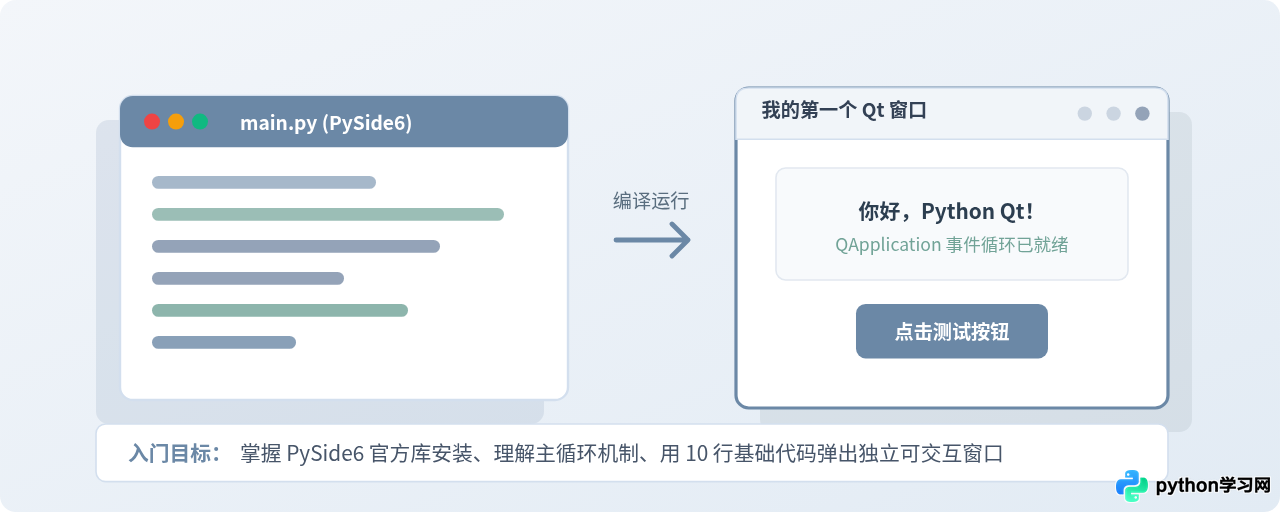
使用 Python 构建桌面图形界面(GUI)时,Qt 凭借成熟的跨平台支持和丰富的原生控件成为主流选择。本文的目标非常明确:帮助初学者理清 Python Qt 库的选择依据,在本地完成依赖库的安装与环境验证,并用最简洁的标准代码创建并展示你的第一个桌面窗口。
一、库的选择:PySide6 还是 PyQt6?
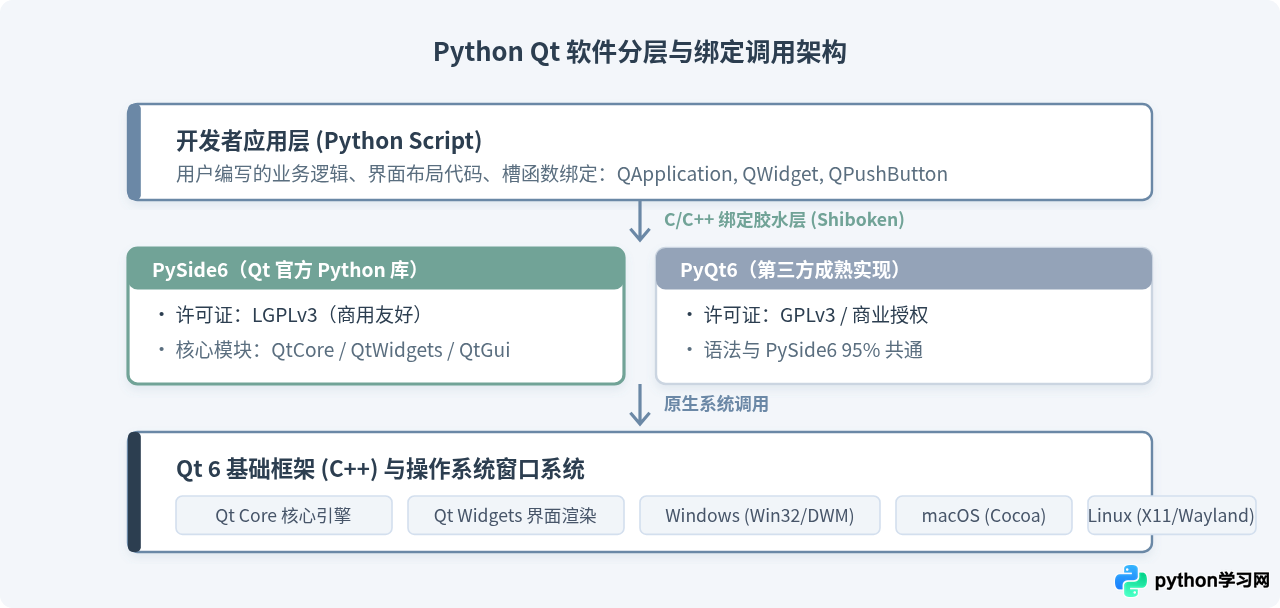
初学者在搜索 Python Qt 时,往往会同时看到 PySide 和 PyQt 两个名词。它们都是 Qt 框架在 Python 上的官方或第三方绑定,但底层背景和许可证有所差异:
- PySide6(推荐):Qt 官方团队(The Qt Company)直接维护的 Python 绑定,遵循 LGPL 协议。这意味着即便开发商业闭源软件,只要动态链接库即可免费使用,无需购买商业授权。
- PyQt6:由 Riverbank Computing 公司开发的成熟第三方绑定,遵循 GPL 协议。如果用于商业闭源产品,必须购买其商业授权,否则源码也须按 GPL 开源。
两者在 API 语法上有 95% 以上的一致性。对于新手,直接选择官方支持且授权宽松的 PySide6 是最省心、标准的选择。
二、环境准备与库安装
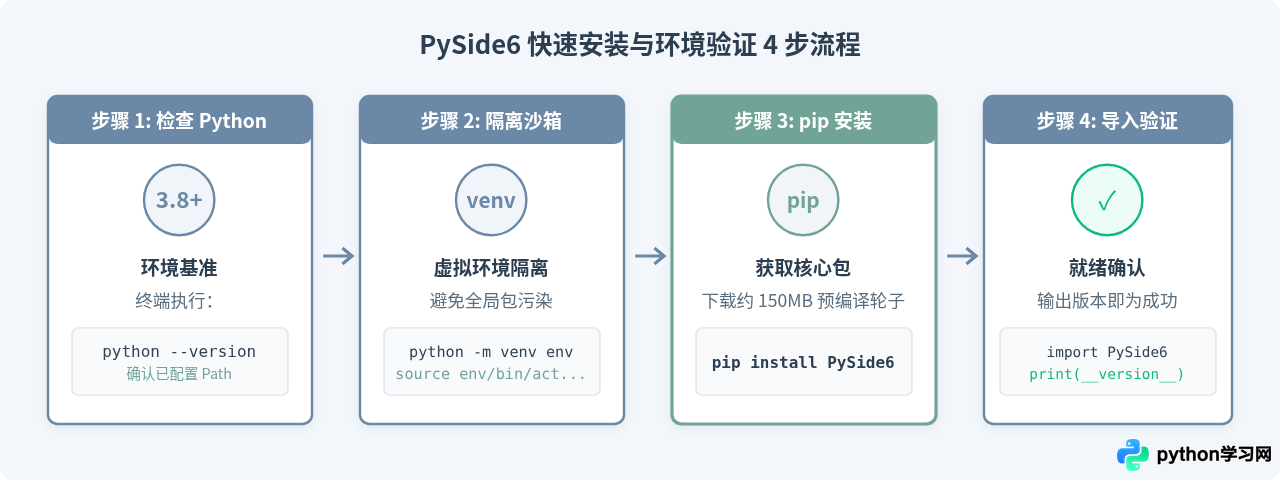
在安装 PySide6 之前,请确保本地已安装 Python 3.8 或更高版本(Qt 6 要求 Python 3.8+)。为了避免全局依赖冲突,强烈建议在独立的虚拟环境中操作。
步骤 1:创建并激活虚拟环境
打开终端(Windows 下可使用 PowerShell 或 CMD,macOS/Linux 使用 Terminal),进入你的工作目录并执行:
# 创建名为 qt_env 的虚拟环境
python -m venv qt_env

# 激活虚拟环境
# Windows (PowerShell):
qt_env\Scripts\Activate.ps1

# Windows (CMD):
qt_env\Scriptsctivate.bat

# macOS / Linux:
source qt_env/bin/activate
步骤 2:使用 pip 安装 PySide6
在激活的虚拟环境中,直接使用官方包管理器 pip 安装:
pip install PySide6如果下载速度较慢,可以临时使用国内常用镜像源加速安装:
pip install PySide6 -i https://pypi.tuna.tsinghua.edu.cn/simple步骤 3:验证安装是否成功
安装完成后,可以在命令行中快速检验模块是否能正常导入并输出当前版本号:
python -c "import PySide6; print(PySide6.__version__)"如果能够正常打印出版本号(如 6.7.x 或更高版本),说明库已就绪。
三、创建第一个基础 GUI 窗口
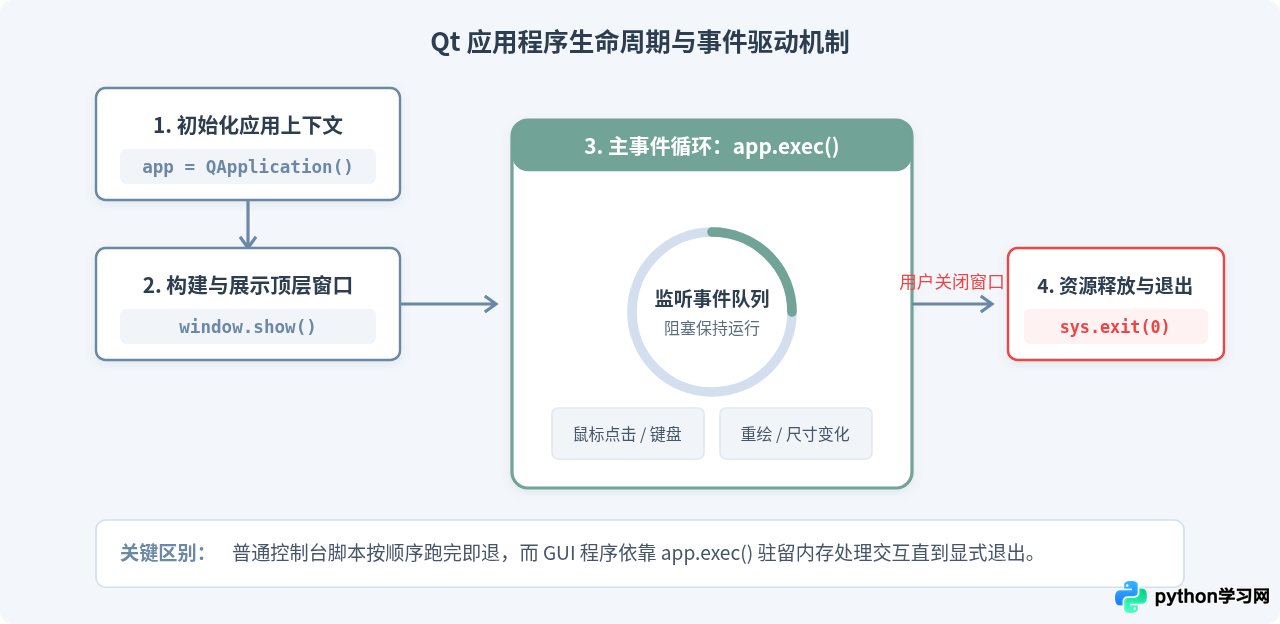
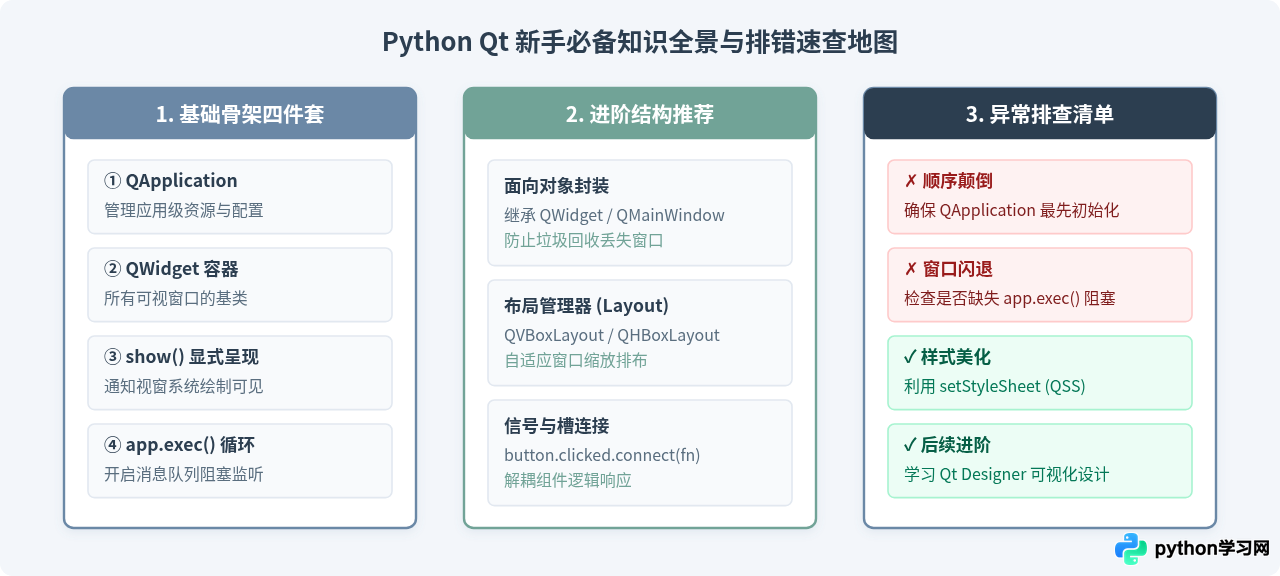
一个合法的 Qt GUI 程序至少需要满足两个基本要素:
- 一个负责管理控制流和全局设置的 QApplication 实例;
- 至少一个顶层窗口组件(如 QWidget 或 QMainWindow),并通过
show()方法使其可见。
新建一个名为 first_window.py 的文件,写入以下完整代码:
import sys
from PySide6.QtWidgets import QApplication, QWidget

# 1. 创建应用程序对象
app = QApplication(sys.argv)

# 2. 创建顶层窗口部件
window = QWidget()
window.setWindowTitle("我的第一个 Qt 窗口")
window.resize(400, 300)

# 3. 展现窗口
window.show()

# 4. 开启 Qt 主事件循环
sys.exit(app.exec())
逐行原理解释
这段代码虽然仅有 10 行,却涵盖了所有桌面应用的核心生命周期:
from PySide6.QtWidgets import QApplication, QWidget:从控件库中按需引入核心管理类与基础窗口部件。app = QApplication(sys.argv):必须在创建任何窗口部件前实例化。它负责初始化图形子系统、屏幕参数,并接管命令行参数sys.argv。在同一个进程中,QApplication 必须且只能实例化一次。window = QWidget():没有指定父级(parent)的 QWidget 将自动被操作系统视作独立顶级窗口。window.setWindowTitle(...)与window.resize(400, 300):设置窗口标题栏文字以及初始长宽(像素单位)。window.show():在 Qt 中,新建的窗口默认处于隐藏状态,显式调用show()才会通知操作系统视窗管理器将其绘制出来。sys.exit(app.exec()):进入 Qt 的无限事件循环(Event Loop)。程序会停留在这一行,持续监听并分发鼠标点击、键盘按键和窗口缩放等系统事件;当用户点击右上角关闭按钮退出应用时,app.exec()返回退出代码并传给sys.exit()优雅终结 Python 进程。
四、添加交互元素:按钮与信号槽机制
空窗口只是骨架,真实应用需要添加控件(Widget)以及响应用户操作。在 Qt 中,控件间的交互是通过核心的 信号与槽(Signals and Slots) 机制实现的:
- 信号(Signal):当特定事件发生时由控件发出,例如按钮被按下发出
clicked信号。 - 槽(Slot):用于接收并响应信号的普通 Python 函数或方法。
下面我们将窗口代码重构为面向对象写法(生产环境标准模式),并添加标签、按钮及点击计数功能:
import sys
from PySide6.QtWidgets import QApplication, QWidget, QVBoxLayout, QLabel, QPushButton
from PySide6.QtCore import Qt

class MainWindow(QWidget):
    def __init__(self):
        super().__init__()
        self.count = 0

        # 设置窗口基础属性
        self.setWindowTitle("交互式 Qt 计数器")
        self.resize(320, 200)

        # 1. 创建控件
        self.label = QLabel("当前点击次数:0", self)
        self.label.setAlignment(Qt.AlignCenter)
        self.label.setStyleSheet("font-size: 16px; color: #2C3E50; margin: 10px;")

        self.button = QPushButton("点我计数", self)
        self.button.setStyleSheet("padding: 8px 16px; font-size: 14px; background-color: #6B88A6; color: white; border-radius: 4px;")

        # 2. 绑定信号与槽函数
        self.button.clicked.connect(self.on_button_clicked)

        # 3. 使用垂直布局管理器
        layout = QVBoxLayout()
        layout.addWidget(self.label)
        layout.addWidget(self.button)
        self.setLayout(layout)

    def on_button_clicked(self):
        self.count += 1
        self.label.setText(f"当前点击次数:{self.count}")

if __name__ == "__main__":
    app = QApplication(sys.argv)
    window = MainWindow()
    window.show()
    sys.exit(app.exec())
面向对象封装的优势:将窗口继承自 QWidget 并在 __init__ 中初始化,可以很方便地用 self 统一持有各控件的引用,防止变量因作用域结束被 Python 垃圾回收机制(GC)销毁。
五、新手入门常见问题与避坑指南
在初次运行 Python Qt 脚本时,以下几个问题最为常见:
| 常见现象 / 报错 | 原因分析 | 解决方法 |
|---|---|---|
QWidget: Must construct a QApplication before a QWidget |
在未实例化 QApplication 之前就直接创建了窗口组件或全局控件。 |
确保 app = QApplication(sys.argv) 始终位于任何界面控件创建之前。 |
| 程序一闪而过,窗口没有显示 | 脚本结尾漏掉了 app.exec(),或者窗口变量在函数内部未保持引用被 GC 销毁。 |
确保主程序最后调用了 app.exec();若在函数中创建窗口,请赋值为全局变量或类属性。 |
| PySide2 与 PySide6 混淆混用 | 网络上旧教程多采用 Qt5(PySide2),与 Qt6 存在部分模块路径调整。 | 认准 PySide6,旧代码中 exec_() 在 PySide6 中可直接写作标准 Python 语法的 exec()。 |
| 高分屏缩放模糊 | Qt 6 已默认开启高分屏 DPI 自动缩放,无需像 Qt 5 那样手动配置属性。 | 直接使用 PySide6 最新版本即可享受原生高质量缩放。 |
结语
通过本文的操作,你已经完成了 Python Qt 官方推荐库 PySide6 的安装,理清了 QApplication 与窗口部件的分工,并成功运行了一个具备事件循环和交互能力的 GUI 窗口。以此为起点,后续你可以进一步学习 Qt Designer 可视化拖拽布局,或探索多线程(QThread)处理耗时任务,逐步构建出结构更完整、体验更流畅的桌面级应用。
本站声明
本文内容仅供参考,不代表本站观点。转载或引用请注明出处。如发现内容问题,请通过联系我们页面反馈。















