


conda环境怎么执行python脚本

详细讲解在Conda虚拟环境中执行Python脚本的三种核心方式,涵盖交互式激活运行、conda run单行调度以及指定Python解释器绝对路径,并提供常见问题排错排查指南。
在指定的 Conda 虚拟环境中执行 Python 脚本主要有三种途径:最常见的是在终端中先通过 conda activate <环境名> 激活目标环境,再使用 python 脚本名.py 正常执行;对于自动化流水线或脚本封装,可以使用单行命令 conda run -n <环境名> python 脚本名.py,无需改变当前终端会话状态;而在后台常驻进程、定时任务或 IDE 中,更推荐直接调用该环境内 Python 解释器的绝对路径。这三种方式的核心目的完全一致:让系统使用该虚拟环境隔离的 Python 二进制及配套依赖库完成代码运行。
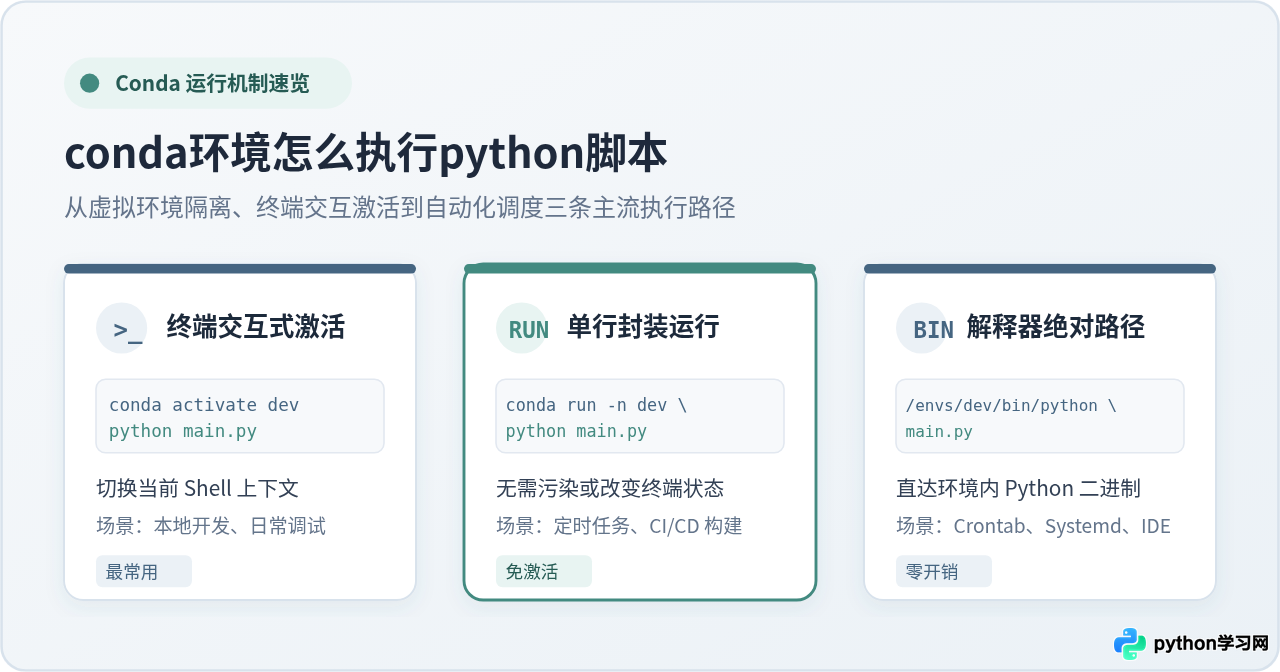
最常用方式:激活目标环境后运行脚本
在个人电脑或服务器终端进行开发与测试时,先激活目标虚拟环境再运行脚本是最标准的做法。这种方式能够将当前命令行会话的上下文完全切换至该环境,不仅可以反复运行脚本,还能方便地使用 pip list、conda list 或交互式 Python 控制台调试代码。
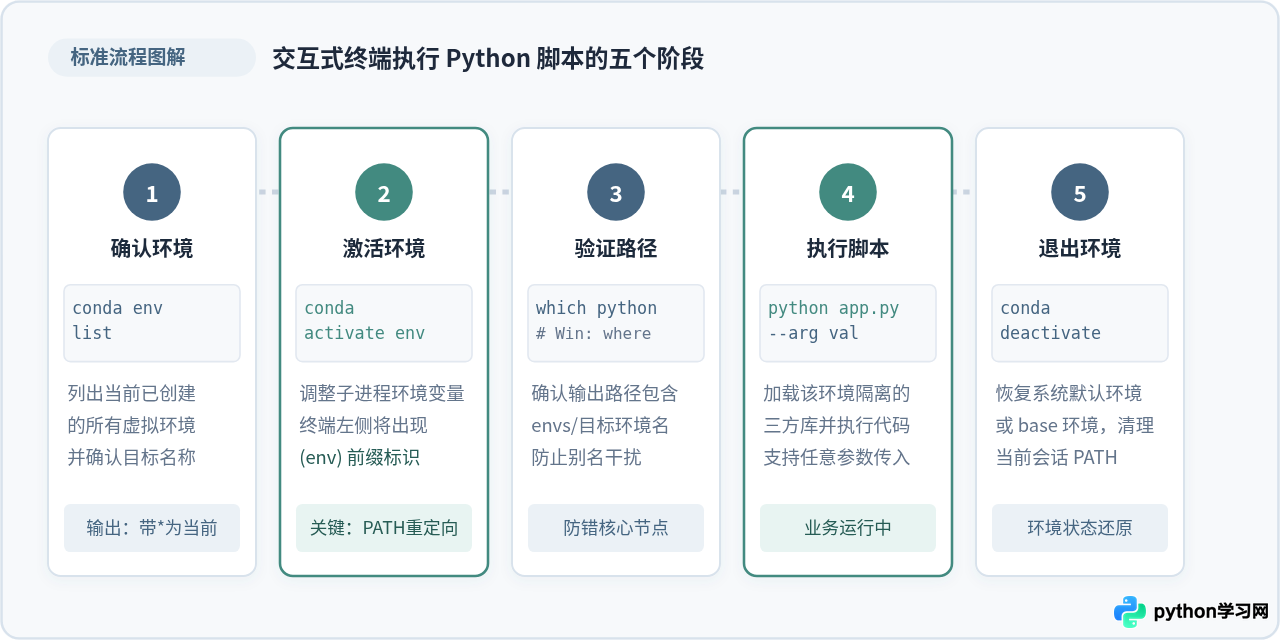
步骤一:查看并确认虚拟环境名称
在执行脚本前,先确认本地有哪些已创建的虚拟环境。在终端中输入查看环境命令:
输出列表中会显示所有已安装的环境名称与所在磁盘路径,星号 * 所在行代表当前终端正在使用的环境。假设我们要运行的脚本依赖 data_analysis 环境中的三方库。
步骤二:激活目标虚拟环境
使用 conda activate 加上环境名称进行切换:
当命令提示符的最左侧出现圆括号包裹的环境名称 (data_analysis) 时,说明环境激活已成功生效。
步骤三:验证当前的 Python 解释器
为了确保当前终端调用的确是目标环境的 Python,而不是系统预装的 Python,建议使用路径查找命令进行核验:
在 Windows 系统中,对应的检查命令为 where python,输出结果应以 ...\envs\data_analysis\python.exe 开头。只要路径中明确包含 envs/环境名,就表示当前解释器已正确锁定。
步骤四:进入脚本目录并执行
使用 cd 命令切换到 Python 脚本所在的目录,随后像往常一样调用 python 执行:
如果脚本位于其他目录,也可以直接传入脚本的绝对路径或相对路径,例如 python /Users/admin/my_project/process_data.py,其效果完全等同。
步骤五:完成执行后退出环境
当脚本执行完毕且无需再进行其他操作时,可以退出当前环境,终端将自动恢复到 base 环境或系统初始状态:
无需切换终端:使用 conda run 单行运行
在很多场景下,我们并不希望改变当前终端会话的状态,比如编写 Bash 脚本、在 CI/CD 流水线中跑单元测试,或者快速执行一个临时统计脚本。Conda 提供了专门的 conda run 子命令,允许在一行内指定环境并运行目标程序。
语法格式与基础示例
conda run 的核心参数是 -n(指定环境名)或 -p(指定环境前缀路径)。执行命令的基本格式如下:
该命令在后台会自动为这个单次任务构建隔离的虚拟环境上下文,执行完成后立即退出,不会对当前命令行窗口的提示符和环境变量产生任何残留影响。
关键参数:--no-capture-output 实时查看日志
默认情况下,conda run 会在命令完全执行完毕后,一次性把标准输出与错误输出打印到屏幕上。如果执行的是耗时较长、有进度条或需要实时观察日志的脚本,必须加上 --no-capture-output 参数,否则终端会长时间处于无响应状态。
如果脚本依赖当前所在的工作目录读取相对路径配置文件,还可以结合 --cwd 参数指定工作目录:
自动化与生产部署:直接调用 Python 解释器绝对路径
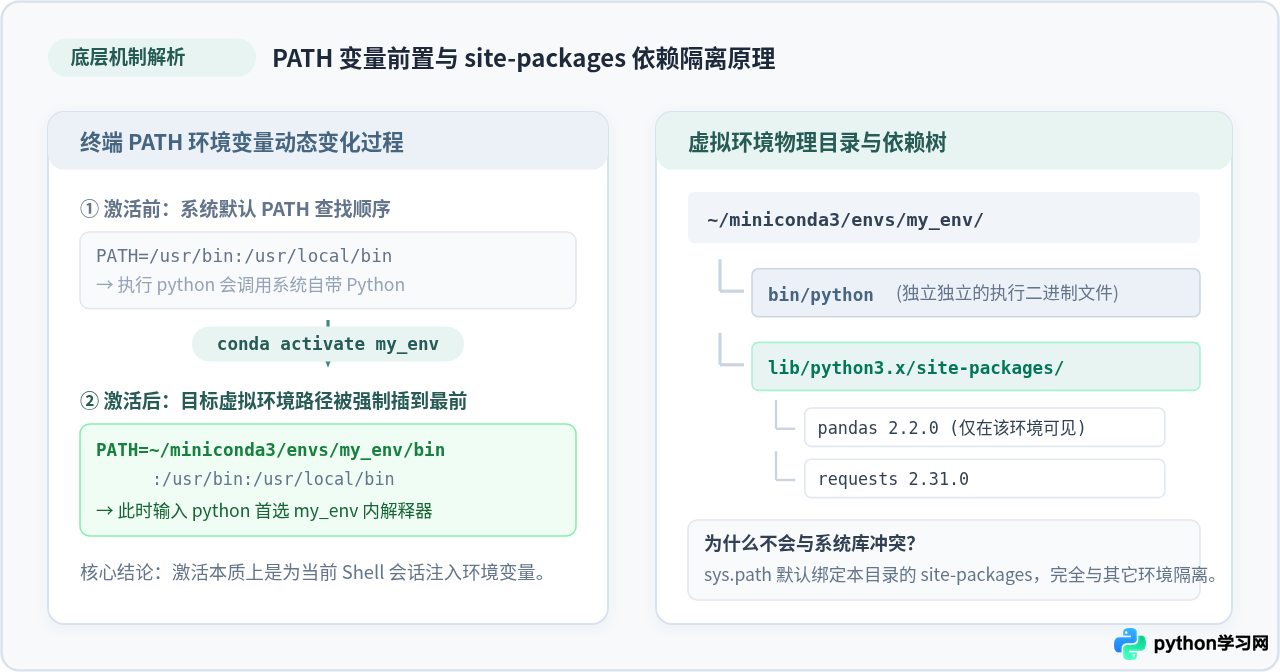
在 Linux 系统的定时任务(Crontab)、Systemd 服务单元文件、Supervisor 进程管理器或 Docker 启动命令中,conda activate 往往无法直接生效。这是因为这些自动化调度器默认以非交互式 Shell(Non-interactive Shell)启动,不会自动加载终端配置文件(如 ~/.bashrc 或 ~/.zshrc),进而找不到 conda 函数。
对于这类生产和自动化场景,最健壮、最直接的解决方案是跳过 Conda 命令包装,直接调用该虚拟环境所在目录中的 python 二进制可执行文件。
获取环境 Python 的绝对路径
Conda 的每一个虚拟环境在文件系统中都是一个独立而自闭环的文件夹。不同操作系统下,Python 解释器的默认相对存放位置如下:
- Linux / macOS:
<Conda安装根目录>/envs/<环境名>/bin/python - Windows:
<Conda安装根目录>\envs\<环境名>\python.exe
若要查询具体路径,只需在激活该环境时输入 which python(Windows 下使用 where python)并记录输出内容。例如在 Linux 服务器上,路径通常为 /home/ubuntu/miniconda3/envs/data_analysis/bin/python。
应用场景一:Crontab 定时任务
在编辑定时任务(crontab -e)时,使用绝对路径即可保证环境准确无误:
应用场景二:在脚本首行声明 Shebang
在 Linux 或 macOS 系统中,可以直接在 Python 脚本文件的第一行加入解释器绝对路径声明(即 Shebang):
通过 chmod +x process_data.py 赋予该脚本执行权限后,在终端中直接敲入 ./process_data.py,操作系统内核就会自动调用第 1 行指定的虚拟环境 Python 运行,无需事先执行任何激活命令。
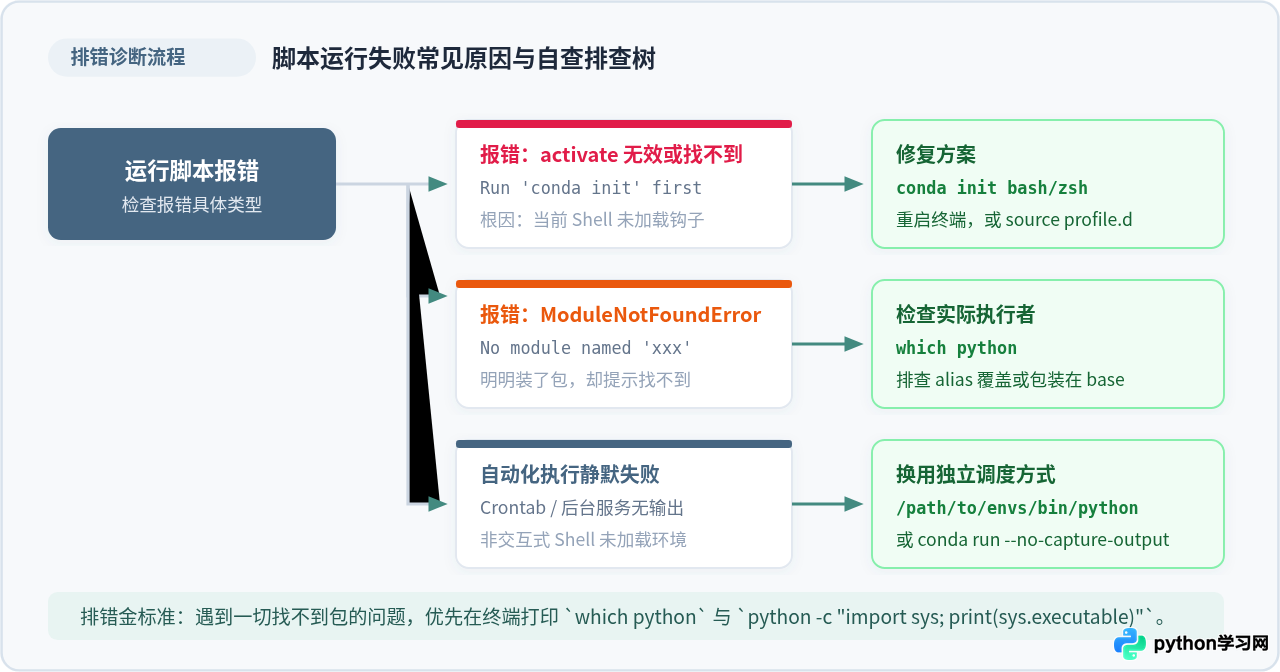
常见执行报错排查清单
在执行 Conda 环境下的 Python 脚本时,常会遇到命令不存在或依赖模块找不到等情况。以下为三类最典型的问题表现与排查方案。
问题一:运行 conda activate 提示 CommandNotFoundError
在刚安装完 Miniconda/Anaconda 或者新开的终端窗口中,执行 conda activate 可能会提示:
原因分析:conda activate 实际上是一个需要注入到 Shell 中的 Shell 函数,并非简单的系统可执行文件。若终端启动脚本中没有加载该函数定义,命令就会报错。
修复方案:按照提示为当前 Shell 注册钩子,例如使用 Bash 则输入 conda init bash,使用 Zsh 则输入 conda init zsh,执行完毕后关闭终端窗口并重新打开即可。若在临时脚本中无法重启终端,可通过执行 source <conda安装路径>/etc/profile.d/conda.sh 快速载入激活能力。
问题二:明显激活了环境,运行却报 ModuleNotFoundError
明明已经使用 conda install pandas 或 pip install pandas 安装了库,但在激活环境后运行脚本,依然报错 ModuleNotFoundError: No module named 'pandas'。
原因排查步骤:
-
检查当前
python命令实际绑定的二进制文件:在终端直接执行which python。很多开发者的 Shell 配置文件中预设了诸如alias python=/usr/bin/python3这样的强行走全局解释器的别名,导致即使激活了环境,输入python依然优先被 alias 拦截并调用系统 Python。 -
检查包是否误装到了 base 环境:执行
conda list查看当前环境中是否确实包含该包。如果之前在没有激活目标环境时就敲了pip install,依赖会被装到默认的base环境,此时新环境内自然无法引用。 -
通过单行代码核对实际解释器与路径:运行
python -c "import sys; print(sys.executable); print(sys.path)"。打印出的第一行若不包含envs/目标环境名,说明解释器绑定错误。
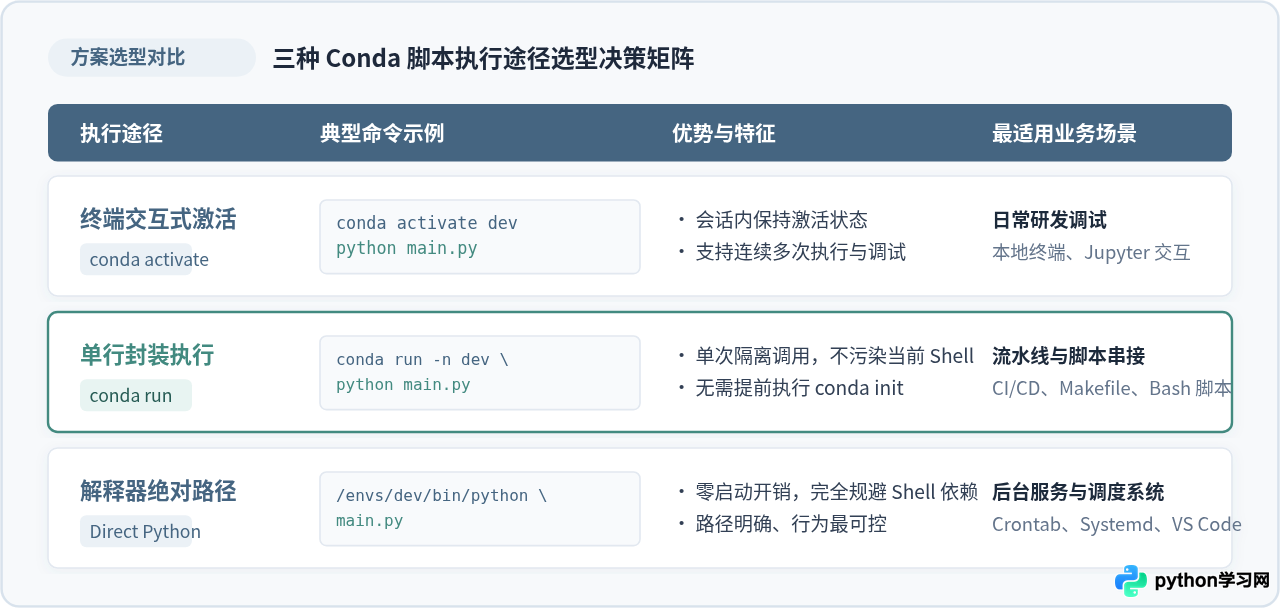
三种执行方式选型总结
为方便在不同工作任务中迅速选用最合适的方案,下表对三种途径的适用场景与优劣势进行了归纳:
| 执行途径 | 核心命令范式 | 环境侵入性 | 优势与特点 | 推荐应用场景 |
|---|---|---|---|---|
| 交互式终端激活 | conda activate env |
修改当前 Shell 会话环境变量 | 直观清晰,支持连续交互调试、查看依赖包清单及进入 REPL | 日常本地开发、算法调参、探索式数据分析 |
| conda run 单行运行 | conda run -n env python script.py |
单次隔离运行,会话无残留 | 无缝融入现有流水线,无需预先配置终端激活环境 | CI/CD 持续集成构建、Makefile、多环境批处理脚本 |
| 指定 Python 绝对路径 | /path/to/envs/bin/python script.py |
无任何侵入,完全绕过 Conda CLI | 启动零开销,不依赖任何 Shell 初始化文件或环境变量 | Crontab 定时任务、Systemd 系统服务、Supervisor 进程守护 |
本站声明
本文内容仅供参考,不代表本站观点。转载或引用请注明出处。如发现内容问题,请通过联系我们页面反馈。















