


Windows系统VS Code下载安装及右键菜单配置教程

针对Windows系统提供详细的VS Code官方下载、User与System安装包选型、安装选项配置及通过注册表配置右键菜单的完整指南,解决右键快捷打开项目和文件的需求。
一、安装前选型:User Installer 与 System Installer 的差异
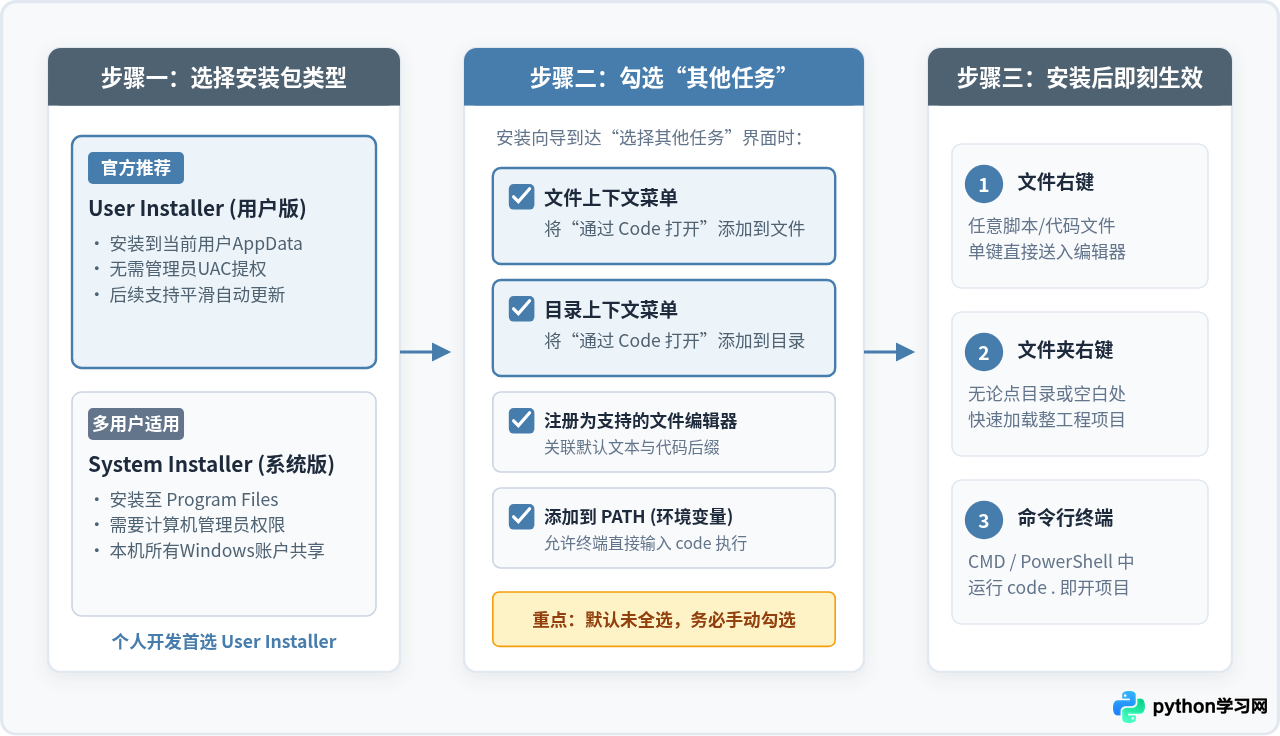
前往 VS Code 官方网站(https://code.visualstudio.com/)下载页面时,Windows 用户会看到两种主流安装程序:User Installer(用户安装包,默认推荐)与 System Installer(系统级安装包)。明确两者的区别有助于避免后续权限不足或配置冲突问题。
| 特性比对 | User Installer(默认推荐) | System Installer(系统级) |
|---|---|---|
| 默认安装路径 | %LOCALAPPDATA%\Programs\Microsoft VS Code |
C:\Program Files\Microsoft VS Code |
| UAC 管理员权限 | 完全不需要管理员提权 | 必须具备管理员权限 |
| 生效范围 | 仅对当前登录的 Windows 用户账号生效 | 本机所有 Windows 用户共用同一程序实体 |
| 后台自动更新 | 由后台静默无感更新,体验平滑 | 更新时由于涉及系统目录,需弹出 UAC 提权确认 |
| 适用场景 | 个人主力开发 PC、公司受限办公机器 | 机房共享机、多账号公共工作站、团队镜像部署 |
对于绝大多数个人电脑与日常工作机,优先选择 User Installer x64。如果计算机仅由你一人使用,用户版能最大程度保证后续版本升级与插件安装无需频繁应对 UAC 弹窗干扰。
二、官方下载与完整安装步骤(重点防漏项)
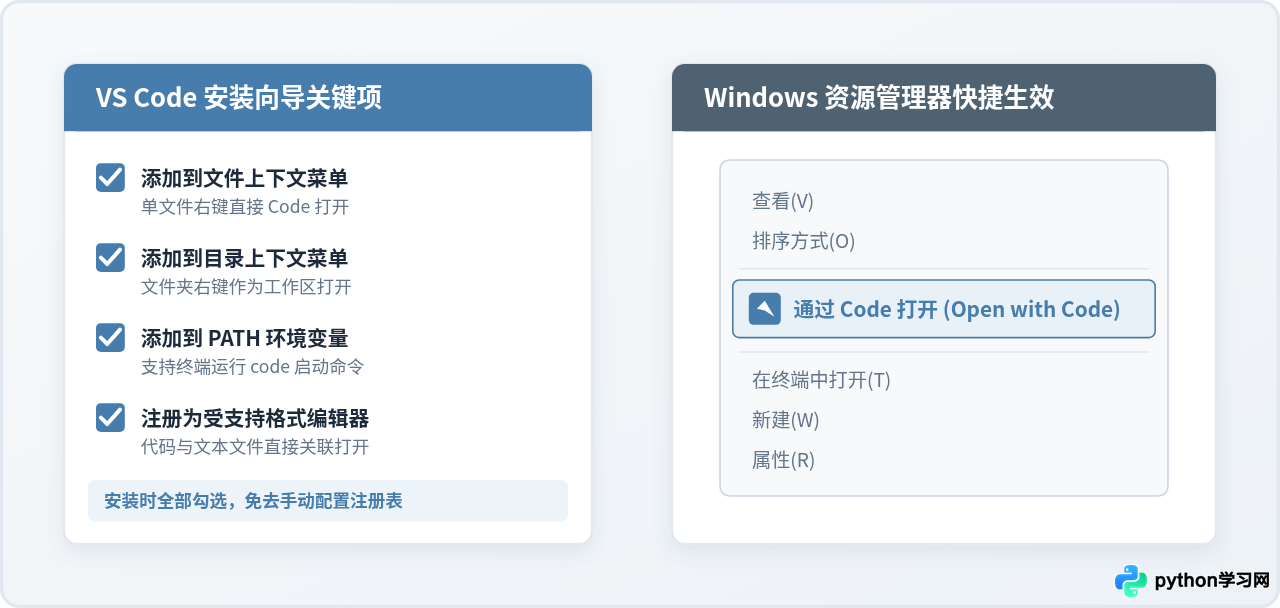
很多开发者在安装完 VS Code 后发现右键菜单中没有“通过 Code 打开”,原因在于安装向导默认并未勾选上下文菜单相关选项。以下是完整的安装引导流程与配置细节:
双击下载到的 VSCodeUserSetup-x64-*.exe 安装文件,阅读并勾选“我同意此协议”,点击“下一步”。
保持默认路径即可。如果固态硬盘 C 盘空间充足,强烈建议直接采用默认的 AppData 路径;若需要更换盘符(如安装到 D 盘),请确保目标路径为纯英文字符,避免因为路径含有特殊字符引发后期扩展插件加载失败。
进入“选择其他任务”界面时,必须重点确认以下 4 个复选框:
- 将“通过 Code 打开”操作添加到 Windows 资源管理器文件上下文菜单:必须勾选。该项允许你在任意具体文件(如 .py、.js、.html、.txt)上右键时直接使用 VS Code 打开。
- 将“通过 Code 打开”操作添加到 Windows 资源管理器目录上下文菜单:必须勾选。该项允许你在文件夹图标或文件夹内部空白处右键时,将整个目录作为项目工作区打开。
- 将 Code 注册为受支持的文件类型的编辑器:建议勾选。让 VS Code 成为 Windows 常见代码后缀的候选默认编辑器。
-
添加到 PATH (重启后生效):必须勾选。该选项会将 VS Code 的 bin 目录写入系统 PATH 变量,便于在 CMD 或 PowerShell 中使用
code .命令。
点击“安装”按钮,等待进度条走完后勾选“启动 Visual Studio Code”,点击“完成”。此时基础安装全部就绪。
三、资源管理器右键菜单的生效机制与三大触发场景
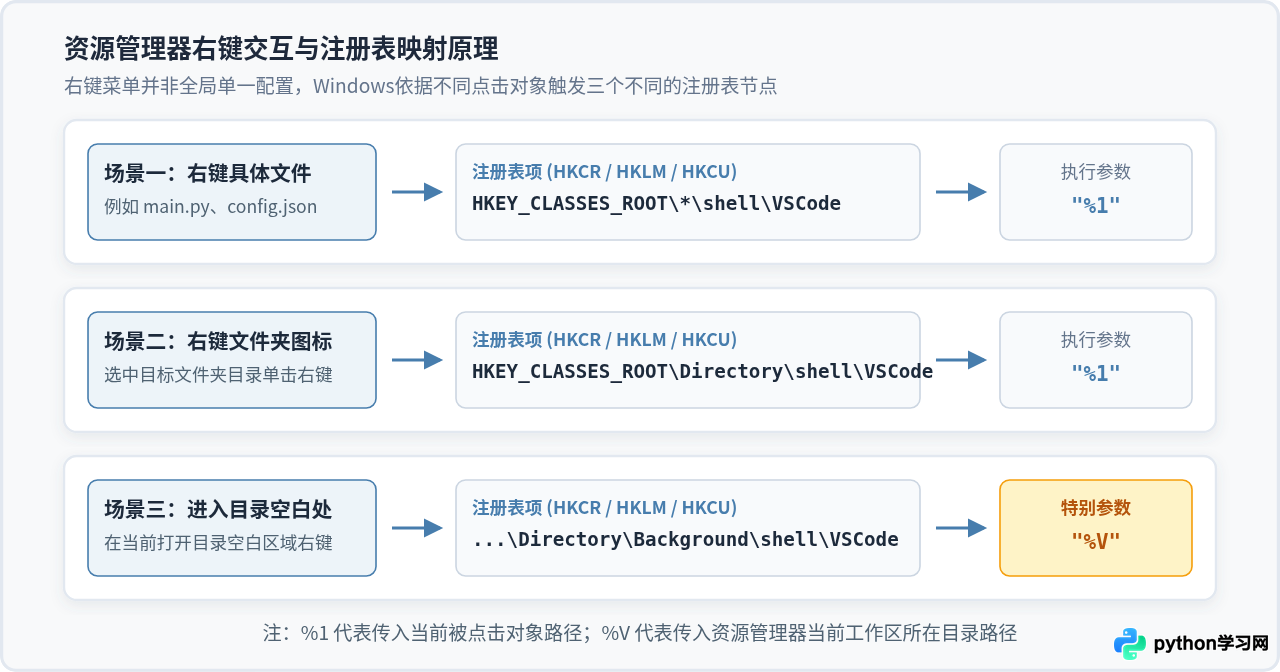
理解 Windows 资源管理器右键菜单的调用机理,有助于我们在遇到配置失效时准确定位问题。在 Windows 系统中,针对不同对象的操作分属于注册表中不同的节点:
-
具体文件右键(
HKEY_CLASSES_ROOT\*\shell\VSCode):对应文件系统中的所有单一文件。当用户右键点击一个文件时,Windows 调用 Code.exe 并通过参数占位符"%1"传递被点击文件的绝对路径。 -
文件夹图标右键(
HKEY_CLASSES_ROOT\Directory\shell\VSCode):对应被鼠标选中的某个具体文件夹。Windows 同样通过参数"%1"将该文件夹路径传递给 Code.exe,VS Code 会将其视作工作区打开。 -
文件夹内空白处右键(
HKEY_CLASSES_ROOT\Directory\Background\shell\VSCode):对应用户已经进入了某个目录,而在文件列表的空白区域点击右键。此时传入的参数为"%V",代表当前资源管理器窗口所处的工作目录。
四、已安装环境下补全右键菜单:注册表(.reg)自动化配置
如果此前已经安装好了 VS Code 并且配置了大量的插件和快捷键,不希望卸载重装,可以通过编写并导入注册表脚本(.reg 文件)直接补全缺失的右键菜单。
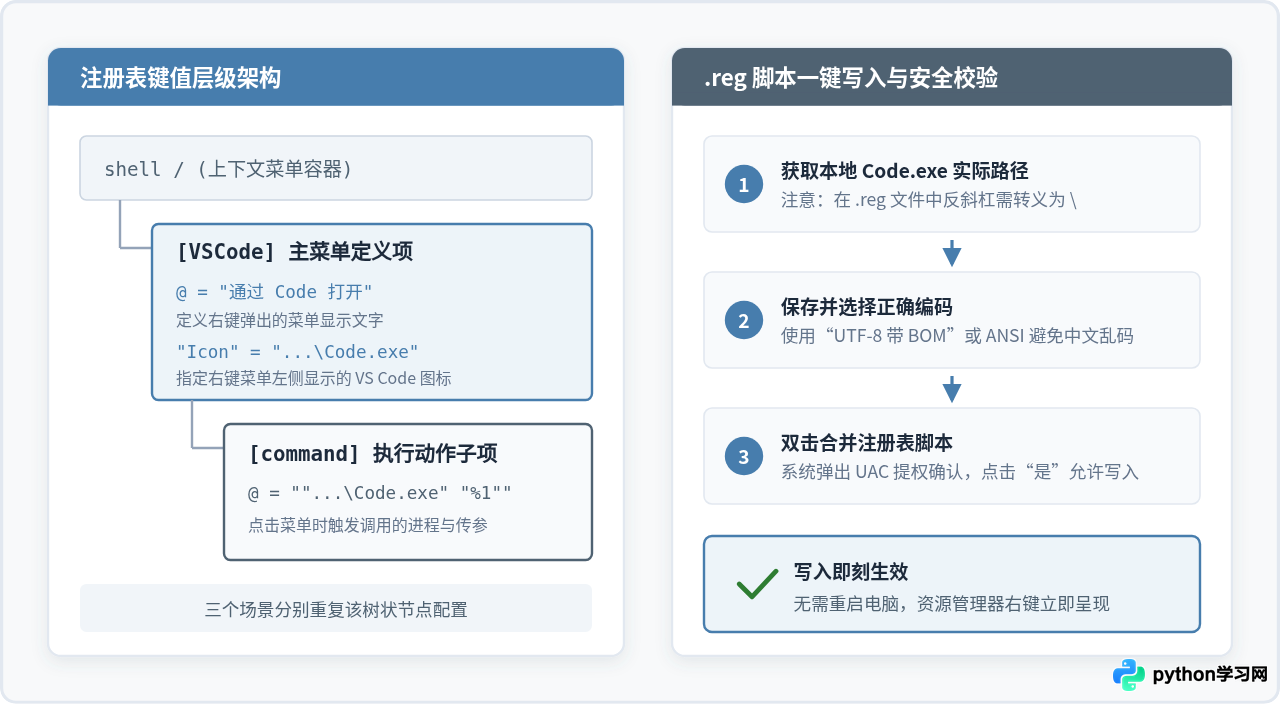
1. 确认 Code.exe 的真实绝对路径
在制作脚本前,必须首先确认本机 VS Code 主程序的物理路径:
- User Installer 典型路径:
C:\Users\你的用户名\AppData\Local\Programs\Microsoft VS Code\Code.exe - System Installer 典型路径:
C:\Program Files\Microsoft VS Code\Code.exe
在 Windows 注册表文件(.reg)中,所有单反斜杠 \ 均为保留的转义字符。因此,物理路径中的每个反斜杠必须写成双反斜杠 \\,否则会导致注册表解析失败或路径截断报错。
2. 编写注册表注册脚本
在桌面新建一个文本文件,将其重命名为 vscode_context_menu.reg。在记事本中打开该文件,根据你的安装版本粘贴对应的配置代码:
方案 A:针对 User Installer(请将【你的用户名】替换为实际 Windows 账户名)
Windows Registry Editor Version 5.00

; ===================================================
; 1. 文件右键菜单
; ===================================================
[HKEY_CLASSES_ROOT\*\shell\VSCode]
@="通过 Code 打开"
"Icon"="C:\\Users\\你的用户名\\AppData\\Local\\Programs\\Microsoft VS Code\\Code.exe"

[HKEY_CLASSES_ROOT\*\shell\VSCode\command]
@="\"C:\\Users\\你的用户名\\AppData\\Local\\Programs\\Microsoft VS Code\\Code.exe\" \"%1\""

; ===================================================
; 2. 文件夹图标右键菜单
; ===================================================
[HKEY_CLASSES_ROOT\Directory\shell\VSCode]
@="通过 Code 打开"
"Icon"="C:\\Users\\你的用户名\\AppData\\Local\\Programs\\Microsoft VS Code\\Code.exe"

[HKEY_CLASSES_ROOT\Directory\shell\VSCode\command]
@="\"C:\\Users\\你的用户名\\AppData\\Local\\Programs\\Microsoft VS Code\\Code.exe\" \"%1\""

; ===================================================
; 3. 文件夹内部空白处右键菜单
; ===================================================
[HKEY_CLASSES_ROOT\Directory\Background\shell\VSCode]
@="通过 Code 打开"
"Icon"="C:\\Users\\你的用户名\\AppData\\Local\\Programs\\Microsoft VS Code\\Code.exe"

[HKEY_CLASSES_ROOT\Directory\Background\shell\VSCode\command]
@="\"C:\\Users\\你的用户名\\AppData\\Local\\Programs\\Microsoft VS Code\\Code.exe\" \"%V\""
方案 B:针对 System Installer(安装在 Program Files)
Windows Registry Editor Version 5.00

; 1. 文件右键菜单
[HKEY_CLASSES_ROOT\*\shell\VSCode]
@="通过 Code 打开"
"Icon"="C:\\Program Files\\Microsoft VS Code\\Code.exe"

[HKEY_CLASSES_ROOT\*\shell\VSCode\command]
@="\"C:\\Program Files\\Microsoft VS Code\\Code.exe\" \"%1\""

; 2. 文件夹图标右键菜单
[HKEY_CLASSES_ROOT\Directory\shell\VSCode]
@="通过 Code 打开"
"Icon"="C:\\Program Files\\Microsoft VS Code\\Code.exe"

[HKEY_CLASSES_ROOT\Directory\shell\VSCode\command]
@="\"C:\\Program Files\\Microsoft VS Code\\Code.exe\" \"%1\""

; 3. 文件夹内部空白处右键菜单
[HKEY_CLASSES_ROOT\Directory\Background\shell\VSCode]
@="通过 Code 打开"
"Icon"="C:\\Program Files\\Microsoft VS Code\\Code.exe"

[HKEY_CLASSES_ROOT\Directory\Background\shell\VSCode\command]
@="\"C:\\Program Files\\Microsoft VS Code\\Code.exe\" \"%V\""
3. 保存编码与导入执行
在记事本中点击“文件” -> “另存为”,在底部编码选项中选择 ANSI 或 UTF-8 带 BOM(切勿选择无 BOM 的纯 UTF-8,否则注册表导入中文菜单名时会出现乱码)。保存后双击该 .reg 文件,系统会弹出 UAC 提权及风险确认提示,连续点击“是”即可成功合并。该修改立即对系统生效,无需注销或重启。
五、Windows 11 系统特性与新版右键菜单机制
许多 Windows 11 用户在完成上述配置后反馈“依然看不到通过 Code 打开”,这通常是因为 Windows 11 对资源管理器右键菜单实施了全新设计:
- 二级菜单折叠机制:Windows 11 默认的右键菜单属于紧凑模式,第三方应用传统的 shell 注册项会被默认收拢至最下方的 “显示更多选项” 中。
-
一键直达快捷键:在选中的文件或文件夹上按键盘快捷键
Shift + F10,即可跳过一级折叠菜单,直接调出传统完整右键菜单。 - 原生 Win11 菜单适配:近期版本的 VS Code 官方安装程序已经通过 Sparse Package 技术适配了 Windows 11 的一级现代右键菜单。如果你的系统升级至 Windows 11 较新版本且安装了最新版 VS Code,它会自动出现在一级菜单中并配有清晰的蓝色图标。
六、安装验证与常见问题排查决策
配置完成后,按照以下步骤依次验证功能完整性:
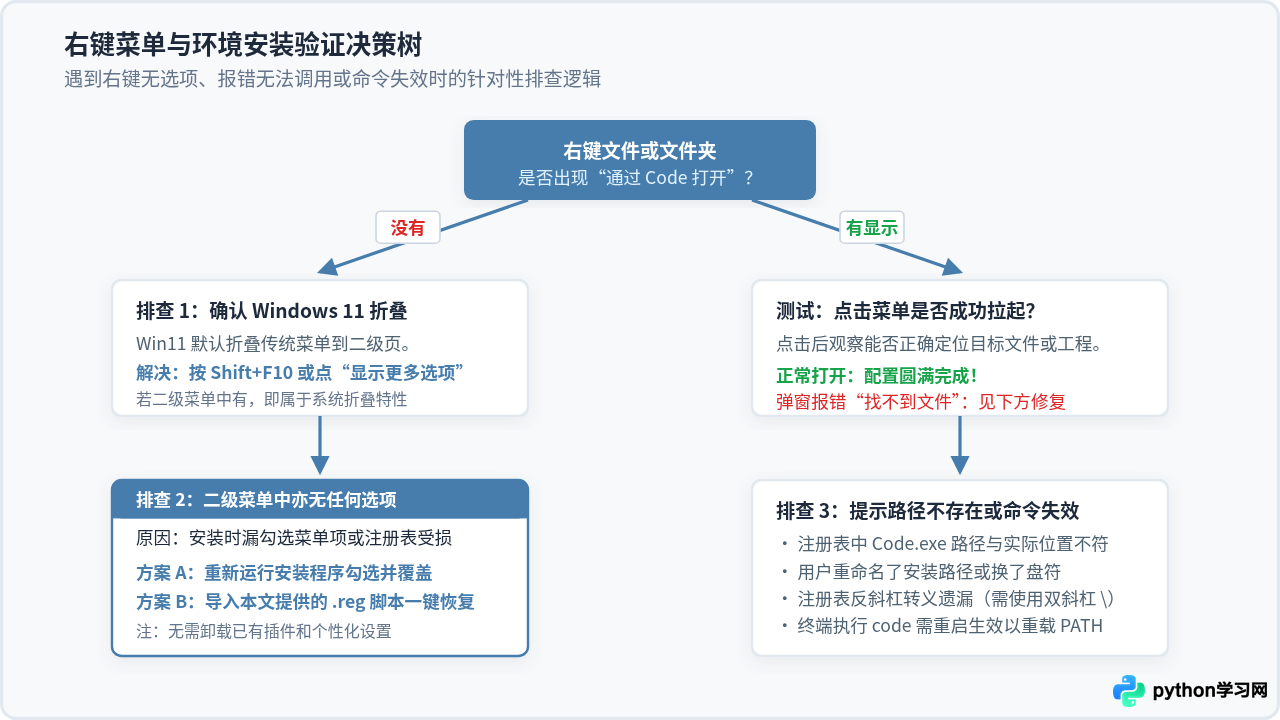
1. 终端命令与 PATH 环境变量验证
按 Win + R 键输入 cmd 打开命令提示符,执行以下测试命令:
# 查看 VS Code 版本号
code --version

# 打开当前所在目录为项目
code .
如果命令行提示 'code' 不是内部或外部命令,说明安装时未勾选“添加到 PATH”或当前命令行窗口是在安装前打开的。解决办法:关闭并重新打开命令行窗口;若仍无效,将 VS Code 的 bin 目录(例如 %LOCALAPPDATA%\Programs\Microsoft VS Code\bin)手动添加到系统用户环境变量的 Path 中。
2. 点击菜单弹窗报错“Windows 找不到文件...”排查
如果在右键点击“通过 Code 打开”后,系统弹窗提示找不到文件,99% 的原因是注册表中写入的路径错误:
- 按
Win + R输入regedit打开注册表编辑器。 - 定位到
HKEY_CLASSES_ROOT\*\shell\VSCode\command。 - 双击右侧的
(默认)键,检查其数值数据中指向的Code.exe路径是否存在。 - 确保路径外层用英文双引号完整包裹,且末尾保留空格和
"%1"。
总结
在 Windows 环境中配置 VS Code 最干净省心的方式是在运行官方安装包时手动补全勾选“其他任务”中的上下文菜单选项;而在已有开发环境中,通过规范的 .reg 脚本注入三种场景对应的注册表键值,同样可以迅速恢复该项核心生产力功能。合理配合 code . 终端命令,能极大提升项目定位与代码调试的流畅度。
本站声明
本文内容仅供参考,不代表本站观点。转载或引用请注明出处。如发现内容问题,请通过联系我们页面反馈。















