


使用 Code Runner 插件提升 VS Code Python 代码运行效率

本文系统讲解如何利用 Code Runner 插件优化 VS Code 下的 Python 运行流程。通过架构通道对比、settings.json 关键参数调优、选区极速运行及常见问题排查,摆脱原生集成终端启动缓慢与输出杂乱的困扰,显著提升代码验证效率。
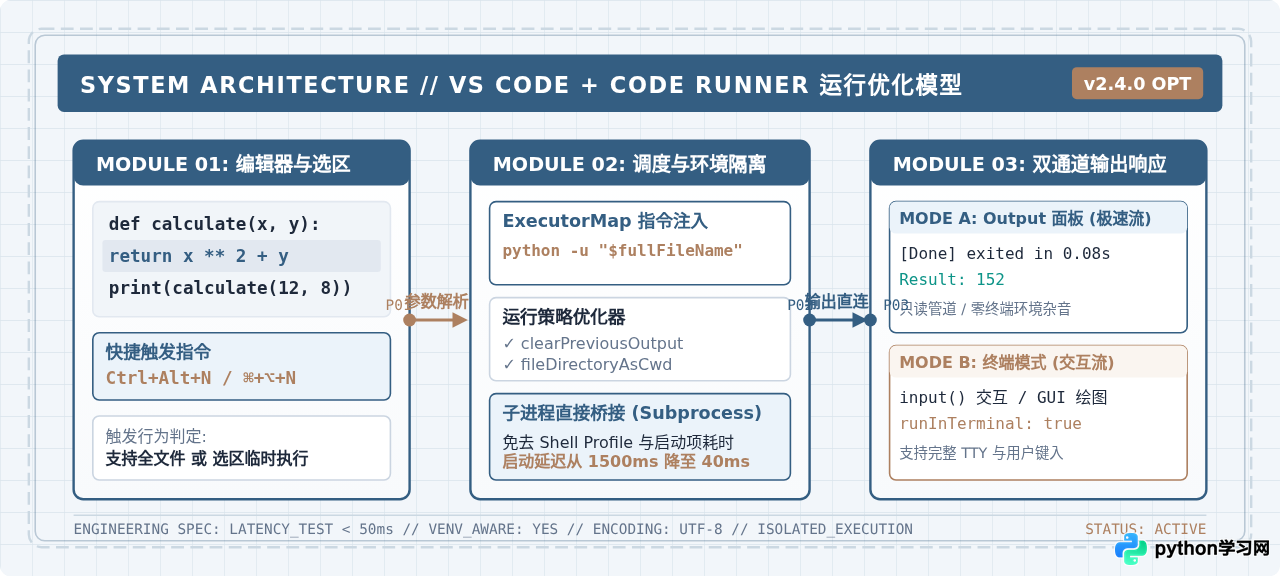
一、为什么在 VS Code 中使用 Code Runner 运行 Python
VS Code 官方的 Python 扩展功能极为全面,集成了 IntelliSense 补全、交互式调试断点、Jupyter Notebook 以及环境管理器。然而,在日常频繁编写小段验证代码、做单元测试或复现小 Bug 时,官方默认的“运行”逻辑往往偏重:
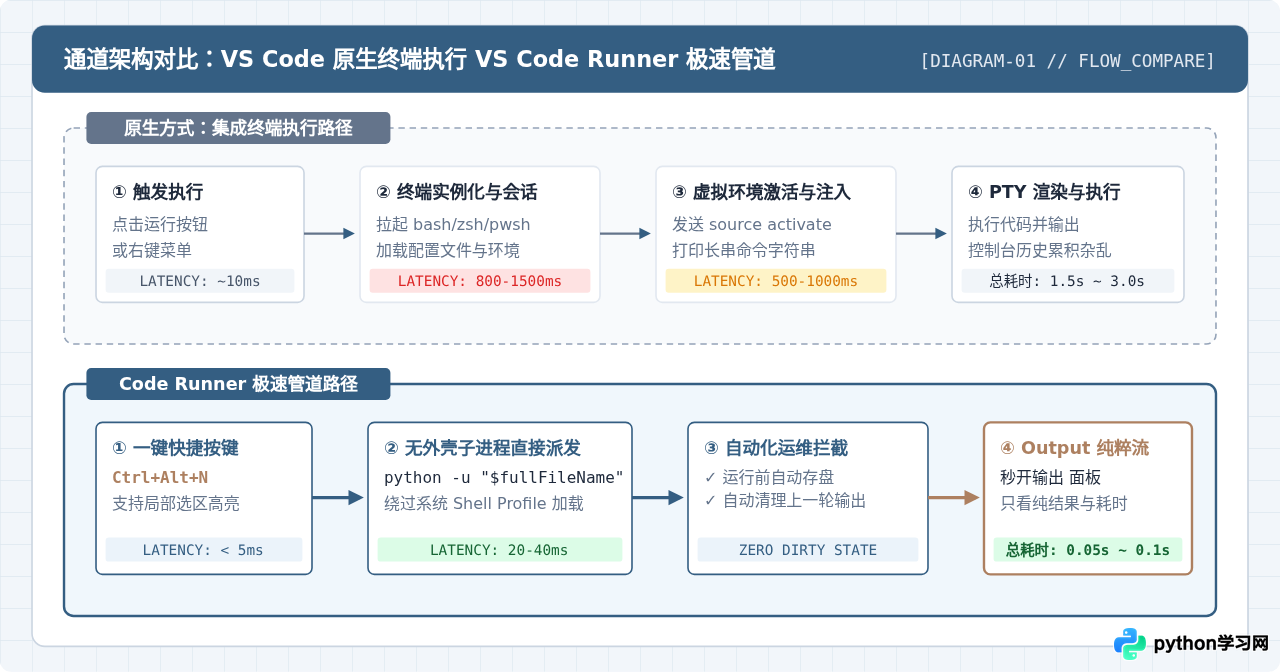
- 终端启动延迟高:默认方式每次启动都需要调用底层集成终端(Integrated Terminal),拉起系统外壳(如 macOS 的 zsh、Windows 的 PowerShell),加载用户的 shell profile、oh-my-zsh 插件和 conda 基础环境,冷启动延迟通常在 1.5 到 3 秒。
- 控制台信息杂乱:终端会在屏幕上打印冗长的激活脚本路径与命令行参数(例如
& /Users/.../bin/python /Users/.../script.py),多次运行后终端历史冗长,查找本次输出必须手动滚屏。 - 无法灵活运行局部代码:如果只想快速验证脚本中间的 5 行数据处理逻辑,官方扩展需要依赖复杂的 Shift+Enter 逐行发送到交互式 REPL,或者单独改动文件结构。
Code Runner 采取了完全不同的轻量化架构通道:它不依赖终端的复杂交互界面,而是直接派生系统底层子进程运行 Python 命令,把标准输出流(stdout)和错误流(stderr)直接传输给只读的 Output(输出)面板。这一机制不仅消除了 Shell 环境的启动开销,将等待时间压缩至 50 毫秒以内,还支持随意划选代码段一键运行。
二、安装与基础运行操作
配置 Code Runner 的过程直接明了,可以在两分钟内完成就绪:
- 安装扩展:打开 VS Code,按下快捷键
Ctrl+Shift+X(macOS 为Cmd+Shift+X)进入扩展市场,在搜索栏输入Code Runner。找到作者为 Jun Han(标识符formulahendry.code-runner)的插件,点击“安装”按钮。 - 全文件运行:在编辑器中打开任意
.py文件,按下快捷键Ctrl+Alt+N(macOS 为Ctrl+Option+N),编辑器下方会自动弹出[Output]窗口并打印运行结果。 - 中断执行:如果脚本进入死循环或耗时过长,按下快捷键
Ctrl+Alt+M(macOS 为Ctrl+Option+M)即可立即向子进程发送中止信号。 - 选区代码运行:用鼠标高亮选中任意几行有效 Python 语句,直接按下
Ctrl+Alt+N,Code Runner 会直接提取选中片段执行,而不会运行文件中的其他多余逻辑。
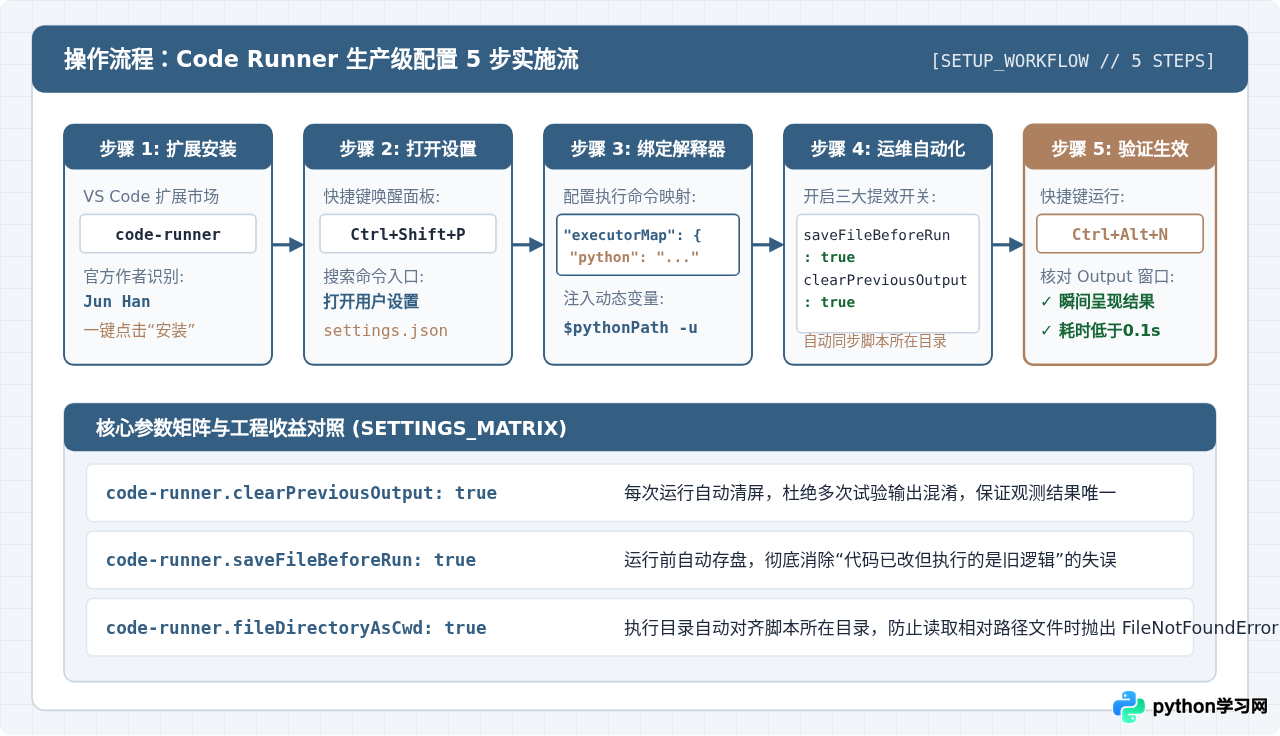
三、核心配置:打造高效纯粹的 Python 运行环境
刚安装完成的 Code Runner 采用通用默认配置,在 Python 项目中可能会遇到输出缓冲、工作路径偏移或虚拟环境错位的问题。我们需要在 settings.json 中注入几项关键优化参数。
按下 Ctrl+Shift+P(macOS Cmd+Shift+P),输入 Preferences: Open User Settings (JSON) 并回车,在用户配置文件中添加以下核心配置:
{
  // 1. 指定 Python 执行命令,强制启用无缓冲模式 (-u)
  "code-runner.executorMap": {
    "python": "$pythonPath -u"
  },

  // 2. 运行前自动保存当前文件,避免运行未存盘的旧代码
  "code-runner.saveFileBeforeRun": true,

  // 3. 运行前自动清空 Output 窗口的历史打印,保持输出界面清晰
  "code-runner.clearPreviousOutput": true,

  // 4. 将执行时的工作目录自动设为当前代码所在的文件夹
  "code-runner.fileDirectoryAsCwd": true,

  // 5. 保持输出走轻量级 Output 面板 (需交互输入时设为 true)
  "code-runner.runInTerminal": false,

  // 6. 是否隐藏插件自带的 [Running] 和 [Done] 包装信息 (按需选择)
  "code-runner.showExecutionMessage": true
}
核心参数解析与为什么这样配置
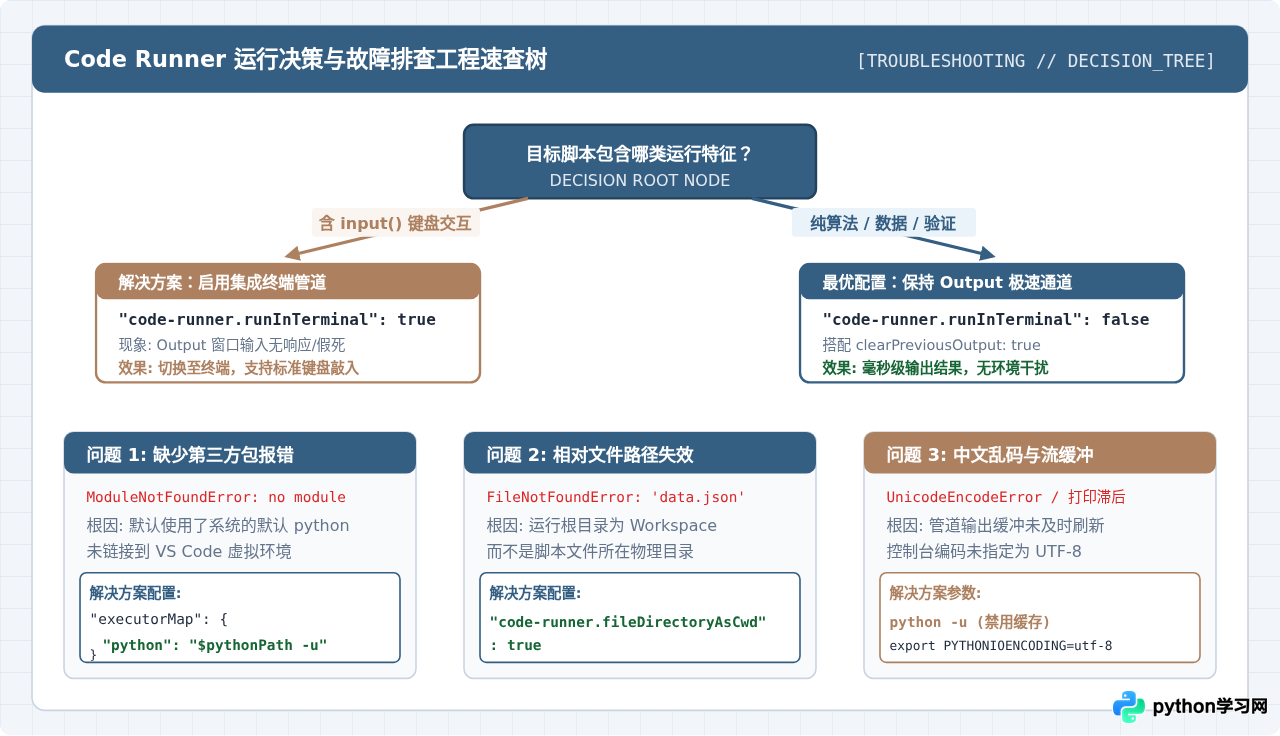
$pythonPath -u:$pythonPath宏变量会动态读取当前 VS Code 左下角(或状态栏右下角)所选择的 Python 解释器。这意味着无论是全局 Python、Conda 环境还是项目根目录下的.venv,Code Runner 都能精确匹配,彻底避免安装在虚拟环境里的第三方库报ModuleNotFoundError。-u参数(Unbuffered binary stdout and stderr)至关重要。Python 默认在重定向输出到非 TTY 设备(如 Output 面板管道)时会对输出进行块缓冲(Block Buffered),导致print()语句不能实时打印,甚至程序跑完才一次性刷出。加上-u能够确保每一条输出立即被写回控制台。
"code-runner.saveFileBeforeRun": true: 许多开发者在修改代码后习惯直接按快捷键测试,而此时编辑器尚未保存,结果运行的依旧是磁盘上的旧文件。开启此项后,每次触发运行前都会自动写入存盘。"code-runner.clearPreviousOutput": true: 消除上一次运行留存的报错或打印结果,无需手动点击垃圾桶图标清理,防止新旧数据混淆。"code-runner.fileDirectoryAsCwd": true: 在 Python 中执行open('data.csv')等相对路径读取时,默认 CWD 为 VS Code 打开的根目录。如果脚本存放在子目录src/utils/test.py,直接运行必然导致FileNotFoundError。开启该选项让进程的工作路径自动对齐到脚本所在物理目录。
四、选区片段运行的高效场景
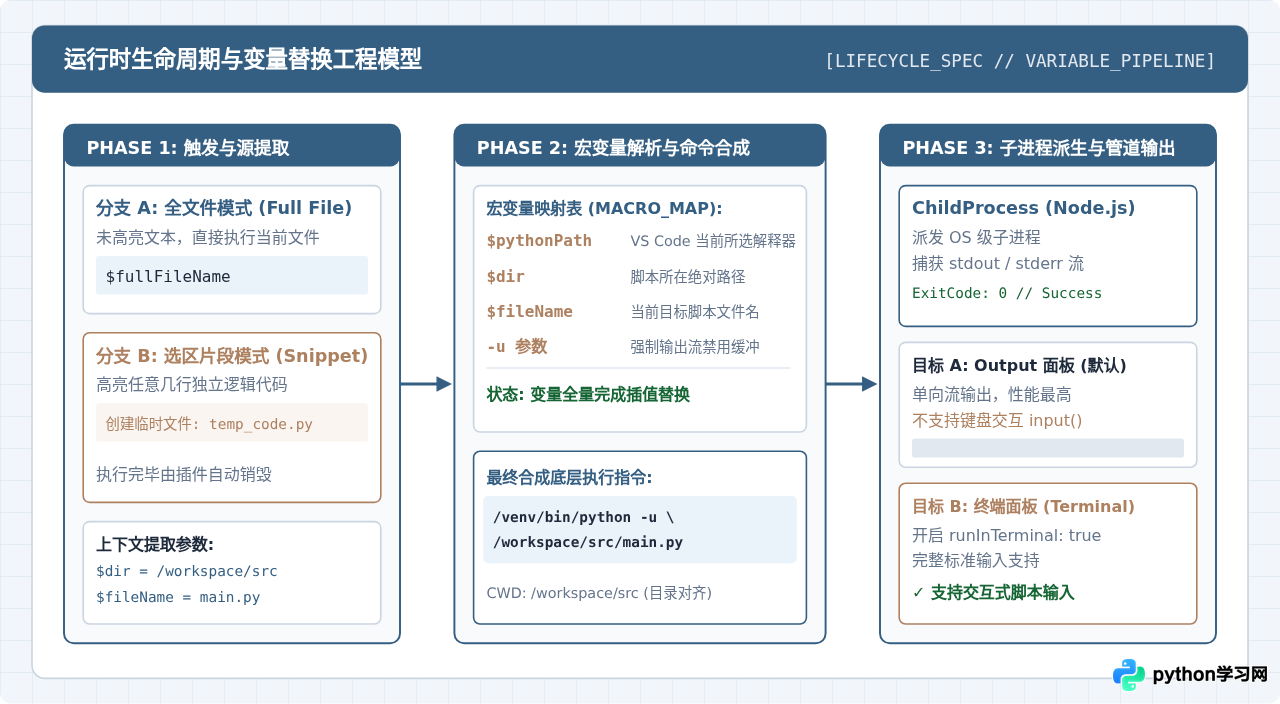
在编写数据清洗、字符串正则或者数学算法时,我们常常需要对某一个函数或几行核心转换逻辑进行单独验算。常规做法往往是在最末尾写临时的测试调用,或者使用 Jupyter Cell。Code Runner 提供了更轻便的选区运行能力:
- 独立测试函数逻辑:在文件中高亮声明好的函数以及调用代码(例如 3 行代码),按下
Ctrl+Alt+N。 - 底层运行机制:Code Runner 检测到文本选区后,会自动把高亮文本写入系统的临时目录(例如
temp_code.py),然后调用配置好的 Python 解释器执行,完成后自动清理临时文件。 - 注意事项:选区运行要求高亮的代码片段本身具备语法自洽性。如果选中的代码引用了文件头部导入的模块(例如
import numpy as np),而选区中并未包含该import语句,则执行会报错NameError。建议选中时连带必要的导入语句,或使用单文件测试模式。
五、常见问题排查与运行模式权衡
虽然 Output 面板性能优异,但在某些特定的 Python 开发场景下,开发者可能会遇到以下典型问题:
1. 遇到 input() 函数时程序假死、无法输入内容
表现:执行包含 val = input("请输入数值:") 的代码,Output 面板打印出提示语后不再前行,也没有光标供用户输入字符。
原因:VS Code 的 Output 面板在设计上属于单向管道流(仅接收 stdout/stderr),不具备终端仿真器的 stdin 标准输入能力。
处理方案:
- 如果当前编写的程序必须进行命令行交互,打开
settings.json,将"code-runner.runInTerminal"改为true。此时 Code Runner 会将命令直接派发到内置 Terminal 中,完全支持键盘交互与终端色彩。 - 如果是纯算法、批量运算或数据处理脚本,保持其为
false,享受最快最纯净的输出体验。
2. 中文输出乱码或 Unicode 编码报错
在 Windows 环境下,默认代码页(如 GBK)可能会导致输出中文字符显示为乱码或抛出 UnicodeEncodeError。可以通过设置环境变量解决:
"code-runner.executorMap": {
  "python": "set PYTHONIOENCODING=utf-8 && python -u"
}
在 macOS 和 Linux 系统中,默认 UTF-8 环境一般无需设置该项,直接使用 $pythonPath -u 即可。
六、运行方式对比与最佳实践总结
在 VS Code 的日常工程开发中,合理搭配不同的运行工具能够让开发节奏更为流畅:
| 运行模式 | 典型启动耗时 | 交互能力 (stdin) | 适用开发阶段 |
|---|---|---|---|
| Code Runner (Output 面板) | ~50ms | 不支持 (只读流) | 函数逻辑单元验证、算法刷题、短平快的数据处理脚本 |
| Code Runner (Terminal 终端) | ~300ms | 完整支持 | 需要控制台 input 输入或 curses 界面的命令行小工具 |
| VS Code 原生 Python 调试器 (F5) | 1500ms ~ 3000ms | 完整支持 | 复杂业务联调、断点监控、变量调用栈排查 |
settings.json 中绑定 $pythonPath -u、开启 fileDirectoryAsCwd、clearPreviousOutput 以及 saveFileBeforeRun,开发者可以建立起无延迟、无干扰、所改即所见的现代化 Python 快速验证流水线。
本站声明
本文内容仅供参考,不代表本站观点。转载或引用请注明出处。如发现内容问题,请通过联系我们页面反馈。















