


Windows电脑找回QQ已失效文件:定位FileRecv与缓存目录步骤

详细讲解在Windows电脑中找回QQ提示已失效或已被清理文件的方法,解析腾讯云端时效与本地硬盘存储机制,并提供定位FileRecv目录与Pic缓存目录的具体操作步骤与排查技巧。
FileRecv接收目录与本地缓存目录,一步步把这些看似失效的文件找回。
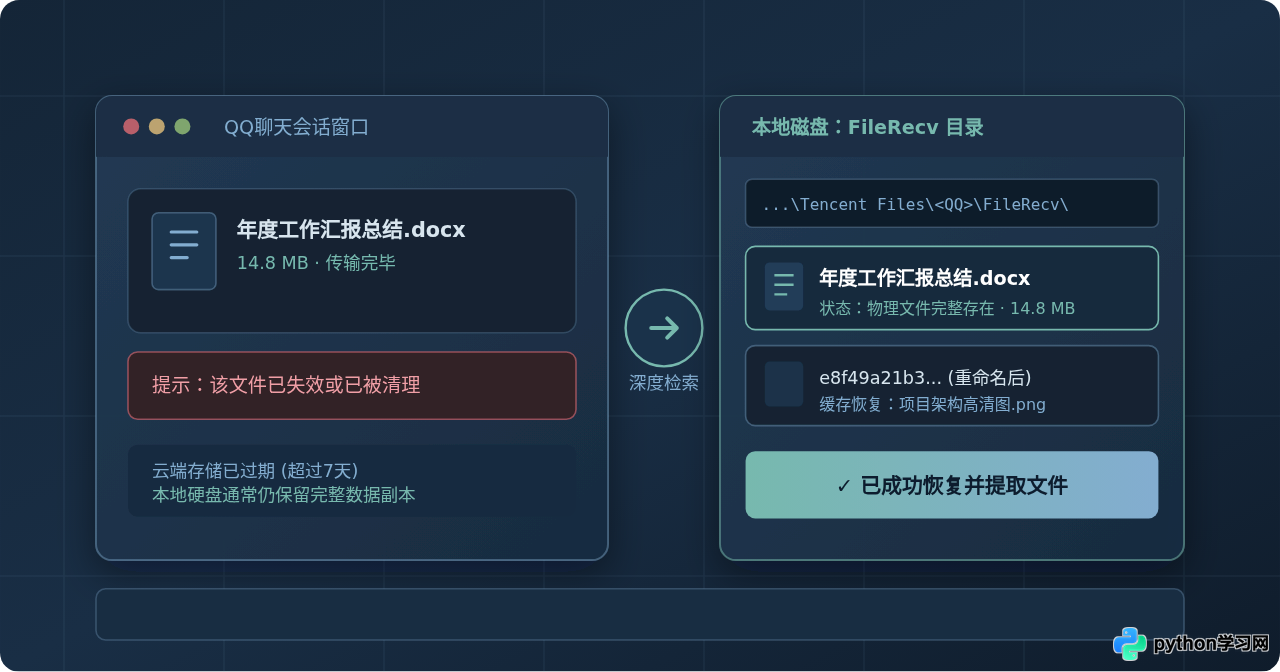
一、核心机制解析:为什么云端提示“失效”,本地硬盘依然存在?
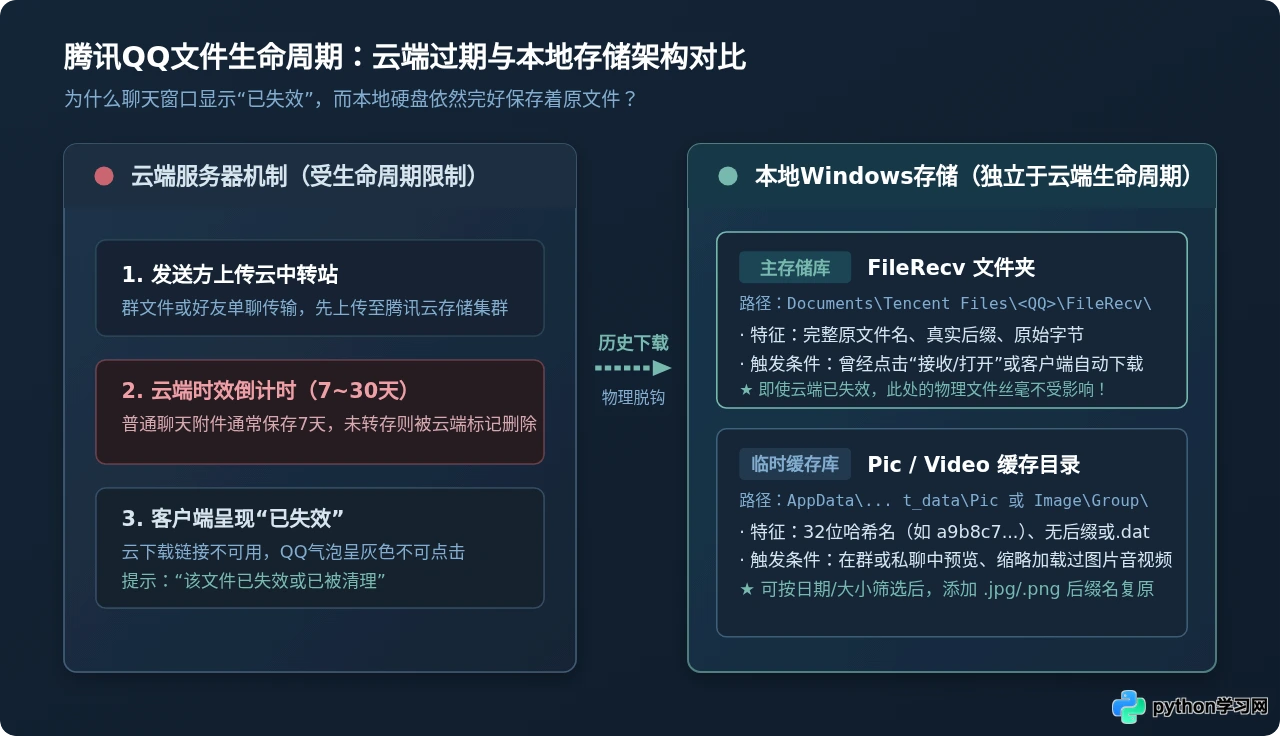
要高效找回文件,首先需要理清腾讯QQ的文件流转机制。普通QQ聊天(包括群聊与单聊)发送的文件属于临时中转性质。文件从发送端上传至腾讯云存储集群后,服务器会为其赋予一个生命周期倒计时(通常为7天至30天不等)。倒计时结束时,腾讯云服务器会自动回收该存储空间,并将该文件的云端下载链接注销。此时,客户端聊天窗口因无法再从云端拉取数据,便会将对应的文件气泡置灰,并标记为“文件已失效或已被清理”。
然而,客户端与云端是解耦的。在Windows系统上,用户对文件的交互行为会触发不同程度的本地物理写入:
- 显式接收与下载:当你曾经在聊天界面点击过“接收”、“打开”或设置了群文件自动下载,文件二进制流便会由内存直接落盘保存到用户个人专属的
FileRecv文件夹内。该文件拥有与发送时完全一致的原始文件名、文件扩展名与哈希值。除非用户主动删除或使用了第三方软件进行全盘清理,否则Windows文件系统绝不会因为云端超期而反向抹除本地磁盘已有的文件。 - 流媒体与图像预览缓存:对于聊天记录中滚动展示的高清原图、动态表情、聊天小视频或语音文件,QQ客户端为了保证滑动流畅度,会在屏幕呈现的同时将其预先拉取至系统的临时缓存目录(如
nt_data/Pic或Image/Group)。为了防止跨会话同名冲突,QQ会将这些媒体按MD5哈希算法重命名,并抹去后缀名。只要这块缓存未被QQ内置清理机制回收,原始数据依然躺在硬盘扇区中。
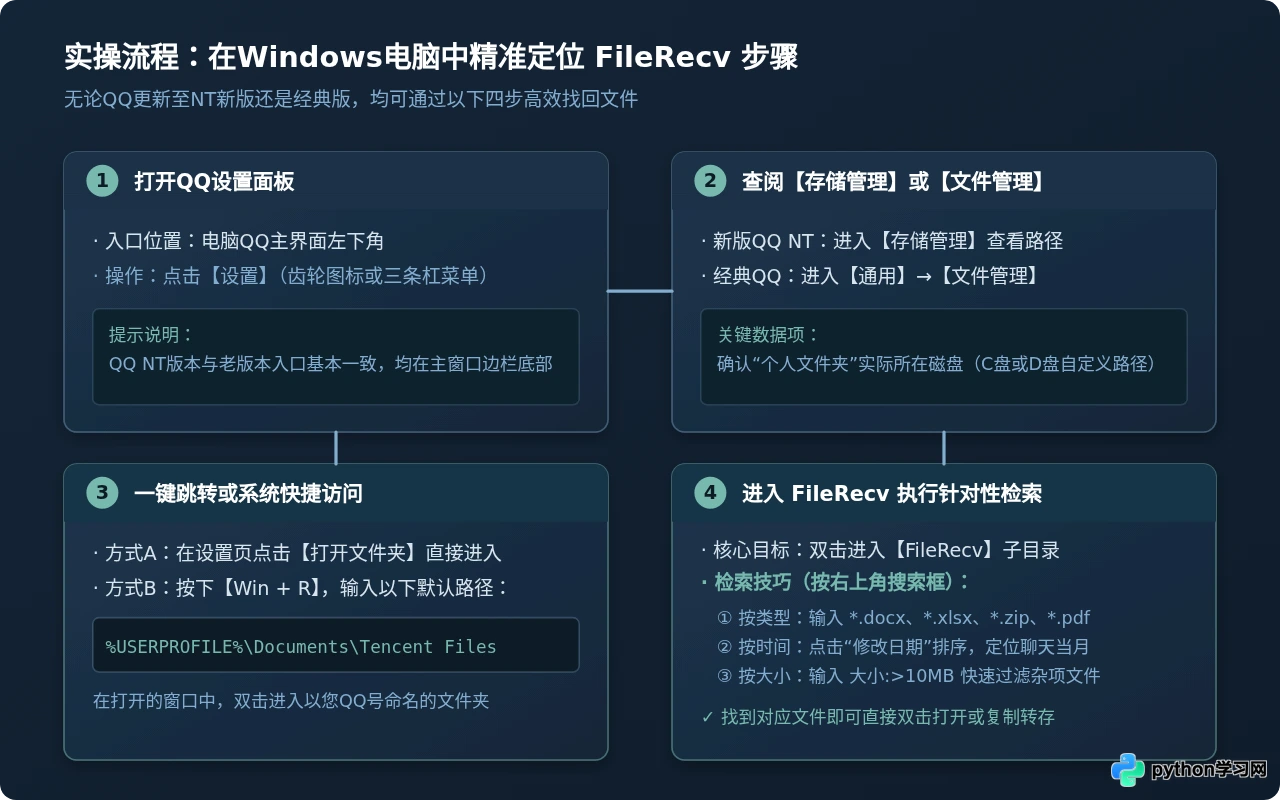
二、关键步骤一:在Windows电脑中精准定位FileRecv目录
在绝大多数情况下,用户要找回的工作文档(如 .docx、.xlsx、.pptx、.pdf)和压缩包(.zip、.rar),最初都在 FileRecv 目录下。定位该目录有两种常见路径:通过QQ软件设置一键跳转,或者通过Windows资源管理器路径直达。
1. 通过QQ客户端设置面板直达目标目录
当前电脑端QQ主要分为基于Electron架构的新版QQ NT以及传统的经典版QQ。两者的配置入口略有差异,但逻辑完全相同:
- 新版QQ NT操作步骤:点击电脑QQ界面最左下角的齿轮图标(设置),在弹出的设置窗口左侧导航栏中选择【存储管理】。在右侧的主面板中,找到“个人文件夹”或“聊天记录与文件”区域,界面会清晰展示当前的实际物理存储路径(例如
D:\Tencent FilesS456789\),点击旁边的【打开文件夹】按钮,即可直接唤起Windows资源管理器并定位到该QQ号的数据根目录。 - 经典版QQ / TIM操作步骤:点击主面板底部的菜单按钮(三条横线或齿轮),选择【设置】进入系统设置中心。切换到【通用】标签页,在子分类中找到【文件管理】。此处会显示“默认存储位置”,点击右侧的【打开文件夹】即可进入。
2. 通过Windows系统路径直接访问
如果电脑上的QQ目前无法登录,或者需要排查旧硬盘上的文件,可以直接使用Windows快捷键访问默认路径:
- 按下键盘组合键
Win + R唤出“运行”对话框。 - 在输入框中完整键入以下系统环境变量路径并敲击回车:
%USERPROFILE%\Documents\Tencent Files - 系统将自动打开当前Windows登录用户的“文档\Tencent Files”目录。在此目录下,你可以看到以各个QQ号码命名的独立文件夹。
- 双击进入对应的QQ号文件夹,在其中找到名为
FileRecv的子文件夹并进入。该文件夹的全称即为 File Received(已接收文件)。
D:\Tencent Files\<QQ号>\FileRecv\ 或 E:\QQData\<QQ号>\FileRecv\。如果默认路径下为空,请检查各非系统盘根目录下的 Tencent Files 文件夹。
3. 在FileRecv中快速筛选与提取目标文件
长年使用QQ的电脑,FileRecv 目录下可能堆积了数千个文件。如果漫无目的地滚动查找,效率极低。建议结合Windows文件资源管理器的筛选功能:
- 按修改日期倒序:在文件夹空白处点击右键,选择【排序方式】→【修改日期】并勾选【递减】。根据你与对方交流的大致时间节点(如今年8月中旬),向下快速定位到对应的月份区域。
- 按扩展名过滤检索:在窗口右上角的搜索框中输入具体的扩展名通配符,例如
*.xlsx(仅查找表格)、*.pdf(仅查找PDF文档)或*.zip。Windows会瞬间过滤掉所有不相干的格式。 - 按体积快速剔除:如果寻找的是大型安装包或视频,可在搜索框输入
大小:>50MB,系统将自动隐藏大量细碎的文字说明文件。
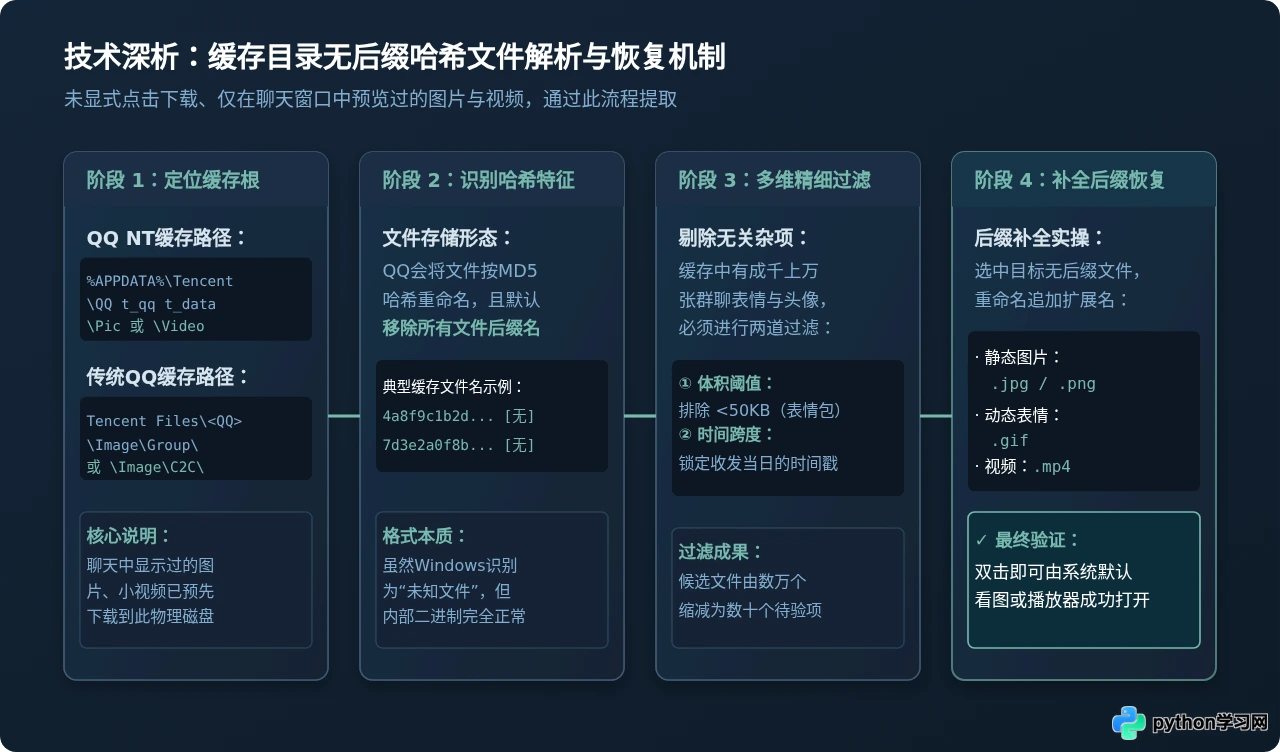
三、关键步骤二:深入缓存目录找回“未明确下载”的图片与音视频
很多时候,我们在群聊或私聊中浏览过某张合同截图、设计原画或现场拍摄的小视频,但当时并未主动点击“另存为”或“接收文件”。在云端过期后,FileRecv 目录中自然没有这个文件。此时,目标数据实际上存留在QQ的媒体缓存池中。
1. 寻找QQ媒体缓存所在的真实物理路径
不同QQ架构的缓存存放位置有所划分:
- 新版QQ NT缓存位置:按
Win + R输入以下路径并回车:
在此目录下,通常包含%APPDATA%\Tencent\QQ t_qq t_dataPic(静态与动态图片缓存)、Video(聊天短视频缓存)以及Audio(语音缓存)等子目录。部分安装版本也会在%USERPROFILE%\Documents\Tencent Files\<QQ号> t_data\Pic中分流存放。 - 经典版QQ / TIM缓存位置:在
Tencent Files\<QQ号>\根目录下,寻找名为Image的文件夹。其内部通常分为Group2(群聊图片)、C2C(好友私聊图片)以及Discuz(讨论组图片)。
2. 识别与筛选无扩展名的哈希散列文件
进入 Pic 文件夹后,你会发现所有文件均呈现为类似 e9a8f4c2b10d7e635489a2bc1d0e5f67 这种由32个十六进制字符组成的名称,并且Windows文件类型显示为“文件”且没有后缀名。
因为群聊中经常加载大量的表情包和用户头像,这个目录中的文件数量可能达到上万个。必须执行针对性过滤:
- 排除表情包体积:聊天表情包和头像的体积一般在几KB到30KB之间。将文件夹的视图切换为【详细信息】,点击【大小】表头,把小于 50KB 的琐碎文件直接排除,重点关注 100KB 以上至数十MB 的文件,这才是原图和文档截图的正常大小。
- 锁定时间窗口:点击【修改日期】列,将时间范围框定在聊天发生的那几天内。通常能够将目标文件缩小到几十个候选文件之内。
3. 补全后缀名恢复文件可读性
虽然没有扩展名,但文件的内部二进制数据依然完整保留着图片或视频的文件头规范(Magic Bytes)。恢复它们的方法极其简单:
- 单文件手动修改:选中疑似的目标文件,按
F2重命名,在名称末尾输入.jpg或.png。此时系统会提示“如果改变文件扩展名,可能会导致文件不可用”,直接点击【是】确认。随后双击该文件,系统内置的看图工具便能正常将其打开渲染。如果提示图片已损坏,说明该文件其实是视频或动态图,尝试将其改名为.mp4或.gif即可。 - 批量重命名技巧:为了避免逐个修改,可以将筛选出的特定日期文件全选并复制到一个新建的测试文件夹(例如
D: est_recovery),然后在该文件夹内按住Shift键同时点击鼠标右键,选择【在此处打开 PowerShell 窗口】或命令提示符,执行批处理重命名指令:
该命令会瞬间为当前目录下所有无后缀文件统一加上cmd /c "ren * *.jpg".jpg后缀。接着在资源管理器中将查看方式切换为【大图标】,你便能直接以缩略图墙的形式一目了然地定位所要找寻的那张重要照片或单据截图。
四、异常排查:文件损坏、重命名冲突与被清理后的补救方案
在实际找回过程中,读者有时会遇到一些特殊状况。以下提供具体的诊断原因与应对手段:
1. 文件带有 .tmp 或 .qdownload 后缀
如果在 FileRecv 中找到了目标文件同名项,但后缀为 .tmp 或 .qdownload,且无法直接打开。这表明在当时的文件传输过程中,QQ因网络波动、电脑强行关机或用户点击了取消,导致文件下载未达到100%。针对这种情况:
- 对于视频或纯文本文件(如
.mp4、.txt),直接去掉.qdownload后缀,保留前缀名称,仍有可能读取出前面已经传输完的大部分片段或内容。 - 对于压缩包(
.zip)或复杂Office文档(.docx、.xlsx),如果关键尾部元数据缺失,软件会报错“文件已损坏”。此时可通过第三方修复工具(如 WinRAR 的“修复压缩文件”功能)尝试提取未损坏子文件。
2. 文件名冲突引发的编号递增
如果同一个人多次发送同名文件,或者不同群聊中转发了相同名称的资料,Windows为防止覆盖,会自动在文件名后追加编号,例如 年度工作计划(1).xlsx、年度工作计划(2).xlsx。在搜索时,建议只搜索核心关键词(如 年度工作计划*.xlsx),避免因为精确匹配原名而遗漏了实际保存的版本。
3. 电脑曾运行深度垃圾清理后的补救措施
如果你在近期运行过电脑管家、360安全卫士或Windows存储感知的“一键清理”,本地的 FileRecv 或 Pic 文件夹可能已被清空。此时应立即停止对该分区的频繁读写,并采取以下恢复策略:
- 检查Windows回收站:某些清理工具删除文件时会将其转移至回收站,优先打开回收站搜索QQ号码或文件名。
- 利用Windows“以前的版本”(卷影副本):在
FileRecv文件夹上一级的Tencent Files\<QQ号>文件夹上点击鼠标右键,选择【属性】,切换到【以前的版本】标签页。如果系统开启了系统还原或文件历史记录,此处会列出不同日期的快照,选中清理发生前的版本并点击【还原】,即可原样恢复整个目录。 - 底层数据恢复软件扫描:如果上述方法均无效,可借助合规的数据恢复软件(如 DiskGenius、Recuva),指定扫描
Tencent Files所在的磁盘分区,按特定文件类型快速提取未被新数据覆盖的扇区簇。
五、全景总结与防范策略:避免重要文件再次丢失
找回QQ失效文件的本质,是在利用操作系统的本地物理持久化与临时缓存机制,弥补即时通讯软件云端临时中转策略的天然局限。下表综合梳理了不同交互场景下的找回成功率与推荐行动路径:
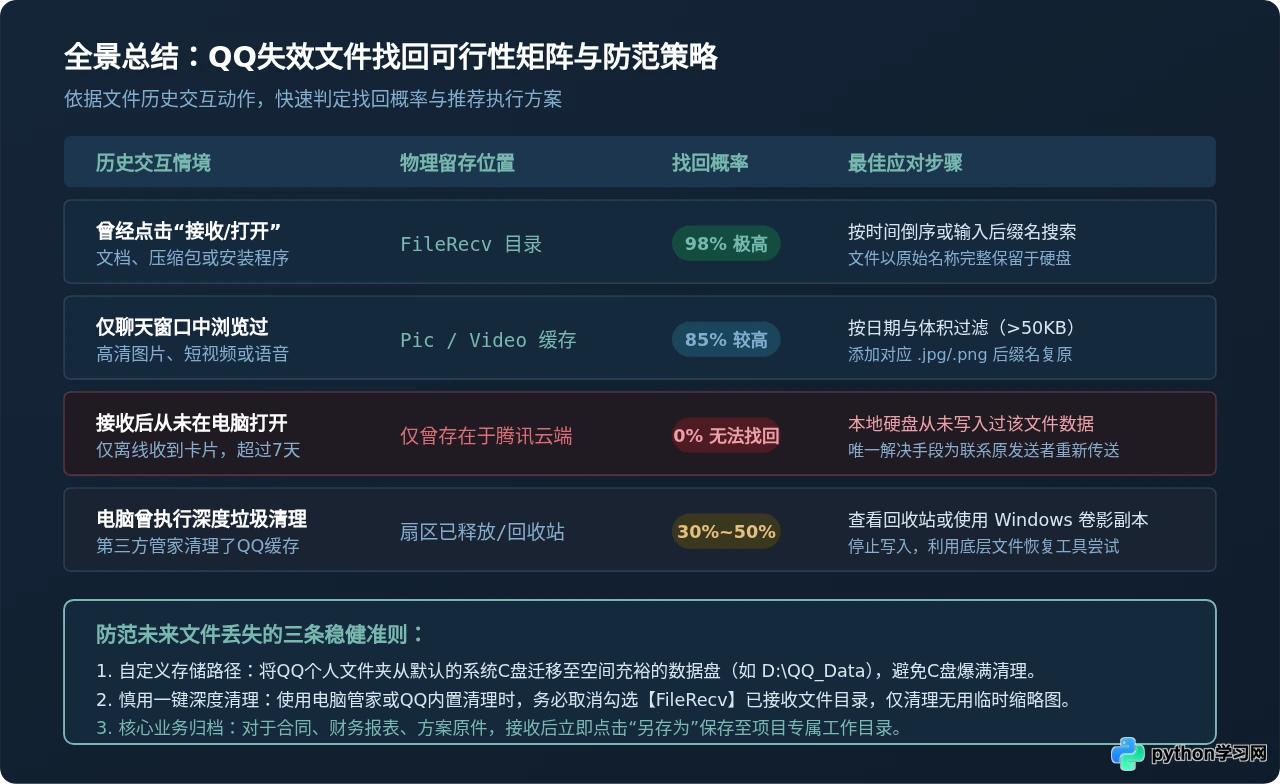
- 迁移数据盘:切勿将QQ个人文件夹长期留存在系统C盘。在QQ设置中将其迁移到空间充裕的D盘或E盘,既可防止C盘爆满卡顿,也能避免因系统重装导致接收文件丢失。
- 加入清理白名单:在使用各类系统优化或磁盘清理软件时,务必将
Tencent Files以及FileRecv文件夹添加到清理白名单中,杜绝误杀重要业务文件。 - 核心资料即收即归档:对于具有法律效力的合同、重要财务凭据或不可替代的项目素材,一旦在QQ中接收,应立即养成右键“另存为”至固定业务工作归档目录的习惯,从源头彻底杜绝依赖即时通讯软件临时窗口的风险。
本站声明
本文内容仅供参考,不代表本站观点。转载或引用请注明出处。如发现内容问题,请通过联系我们页面反馈。















