


Python做的软件界面太丑?Tkinter美化与样式设置技巧
深入解析Python Tkinter界面陈旧的核心原因,系统介绍高DPI适配、ttk.Style现代样式引擎、栅格留白规范及现代第三方库选型的完整美化指南。
ttk.Style 样式引擎配置、规范化网格间距以及现代化拓展方案,帮助你快速将粗糙的工具窗口重构为精致利落的现代化应用界面。
一、为什么 Tkinter 默认界面会显得落后?
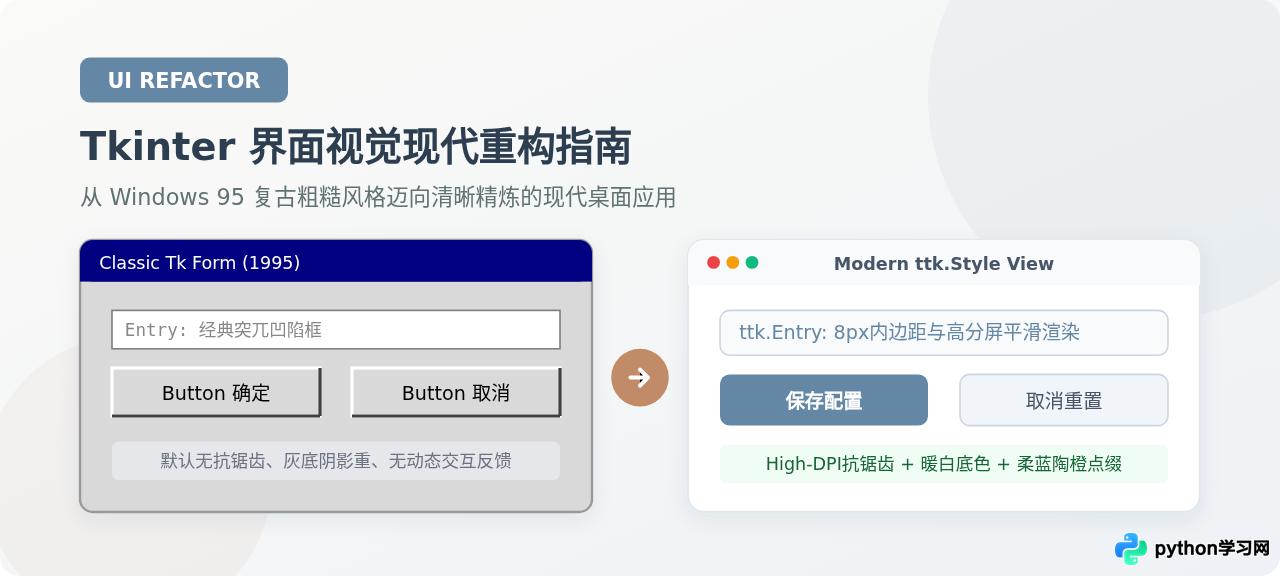
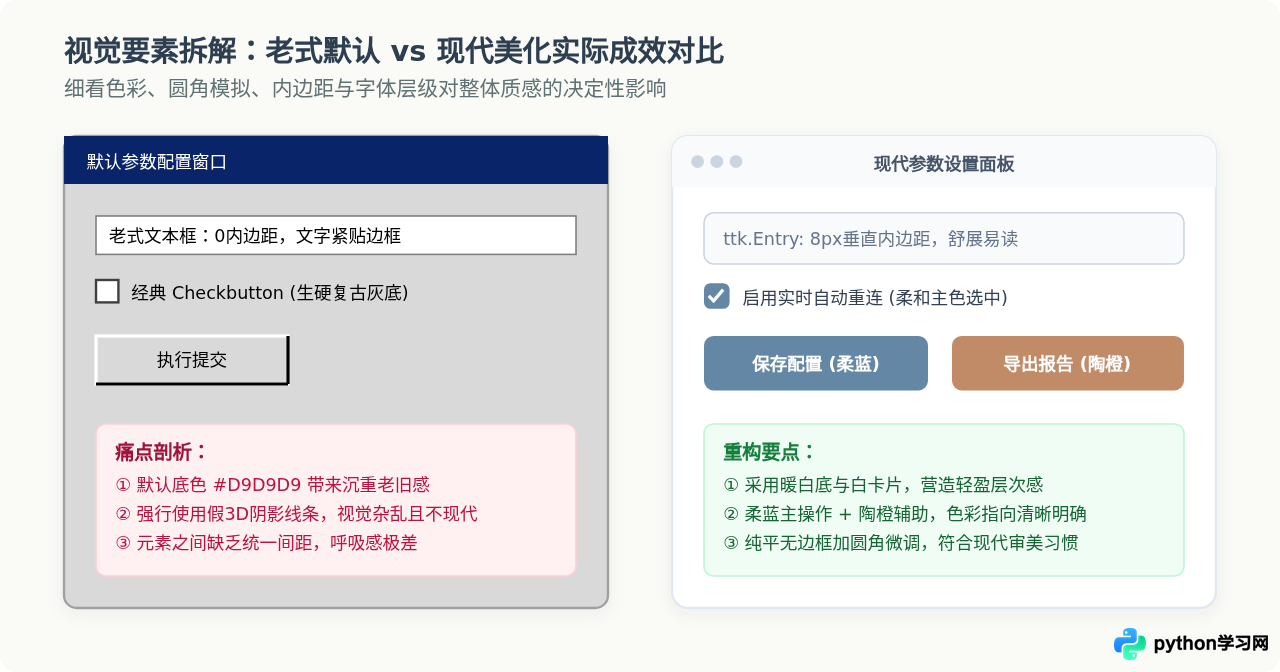
Tkinter 是 Python 自带的标准 GUI 库,其底层封装自 Tcl/Tk 脚本语言。很多读者在运行官方教程提供的基础示例时,往往会感到界面的视觉效果严重脱节于当下的操作系统规范。这种“丑”主要体现在四个具体的物理维度:
- 使用古典老旧控件(Classic Tk Widgets):直接通过
tkinter.Button或tkinter.Entry创建的组件,继承了 1990 年代 X11 和早期 Windows 的渲染外观,大量使用 3D 斜角突起、粗重黑边以及固定灰底色(#D9D9D9)。 - 缺乏高分屏(High-DPI)感知适配:在 2K、4K 或搭载 Retina 显示屏的设备上,系统默认会对未声明 DPI 感知的 Python 进程采取暴力双线性拉伸,造成界面模糊、字体发虚与边缘毛刺。
- 组件缺乏状态动力学反馈:经典控件无法灵活定义鼠标悬停(Hover)、聚焦(Focus)、按压(Active)时的微渐变或边框色彩变幻,操作反馈生硬迟钝。
- 随意拼凑的间距布局:许多开发者初学时习惯直接使用
pack()默认排版,未设置一致的padx、pady与内边距,导致控件贴紧窗体边缘,元素层级混乱。
二、关键第一步:开启高 DPI 适配与现代字体回退
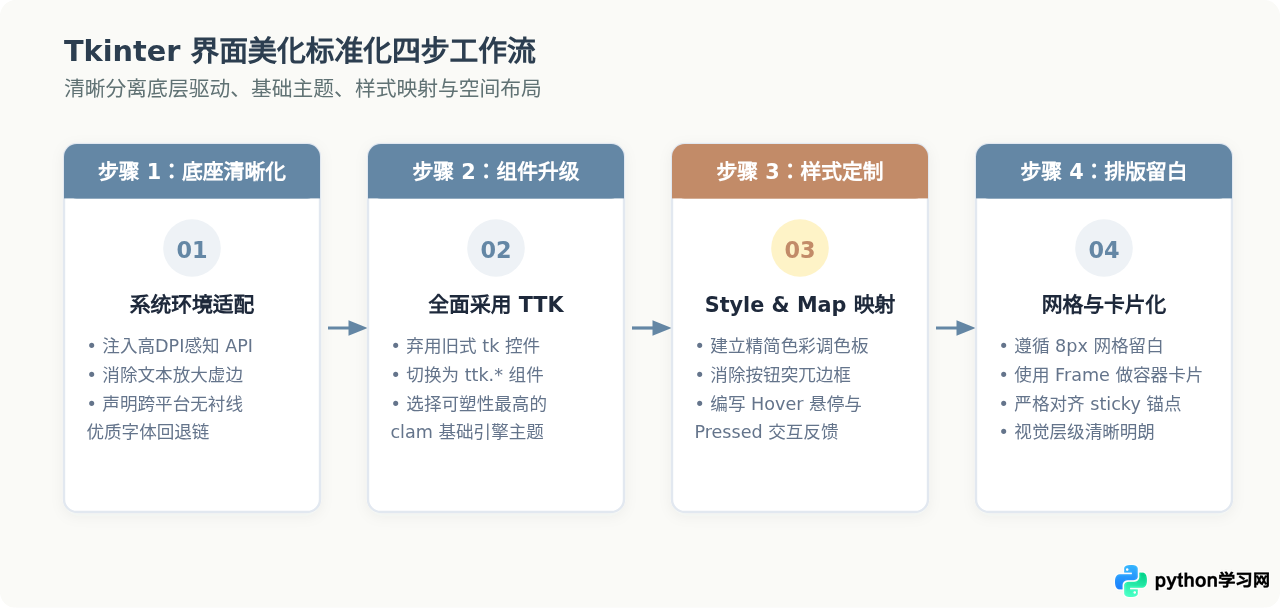
很多开发者在美化颜色前,忽视了清晰度这个最核心的前提。在 Windows 操作系统中,若未显式告知系统程序具备 DPI 感知能力,操作系统会自动将应用拉伸放大,文字边缘会产生严重的锯齿或朦胧感。只需在创建主窗口 Tk() 之前注入数行代码,即可唤醒清晰锐利的矢量渲染。
import sys
import tkinter as tk
from tkinter import ttk

def enable_high_dpi_awareness():
    """在 Windows 环境下激活高 DPI 感知,消除界面字体发虚"""
    if sys.platform == "win32":
        try:
            import ctypes
            # 设置感知模式为 Per Monitor DPI Aware (数值 2 或 1)
            ctypes.windll.shcore.SetProcessDpiAwareness(1)
        except Exception:
            try:
                ctypes.windll.user32.SetProcessDPIAware()
            except Exception:
                pass

enable_high_dpi_awareness()
root = tk.Tk()
root.title("高分辨率支持示例")
root.geometry("480x320")
此外,Tkinter 默认采用的西文字体在渲染中文时会退回到系统最粗糙的点阵字体。统一在应用根层配置优雅的现代无衬线字体,是让质感立竿见影提升的关键:
# 统一全局字体设置:优先使用苹方、微软雅黑、Noto Sans
default_font = ("Microsoft YaHei UI", 10)
root.option_add("*Font", default_font)
三、系统化推进:Tkinter 界面现代化四步改造流程
界面的美化不是零碎的代码修补,而是一个循序渐进的系统工程。遵循规范的操作路径,可以确保样式不仅美观,而且具备良好的可维护性与跨平台一致性。
四、深入 ttk.Style:构建现代扁平化样式与动态反馈
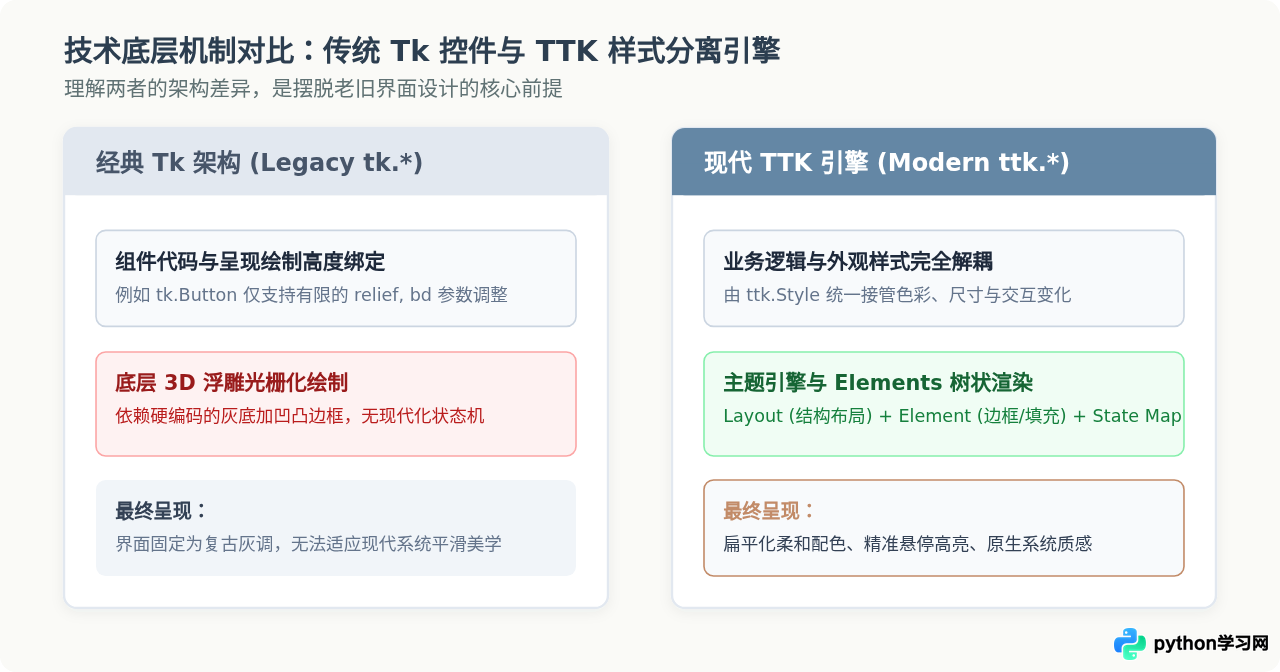
ttk 的精髓在于其完全将样式独立为 Style 对象。很多初学者发现修改 ttk.Button(root, bg="blue") 时报错,这是因为 ttk 组件不再支持直接在实例上设置颜色参数,而是必须通过样式类名(Style Name)来统一部署。
1. 选择合适的基础主题
系统内置的常见主题包括 'winnative'、'clam'、'alt'、'default'、'classic'。其中,clam 主题由于结构简洁、对颜色与边框的自定义宽容度最高,是打造现代扁平风格的最佳基底:
style = ttk.Style()
# 将基础引擎切换为 clam,解除传统系统主题的硬编码限制
style.theme_use("clam")
2. 定制组件常态与交互映射(State Map)
现代 UI 设计的一个关键特征是交互反馈。当用户将鼠标移入按钮时,按钮颜色应当有平滑的加深响应;按下时应有下沉或反色效果。在 ttk.Style 中,这是通过 map() 方法实现的:
# 1. 窗口底色:采用暖白微灰背景替代冷冰冰的 #D9D9D9
root.configure(bg="#FAFAF7")

# 2. 定义现代化主操作按钮样式
style.configure(
    "Primary.TButton",
    font=("Microsoft YaHei UI", 10, "bold"),
    background="#6487A5",   # 主色柔蓝
    foreground="#FFFFFF",   # 白色文字
    borderwidth=0,          # 消除突兀立体边框
    focusthickness=0,
    padding=(16, 8)         # 充裕的内边距,打造舒适点击区域
)

# 3. 配置状态映射:悬停 (hover/active) 与 按下 (pressed)
style.map(
    "Primary.TButton",
    background=[
        ("pressed", "#4D6B85"),  # 按下时颜色加深
        ("active", "#7598B6")    # 鼠标悬停时轻微提亮
    ],
    foreground=[("disabled", "#A0AEC0")]
)

# 4. 定义辅助强调按钮样式(陶橙色)
style.configure(
    "Accent.TButton",
    font=("Microsoft YaHei UI", 10),
    background="#C28B68",   # 强调色陶橙
    foreground="#FFFFFF",
    borderwidth=0,
    padding=(14, 8)
)
style.map(
    "Accent.TButton",
    background=[("pressed", "#A87250"), ("active", "#D49D7A")]
)
五、空间与布局:8px 网格原则与卡片化容器
很多时候,开发者即便把组件改成了现代颜色,整体界面看起来依旧粗糙。原因在于元素拥挤、边界不对齐以及缺乏视觉留白。要解决这个问题,需严格遵循两条实用排版规律:
1. 8 像素网格(8px Grid):在 grid() 或 pack() 布局中,所有的外边距(padx, pady)应尽量是 8 的倍数(如 8px、16px、24px),这能让整体呼吸节奏高度一致。
2. 卡片化分组(Card Container):避免将几十个输入框散落在大窗体上。使用底色为纯白(#FFFFFF)的 ttk.Frame 作为卡片容器,包裹在暖白(#FAFAF7)的主背景上,天然形成视觉焦点。
下面是一个体现了上述原则的完整可运行代码骨架:
import sys
import tkinter as tk
from tkinter import ttk

# 1. 开启高 DPI
if sys.platform == "win32":
    try:
        import ctypes
        ctypes.windll.shcore.SetProcessDpiAwareness(1)
    except Exception:
        pass

root = tk.Tk()
root.title("现代化工具箱 - 样式设置实战")
root.geometry("540x360")
root.configure(bg="#FAFAF7")

# 全局默认字体
root.option_add("*Font", ("Microsoft YaHei UI", 10))

# 2. 样式配置
style = ttk.Style()
style.theme_use("clam")

# 容器与卡片底色
style.configure("Card.TFrame", background="#FFFFFF", relief="flat")
style.configure("TLabel", background="#FFFFFF", foreground="#2C3E50")
style.configure("Sub.TLabel", background="#FFFFFF", foreground="#607274", font=("Microsoft YaHei UI", 9))

# 按钮样式
style.configure(
    "Primary.TButton",
    background="#6487A5",
    foreground="#FFFFFF",
    borderwidth=0,
    padding=(16, 7),
    font=("Microsoft YaHei UI", 10, "bold")
)
style.map("Primary.TButton", background=[("active", "#7598B6"), ("pressed", "#4D6B85")])

style.configure(
    "Accent.TButton",
    background="#C28B68",
    foreground="#FFFFFF",
    borderwidth=0,
    padding=(16, 7),
    font=("Microsoft YaHei UI", 10)
)
style.map("Accent.TButton", background=[("active", "#D49D7A"), ("pressed", "#A87250")])

# 3. 布局:卡片容器
card = ttk.Frame(root, style="Card.TFrame", padding=24)
card.pack(fill="both", expand=True, padx=24, pady=24)

# 标题文字
title_lbl = ttk.Label(card, text="任务转换控制台", font=("Microsoft YaHei UI", 14, "bold"))
title_lbl.pack(anchor="w", pady=(0, 4))

desc_lbl = ttk.Label(card, text="通过清晰的网格对齐与统一留白,让原生控件焕然一新。", style="Sub.TLabel")
desc_lbl.pack(anchor="w", pady=(0, 20))

# 输入行 (使用 grid 精确对齐)
form_frame = ttk.Frame(card, style="Card.TFrame")
form_frame.pack(fill="x", pady=(0, 20))

ttk.Label(form_frame, text="目标文件路径:").grid(row=0, column=0, sticky="w", pady=8)
path_entry = ttk.Entry(form_frame, width=32)
path_entry.grid(row=0, column=1, sticky="ew", padx=(8, 0), pady=8)
path_entry.insert(0, "C:/projects/output_data.csv")

# 按钮控制组
btn_box = ttk.Frame(card, style="Card.TFrame")
btn_box.pack(anchor="e", pady=(10, 0))

btn_cancel = ttk.Button(btn_box, text="重置参数", style="Accent.TButton")
btn_cancel.pack(side="left", padx=(0, 12))

btn_confirm = ttk.Button(btn_box, text="开始执行", style="Primary.TButton")
btn_confirm.pack(side="left")

if __name__ == "__main__":
    root.mainloop()
六、方案选型与技术边界:什么时候该用现代第三方库?
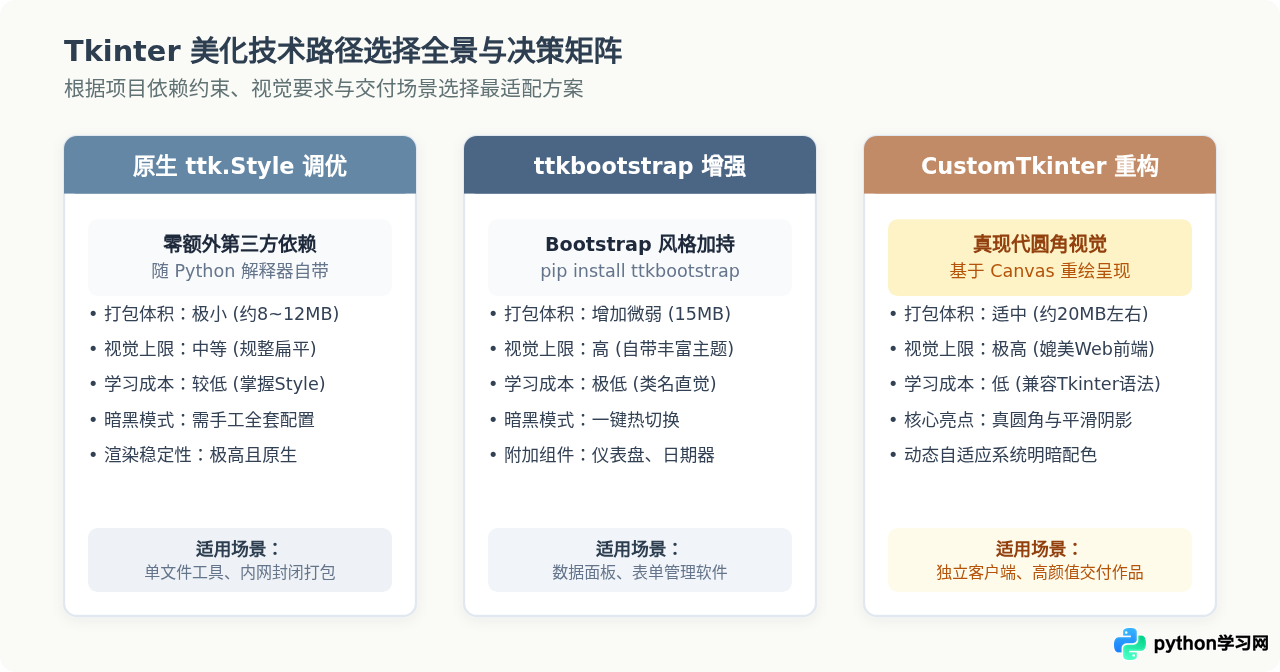
虽然通过原生 ttk.Style 已经能够实现极其干净利落的界面,但原生 Tkinter 依然存在一个无法逾越的技术边界:它无法在所有系统平台原生绘制真矢量圆角阴影,也没有开箱即用的深色/浅色模式自适应切换。
当你需要更具现代感的外观时,社区提供的两个成熟现代化方案是绝佳的选择:
- CustomTkinter:完全基于 Tkinter Canvas 重新封装的现代化库。支持真正的圆角按钮、圆角输入框、平滑暗黑模式切换,且 API 命名与 Tkinter 保持 95% 一致,迁移成本极低。
- ttkbootstrap:基于原生
ttk的 Bootstrap 风格主题扩展。无需重写组件类,只需加载预置的十几套现代化色彩主题(如 Flatly、Darkly、Cosmo 等),非常适合快速构建企业后台管理或工业数据看板。
七、总结
Python 自带的 Tkinter 并不必然等于“简陋与过时”。其界面陈旧的本质,在于它出厂默认搭载了数十年前的古典渲染参数与未经优化的排版逻辑。通过以下四个核心手段,你完全可以在不引入重型框架的前提下重塑视觉质感:
- 高分屏初始化:用
SetProcessDpiAwareness解决发虚模糊,打好清晰底座。 - 全面迁移到 ttk:放弃老旧
tk.Button,以可塑性极强的clam主题为基底。 - 精简调色与状态映射:以暖白为底、柔蓝为主、陶橙为点缀,配合
map()赋予组件细腻的交互悬停反馈。 - 恪守 8px 间距与卡片化排版:杜绝无序贴边,让控件拥有清晰的信息呼吸层级。
当面对对圆角、毛玻璃或深色模式有严苛要求的商业级产品时,则可以果断切换至 CustomTkinter 或 ttkbootstrap,用最低的学习曲线获得现代工业级的前端视觉表现力。
本站声明
本文内容仅供参考,不代表本站观点。转载或引用请注明出处。如发现内容问题,请通过联系我们页面反馈。















