


Windows和macOS下Python环境搭建所需软件有何不同?

深入对比Windows与macOS在搭建Python开发环境时所需的软件清单与工具链差异,涵盖解释器分发、C/C++编译支持、包管理器、终端与环境变量配置等核心环节。
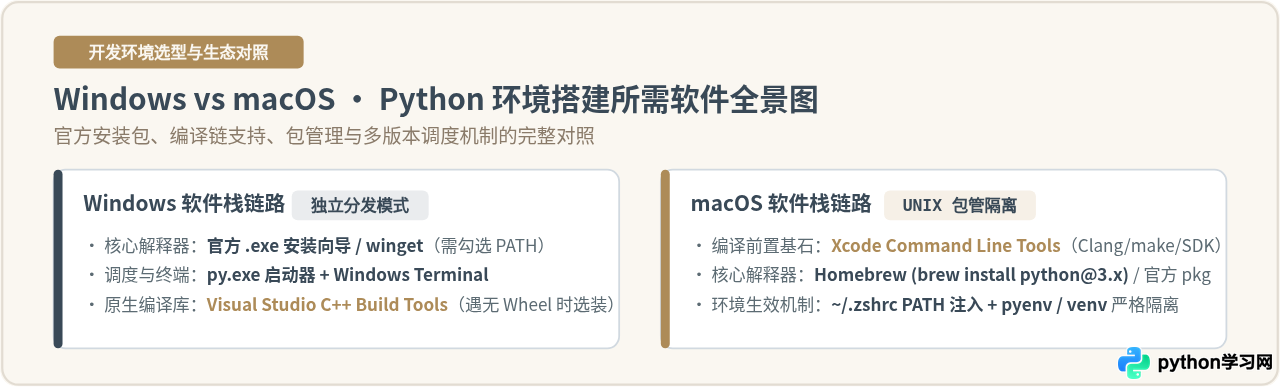
py.exe 启动器以及按需选装的 Visual Studio C++ Build Tools;而 macOS 基于 UNIX 体系,系统虽附带基础存根但不适合直接开发,标准流程需要先通过终端部署 Xcode Command Line Tools 补齐编译链,再借助 Homebrew 包管理器安装独立 Python,并依托 zsh Shell 配置文件管理路径。
系统初始状态与软件分工的本质差异
许多初学者常常疑惑:既然 Python 是一门跨平台的解释型语言,写出的代码在两套系统上都能运行,为什么安装环境时下载的安装包、敲下的命令和配置的辅助工具完全不同?
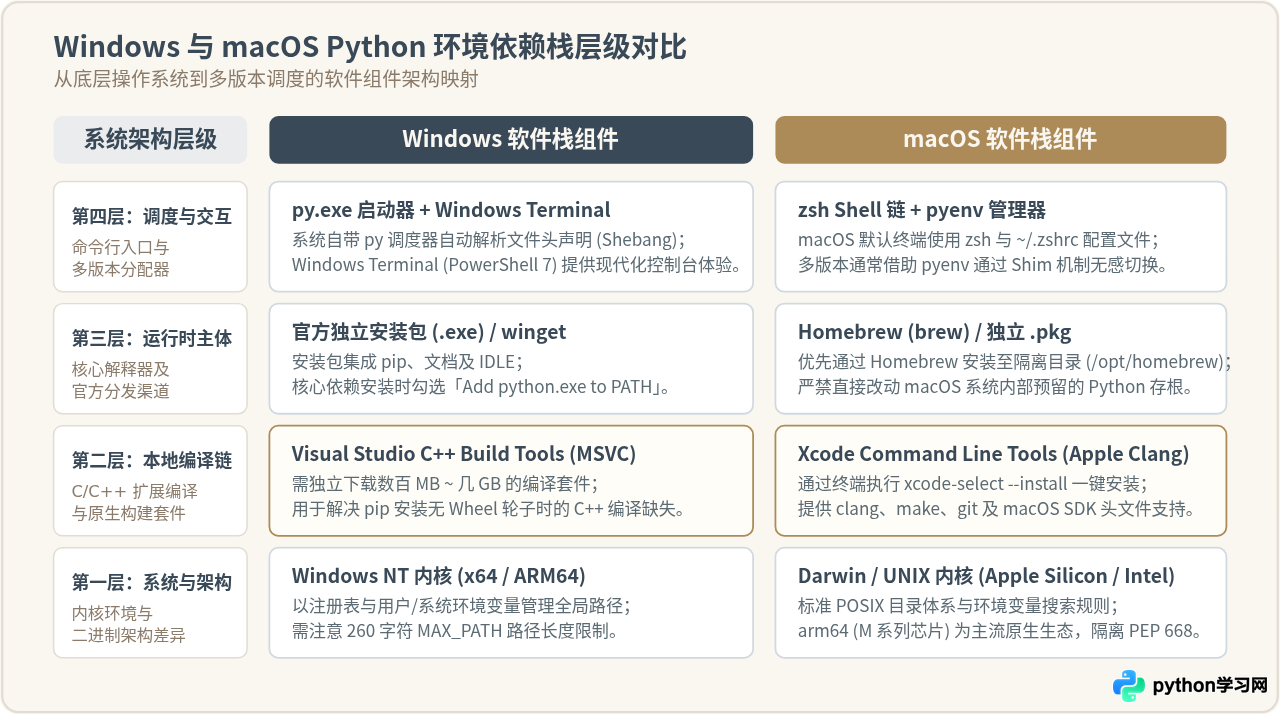
答案在于两套操作系统对“开发者基础软件”的供给差异。Windows 操作系统面向普通消费级终端,系统内部完全没有预装任何与 Python 相关的运行时,也没有内置现成的 C/C++ 编译器和标准命令行包管理器。因此,Windows 的软件策略倾向于“全功能独立封装”,即由官方安装包一次性把解释器、标准库、pip、说明文档以及专属的系统级启动器 py.exe 打包送达。
相比之下,macOS 属于符合 UNIX 规范的操作系统。历史上 macOS 曾内置 Python 2.7 供系统维护脚本使用,现代 macOS 虽然剥离了老旧版本,但依然在 /usr/bin/python3 预留了一个由系统级开发框架保护的“工具桩(Stub)”。如果开发者直接去使用或尝试修改这个系统存根,会引发严重的权限报错或导致系统升级时环境被覆盖。因此,macOS 的软件策略必须是“外挂整套现代化开发者工具链”,先装好底层的系统编译环境,再由第三方包管理器接管 Python 的安装与路径优先级。
解释器主体与安装分发软件的选型对比
在获取 Python 核心解释器本身时,两套系统在软件形式和推荐渠道上存在明显的路线分歧。
Windows 端的软件载体:官方可执行安装向导与 winget
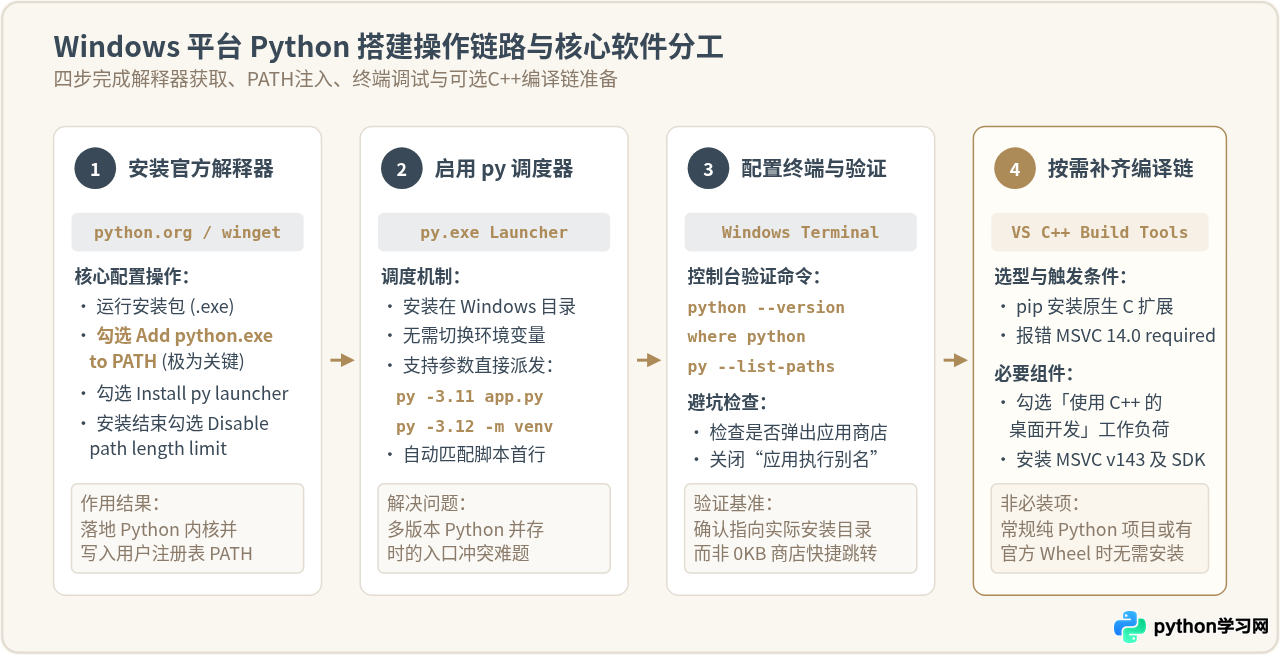
在 Windows 上,最稳妥、最普遍的方式是前往 Python 官方网站下载适用于 Windows 的 64 位可执行安装文件(例如 python-3.12.x-amd64.exe)。对于习惯命令行的开发者,Windows 10/11 现已内置现代包管理器 winget,可以通过一条命令完成静默部署:
winget install Python.Python.3.12无论是运行图形安装程序还是通过 winget,Windows 端的核心在于安装包中包含的两个专属配置项:
- Add python.exe to PATH:Windows 默认不会把软件安装路径加入全局环境变量。必须手动勾选此选项,安装器才会修改 Windows 注册表,让命令行识别
python命令。 - Python Launcher for Windows (
py.exe):这是 Windows 专属的利器。它会被安装到系统标准目录(如C:\Windows\py.exe),无论全局 PATH 中激活哪一个 Python,py命令都能直接调用,并可根据脚本开头的 Shebang(如#!/usr/bin/env python3.11)或命令行参数自动调度指定版本。
macOS 端的软件载体:Homebrew 占据主导,官方 PKG 作为备选
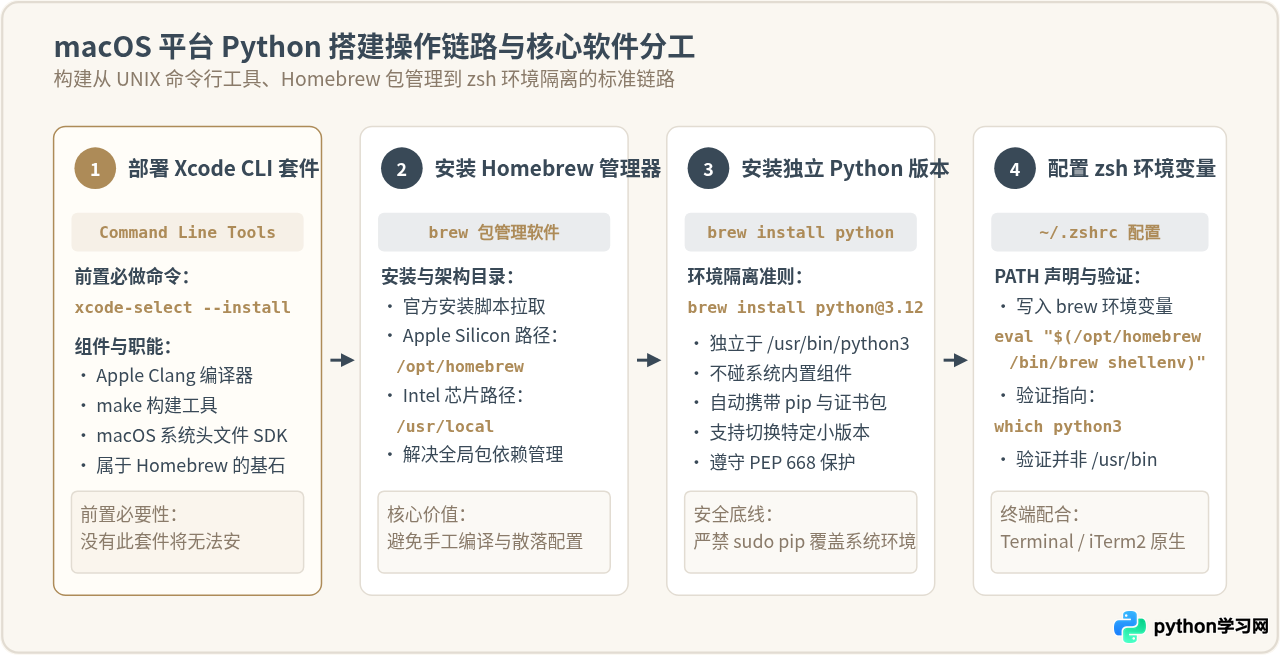
在 macOS 上,虽然官方网站也提供 .pkg 格式的安装包,但大多数专业开发者更倾向于使用 Homebrew。Homebrew 是 macOS 上事实上的标准包管理器,它能够将 Python 安装在完全独立的沙盒目录中(Apple Silicon 芯片路径为 /opt/homebrew/Cellar,Intel 芯片路径为 /usr/local/Cellar),并通过软链接无缝接入终端。
brew install python@3.12
Homebrew 会自动处理 OpenSSL、Readline、SQLite 等底层 C 语言依赖库的关联与更新,避免了官方 .pkg 安装包在长期使用中证书过期、依赖冲突难以清理的弊端。更重要的是,Homebrew 安装的 Python 会严格遵守现代规范(如 PEP 668),防止第三方包粗暴写入系统全局环境。
本地编译构建链:C/C++ 扩展支持软件的巨大不同
许多数据科学、机器学习或高性能计算相关的 Python 第三方库(例如 NumPy、Pandas、SciPy 以及部分密码学库)都包含大量底层的 C、C++ 或 Rust 代码。在安装这些库时,如果 PyPI 仓库中没有针对当前系统架构完全适配的二进制预编译轮子(Wheel 包),pip 就会在本地就地触发编译。这时,两台机器所需安装的辅助软件差异尤为悬殊。
Windows 必须面对的补充软件:Visual Studio C++ Build Tools
Windows 系统出厂时不包含任何 C 编译器。当本地编译触发时,终端通常会弹出一条令人头疼的错误提示:error: Microsoft Visual C++ 14.0 or greater is required。
解决此问题所需的软件是微软官方发布的 Visual Studio Build Tools(或安装完整的 Visual Studio IDE)。在安装该工具时,用户必须在工作负荷面板中勾选“使用 C++ 的桌面开发”,该套件将提供:
- Microsoft C/C++ 优化编译器(MSVC /
cl.exe); - Windows 10/11 SDK 头文件与导出库;
- 构建脚本所需的 CMake 与 MSBuild 引擎。
需要注意的是,该软件体积往往达到数 GB 甚至十几 GB。如果开发者的日常任务仅局限于纯 Python 脚本、Web 开发或常规自动化任务,且所需库均能通过 pip 获取预编译 Wheel,则无需提前安装此庞然大物,遇到报错时再针对性补充即可。
macOS 必备的前置基石软件:Xcode Command Line Tools
与 Windows 将编译工具作为“遇错选装项”不同,在 macOS 上,安装系统轻量编译套件 Xcode Command Line Tools 是搭建任何开发环境的第一步前置必做操作。不仅后续编译 Python 轮子需要它,就连安装 Homebrew 软件包管理器本身也必须依赖它。
好在 macOS 获取该软件极其轻便,不需要去应用商店下载数十 GB 的完整 Xcode,只需在终端中执行一条内置指令:
xcode-select --install系统会自动弹出一个约 1GB 左右的轻量安装对话框。安装完成后,macOS 就会获得:
- Apple Clang / LLVM C/C++ 编译器套件;
- GNU 兼容的
make构建工具; - 完整的 Darwin 系统 SDK 头文件(涵盖 CoreFoundation 等系统库);
- 命令行版 Git 版本控制软件。
终端交互工具与环境变量注入机制的差异
Python 环境配置完成后,开发者必须通过命令行终端与之交互。两套系统在终端载体和环境变量生效方式上各有特色。
Windows:从传统 CMD 到 Windows Terminal 与注册表注入
Windows 历史遗留的 cmd.exe 在字符编码(默认 GBK 易导致中文输出乱码)、字体渲染和多标签支持上体验较差。因此,在 Windows 上搭建现代 Python 环境,推荐配套安装微软官方的 Windows Terminal,并使用 PowerShell 7。
Windows 的环境变量是通过系统注册表管理的。如果安装时遗漏了 PATH 勾选,必须通过“系统属性 - 高级 - 环境变量”界面,在“用户变量”或“系统变量”的 Path 中手动添加解释器目录与 Scripts 脚本目录:
C:\Users\<用户名>\AppData\Local\Programs\Python\Python312\
C:\Users\<用户名>\AppData\Local\Programs\Python\Python312\Scripts\如果在全新 Windows 上打开终端输入 python 却意外弹出了微软应用商店(Microsoft Store),是因为 Windows 预设了一个 0KB 的快捷占位符。解决办法是在 Windows“设置 - 应用 - 高级应用设置 - 应用执行别名”中,将所有与 python.exe 和 python3.exe 相关的开关彻底关闭。
macOS:Terminal / iTerm2 与 zsh 配置文件驱动
macOS 从 Catalina 版本起将系统默认 Shell 全面切换为 zsh。开发者可以直接使用系统自带的“终端(Terminal.app)”或功能更为丰富的第三方开源软件 iTerm2。
在 macOS 中,环境变量不涉及任何注册表概念,完全由文本配置文件控制。当使用 Homebrew 安装完 Python 后,必须确保 Homebrew 的可执行程序路径在当前 Shell 中处于最高优先级。通常在个人主目录下的 ~/.zshrc 文件中写入环境初始化脚本:
# 对于 Apple Silicon (M1/M2/M3/M4) 系列芯片
eval "$(/opt/homebrew/bin/brew shellenv)"

# 刷新生效
source ~/.zshrc
配置完成后,在终端中执行 which python3,如果输出为 /opt/homebrew/bin/python3 而非 /usr/bin/python3,即代表路径拦截与生效完全正确。
多版本共存管理与虚拟环境生态软件
现实开发中经常需要同时维护依赖 Python 3.10、3.11 和 3.12 的不同项目,多版本管理软件的选取在两端也呈现出迥异的生态习惯。
- Windows 的轻量之道:直接依赖自带的
py.exe即可应付绝大多数场景。用户可以在机器上通过官方安装包先后安装 3.10、3.11、3.12,无需做复杂的路径切换,通过py -3.10 -m venv venv310或py -3.12 -m venv venv312就能瞬间创建不同版本的独立虚拟环境。若确实需要精确到小版本号的全局管理,可借助开源项目pyenv-win。 - macOS 的深度方案:macOS 用户普遍选择 pyenv。pyenv 是一个 Shell 脚本驱动的工具,它通过“垫片(Shims)”技术劫持命令入口,配合 Xcode CLI 工具直接从官方源码就地编译各个 Python 版本。在 Apple Silicon 芯片机器上,若涉及深度学习与科学计算,社区更推荐安装 Miniforge(由 conda-forge 社区维护的轻量级 Conda 发行版),它能够确保下载的所有科学计算包均完全原生匹配 Apple arm64 架构指令集。
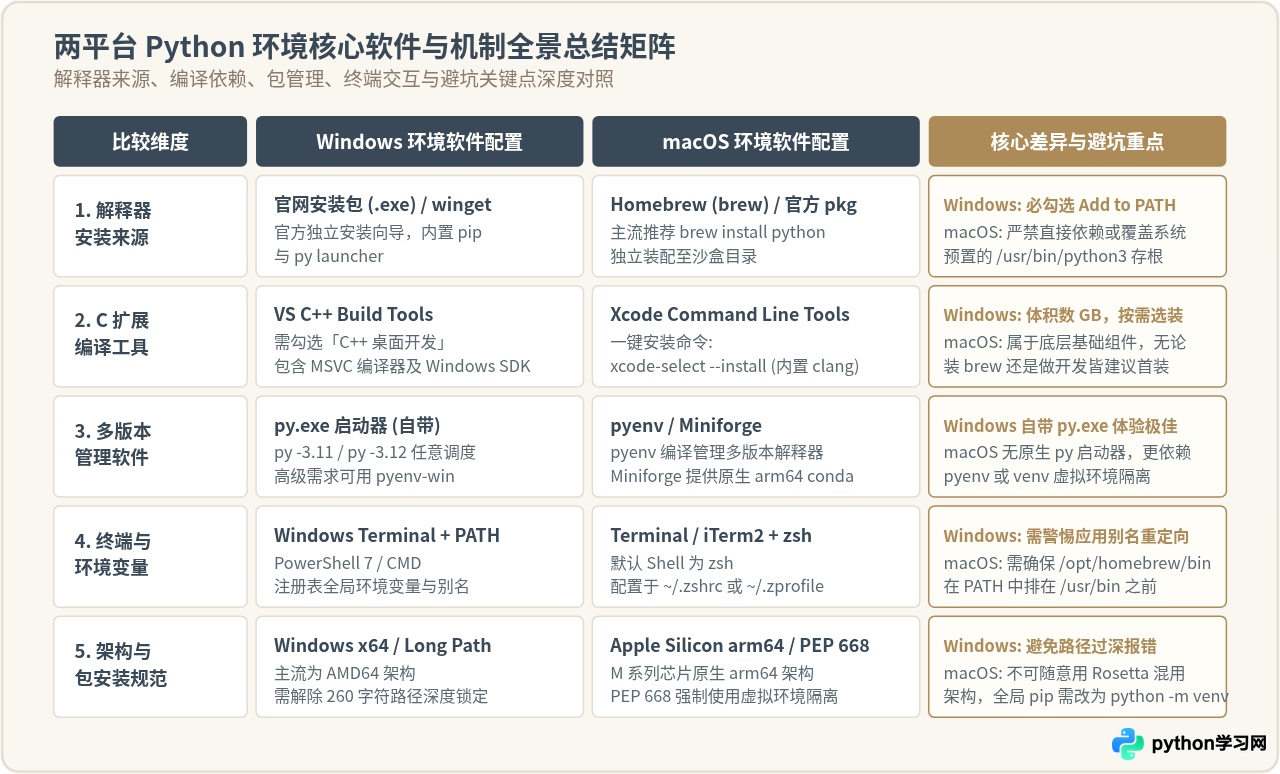
两平台核心软件对照与选型决策
为了帮助读者根据手头的操作系统清晰建立装机清单,下表对搭建 Python 环境涉及的关键环节与软件选型进行了综合归纳:
| 功能环节 | Windows 平台推荐软件 | macOS 平台推荐软件 | 选择考量与关键差异 |
|---|---|---|---|
| 核心解释器 | 官方可执行安装包 (.exe) / winget | Homebrew (brew install python) | Windows 需勾选 PATH;macOS 隔离系统自带 Python 存根 |
| 编译工具链 | Visual Studio C++ Build Tools (选装) | Xcode Command Line Tools (必装) | Windows 针对无 Wheel 报错时安装;macOS 为系统级前置基础 |
| 多版本管理 | 自带 py.exe 启动器 / pyenv-win |
pyenv / Miniforge (Conda) | Windows 自带 py 体验最轻量;macOS 依靠 pyenv 源码编译管理 |
| 终端交互载体 | Windows Terminal (搭配 PowerShell 7) | 系统自带 Terminal / iTerm2 (搭配 zsh) | Windows 需防范编码乱码与商店别名;macOS 规范统一在 POSIX 终端 |
| 环境与包隔离 | 内置 venv 模块 (py -m venv) |
内置 venv 模块 / PEP 668 严格模式 |
两端在具体项目开发中均推荐优先使用虚拟环境,避免污染全局 |
总结与快速装机清单
梳理清楚上述差异后,在新电脑上搭建 Python 环境的操作路径可以归结为两张清晰的行动清单:
如果你使用的是 Windows 电脑:
首先访问 python.org 下载 64 位官方安装包,安装时务必勾选 “Add python.exe to PATH” 与 “Install py launcher”;安装结束后点击 “Disable path length limit” 解除路径字符限制;随后在微软应用商店下载 Windows Terminal,并在系统设置中关闭“应用执行别名”;若后续在安装特定科学计算或底层库时遭遇 MSVC 14.0 报错,再前往微软官网下载并安装 Visual Studio C++ Build Tools 勾选 C++ 桌面组件。
如果你使用的是 macOS 电脑:
开机进入系统后第一步不是去下载 Python,而是打开系统自带终端运行 xcode-select --install 装好轻量编译套件;第二步按照官网指引安装 Homebrew 包管理器,并在 ~/.zshrc 中写入 brew 的初始化路径;第三步运行 brew install python@3.12 获取独立且纯净的 Python 解释器;第四步在项目目录中使用 python3 -m venv .venv 创建虚拟环境开始开发,坚决避免使用 sudo pip 篡改系统全局环境。
理解了系统底层与外围工具链的分工逻辑,无论在 Windows 还是 macOS 之间切换开发,都能准确选定正确的辅助软件,从容构建起稳健、高效的 Python 编程环境。
本站声明
本文内容仅供参考,不代表本站观点。转载或引用请注明出处。如发现内容问题,请通过联系我们页面反馈。















