


AnacondaNavigator卸载环境需要注意什么?

详细介绍使用Anaconda Navigator卸载Python虚拟环境前后的核心注意事项,涵盖base环境保护、依赖配置导出备份、进程占用排查、图形界面标准卸载步骤及残留内核与IDE配置清理方法。
在 Anaconda Navigator 中卸载(Remove)虚拟环境是一项不可逆的目录级删除操作。执行前最核心的注意事项包括:确认目标并非根环境 base (root)、提前导出环境依赖配置文件、关闭所有正在调用该环境解释器的终端或编辑器进程,以及在卸载完成后手动清理残留的 Jupyter 内核注册项与 IDE 解释器路径。只要按顺序完成检查、备份、切换激活状态和收尾清理,就能安全释放磁盘空间而不影响已有项目代码。
设想这样一个常见场景:你的磁盘空间告急,打开 Anaconda Navigator 准备删掉半年前做数据分析时创建的旧环境 data_env。如果直接选中点击 Remove,可能会遇到进度条长时间卡死、部分动态链接库删除失败,或者第二天打开 PyCharm 和 Jupyter Notebook 时发现大量失效的解释器与报错弹窗。弄清楚卸载动作影响了哪些文件、没有清理哪些外部关联,是避免这些麻烦的关键。
一、明确卸载范围:哪些会被彻底删除,哪些会保留或残留
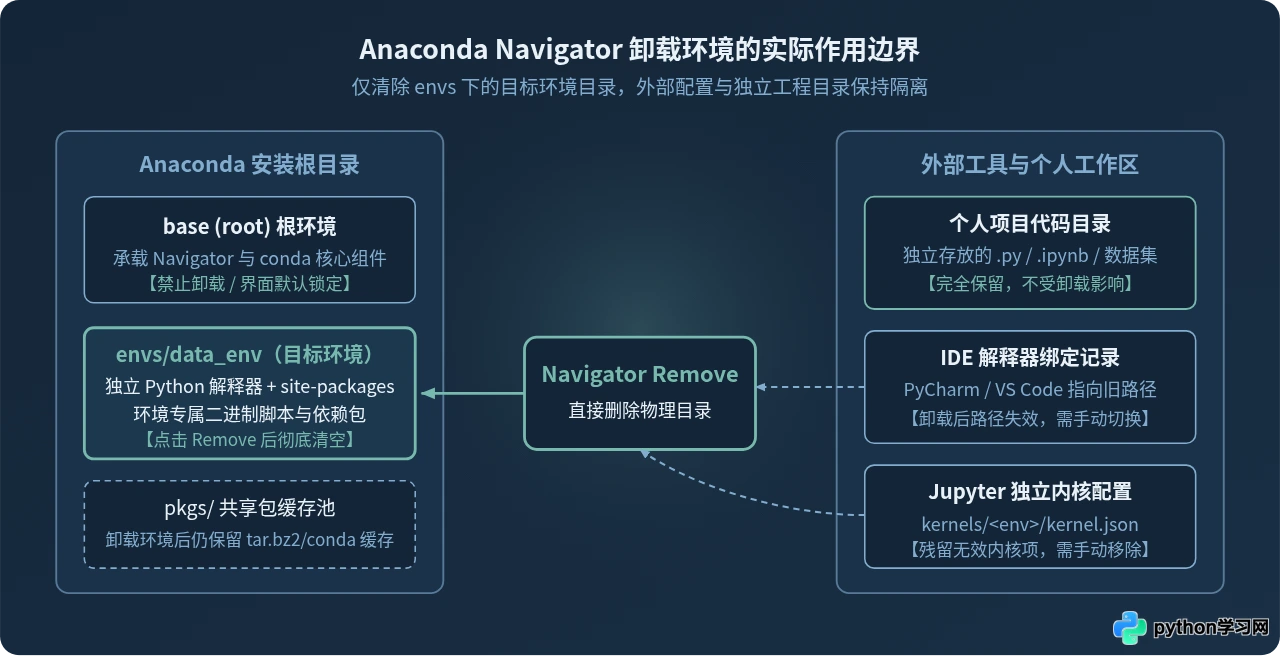
在点击卸载按钮前,首先需要区分“虚拟环境目录”、“项目源代码”与“外部工具配置”三者之间的边界。Anaconda Navigator 的环境卸载操作本质上等同于删除 Anaconda 安装目录下 envs/<环境名称> 整个文件夹。
- 会被彻底删除且不进回收站的内容:该虚拟环境独立的 Python 解释器二进制文件、通过
conda install或pip install安装在该环境下的全部第三方库(位于lib/pythonX.X/site-packages或Lib\site-packages)、环境专属的可执行脚本及编译头文件。 - 默认不受影响的内容:存放在你个人工作区(如桌面、文档或独立工程目录)中的
.py源码、.ipynb笔记本文件和数据文件。只要你没有把个人代码直接保存在anaconda3/envs/环境名目录内部,卸载环境不会丢失业务代码。 - 不会自动同步清理的外部引用:VS Code、PyCharm 等开发工具中记录的解释器路径,以及通过
ipykernel注册到用户目录的 Jupyter Notebook 内核配置。这些外部引用在环境卸载后会变成“失效指向”,需要后续手动移除。
二、卸载前的四项关键检查与备份
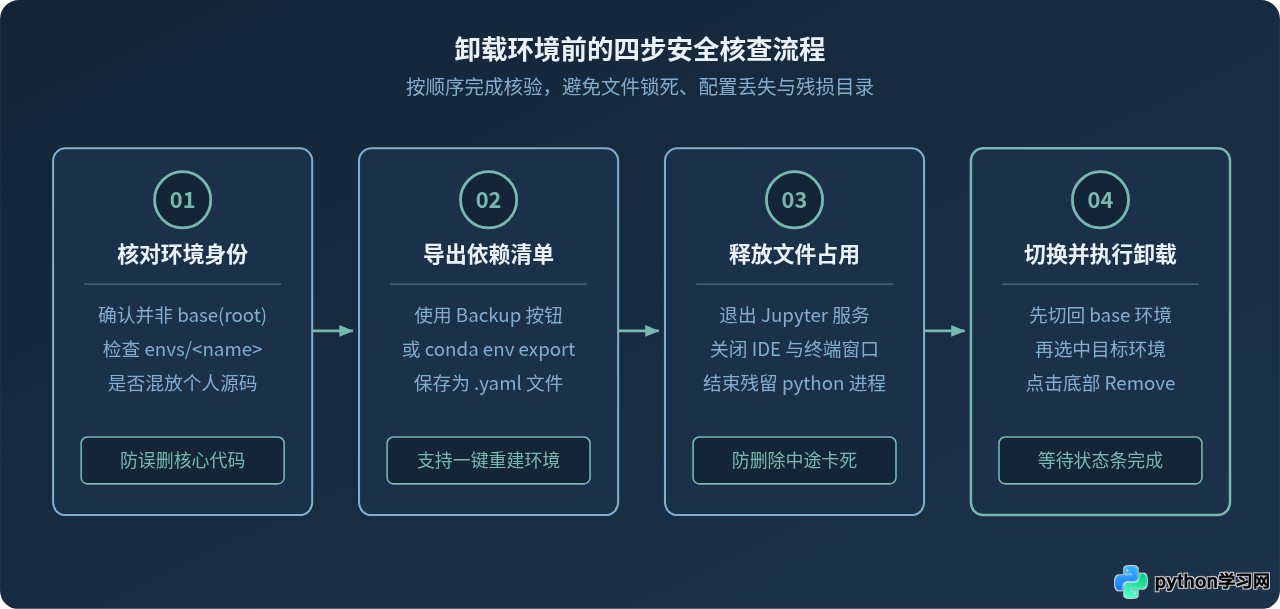
由于图形界面卸载不会保留还原点,一旦删除错误,重新搜寻各个第三方库的历史兼容版本会耗费大量时间。执行卸载前,请逐项核对以下四个准备步骤。
1. 严禁尝试移除 base (root) 环境
base (root) 是整个 Anaconda 发行版的基础环境,Anaconda Navigator 自身的图形界面程序(anaconda-navigator)以及包管理器 conda 都安装在这个环境中。在正常情况下,Navigator 界面会将 base (root) 的 Remove 按钮置灰锁定;切勿尝试通过强制删除目录或特殊命令清空 base 环境,否则会导致整个 Anaconda 无法启动。
2. 导出依赖清单备份(environment.yaml)
即使某个环境短期内不再使用,也建议在卸载前将其依赖结构导出为一个几 KB 大小的文本文件。这样未来需要复现旧项目时,只需一行命令即可重建完全一致的环境。
你可以在 Anaconda Navigator 的 Environments 页面选中目标环境,点击右侧底部的 Backup 按钮将配置文件保存到本地;或者打开 Anaconda Prompt(macOS/Linux 打开终端),执行以下命令导出:
操作命令(在 Anaconda Prompt 或终端中执行,以环境名 data_env 为例):# 1. 激活准备卸载的目标环境
conda activate data_env
# 2. 导出包含 conda 与 pip 完整包版本的配置文件到当前目录
conda env export > data_env_backup.yaml
# 3. 如需跨操作系统复现,可额外导出一份仅包含显式安装包的精简配置
conda env export --from-history > data_env_history.yamlname: data_env
channels:
- defaults
dependencies:
- python=3.10.13
- numpy=1.26.4
- pandas=2.2.1
- pip=23.3.1
- pip:
- requests==2.31.03. 彻底关闭正在占用该环境的进程
这是 Windows 用户在 Navigator 中卸载环境时最常遇到报错或界面卡死的原因。当某个环境的 python.exe 或动态链接库(.dll / .pyd)正被后台进程加载时,操作系统会锁定文件并拒绝删除,导致环境只被删掉一半,沦为“残损环境”。卸载前请确认:
- 已关闭所有激活了该环境的 Anaconda Prompt、PowerShell 或 Terminal 窗口。
- 已关闭正在使用该环境作为解释器的 VS Code、PyCharm、Spyder 窗口。
- 已停止在该环境下启动的 Jupyter Notebook、JupyterLab 或后台 Web 服务进程。
4. 核对环境目录内是否混入了个人文件
少数初学者在早期配置工程时,会把自己的脚本或数据文件直接保存在 anaconda3/envs/data_env 目录下。卸载前可通过 Navigator 或文件管理器浏览一眼该目录,确认其中只有标准的 bin(或 Scripts)、lib、include、conda-meta 等系统子目录,没有个人业务代码。
三、Anaconda Navigator 卸载环境的标准步骤
完成上述检查后,即可在 Anaconda Navigator 图形界面中执行卸载。操作时请留意界面状态切换,避免在卸载过程中触发其他包管理操作。
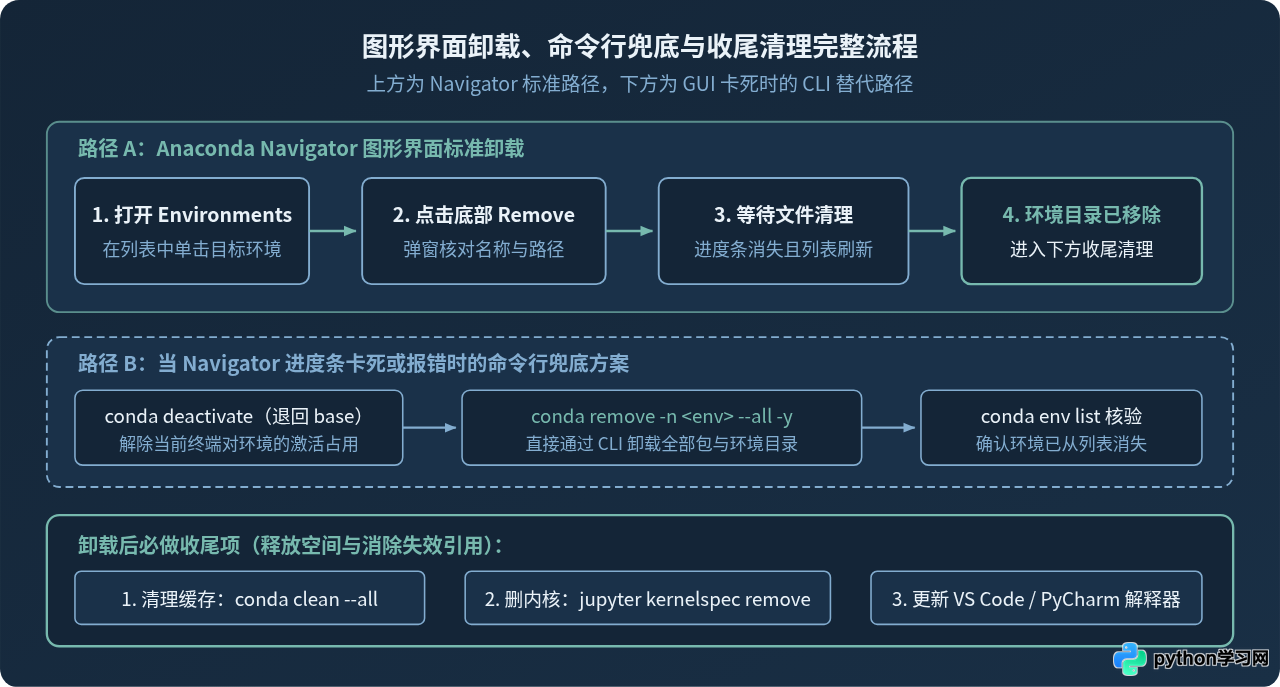
- 进入环境管理面板:启动 Anaconda Navigator,点击左侧导航栏的第二项 Environments。此时中间栏会列出当前系统中所有的 Conda 环境。
- 确认并选中目标环境:如果当前正在其他面板(如 Home)中挂载了待卸载的环境,建议先在 Home 顶部的
Applications on下拉框切换回base (root),随后回到 Environments 列表,用鼠标左键点击需要卸载的环境名称(例如data_env)。点击后,该环境右侧会显示绿色的播放三角图标,代表该环境在列表中处于选中状态。 - 点击 Remove 按钮并确认:看向中间环境列表的最底部工具栏(包含 Create、Clone、Import、Backup、Remove 五个按钮),点击最右侧的垃圾桶图标 Remove。
- 核对弹窗中的环境名:系统会弹出
Delete environment确认对话框,明确提示将被移除的环境名称及完整目录路径。仔细核对名称无误后,点击 Remove 按钮确认。 - 耐心等待进度条走完:界面右下角会出现进度提示条(显示
Removing environment...)。由于 Python 虚拟环境通常包含上万个零散的.py与.pyc小文件,磁盘 I/O 删除耗时往往在数十秒到数分钟不等。
conda install 或 conda update 命令。强行中断不仅会留下残缺的文件夹,还可能让 Conda 的环境注册表(~/.conda/environments.txt)状态不同步。
四、卸载完成后的三项收尾与空间清理
很多用户发现,在 Anaconda Navigator 中成功移除了一个包含 PyTorch 或 TensorFlow 的大型环境后,磁盘可用空间并没有明显增加,或者打开 Jupyter Notebook 时依然能看到旧环境的名字。这是因为包缓存池和外部注册项还需要进一步处理。
1. 清理 Conda 共享包缓存(pkgs 目录)
Conda 采用硬链接(Hard Link)机制管理软件包:下载的压缩包和解压后的文件会保存在 Anaconda 根目录下的 pkgs 文件夹中。当你在 Navigator 中卸载一个环境时,只是断开了该环境目录对缓存文件的链接,如果这些版本的包没有被其他环境共用,它们依然驻留在 pkgs 目录里占用数 GB 空间。
若你希望在卸载环境后真正腾出磁盘空间,可以在 Anaconda Prompt 或终端中执行缓存清理命令:
操作命令(在 base 环境下执行):# 查看当前可清理的未引用包与 tar 包缓存大小(仅预览,不直接删除)
conda clean --all --dry-run
# 确认无误后,清理所有未被任何环境引用的缓存包与索引缓存
conda clean --all -y2. 移除残留的 Jupyter Notebook 内核(KernelSpec)
如果你之前为了让 Jupyter Notebook 识别该环境而运行过 python -m ipykernel install --user --name data_env,那么该内核的配置文件会被独立写入用户目录(例如 Windows 的 %APPDATA%\jupyter\kernels\data_env 或 macOS/Linux 的 ~/.local/share/jupyter/kernels/data_env)。
卸载虚拟环境并不会自动删除这个内核文件夹。如果不清理,新建 Notebook 时仍会看到该内核选项,点击后则会持续报 FileNotFoundError(找不到对应的 python 可执行文件)。清理步骤如下:
# 1. 列出当前已注册的所有 Jupyter 内核及其路径
jupyter kernelspec list

# 2. 移除已卸载环境对应的残留内核(以 data_env 为例)
jupyter kernelspec remove data_envAvailable kernels:
python3 /Users/username/anaconda3/share/jupyter/kernels/python3
data_env /Users/username/Library/Jupyter/kernels/data_env
Remove kernelspec data_env? [y/N]: y
[RemoveKernelSpec] Removed /Users/username/Library/Jupyter/kernels/data_env3. 更新 IDE 中的 Python 解释器配置
- PyCharm:打开原项目后,右下角状态栏或顶部横幅会提示
Invalid Python SDK。依次进入Settings / Preferences→Project→Python Interpreter,将解释器切换为现有的有效环境,并在Show All...列表中选中带有红色感叹号的旧环境条目,点击减号(-)将其从记录中移除。 - VS Code:打开任意
.py文件,按下Ctrl+Shift+P(macOS 为Cmd+Shift+P),输入并选择Python: Select Interpreter,切换到base或其他有效环境即可。
五、卸载异常与常见故障处理
在实际操作中,如果遇到图形界面无法正常完成卸载,可对照以下常见症状按顺序排查并修复。
问题 1:Remove 按钮呈灰色不可点击状态
原因分析:主要有两种情况。第一,你选中的是 base (root) 根环境,系统为了保护基础组件禁止卸载;第二,Anaconda Navigator 当前正处于后台索引更新或另一个包安装任务中,全局修改操作被临时锁定。
解决方法:观察界面右下角是否有正在旋转的加载图标或进度条,等待其结束后再重新点击目标环境;如果选中的是自定义环境但依然置灰,可先点击左侧其他环境再切回来刷新选中状态,或直接改用终端命令行卸载。
问题 2:卸载进度条长时间卡死,或报错 PermissionError / Access is denied
原因分析:目标环境下的 python.exe、pip.exe 或某个 C 扩展模块(如 numpy、torch 的动态库)仍被后台进程占用,或者当前系统账户对 Anaconda 安装目录缺乏写入/删除权限。
解决方法:先关闭 Navigator 及所有编辑器、终端窗口,打开任务管理器(Windows)或活动监视器(macOS)结束所有残留的 python 进程。随后以管理员身份打开 Anaconda Prompt(或终端),使用命令行完成卸载:
# 1. 确保当前处于 base 环境,未激活待删除环境
conda deactivate

# 2. 按名称完整卸载目标环境中的所有包及目录
conda remove --name data_env --all -y

# 3. 核验环境列表,确认 data_env 已不在输出结果中
conda env list# conda environments:
#
base * /Users/username/anaconda3问题 3:命令行也提示目录非空,envs 下残留半空的文件夹
原因分析:由于此前卸载中途被强行打断,该环境下的 conda-meta 记录已被清空,Conda 不再将其识别为一个合法环境,但磁盘上的 envs/data_env 文件夹里还留有几个曾经被锁定的只读文件或空目录。
解决方法:先通过 conda env list 确认该环境在 Conda 列表中已经消失(或者只显示路径而无名称)。确认所有 Python 进程关闭后,直接打开系统的文件资源管理器,进入 Anaconda 安装目录下的 envs 文件夹,手动将残留的 data_env 文件夹彻底删除即可。
anaconda3/envs/ 下已无同名文件夹,即代表卸载干净完成。
六、卸载前后关键检查项速查表
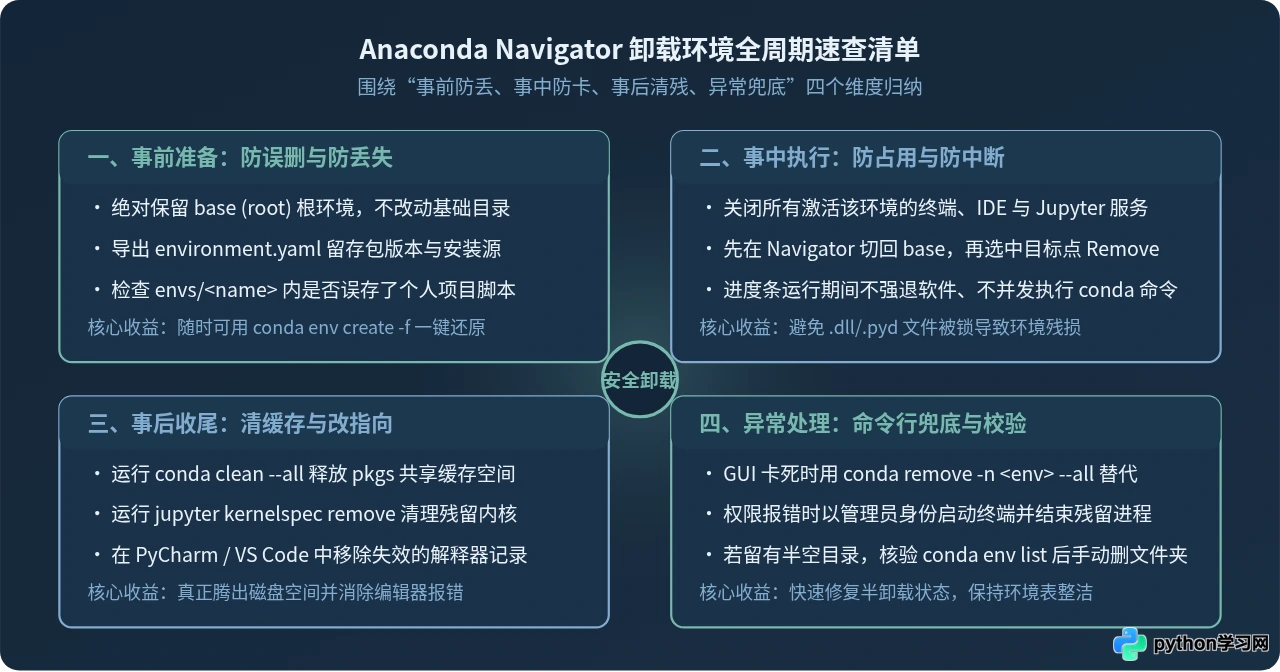
为便于日常维护环境时快速核对,下表整理了卸载各个阶段的核心动作、对应操作位置与预期验证结果:
| 阶段 | 检查 / 操作事项 | 执行位置或命令 | 预期正常状态 |
|---|---|---|---|
| 卸载前 | 导出环境配置备份 | Navigator Backup 按钮或 conda env export > env.yaml |
生成非空的 .yaml 文本文件,包含依赖列表 |
| 卸载前 | 解除进程与终端占用 | 关闭 IDE、Jupyter 及已激活该环境的终端窗口 | 任务管理器中无该环境路径下的 python 进程 |
| 卸载中 | 执行环境移除 | Navigator → Environments → 选中环境 → Remove |
右下角进度条走完,环境名从列表消失 |
| 卸载后 | 清理未引用包缓存 | 终端执行 conda clean --all -y |
anaconda3/pkgs 目录体积明显减小 |
| 卸载后 | 移除残留 Jupyter 内核 | 终端执行 jupyter kernelspec remove <env_name> |
jupyter kernelspec list 不再显示该旧内核 |
本站声明
本文内容仅供参考,不代表本站观点。转载或引用请注明出处。如发现内容问题,请通过联系我们页面反馈。















