


uv0.13.7怎么用uvinit初始化项目?

针对uv0.13.7及相关版本的uvinit项目初始化问题,详细解析uv init标准命令语法、操作步骤、--app与--lib模板区别、参数映射以及初始化后的运行验证流程。
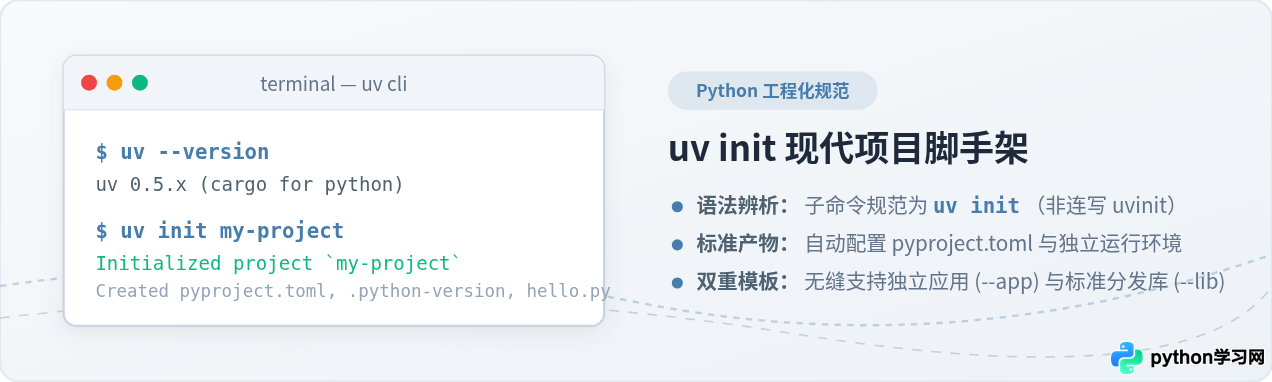
uvinit 命令,其标准命令格式为 uv init(包含空格的子命令调用)。同时,关于版本号,可以通过 uv --version 验证本地安装的具体发布版本。使用 uv init 能够一键生成符合 PEP 517 与 PEP 621 规范的现代 Python 工程骨架,自动配置 pyproject.toml 与 Python 版本绑定。本文将详细讲解命令执行步骤、关键参数配置、应用与类库模板的区别,以及初始化后的验证流程。
命令语法辨析与版本环境核实
初次接触 uv 的开发者常常因拼写习惯将子命令与主程序连写为 uvinit。在操作系统终端(如 Bash、Zsh 或 PowerShell)中,程序查找的是名为 uv 的可执行二进制文件,init 是传递给该程序的操作子命令。如果直接键入 uvinit,系统会抛出 command not found: uvinit 错误。因此,所有初始化操作必须以 uv init 开头。
关于标题中提及的“uv0.13.7”,Astral 开发的 uv 迭代十分迅速,早期版本(0.1.x 系列)聚焦于极速 pip 替代品,而在后续版本中演进为覆盖工作区、虚拟环境、项目依赖锁定的完整项目管理工具。如果读者本地环境安装的是较早的实验版本或衍生打包版本,建议首先在终端中执行以下命令核实当前客户端状态:
uv --version
如果运行 uv --version 显示的版本在执行 uv init 时提示 error: unrecognized subcommand 'init',说明当前安装的客户端尚未包含项目生命周期管理特性,直接使用官方推荐的方式(如 curl -LsSf https://astral.sh/uv/install.sh | sh 或系统包管理器)更新至最新版本即可获得完整的 uv init 支持。
标准操作步骤:从零完成项目脚手架搭建
使用 uv init 初始化 Python 项目具备极高的灵活性,支持在当前空目录直接生成,或者指定新目录名让 uv 自动完成目录创建与脚手架搭建。整个过程可分为版本核对、命令执行与产物校验三个阶段。
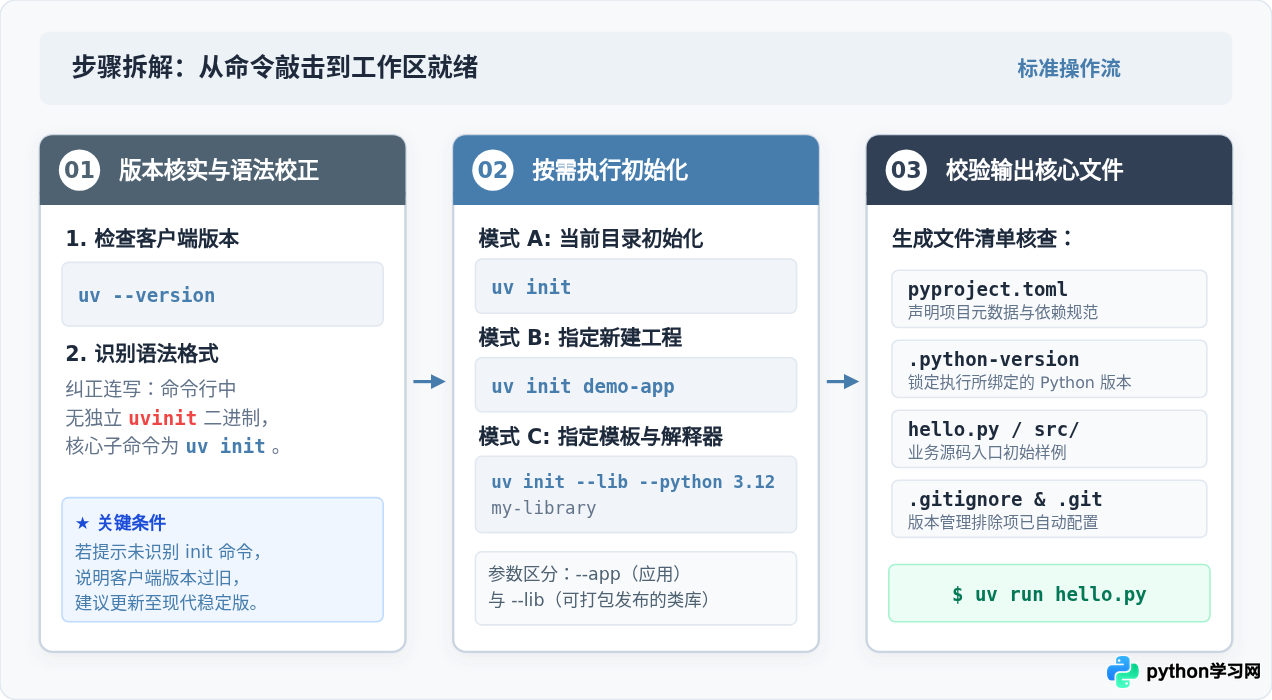
以下是两种最常见的初始化操作路径:
# 指定项目目录名称,uv 会自动创建该目录并在其中初始化文件
uv init demo_project

# 进入生成的新工程目录
cd demo_project# 进入你已经准备好的工程文件夹
mkdir my_task && cd my_task
# 直接在当前工作区生成骨架
uv init完成初始化后,查看目录结构,可以看到 uv 默认生成的标准文件组合:
pyproject.toml:符合 PEP 621 标准的项目核心元数据声明文件,记录了项目名称、版本号、要求的最低 Python 版本以及依赖声明。.python-version:一个纯文本文件,记录了当前工程所绑定的 Python 版本(例如3.12),uv 在解析依赖和运行程序时会自动优先调用此版本。hello.py(或main.py):脚手架生成的初始样例代码入口,包含一段基础的打印输出,便于立即验证执行链路。.gitignore:自动生成的 Git 忽略清单,预先配置了排除.venv、构建缓存、字节码缓存等工程辅助文件。如果当前目录尚未受版本控制,uv 还会自动执行git init。
模板架构选择:应用模式(--app)与类库模式(--lib)
在实际软件开发中,独立应用(如 API 服务、脚本、CLI 工具)与需要打包分发的公共库(Library)在代码组织与打包构建配置上有显著区别。uv init 提供了 --app(默认)和 --lib 两种专用模板以满足不同架构需求。
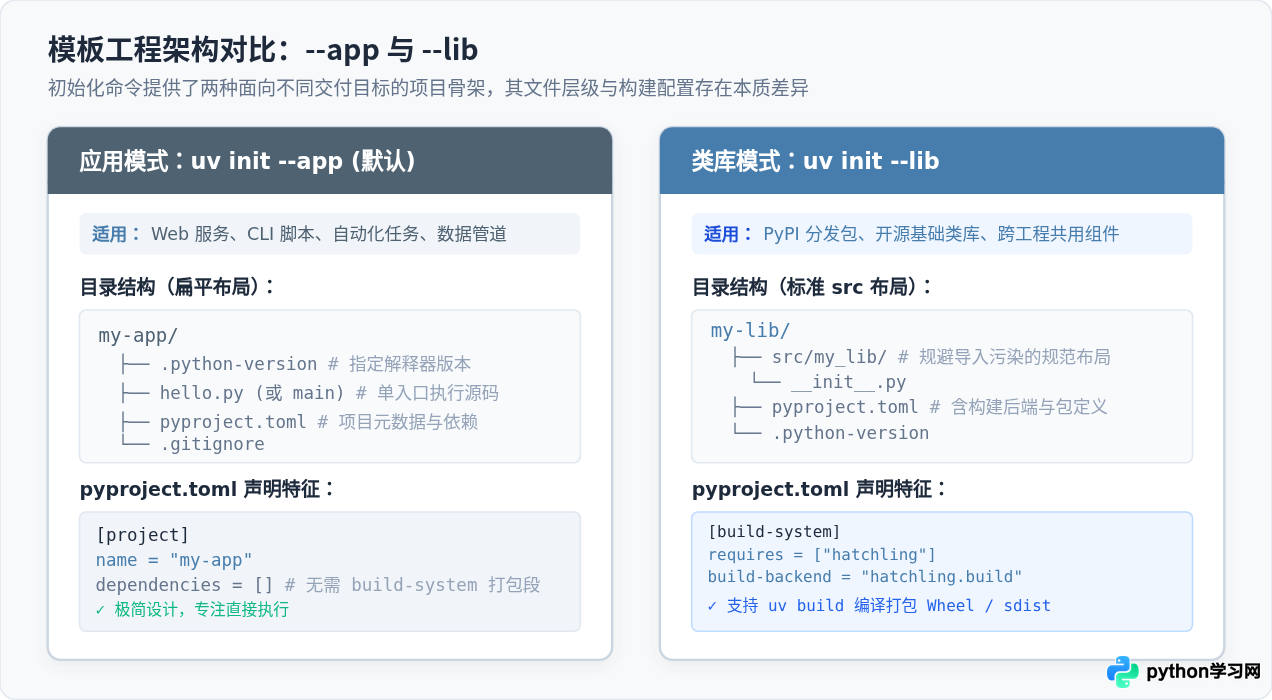
两者核心差异如下:
| 对比维度 | 应用模板 (uv init --app / 默认) |
类库模板 (uv init --lib) |
|---|---|---|
| 目标用途 | 独立脚本、后端 Web 服务、定时任务、内部运维工具 | 可向 PyPI 或内部私有源发布的 Python 库、跨项目共享模块 |
| 源码组织 | 根目录单文件入口(如 hello.py),结构扁平轻量 |
严格的 src/包名/ 布局,包含 __init__.py,防止测试与开发中的模块导入污染 |
| 构建系统 | 无 [build-system] 段,无需配置打包后端 |
内置 [build-system],默认引入高效的 hatchling 作为构建驱动 |
| 编译打包 | 侧重于直接运行与部署 | 支持直接执行 uv build 编译输出 .whl 与 .tar.gz 源码分发包 |
如果你的目标是开发一个供其他人通过 import 引入的第三方包,应显式增加 --lib 参数:
uv init --lib math_toolkit进阶参数配置与文件生成映射
uv init 允许在命令行中直接指定各类项目控制选项。这些选项不会停留在交互层面,而是直接转化为生成文件中的规范配置项。
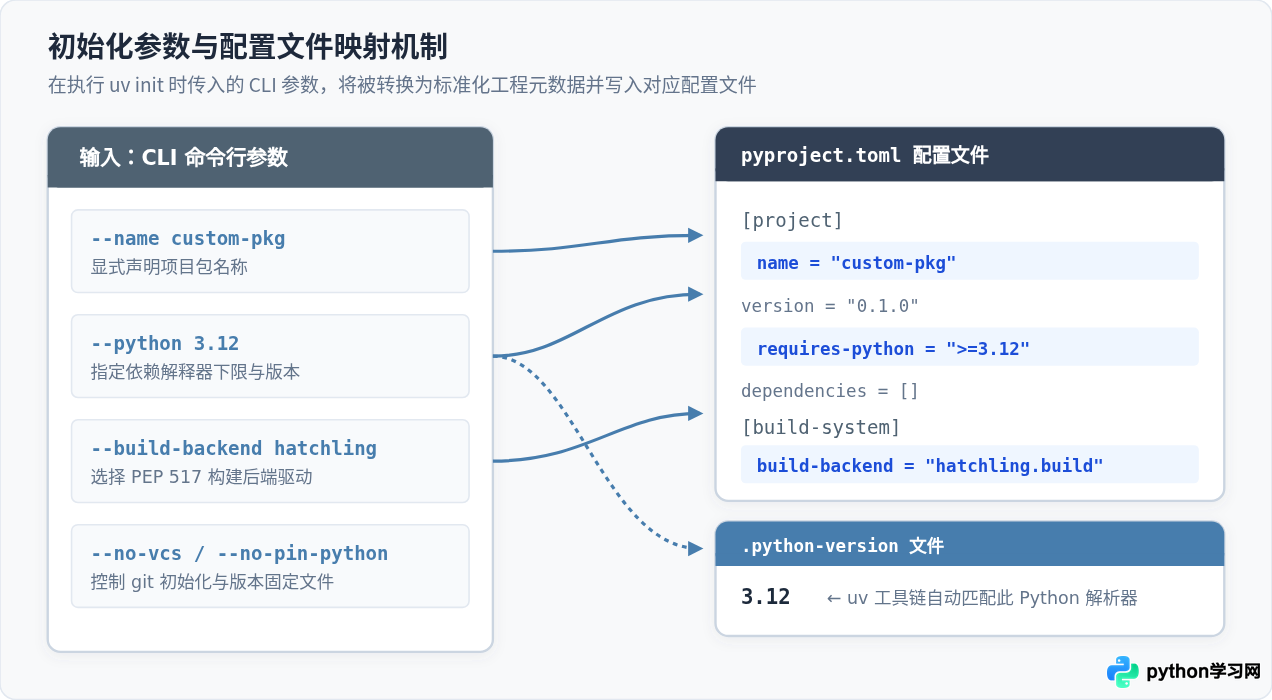
核心控制参数具体用法如下:
- 指定 Python 解释器版本(
--python):例如uv init --python 3.12。uv 会将3.12写入.python-version文件,并在pyproject.toml中设置requires-python = ">=3.12"。当系统中未安装该版本 Python 时,现代 uv 还支持自动为你下载安装匹配的独立 Python 运行时。 - 自定义项目名称(
--name):默认情况下 uv 采用所在文件夹的名称作为项目名。如果目录名为大写或包含特殊字符,可使用uv init --name my_custom_service指定符合规范的包名。 - 指定构建后端(
--build-backend):在--lib模式下,默认采用hatchling。如果你更倾向使用其他打包后端,可以传入--build-backend flit-core或--build-backend setuptools。 - 控制版本管理集成(
--no-vcs):如果该目录已经处于上层 Git 仓储的子目录中,或者无需本地版本控制,添加--no-vcs可以跳过创建.git目录。
初始化后的验证与标准后续生命周期
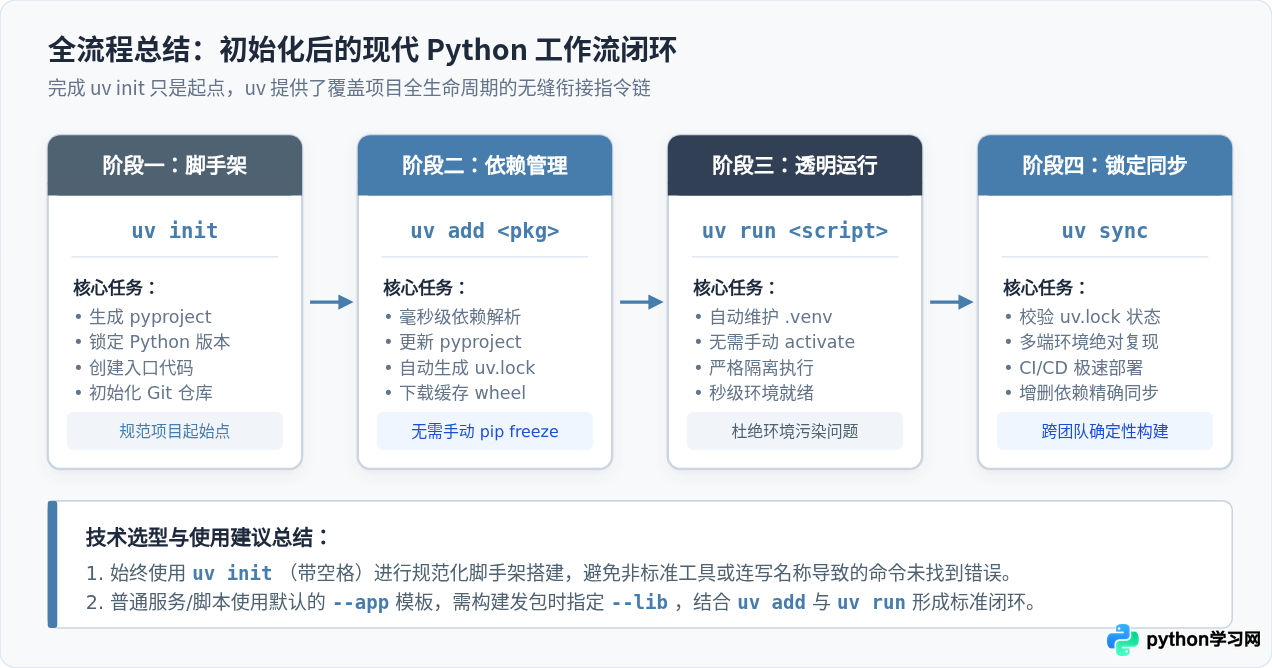
完成 uv init 后,项目即具备了完整的生命周期管理起点。在传统开发流程中,开发者需要手动创建 virtualenv、运行 activate 激活脚本、使用 pip 安装依赖并手动编写 requirements.txt。而在 uv 工作流中,后续的所有开发环节均可实现极简且确定性的闭环。
# 直接运行刚初始化的入口脚本
uv run hello.py
在执行 uv run 时,uv 会自动检查是否存在匹配的 .venv 虚拟环境。若不存在,uv 会在几百毫秒内自动创建并安装对应 Python 运行时,无需开发者执行繁琐的激活流程。
# 为项目引入外部包(例如 requests 和 pydantic)
uv add requests pydantic
uv add 会自动将依赖写入 pyproject.toml 的 dependencies 列表,同时在根目录下生成 uv.lock。uv.lock 记录了所有依赖包的完整依赖树、哈希校验码与环境约束,确保团队其他成员在任意操作系统上执行 uv sync 时都能复现完全一致的运行环境。
常见问题与排查要点
请检查终端输入的命令拼写。uv 命令行设计与 Git、Cargo 等现代工具一致,采用“主程序 + 空格 + 子命令”结构。请将命令更正为
uv init。
如果在已有项目的文件夹中再次运行
uv init,uv 出于数据安全保护不会直接覆盖原有的配置文件,并会提示 A pyproject.toml already exists。若确实需要重新生成,请先备份并清理旧的 pyproject.toml,或在独立的新目录中执行初始化。
例如使用
uv init --python 3.13 初始化项目,但本地仅有 Python 3.10。在现代 uv 环境下,直接运行 uv run hello.py 或 uv python install 3.13,uv 会利用预编译二进制自动下载并配置对应版本的解释器,全程无需手动配置环境变量。
本站声明
本文内容仅供参考,不代表本站观点。转载或引用请注明出处。如发现内容问题,请通过联系我们页面反馈。















