


VS Code Python扩展装好后Pylance不工作怎么办

针对VS Code安装Python扩展后Pylance语言服务器无法正常工作的完整排查指南。涵盖解释器绑定、语言服务器指定、日志查看与版本冲突解决。
在安装官方的 VS Code Python 扩展后,编辑器本应自动启用 Pylance 作为默认的语言服务器(Language Server),以提供变量类型推断、自动补全、函数签名预览与跨文件跳转功能。然而不少开发者会遇到代码没有任何智能提示、按住 Ctrl 或 Command 键无法跳转函数、甚至右下角状态栏不断转圈却毫无反应的情况。核心解决路径通常集中在四步:确认 Python 解释器已显式绑定、核实语言服务器设置未被回退、查看 Pylance 输出日志锁定报错源、以及排除扩展版本与缓存冲突。
一、Pylance 在 VS Code 中的协作关系
很多初学者误以为 Python 扩展自身负责所有语法分析,实际上 VS Code 的 Python 支持是由多个组件分层协作完成的。官方的 Python 扩展(ms-python.python)主要充当宿主与环境调度器,负责检测系统中的虚拟环境、Conda 环境并与调试器对接;而真正的静态分析、类型推断和代码智能补全则委托给 Pylance 扩展(ms-python.vscode-pylance)。Pylance 底层基于微软的 Pyright 类型检查引擎,它必须依托一个明确有效的 Python 运行环境来确定模块搜索路径(sys.path)。
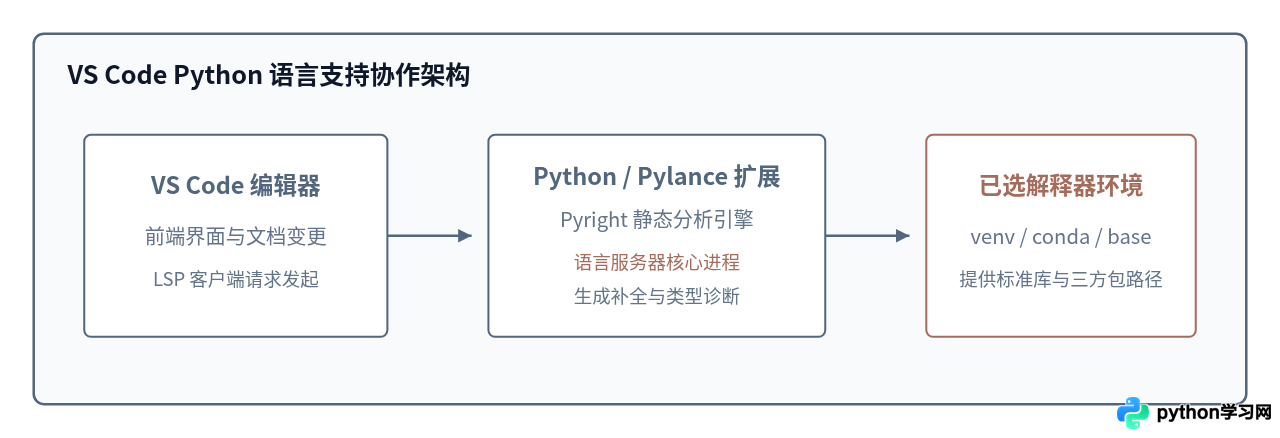
只要上述三者之间的任意一环出现断裂——例如未选择解释器导致 Pylance 找不到模块定义,或者设置中禁用了 Pylance,语言功能就会整体失效。
二、标准排查步骤:由表及里的四大环节
当发现代码没有语法高亮或自动补全时,应当遵循一套清晰、递进的顺序排查,而不是盲目重装软件。
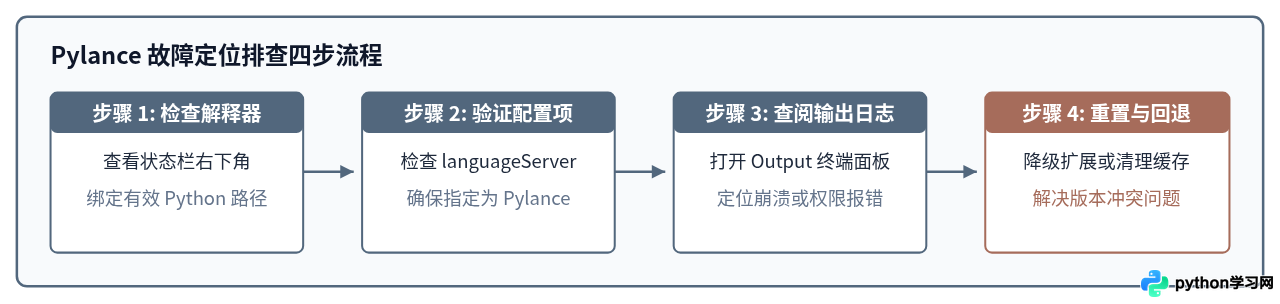
步骤 1:确认已正确选择 Python 解释器
Pylance 无法工作的首要高发原因,是在当前工作区中没有为 Python 文件绑定具体的解释器。打开 .py 文件后,请观察 VS Code 界面底部状态栏(通常在右侧或左下角):
- 若状态栏显示“选择解释器”(Select Interpreter),说明当前工作区未检测到环境。
- 按快捷键
Ctrl+Shift+P(macOS 为Cmd+Shift+P)调出命令面板。 - 输入并选择
Python: Select Interpreter。 - 在列表中选择当前项目实际使用的 Python 路径(如虚拟环境
.venv/bin/python或 Conda 环境)。
选定解释器后,等待 3 到 5 秒,通常状态栏会显示“正在启动语言服务器”,随后代码即恢复高亮与补全。
步骤 2:显式锁定 Language Server 为 Pylance
在某些历史配置或多扩展共存(如同时安装了 Jedi、Kite 或旧版 Microsoft 语言服务器)的情况下,VS Code 的语言服务器可能被回退为其他引擎甚至被设为 None。
按 Ctrl+,(macOS Cmd+,)打开设置,在搜索栏中输入 python.languageServer,确保该项的值明确为 Pylance 或 Default。
若习惯使用 settings.json 统一管理,可直接在 .vscode/settings.json 中核对以下键值:
{
  "python.languageServer": "Pylance",
  "python.analysis.typeCheckingMode": "basic"
}
如果此项被误配为 Jedi 或 None,Pylance 将被完全旁路,无法加载。
步骤 3:查看 Output 输出面板的真实报错信息
若前两项配置均正常但依然没有补全,此时需要查看 Pylance 进程的运行状态。通过快捷键 Ctrl+Shift+U(macOS Cmd+Shift+U)打开“输出”(Output)面板,在右侧下拉菜单中选择 Python Language Server 或 Pylance。
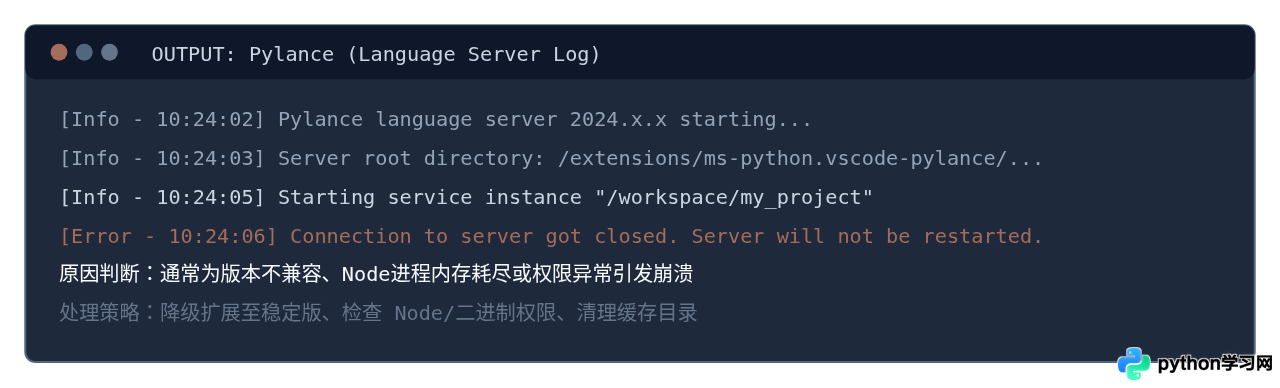
在正常情况下,日志中会依次打印 Pylance 版本、搜索到的 Python 环境路径以及分析完成的文件数。若日志停留在 Connection to server got closed 或出现大量异常堆栈,表明其核心语言服务进程崩溃。
步骤 4:处理版本不匹配与缓存冲突
当输出日志报告服务意外中断时,大多是因为 VS Code 本身版本过旧,或者安装了 Pylance 的预发布版(Pre-Release Version),导致其与 Python 扩展内部的接口不匹配:
- 在 VS Code 扩展面板(
Ctrl+Shift+X)中搜索Pylance。 - 如果当前安装的是预发布版,点击“切换到发行版”(Switch to Release Version)。
- 如果最新发行版依然崩溃,可点击齿轮图标,选择“安装另一个版本...”(Install Another Version...),回退 1 到 2 个次版本号(例如从上个月的最新版本回退至上一个稳定版本)。
三、常见故障场景与针对性解决方案
除了语言服务器未启动外,读者还会遇到几种特定形态的“假死”或“不生效”,其排查重心各不相同。
场景一:标准库有提示,但项目内自定义模块总是报“Import could not be resolved”
这是因为 Python 的模块搜索机制默认基于当前工作目录,而大型项目中源代码可能位于 src/ 或子目录中。Pylance 无法预知代码层级,需要在 .vscode/settings.json 中添加 extraPaths:
{
  "python.analysis.extraPaths": [
    "${workspaceFolder}/src"
  ]
}
场景二:右下角常年显示“正在分析工作区(Analyzing workspace)”,CPU 占用飙升
当工作区中包含庞大的数据文件夹、虚拟环境目录(.venv)、临时生成产物或爬虫日志时,Pylance 会尝试建立全量索引,导致进程死锁或卡死。必须在配置中显式排除这些无关目录:
{
  "python.analysis.ignore": [
    "**/node_modules/**",
    "**/.git/**",
    "**/build/**",
    "**/dist/**",
    "**/data/**"
  ]
}
场景三:远程开发(SSH / WSL / Dev Containers)下 Pylance 灰色失效
在远程开发模式下,扩展区分为“本地扩展”与“远程扩展”。Python 扩展和 Pylance 扩展必须同时安装在远程服务器(SSH/WSL 端),仅在本地机器安装是无法为远程代码提供分析服务的。打开扩展面板,确认 Pylance 处于“已在 SSH: xxx 上安装”栏目中。
四、排查逻辑全景总结
遇到 Pylance 不工作时,无需恐慌或重装整套开发环境。根据以下判定树,绝大多数问题都可以在两分钟内完成定位:
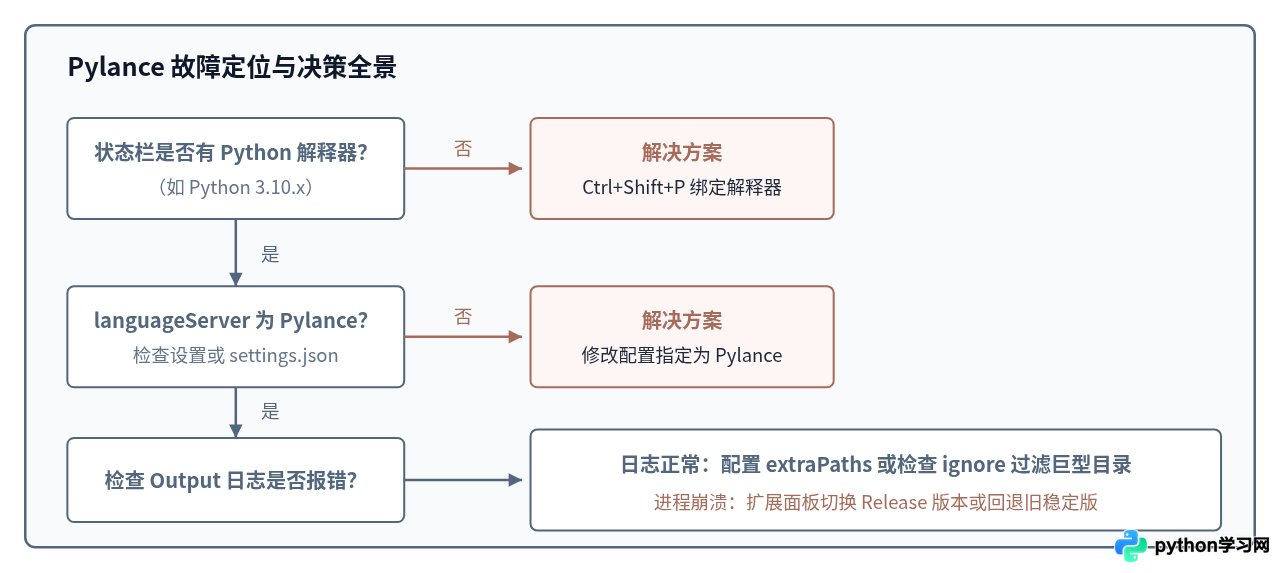
只要根据这套逻辑逐一确认解释器关联、语言服务器配置、输出日志以及路径索引范围,便能快速恢复 VS Code 流畅的代码提示与语义分析体验。
本站声明
本文内容仅供参考,不代表本站观点。转载或引用请注明出处。如发现内容问题,请通过联系我们页面反馈。















