


Excel处理效率低?用Python实现文件批量重命名与表格合并

面对大量分散的Excel文件,手动重命名和逐个复制粘贴效率低下且极易出错。本文介绍如何使用Python的pathlib与pandas库,通过清晰规范的步骤实现多工作簿批量重命名与跨表数据合并。
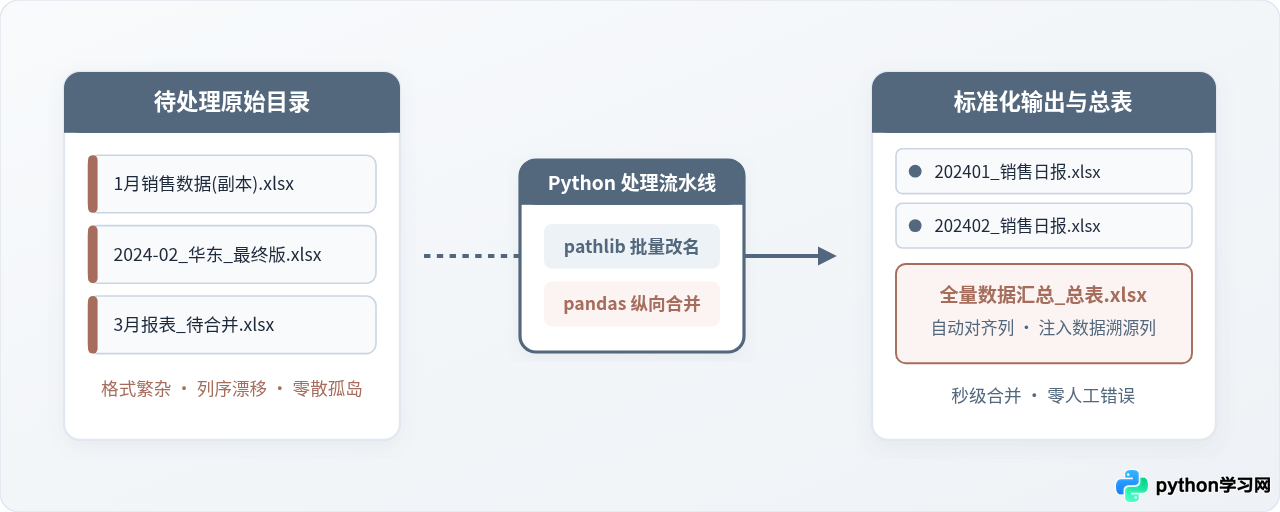
pathlib 对文件实施具备安全预检的批量规范命名,再借助数据分析库 pandas 的 pd.concat 依据列名自动对齐多表数据,并在合并过程中动态注入来源标记,将原本半天的人工机械劳动缩减至数秒内的全自动处理。
一、准备工作与环境依赖
完成本篇涉及的任务不需要复杂的开发环境。推荐使用 Python 3.8 或更高版本。在底层文件系统交互方面,我们将直接使用 Python 内置的 pathlib 和 re 模块,无需额外安装路径操作相关的第三方工具;在表格读取与合并方面,则依赖广泛使用的 pandas 库及其读取 .xlsx 文件所依赖的 openpyxl 引擎。
在终端或命令行界面中执行以下命令完成环境安装:
pip install pandas openpyxl
为了让后续的操作讲解具备明确参照,我们假定当前工作目录下存在一个名为 raw_reports 的文件夹,其中存放着来自各个分店、命名风格各异的 Excel 报表:
1月销售数据(副本).xlsx(含有杂质后缀)2024-02_华东_最终版.xlsx(分隔符与修饰词不规范)3月报表_待合并.xlsx(日期位数不齐且包含临时标记)
二、任务一:多Excel文件批量重命名
许多人在合并表格时常常直接跳过重命名阶段,这往往为后续埋下隐患。实际业务中,不同人员提交的文件名常常含有“副本”、“最终版”、“最新修改”等无规律修饰词,月份表示形式也有“1月”、“01”、“2024-01”等多种写法。先进行规范化重命名,一方面能清洗掉文件名噪音,统一提取出形如 202401_销售日报.xlsx 的标准化格式;另一方面,还能为后续提取文件名中的地区、周期等业务维度建立稳定的规则支撑。
在批量重命名时,直接执行改名操作非常危险,一旦正则匹配有误或目标文件名与已有文件冲突,极易造成文件覆盖或丢失。因此,成熟的批量重命名代码必须包含 Dry-run(模拟试运行机制):先将新旧路径打印在终端供人工比对,并在代码层面执行目标文件存在性检查,确认无误后再执行实际的物理重命名。
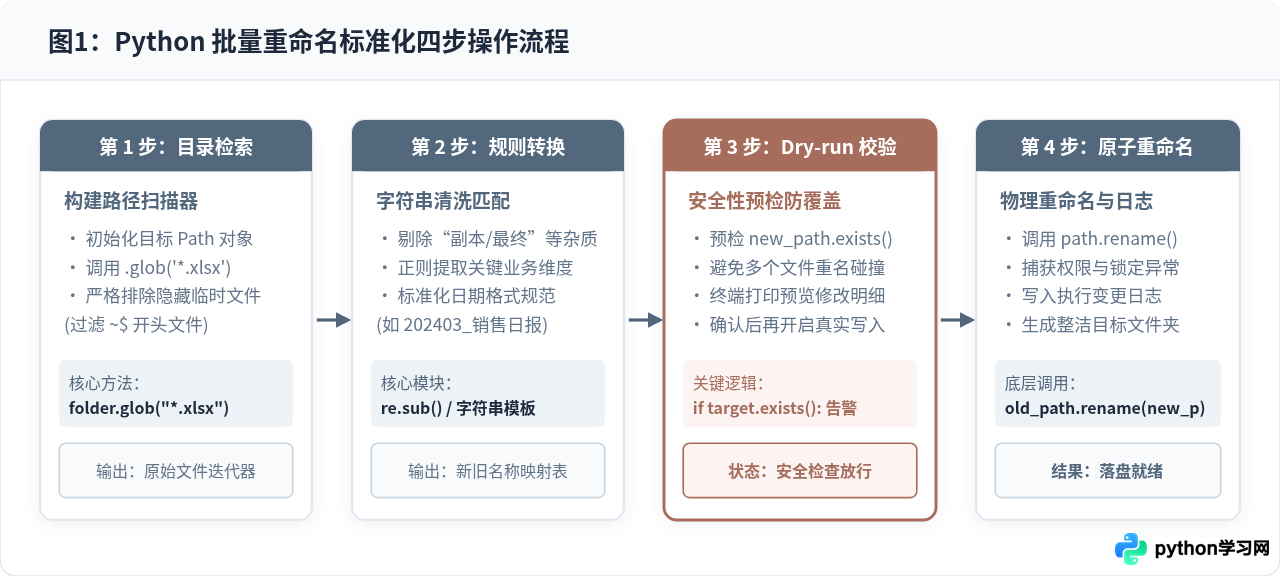
以下为完整的批量重命名脚本。该脚本使用 pathlib.Path 遍历目标目录,利用正则表达式提取年份、月份与核心业务词,并在重命名前进行冲突防范检查:
# -*- coding: utf-8 -*-
from pathlib import Path
import re

def batch_rename_excel_files(target_dir: str, dry_run: bool = True):
    """
    批量规范化重命名 Excel 文件
    :param target_dir: 存放 Excel 文件的目标文件夹路径
    :param dry_run: 是否为模拟试运行模式。默认 True 仅打印映射关系,不修改实际文件
    """
    folder = Path(target_dir)
    if not folder.exists() or not folder.is_dir():
        raise FileNotFoundError(f"指定的目录不存在: {target_dir}")

    # 检索所有 xlsx 文件,并过滤 Office 打开时产生的 ~$ 开头隐藏临时文件
    excel_files = [f for f in folder.glob("*.xlsx") if not f.name.startswith("~$")]

    print(f"[*] 共扫描到 {len(excel_files)} 个待处理 Excel 文件 (模式: {'Dry-Run 模拟模式' if dry_run else '正式重命名模式'})")

    rename_plan = []

    for file_path in excel_files:
        original_name = file_path.stem  # 不含后缀的文件名

        # 匹配示例规则:提取可能存在的年份、月份以及核心名称
        # 能够解析例如 "1月销售数据(副本)", "2024-02_华东_最终版", "3月报表_待合并"
        month_match = re.search(r"(\d{1,2})月|(\d{4})[-_](\d{1,2})", original_name)

        if month_match:
            if month_match.group(1):
                # 类似 "1月销售数据(副本)"
                year_str = "2024"
                month_num = int(month_match.group(1))
            else:
                # 类似 "2024-02_华东"
                year_str = month_match.group(2)
                month_num = int(month_match.group(3))

            formatted_date = f"{year_str}{month_num:02d}"
            clean_name = f"{formatted_date}_销售日报.xlsx"
        else:
            # 未能识别规则的文件,跳过改名以策安全
            print(f"[!] 无法识别命名规则,跳过处理: {file_path.name}")
            continue

        target_path = file_path.with_name(clean_name)

        if file_path == target_path:
            continue

        rename_plan.append((file_path, target_path))

    # 执行安全检查与输出预览
    for old_p, new_p in rename_plan:
        if new_p.exists():
            print(f"[警告] 目标路径已存在同名文件,已终止该项以防覆盖: {new_p.name}")
            continue

        if dry_run:
            print(f"[预览映射] {old_p.name}  ===>  {new_p.name}")
        else:
            old_p.rename(new_p)
            print(f"[成功重命名] {old_p.name}  ===>  {new_p.name}")

if __name__ == "__main__":
    # 第一次运行建议使用 dry_run=True 进行预检
    # 确认终端输出符合预期后,将 dry_run 设置为 False 执行落盘
    batch_rename_excel_files("raw_reports", dry_run=True)
dry_run 改为 False。一旦重命名涉及上千个文件,缺少撤销机制的暴力改名将带来高昂的恢复成本。
三、任务二:多表格结构解析与合并原理
在批量更名使得文件名恢复秩序后,接下来需要解决正文内容合并的问题。传统手工复制粘贴最容易踩的坑有三个:
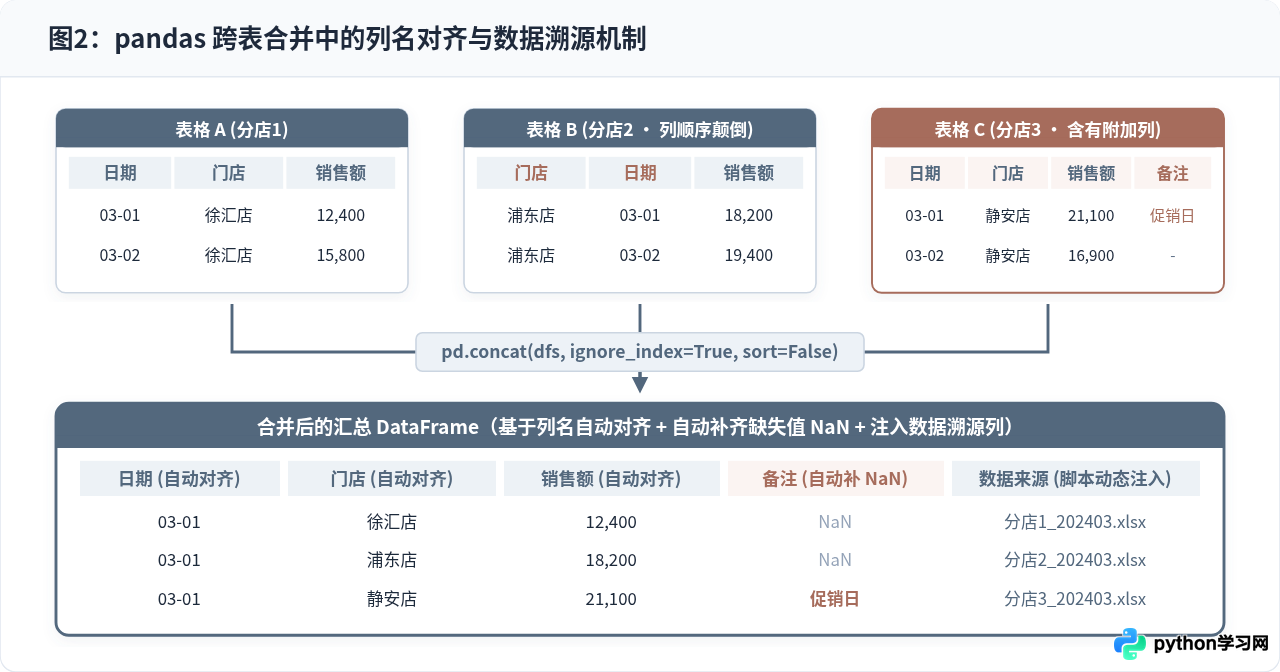
- 列顺序漂移:比如分店 A 的表头顺序是“日期、门店、销售额”,分店 B 的表头顺序却是“门店、日期、销售额”。手工合并若直接按列位复制,会导致分店 B 的数据错位填入错误列;
- 非关键列偶发增减:例如分店 C 在某月新增了一列“促销备注”,手工合并若不仔细看,很容易将备注数据误粘至其他数字列中;
- 数据可追溯性丢失:一旦把成百上千行数据全部汇合在同一张大表里,若后续发现某行数据存在异常,人工很难判断这行数据究竟来自哪一个原始报表。
使用 Python 的 pandas 库进行纵向拼接(pd.concat)正是解决这三类痛点的最佳手段。pandas 在执行 pd.concat(axis=0) 时,并不依赖每列数据在物理表格中的排列次序,而是以列名(Column Name)作为哈希键进行精确对齐。如果遇到某张子表多出的列,pandas 会自动在合并总表中拓展该列,并在缺少该列的子表对应行中填入缺失值标记 NaN,确保每一列数据绝对安全、互不污染。
四、任务三:编写多表格自动化合并脚本
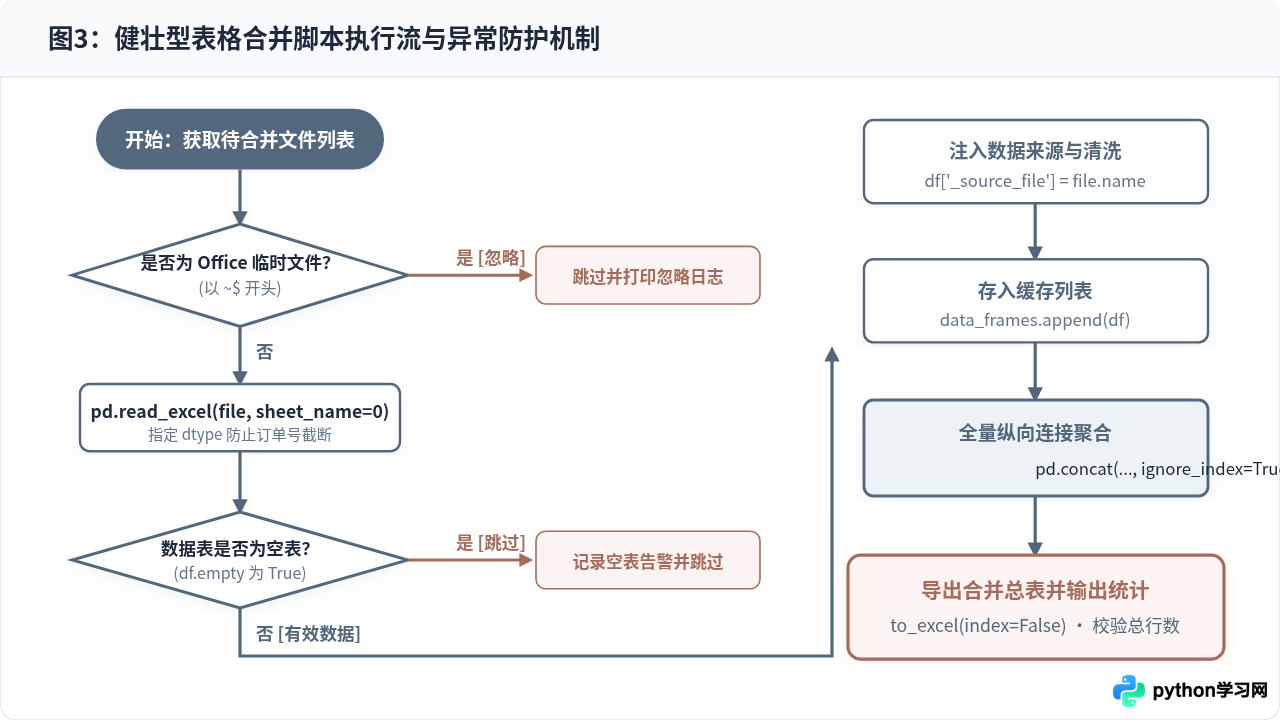
在明确了合并原理后,我们可以编写一个具备容错能力的合并处理脚本。一个可靠的工业级脚本,应当在循环遍历文件时包含以下几个关键设计:
- 过滤临时锁文件:当某位同事在局域网内打开某个 Excel 文件时,Office 会在同目录下生成名为
~$xxx.xlsx的隐藏临时锁定文件。这类文件不能作为常规 Excel 解析,必须显式跳过; - 指定表索引:各部门对 Sheet 页的命名往往随意(有的叫“Sheet1”,有的叫“1月数据”,有的叫“工作表”),显式使用
sheet_name=0读取首张工作表,能够避免因 Sheet 命名不一致引发的KeyError; - 强制数据类型(dtype):像客户订单号、工号、身份证号等长字符串数字,如果不显式指定数据类型,pandas 可能会将其误推断为浮点型或整型,导致前导零丢失或超长数字被截断为科学记数法;
- 注入来源追踪列:在读取每个 DataFrame 后,主动添加一列
df["来源文件"] = file.name,合并后总表即可保留完整的数据溯源线索。
下面是实现多表格自动化合并的完整代码:
# -*- coding: utf-8 -*-
from pathlib import Path
import pandas as pd

def merge_excel_files(source_dir: str, output_file: str):
    """
    遍历指定目录中的所有 Excel 文件,按列名自动对齐并合并为一个总表
    :param source_dir: 包含待合并 Excel 文件的目录
    :param output_file: 导出的合并总表文件路径
    """
    folder = Path(source_dir)
    if not folder.exists():
        raise FileNotFoundError(f"目录不存在: {source_dir}")

    # 严格排除隐藏临时文件与输出目标本身(防止重复读取上一次合并的结果)
    output_target = Path(output_file).resolve()
    valid_files = [
        f for f in folder.glob("*.xlsx")
        if not f.name.startswith("~$") and f.resolve() != output_target
    ]

    if not valid_files:
        print("[!] 未找到任何有效的待合并 Excel 文件。")
        return

    print(f"[*] 找到 {len(valid_files)} 个待合并工作簿,开始逐一解析...")

    data_frames = []
    total_raw_rows = 0

    for file_path in valid_files:
        try:
            # sheet_name=0 读取第一个工作表
            # dtype 指定特定业务列为文本类型,防止前导零丢失
            df = pd.read_excel(
                file_path,
                sheet_name=0,
                dtype={"订单号": str, "工号": str, "电话": str}
            )

            # 空表防护检测
            if df.empty:
                print(f"[提示] 文件 {file_path.name} 为空表,已跳过。")
                continue

            # 动态注入数据来源列
            df["来源文件"] = file_path.name

            data_frames.append(df)
            total_raw_rows += len(df)
            print(f"  [+] 已加载: {file_path.name} (共 {len(df)} 行数据)")

        except Exception as err:
            print(f"[错误] 读取文件 {file_path.name} 失败: {err}")

    if not data_frames:
        print("[!] 无有效数据可供合并。")
        return

    # 纵向合并所有 DataFrame
    # ignore_index=True 重新从 0 生成连续行号
    # sort=False 保持列出现的原始顺序,不按字母重新排序列名
    print("[*] 正在执行跨表列名对齐与数据聚合...")
    combined_df = pd.concat(data_frames, ignore_index=True, sort=False)

    # 导出到总表,不保留 DataFrame 自带的数字索引列
    combined_df.to_excel(output_file, index=False, engine="openpyxl")

    print(f"[✓] 汇总完成!")
    print(f"    - 合并有效文件数: {len(data_frames)} 个")
    print(f"    - 原始总行数: {total_raw_rows} 行")
    print(f"    - 合并后总行数: {len(combined_df)} 行")
    print(f"    - 总列数: {len(combined_df.columns)} 列")
    print(f"    - 输出目标文件: {output_file}")

if __name__ == "__main__":
    merge_excel_files(
        source_dir="raw_reports",
        output_file="raw_reports/全年度销售汇总_总表.xlsx"
    )
五、进阶处理与高频避坑指南
在批量处理数以百计的真实业务报表时,极少会遇到“所有表格格式一模一样”的理想状况。根据在实际生产中的常见异常,以下三项关键配置是保障脚本长期平稳运行的护城河:
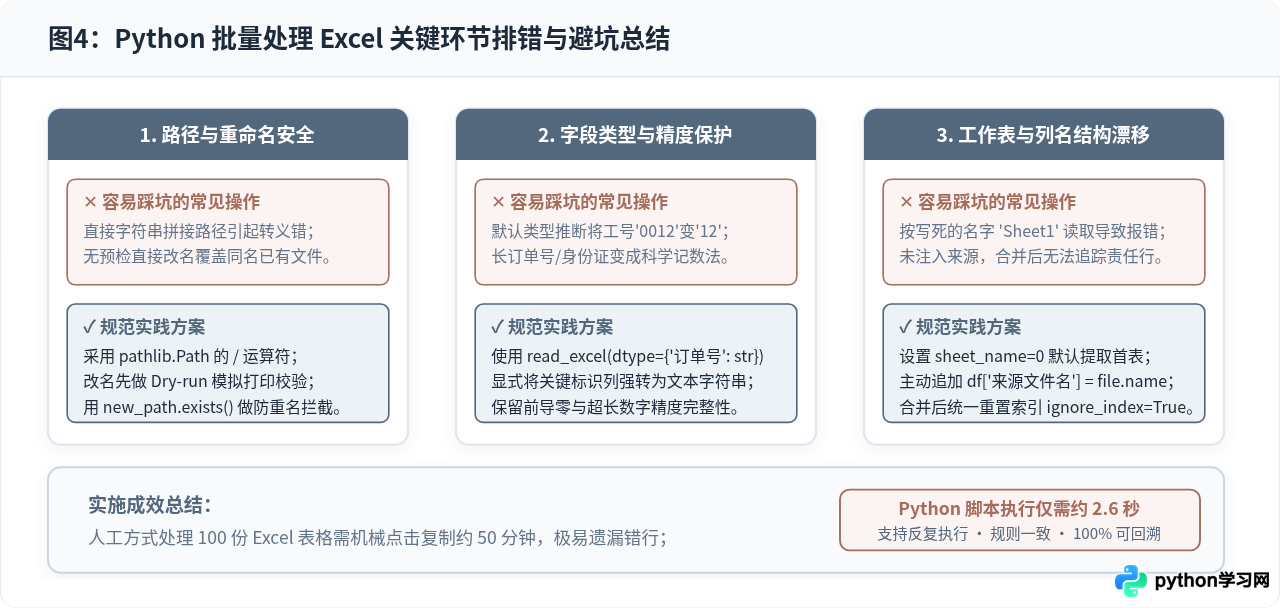
1. 路径拼接严禁使用字符串加号
在 Windows 与 macOS/Linux 跨平台环境中,路径分隔符分别是反斜杠(\)与正斜杠(/)。直接使用 dir_name + "/" + file_name 经常会引发由于转义字符(如 、
)导致的找不到文件异常。务必统一采用 pathlib.Path 的路径重载运算符(如 Path(folder) / file_name),由 Python 底层根据当前操作系统自动匹配标准路径分割规范。
2. 敏感数字列显式指定 dtype 保护精度
Excel 在存储纯数字时,默认会尝试转换为双精度浮点数。这导致类似于员工工号 004521 被自动剥除开头的零变成 4521;18位身份证号或电商平台长订单号由于超出 15 位有效数字精度限制,后三位直接被截断置零(例如 520102199805123456 变成了 520102199805123000)。在调用 pd.read_excel 时,必须通过 dtype={"订单号": str} 显式指定识别为字符串类型,才能彻底保全原始数据的准确性。
3. 空格与全半角字符清洗
由于 pd.concat 依据列名进行字符串哈希匹配,某些子表的表头文字如果在输入时不小心带有前导或尾随空格(例如“销售额 ”与“销售额”),pandas 会认为这是两个截然不同的字段,从而在合并后拆分成两列展示。如果业务报表规范性较弱,可以在读取各表后添加一行列名去空格清洗代码:
# 自动剔除所有列名首尾的不可见空格与换行符
df.columns = df.columns.str.strip()
将文件批量重命名与跨表自动合并这两个环节以规范化流程固化为 Python 脚本后,原本耗费大半天且极易出错的 Excel 汇总整理工作,便可以被压缩在几秒内稳定完成。通过标准库 pathlib 建立规范的命名与防冲突预检机制,再配合 pandas 强大的基于列名对齐能力,即可在兼顾安全与速度的前提下,彻底告别低效的人工机械搬运。
本站声明
本文内容仅供参考,不代表本站观点。转载或引用请注明出处。如发现内容问题,请通过联系我们页面反馈。















