


为什么安装了PyCharm还要单独下载Python解释器

深入解析为什么安装了PyCharm仍然必须单独下载并配置Python解释器。详细阐述IDE与语言运行时的职责解耦、底层执行机制、虚拟环境隔离优势,并提供完整的安装与关联配置实操步骤。
核心结论:PyCharm 是一款专用于提升开发效率的“集成开发环境”(IDE),负责提供代码编辑、智能补全、调试界面和项目管理等工作台功能;而 Python 解释器则是执行代码的“核心动力引擎”,负责将代码文本逐行编译并交由计算机硬件运算。PyCharm 本身不捆绑 Python 语言的运行环境,就像一个功能完备的汽车驾驶舱无法替代发动机一样。两者职责独立、分工明确,因此安装 PyCharm 后,必须单独安装并关联 Python 解释器,程序才能真正运行起来。
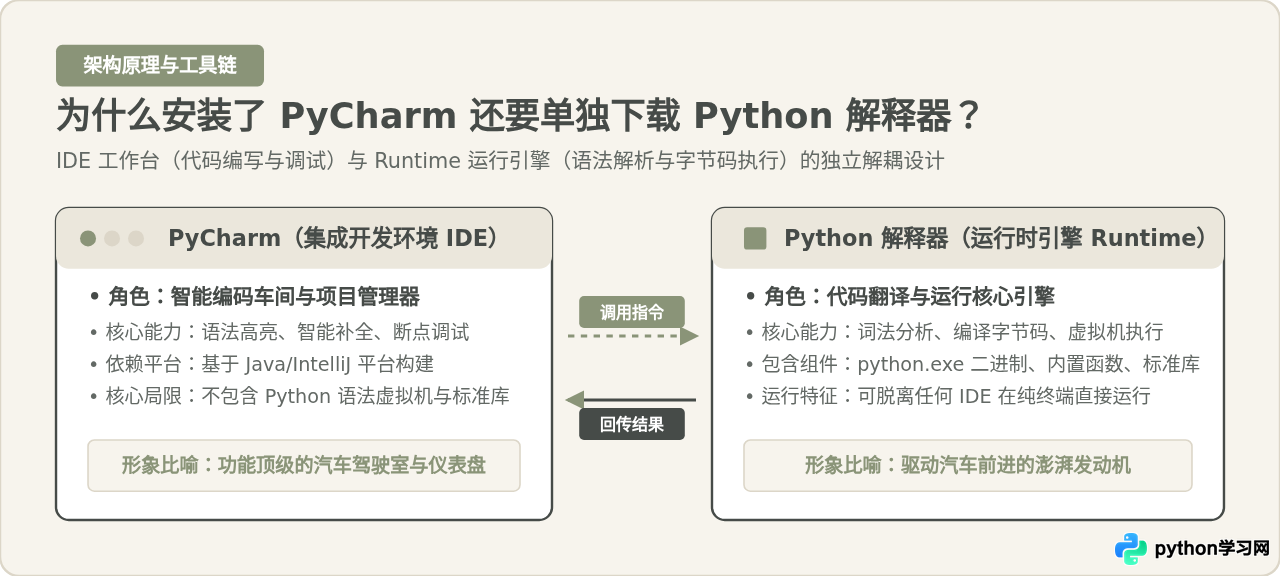
一、直觉错觉:为什么初学者总以为装了 PyCharm 就能直接跑代码?
对于刚接触 Python 编程的初学者来说,“安装了软件却依然跑不起一段 print('Hello World')”常常带来极大的困惑与挫败感。产生这种误解并不是读者的理解能力有问题,而是由以下两个客观原因造成的直觉偏差:
- 安装包体积带来的心理预期:PyCharm 专业版或社区版的安装包通常在 500MB 到 1GB 左右,占用空间相当大。大多数读者的生活经验是:几十兆的常规软件都能独立运行,一个近 1GB 的大型开发工具,直觉上理应“把该带的东西都打包齐全了”。
- 软件名称与项目向导的直接关联:软件名字叫“PyCharm”,新建项目向导中也处处标有“Python”字样。初学者很自然地会把“PyCharm”等同于“Python 本身”。
但这种看似合理的直觉,混淆了“生产代码的工具”与“运行代码的引擎”两个完全不同的计算机概念。PyCharm 安装包之所以庞大,是因为它内部打包了一整套基于 Java 的 IntelliJ 平台运行环境、强大的语法索引数据库、前端与终端交互套件,以及静态代码分析模型。这套庞大的系统全部是为了服务于“让你更舒服、更精准地写代码”,它唯独不包含 Python 语言规范自身的虚拟机与执行系统。
二、概念辨析:IDE 与 Python 解释器各自负责什么?
要彻底理清它们的关系,我们需要把整个开发链条拆解为两半:一半面向写代码的“人”,另一半面向读代码的“计算机”。
1. PyCharm:面向开发者的智能工作台(IDE)
IDE 是 Integrated Development Environment(集成开发环境)的缩写。PyCharm 的本质是一个超级代码编辑器,它的全部职责可以总结为两点:帮你写出正确的代码,以及帮你统一管理项目杂务。它的核心组件包括:
- 语法高亮与智能补全:在你敲击键盘的同时,实时解析语法树,为你补齐函数名、提示参数类型、标出拼写错误。
- 代码重构与跳转:按住 Ctrl / Command 键直接跳转到函数定义,批量安全重命名变量,自动导入缺少的模块。
- 可视化断点调试器:允许你在某一行代码打上红点,单步跟踪变量在内存中的实时数值,而不用到处写
print()打印日志。 - 工程管理:集成 Git 版本控制、内置终端命令行、数据库可视化查看窗口等。
2. Python 解释器:面向计算机的运行时执行引擎(Runtime)
Python 解释器(通常指官方提供的 CPython)是一个专门用来把人类可读的 .py 文本文件翻译成计算机能够执行的机器指令的软件程序。它的核心文件就是大家在系统里看到的 python.exe(在 macOS 和 Linux 上通常为 python3)。它的主要任务包括:
- 词法与语法分析:检查你的代码是否符合 Python 语法规则,如果少了一个冒号,抛出
SyntaxError。 - 字节码编译:将源代码编译为更紧凑的底层指令流(即我们在
__pycache__中看到的.pyc文件)。 - Python 虚拟机(PVM):在计算机内存中模拟运行环境,循环求值字节码,调用操作系统的系统调用(读写文件、开启网络连接)。
- 自带标准库与包管理:内置
sys、os、math等基础模块,以及用于安装外部轮子的pip工具。
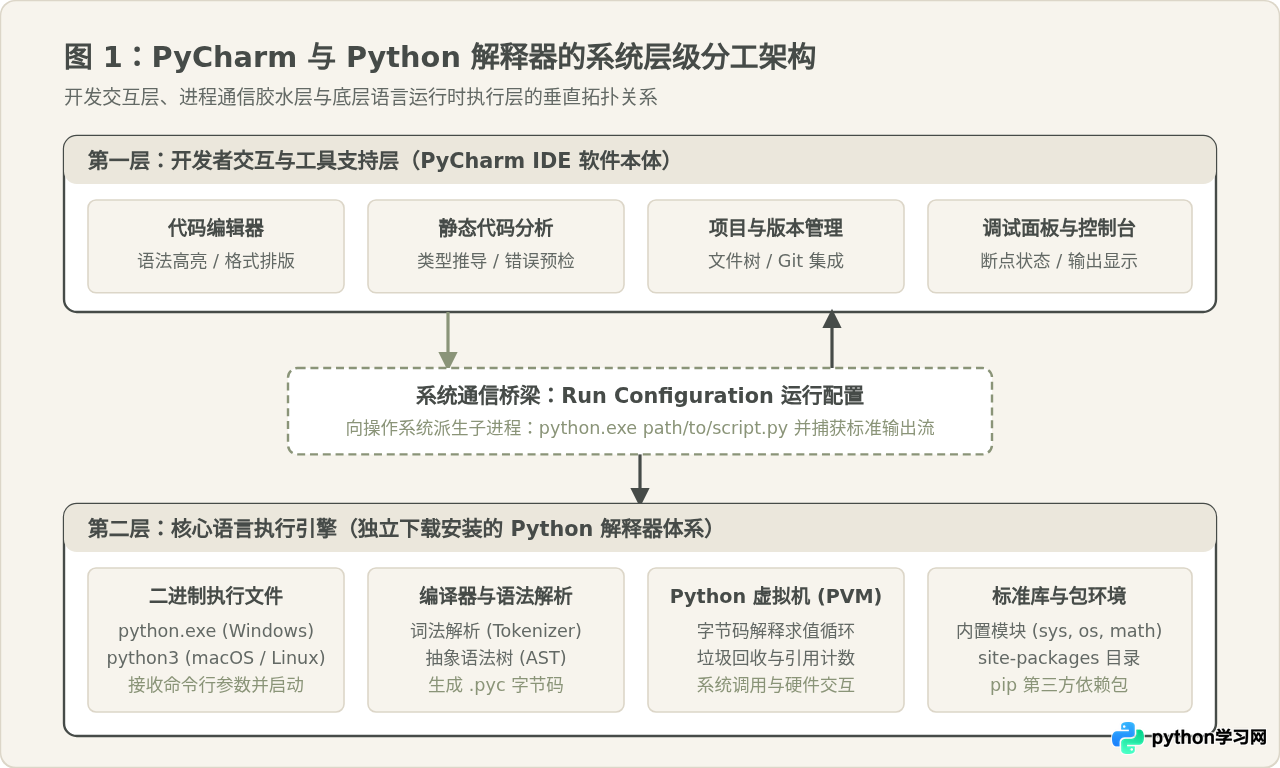
一个极其关键的反例证明:没有 PyCharm,代码照样能跑。如果你用 Windows 自带的记事本(Notepad)写一行 print("Hello") 并保存为 demo.py,然后在系统的命令提示符窗口输入 python demo.py,屏幕上会立刻打出输出。这说明 Python 解释器拥有完整的、独立的运行能力。而反过来,如果电脑里只有 PyCharm,无论你在编辑器里敲出多么优雅的代码,点击运行只会弹出一句警告:“No Python interpreter configured for the project”(未为项目配置 Python 解释器)。
三、执行揭秘:点击 PyCharm 绿色运行按钮时到底发生了什么?
初学者容易产生“在 PyCharm 内部运行了代码”的错觉,是因为 PyCharm 将底层的调用过程封装到了一个绿色的三角形“Run”按钮之后。但只要我们稍微留意 PyCharm 底部弹出的运行控制台,就能看清真相。
当你按下那个绿色三角形时,PyCharm 在毫秒级时间内完成了以下一串动作:
- 保存与读取配置:自动保存当前编辑的文件,并检查该项目所绑定的解释器路径(Run Configuration)。
- 拼装系统命令行:PyCharm 并未在自己的 Java 进程内部“消化”这行代码,而是组装出一条针对操作系统的可执行命令。
- 唤起外部独立进程:PyCharm 向操作系统申请派生一个独立的系统子进程,命令操作系统启动外部的
python.exe,并将当前代码文件的完整绝对路径作为参数传给它。 - 捕获管道流并显示:Python 解释器在独立的进程中加载代码并执行,将打印在屏幕上的内容写入标准输出(stdout)。PyCharm 捕获这个管道的数据流,实时重定向并渲染到下方的 Run 控制台视窗里。
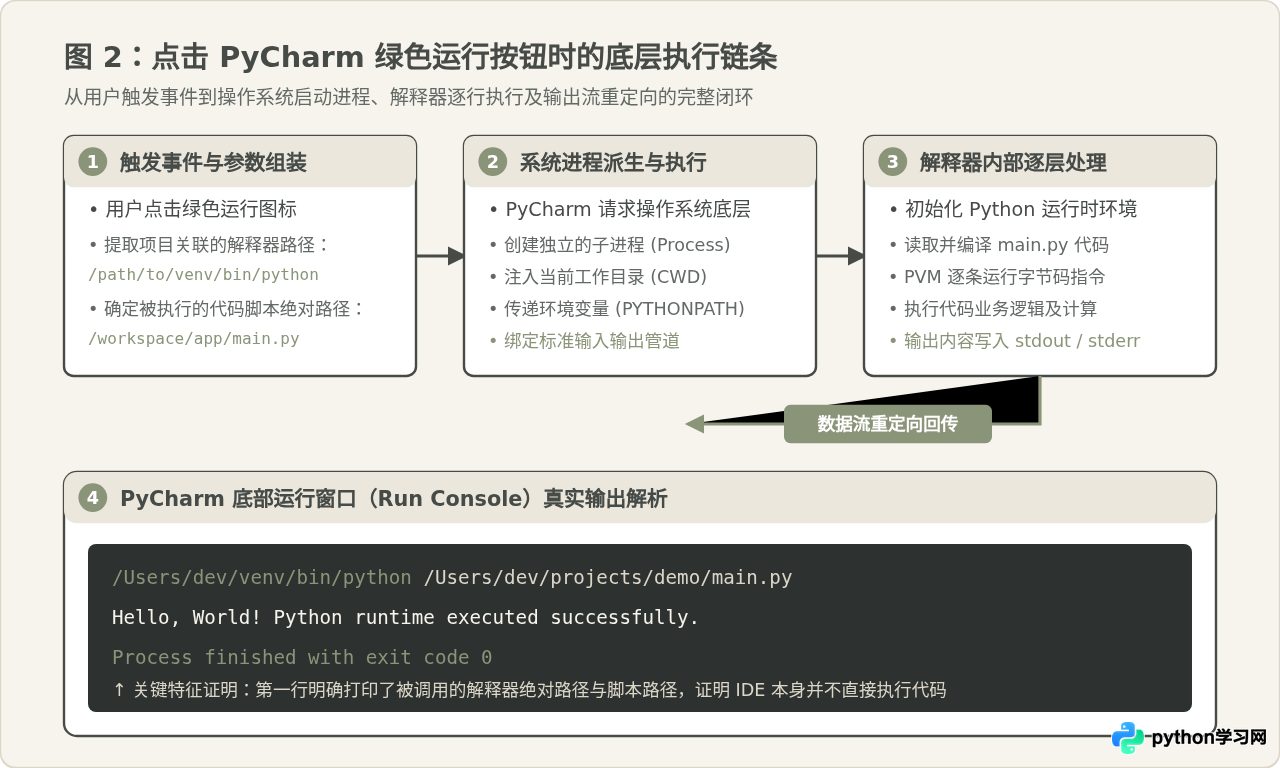
为了验证这一点,请看任何一次在 PyCharm 中运行成功的控制台第一行输出。这并非内部伪代码,而是真实的操作系统进程调用记录:
示例:PyCharm 控制台首行输出C:/Users/Developer/AppData/Local/Programs/Python/Python312/python.exe D:/MyProjects/learn_python/main.py
Hello, Python!
Process finished with exit code 0第一段路径是外部 Python 解释器的物理位置,第二段是你的脚本文件路径。最后一行 exit code 0 是 Python 解释器退出时向操作系统汇报的状态码。PyCharm 在这里扮演的,自始至终都是一个调度者、监视者和展现者。
四、深度思考:PyCharm 为什么不默认内置一个解释器?
有人可能会追问:“既然几乎每个用 PyCharm 的人都要装 Python,开发团队为什么不顺手在 PyCharm 安装包里附带一个 Python 解释器,一键搞定全部?”
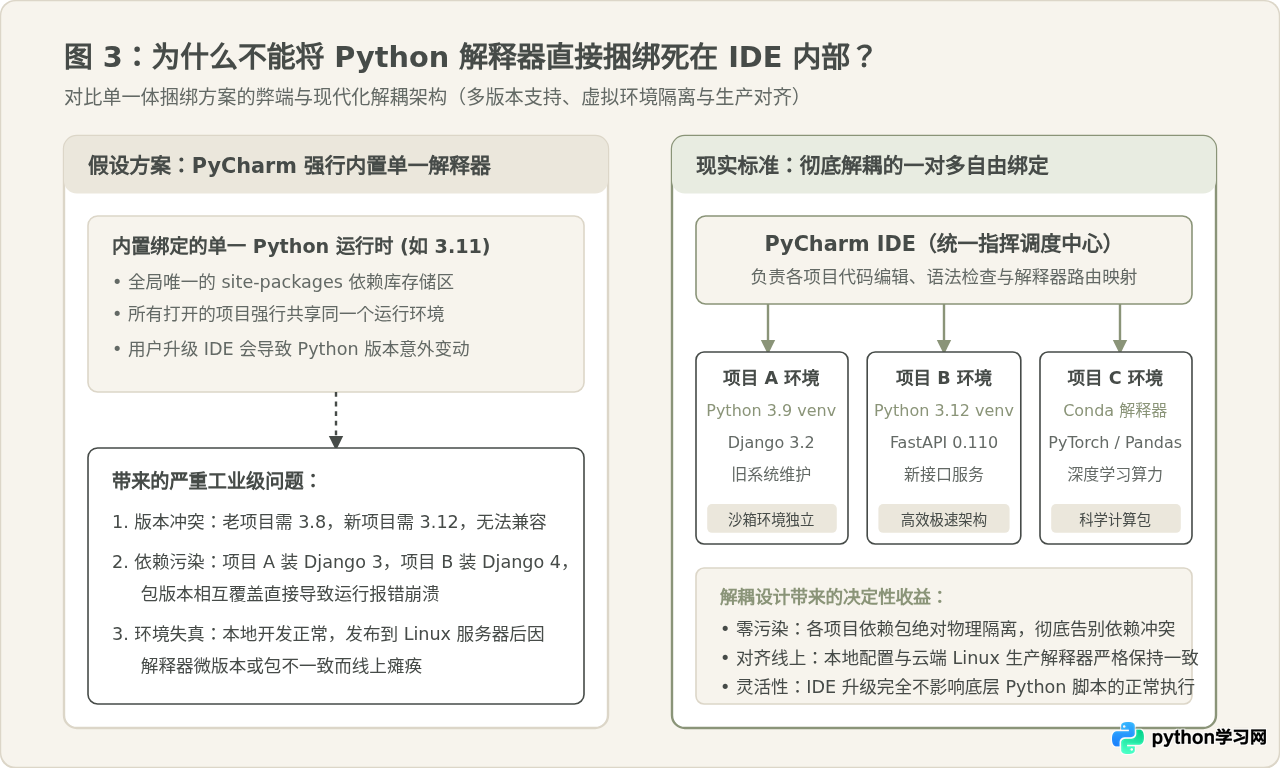
这种想法在表面上看起来十分人性化,但如果真的这么做,在实际的软件工程开发中会引发灾难性的问题。IDE 与解释器的解耦设计不仅不是偷懒,反而是专业开发中最关键的设计原则:
1. 无法满足多项目对不同 Python 版本的严苛需求
在现实开发中,一个程序员往往需要同时维护多个项目。例如:
- 项目 A 是五年前写的老系统,由于依赖库兼容性限制,必须运行在 Python 3.8 上;
- 项目 B 是一个现代 Web API 服务,用到了 Python 3.12 的新语法特性与性能优化。
如果 PyCharm 内置了一个固定的解释器(比如 3.11),那么项目 A 将因语法不兼容无法启动,项目 B 将无法使用 3.12 的新特性。解耦后,同一个 PyCharm 实例可以按需为每个项目自由指向对应版本的外部解释器。
2. 避免第三方库全局污染与依赖冲突(虚拟环境需求)
Python 开发中不可避免地要用 pip 安装第三方扩展包。假设你有两个 Web 项目,项目 X 基于 Django 3.2 开发,项目 Y 需要用到 Django 5.0。如果所有项目都共用 IDE 内部的一个全局解释器,只要你执行一次升级包操作,另一个项目就会因为 API 不兼容而直接瘫痪。
工业级开发普遍采用虚拟环境(Virtual Environment,如 venv 或 conda)。虚拟环境是在磁盘上复制或符号链接出一个微型的独立解释器沙箱,每个项目拥有专属于自己的 site-packages。解耦设计使得 PyCharm 可以随时为不同项目切换到完全隔离的虚拟环境。
3. 保持开发环境与线上生产环境的一致性
所有开发出来的代码,最终几乎都要部署到云服务器(如基于 Linux 的 Ubuntu、CentOS 或 Docker 容器)中运行。生产服务器上是绝对不会安装图形界面的 PyCharm 的,服务器上只有干净轻量的 Python 解释器环境。如果开发时依赖 IDE 特殊内置的运行环境,极易出现“在我电脑上的 PyCharm 里跑得好好的,部署到服务器就各种报错”的诡异问题。
五、实操指南:从零安装与配置解释器的完整流程
理解了理论后,解决“如何配置”就变得极其简单。整个过程遵循三步:在操作系统安装解释器、用命令行确认安装成功、在 PyCharm 中为当前项目指定解释器。
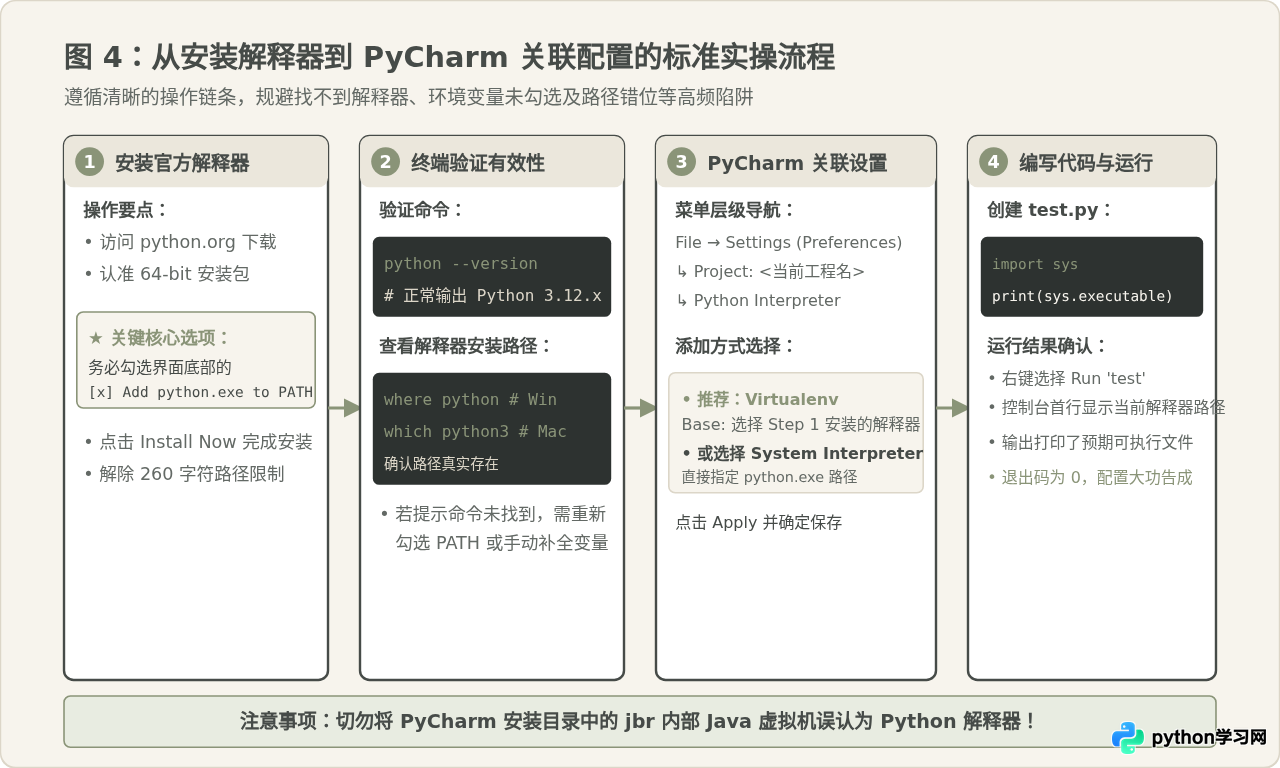
第一步:下载并安装官方 Python 解释器
打开 Python 官方网站(python.org),进入 Downloads 页面,系统会自动推荐适合你操作系统的安装包(如 Windows installer 64-bit 或 macOS pkg)。
运行安装包时,在弹出的第一个界面的最下方,必须勾选 “[x] Add python.exe to PATH”(将 Python 添加到系统环境变量)。勾选此项后,系统才能在任意路径下直接通过 python 命令找到解释器。接着点击上方的 “Install Now” 即可。
第二步:在系统终端中验证安装
安装完成后,打开系统的终端工具(Windows 按 Win + R 输入 cmd,macOS 打开“终端”应用),输入以下命令并回车:
python --versionPython 3.12.3接着运行以下命令,打印出解释器在磁盘上的真实存储绝对路径:
执行命令(Windows):where pythonwhich python3如果终端能够准确输出形如 C:/Users/.../Programs/Python/Python312/python.exe 或 /usr/local/bin/python3 的路径,说明解释器已在操作系统层面就绪。
第三步:在 PyCharm 中关联该解释器
启动 PyCharm,打开你的项目,按照以下路径进行关联:
- 点击顶部菜单栏的
File(Windows)或PyCharm(macOS),选择Settings(设置)或Preferences。 - 在左侧搜索栏输入
Interpreter,定位到 Project: <你的项目名> → Python Interpreter。 - 此时右侧会显示当前项目绑定的解释器。如果是空的,点击右上角的 Add Interpreter 按钮,选择 Add Local Interpreter...。
- 在弹出的对话框中,推荐选择 Virtualenv Environment:
- Environment: 保持默认的
New(为当前项目新建专属沙箱); - Base interpreter: 点击右侧三个点,选中刚才在第一步中安装的官方
python.exe路径。
- Environment: 保持默认的
- 点击右下角的 Apply 和 OK。PyCharm 会自动在后台为该项目生成索引(右下角出现进度条,提示 indexing)。
有的读者在手动指定解释器路径时,误进了 PyCharm 自身的安装目录(例如 JetBrains/PyCharm/jbr/bin/),并把那里的 java.exe 误当成了解释器,导致 PyCharm 报错提示“无效的可执行文件”。请谨记:PyCharm 目录下的 jbr 是运行 PyCharm 软件自身的 Java 虚拟机,绝不能用来运行 Python 脚本!真实的 Python 解释器位于你单独下载安装的 Python 目录中。
第四步:新建代码文件进行最终验证
在项目左侧的项目结构树中,右键点击项目根文件夹,选择 New → Python File,命名为 verify.py,输入以下测试代码:
import sys

print("运行状态: 解释器已成功绑定")
print("当前运行的 Python 版本:", sys.version.split()[0])
print("当前调用的解释器路径:", sys.executable)
在编辑器窗口内点击鼠标右键,选择 Run 'verify'。如果在下方控制台顺利看到了版本号与刚才配置的解释器路径,且退出码为 0,即表明你的整个开发工具链已经配置完成。
六、总结与关键要素速查
掌握集成开发环境与语言运行时的分离,是每一个程序员从“照搬教程”走向“理解原理”的必经之路。两者的核心差异总结如下表所示:
| 比较维度 | PyCharm(集成开发环境 IDE) | Python 解释器(运行时 Runtime) |
|---|---|---|
| 本质定义 | 辅助人类高效编写代码的图形化开发工具套件 | 负责把 Python 脚本翻译并执行的计算机底层程序 |
| 主要职责 | 代码补全、语法排错、版本管理、可视化调试 | 语法分析、生成字节码、虚拟机求值、垃圾回收 |
| 核心承载文件 | 基于 Java 编写的桌面客户端应用程序 | python.exe(或 python3)及标准库文件夹 |
| 能否独立跑代码 | 不能。自身没有执行 Python 代码的引擎 | 能。在纯黑底终端下输入 python 脚本.py 即可执行 |
| 缺失时的系统报错 | 无法享受智能补全,但换个记事本依然能写能跑 | PyCharm 提示 <No Interpreter>,代码完全无法运行 |
| 多项目管理策略 | 一台电脑通常只安装一个 PyCharm 软件 | 可安装多个不同版本,每个项目采用独立的虚拟环境 |
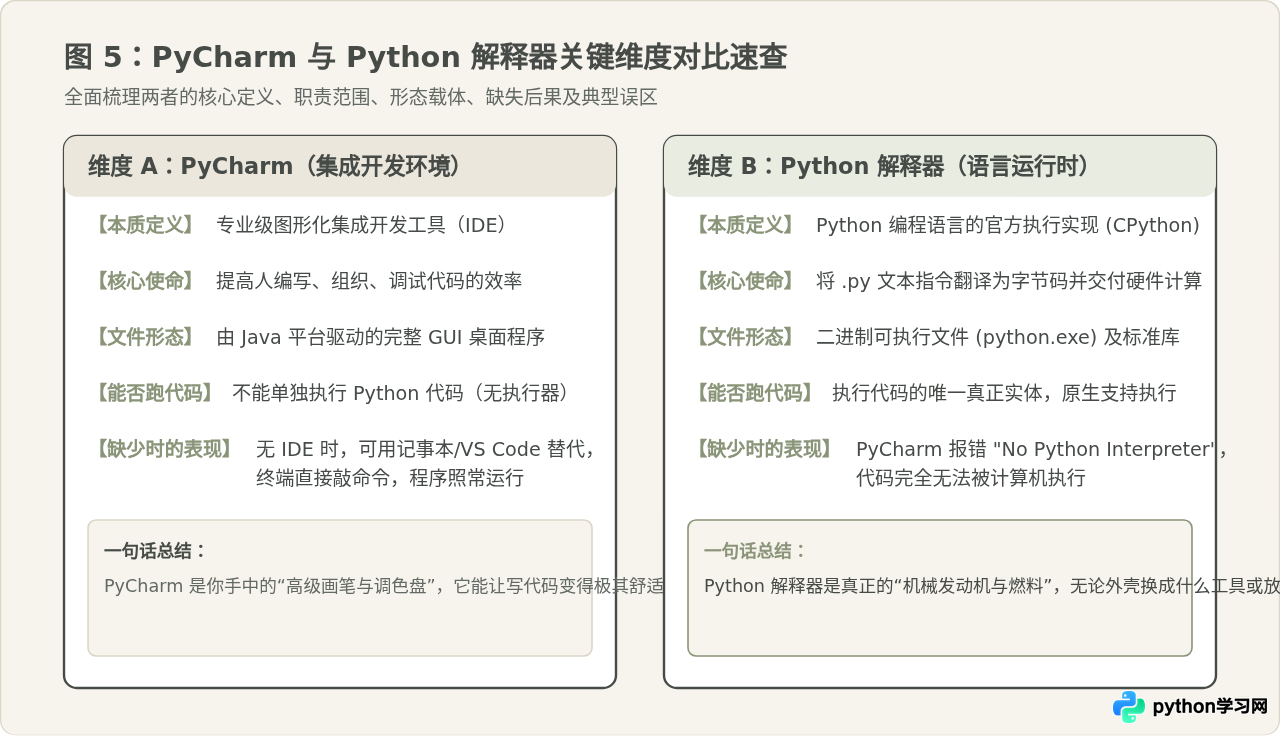
简而言之:PyCharm 是你的“智能工作台”,Python 解释器是你的“动力引擎”。把工作台布置得再舒适,也必须装上引擎,机器才能真正开动起来。明确这种分工关系后,无论以后遇到环境配置报错、版本切换需求,还是把项目迁移到远程服务器上部署,你都能清楚地知道问题出在哪个环节,并从容应对。
本站声明
本文内容仅供参考,不代表本站观点。转载或引用请注明出处。如发现内容问题,请通过联系我们页面反馈。















