


怎么在PyCharm中快速切换不同项目的Python解释器

详细讲解在PyCharm中快速切换不同项目Python解释器的两种核心路径,包括状态栏极速切换、关联新增虚拟环境与Conda环境、多项目隔离原理及切换后的环境验证方法。
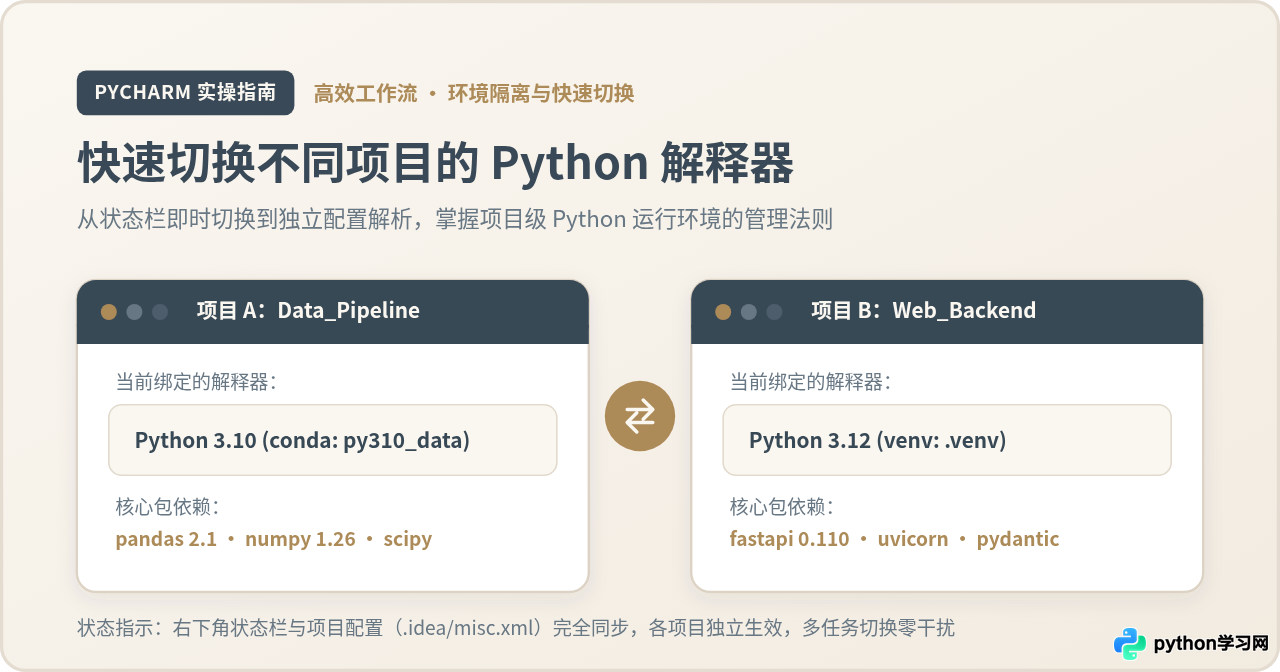
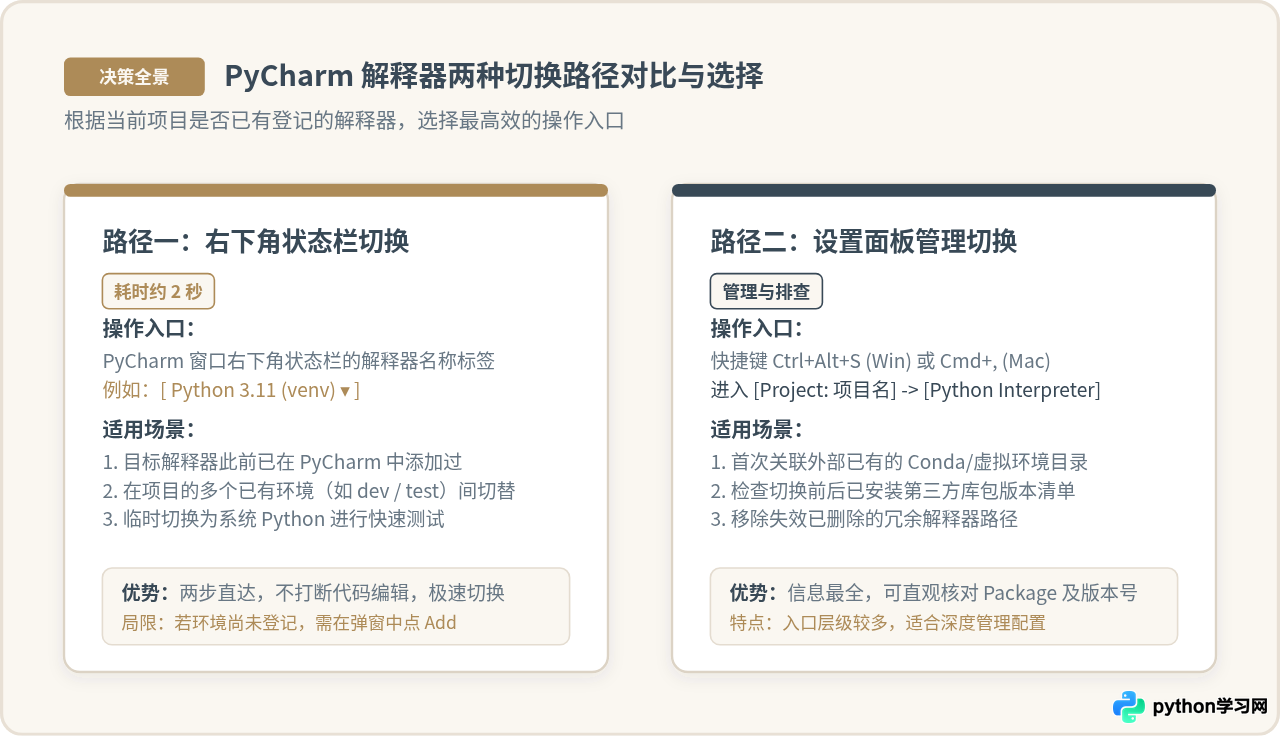
一、两秒直达:通过右下角状态栏快速切换
如果目标解释器之前已经在这个项目或 PyCharm 中注册过,无需进入繁琐的全局设置面板,直接在主编辑器右下角即可完成切换。这是日常编码中最快捷的手段。
具体操作入口在 PyCharm 窗口的最底端状态栏(Status Bar)。在右侧区域,你可以看到当前项目正在使用的解释器版本标签,通常显示为 Python 3.x (venv_name);如果当前项目尚未绑定任何环境,这里会显示红色的 No Interpreter。
- 点击状态栏标签:用鼠标左键单击该标签,屏幕右下角会立即向上弹出一个小菜单。
- 选择目标解释器:菜单分为两个区域,上层展示当前项目推荐或已添加的环境列表,下层展示其他已识别的解释器。直接点击你需要切换的解释器名称。
- 等待索引同步:选中后弹窗自动关闭,右下角状态栏会短暂显示
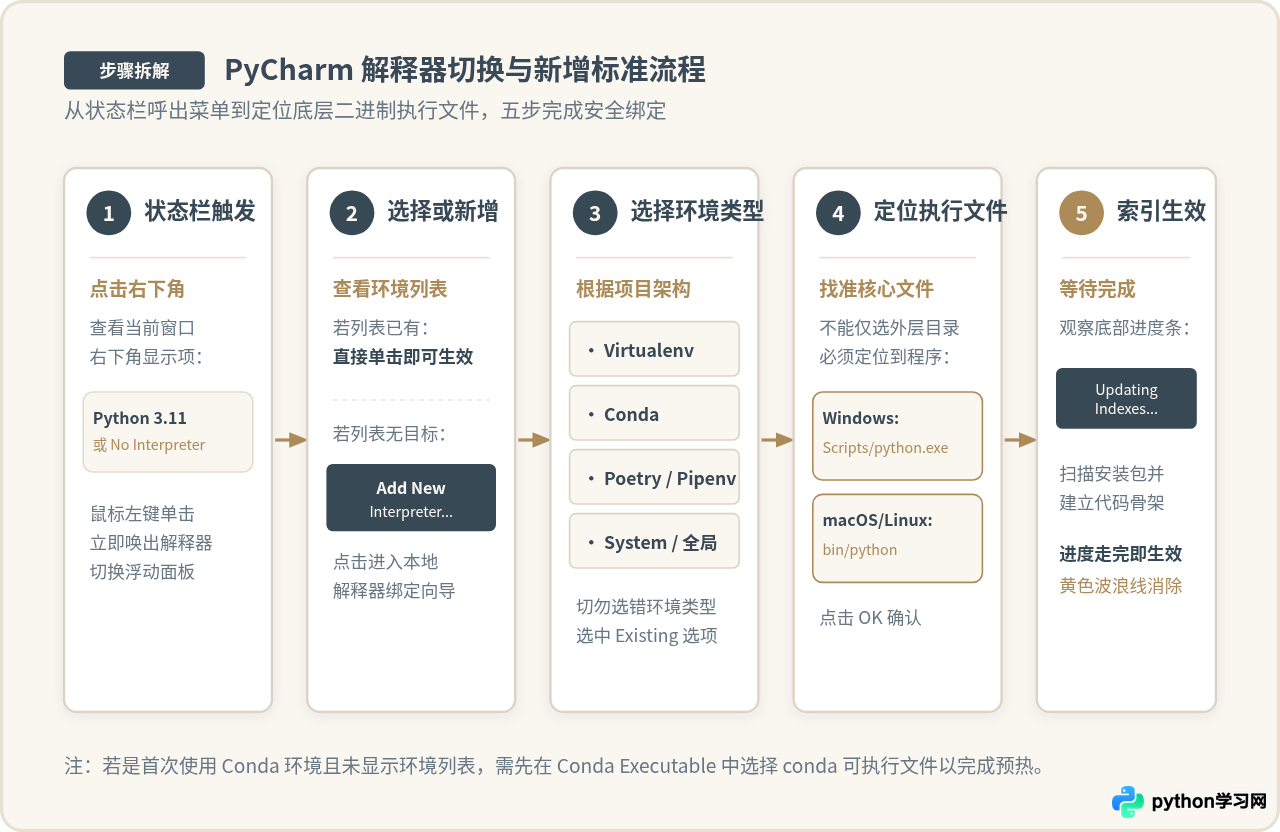
Updating Indexes(更新索引)。等待进度条走完,切换便立即生效。
二、关键步骤:为项目绑定或添加新的本地解释器
当你在右下角弹出的列表中没有找到所需的环境(例如刚从 Git 拉取的新项目,或者在终端刚创建好的 Conda 环境),就需要通过向导将其作为“本地解释器”注册到项目中。
1. 唤出添加向导
点击右下角的解释器标签,在弹出菜单的顶部或底部点击 Add New Interpreter(新版本 PyCharm)或 Add Interpreter...,接着选择 Add Local Interpreter...。也可以通过快捷键进入设置面板达到同样目的:Windows/Linux 为 Ctrl + Alt + S,macOS 为 Cmd + ,,在左侧选择 Project: [你的项目名] → Python Interpreter,点击右上角的齿轮或下拉框选择 Add Interpreter。
2. 选择环境类型并勾选 Existing
在弹出的“Add Python Interpreter”对话框左侧,PyCharm 提供了几种主要的环境隔离方案。此时需要根据目标环境的实际类型进行选择:
- Virtualenv Environment:适合项目内自带的
venv或.venv目录。务必在右侧单选框中选择 Existing(使用已有环境),而不是 Generate/New。 - Conda Environment:适合由 Anaconda 或 Miniconda 管理的多环境。右侧同样选择 Use existing environment,如果下拉列表中没有出现,可在下方 Conda executable 处指向系统的
conda.exe或conda二进制路径后刷新。 - Poetry / Pipenv:如果项目采用现代依赖管理工具,选择对应选项即可自动识别锁文件中的环境。
- System Interpreter:如果想临时使用操作系统全局安装的 Python,选择此项即可。
3. 正确定位底层执行程序
很多初学者在选择路径时容易直接选中虚拟环境的外层文件夹,导致提示“Invalid Python SDK”。必须在路径浏览窗口中定位到具体的 Python 二进制执行文件:
- Windows 系统:进入虚拟环境目录下的
Scripts文件夹,选中python.exe。 - macOS / Linux 系统:进入虚拟环境目录下的
bin文件夹,选中python(或带有版本号的符号链接python3)。
.venv,建议取消勾选,避免污染全局项目列表;如果是常用的公共 Conda 数据科学环境(如 base 或 data_analysis),可以勾选以便在其他项目中快速复用。
三、架构原理:不同项目之间的解释器隔离机制
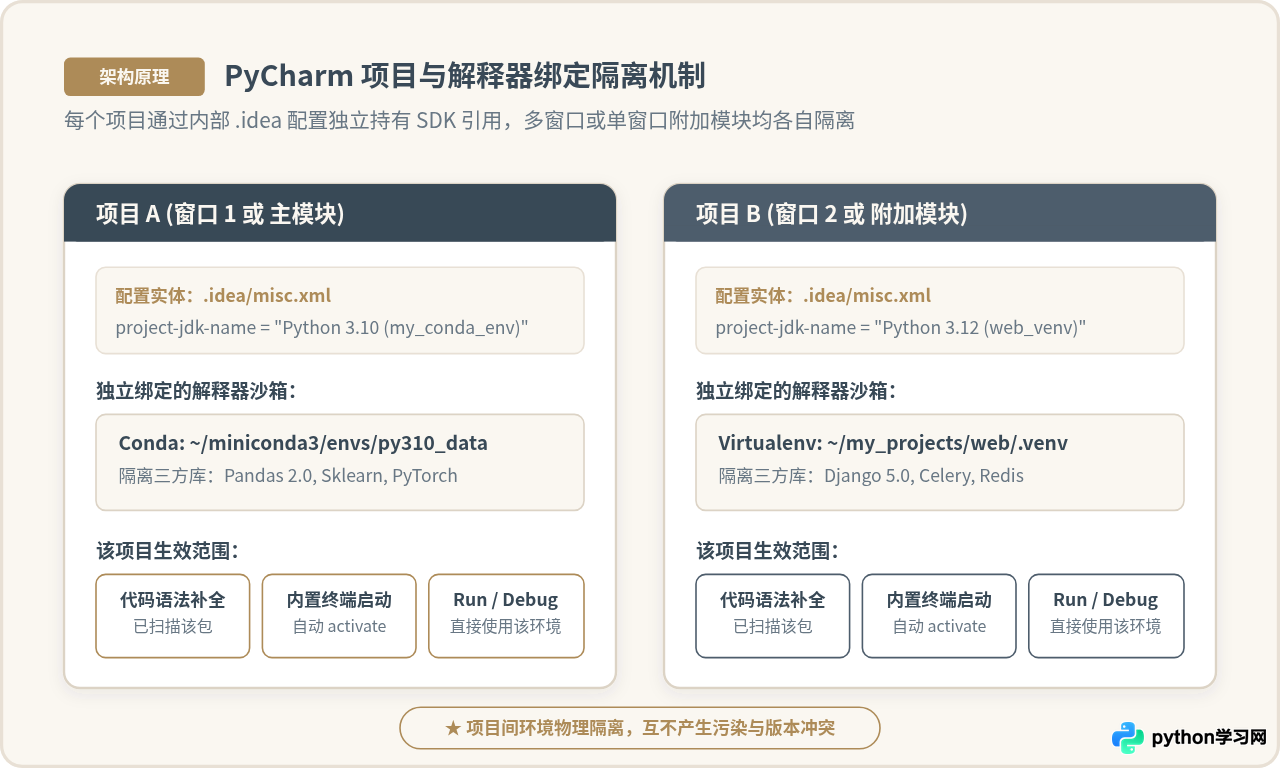
理解 PyCharm 如何存储解释器配置,有助于在多项目同时开发时避免混乱。PyCharm 的多项目架构是基于工作区项目级隔离的。
当你打开一个项目工程时,PyCharm 会在项目根目录下的 .idea 隐藏文件夹中生成一组 XML 配置文件。其中,解释器绑定的关键记录存储在 .idea/misc.xml 中:
<?xml version="1.0" encoding="UTF-8"?>
<project version="4">
  <component name="ProjectRootManager" version="2" project-jdk-name="Python 3.11 (my_backend_venv)" project-jdk-type="Python SDK" />
</project>
这里的 project-jdk-name 明确指向了当前项目所绑定的解释器名称。这带来了两个关键特征:
- 多窗口完全独立:如果你在 PyCharm 中同时打开了 Project A(在 Window 1)和 Project B(在 Window 2),你在 Project A 中切换解释器,完全不会波及 Project B。两个窗口各自加载自己的依赖库索引与环境变量。
- 多模块单窗口附加(Attach):如果在一个窗口中通过 File → Open... 并选择 Attach 合并了多个子项目,可以在 Settings → Project Structure 中为每个模块单独指派不同的 SDK,防止依赖相互踩踏。
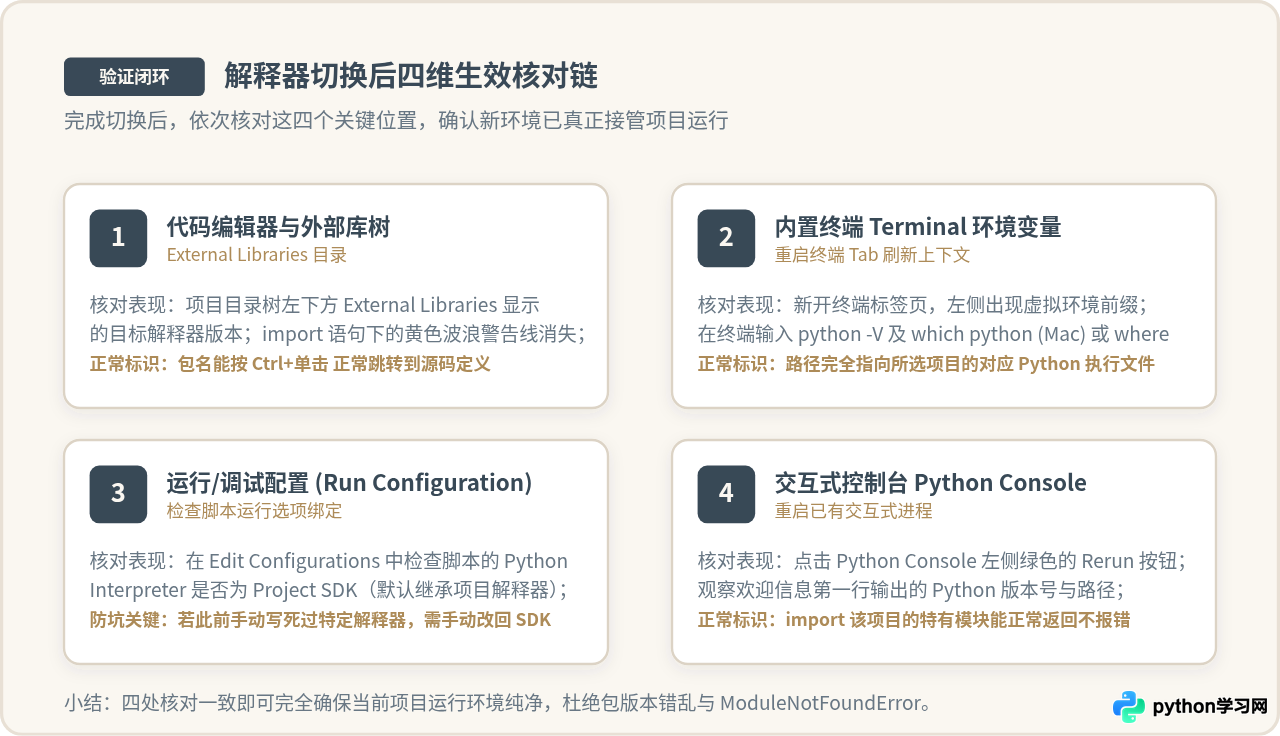
四、结果验证:切换后的四维生效核对链
在 PyCharm 中切换了解释器后,如何确认它确实在所有环节都已经生效?建议按以下四个维度进行核对:
1. 编辑器导入与外部库列表
在左侧项目导航栏底部,展开 External Libraries。这里展示的 Python SDK 版本号与路径应该已经变成刚刚选定的环境,展开其下的 site-packages 目录能够看到该环境安装的特定库。同时,代码中对应的 import 语句下方的未解析黄色波浪线应该完全消除。
2. 内置终端 Terminal 环境变量
PyCharm 的内置 Terminal 默认开启了“Activate virtualenv”特性。切换解释器后,已经处于运行状态的 Terminal 标签页不会自动更新。你需要点击终端面板的 + 号新建一个 Tab,或者关闭现有 Tab 重新打开。查看命令行提示符最前面是否带有括号包裹的环境名称(例如 (.venv) 或 (py310_data)),并执行命令验证:
# 查看当前解释器版本与路径(macOS / Linux 示例)
python -V
which python

# Windows 示例
python -V
where python
3. 运行/调试配置(Run/Debug Configuration)
点击右上角运行按钮左侧的下拉菜单,选择 Edit Configurations...。选中你常用的脚本运行配置,检查右侧的 Python interpreter 选项。默认情况下它应该设置为 Project SDK(跟随项目全局解释器)。如果这里之前被手动指定成了固定路径的 Python,它就不会跟随项目切换,需要将其重新切回 Project SDK。
4. 交互式控制台(Python Console)
如果你习惯使用 PyCharm 底部的 Python Console 进行交互式数据探索,切换解释器后,需要点击控制台左侧工具栏的绿色循环箭头(Rerun),重启控制台进程,使新的解释器内核加载生效。
五、常见问题与快速排查
在实际操作中,读者最常遇到的两个异常情况及其排查方法如下:
原因:该脚本的 Run/Debug Configuration 中单独绑定了旧的解释器,覆盖了项目的默认 Project SDK 配置。
解决方法:在顶部运行菜单点击 Edit Configurations...,定位到出问题的脚本,将 Python interpreter 改选为 Use SDK of module 或 Project SDK 即可恢复同步。
原因:PyCharm 首次索引 Conda 环境中的大型科学计算包(如 PyTorch、TensorFlow)时需要消耗较多 CPU 资源建立代码骨架,如果在索引未完成时就编写代码,会出现短暂的代码分析滞后。
解决方法:观察右下角状态栏的小进度条,等待“Scanning files to index”完成。如果长期卡死,可通过顶部菜单 File → Invalidate Caches...,勾选 Clear file system cache 并点击 Restart 强制重建。
总结:掌握右下角状态栏的快速呼出,并熟练使用“Add Local Interpreter”准确定位环境内部的执行文件,就能在 PyCharm 的各个不同项目之间无缝切换运行环境,保持各项目依赖纯净可靠。
本站声明
本文内容仅供参考,不代表本站观点。转载或引用请注明出处。如发现内容问题,请通过联系我们页面反馈。















