


查看 Python 安装路径用什么命令?

全面解答查看 Python 安装路径用什么命令。覆盖 Windows、macOS 与 Linux 系统,提供通过 Python 内置 sys 模块、终端命令(where/which)、查看 site-packages 第三方库路径及多版本排查的完整实用操作指南。
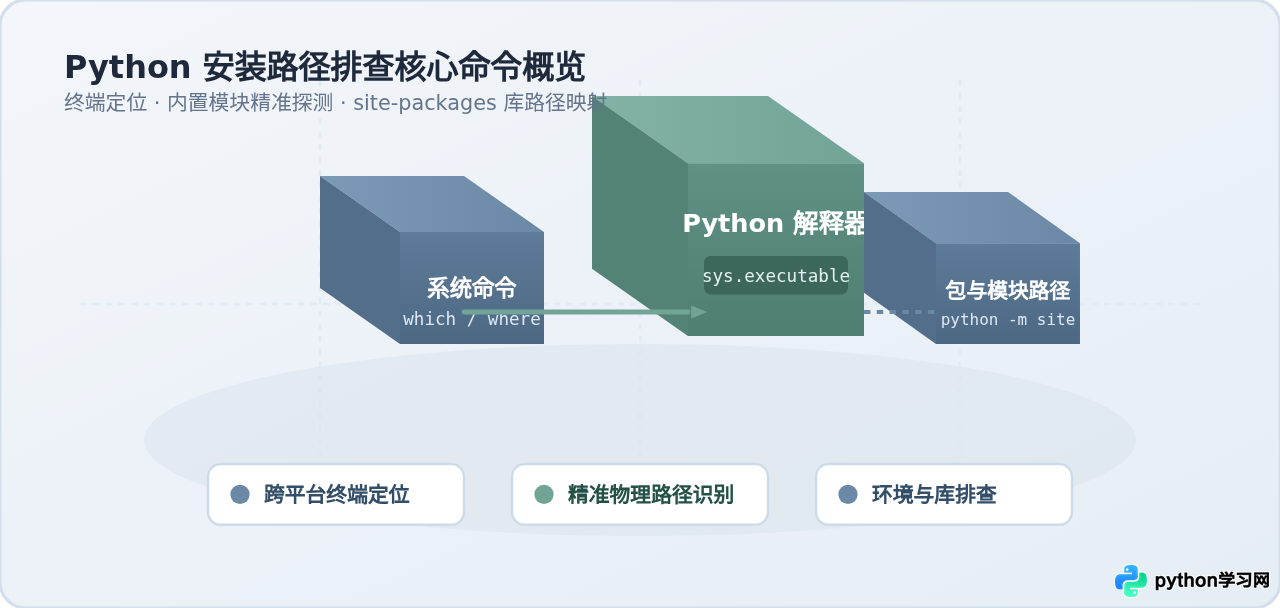
python -c "import sys; print(sys.executable)"。若只需在系统命令行中快速定位可执行文件,Windows 用户可以使用 where python,macOS 与 Linux 用户可以使用 which python3。本文将系统梳理在不同系统、终端环境及虚拟环境中查看解释器路径、标准库路径与第三方扩展包位置的具体命令及实用排查技巧。
一、最可靠的跨平台方式:直接让 Python 返回真实路径
在实际开发中,一台电脑可能同时存在多个不同版本的 Python(例如系统自带的 Python、Anaconda 环境、通过 Homebrew 或官网安装包安装的 Python、以及各类项目独立的虚拟环境)。如果单纯依赖系统命令行命令,有时会受到终端别名(alias)、软链接或 PATH 环境变量优先级的干扰。
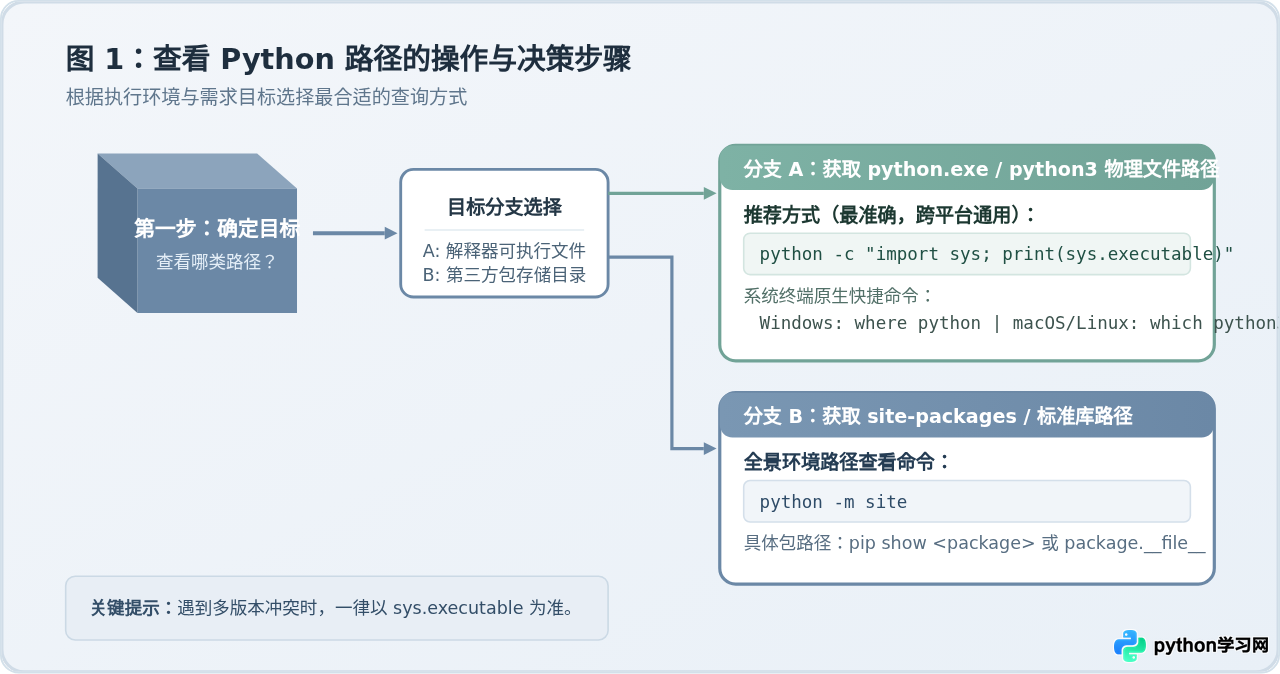
最稳妥且跨所有平台通用的办法,是直接向正在执行的 Python 解释器查询其自身的物理路径。Python 的内置模块 sys 提供了 executable 属性,专门用于记录当前解释器二进制程序的绝对位置。
1. 终端单行命令(无需进入交互界面)
在任意终端(Windows 的 CMD / PowerShell,或 macOS / Linux 的 Terminal)中直接输入:
python -c "import sys; print(sys.executable)"如果在 macOS 或 Linux 系统下默认使用 python3 命令,只需相应替换为:
python3 -c "import sys; print(sys.executable)"各操作系统下的典型示例输出如下:
# Windows 系统下的典型返回结果:
C:\Users\Username\AppData\Local\Programs\Python\Python311\python.exe

# macOS 系统下的典型返回结果(官方安装包):
/Library/Frameworks/Python.framework/Versions/3.11/bin/python3

# Linux 系统下的典型返回结果:
/usr/bin/python3
2. 在 Python 交互式环境中查询
如果你已经处于 Python 的交互式控制台(即看到 >>> 提示符)中,按以下两行代码即可打印当前路径:
>>> import sys
>>> print(sys.executable)python.exe 或 python3,绝不会发生版本误判。
二、操作系统原生终端命令:快速定位解释器可执行文件
如果当前不需要启动 Python 进程,只想快速在操作系统命令行中确认全局的 python 命令到底指向硬盘上的哪个文件,可以使用各操作系统提供的原生命令。
1. Windows 系统:where 命令与 PowerShell 命令
在 Windows 的命令提示符(CMD)或 PowerShell 中,使用 where 命令检索环境变量 PATH 中名为 python.exe 的文件:
where python若系统安装了多个 Python,where python 会将搜索到的所有可执行程序自上而下列出:
C:\Users\User\AppData\Local\Programs\Python\Python311\python.exe
C:\Users\User\AppData\Local\Microsoft\WindowsApps\python.exeC:\Users\...\AppData\Local\Microsoft\WindowsApps\python.exe,这是 Windows 10/11 系统的“应用商店重定向占位符”。如果它排在第一位,当在终端输入 python 时可能会弹出微软应用商店窗口。排查时应将真正的 Python 安装目录置于系统环境变量 PATH 的上方,或在“设置 -> 应用执行别名”中关闭它。
如果使用的是 PowerShell,还可以通过 Get-Command 获取更详细的元数据:
Get-Command python | Select-Object -ExpandProperty Source2. macOS 与 Linux 系统:which 与 type 命令
在类 Unix 系统的终端(Bash、Zsh 等)中,定位命令首选 which:
which python3/usr/local/bin/python3
# 或通过 Homebrew 安装的路径:
/opt/homebrew/bin/python3若想查看是否存在同名别名(alias)或多个安装位置,可以使用内置的 type -a 命令:
type -a python3此外,/usr/local/bin/python3 往往是一个软链接(Symbolic Link)。如果想要追踪其最终指向的真实安装目录,可以使用 readlink 命令:
readlink -f $(which python3)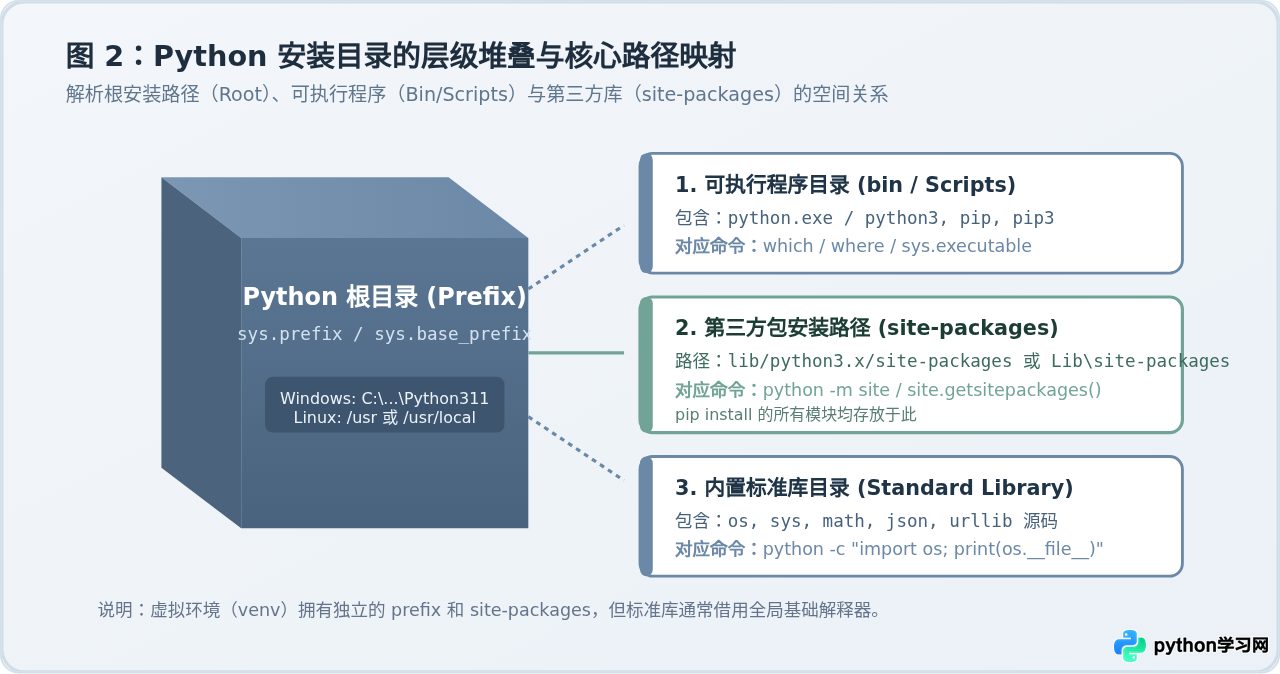
三、查看第三方扩展包与模块的安装路径 (site-packages)
在日常使用中,除了寻找 Python 本身的安装位置外,读者经常遇到的另一类需求是:“我刚才用 pip install 安装的库究竟保存在哪个文件夹?”或者“为什么明明装了模块,代码运行时依然报 ModuleNotFoundError?”
这涉及 Python 的标准库与第三方库存储路径(通常位于名为 site-packages 的子目录中)。
1. 全景查看:python -m site
Python 自带的 site 模块提供了查看包搜索路径及用户级库目录的完整方案。在终端运行:
python -m sitesys.path = [
'/Users/Username/Projects',
'/usr/local/Cellar/python@3.11/3.11.6/Frameworks/Python.framework/Versions/3.11/lib/python311.zip',
'/usr/local/Cellar/python@3.11/3.11.6/Frameworks/Python.framework/Versions/3.11/lib/python3.11',
'/usr/local/Cellar/python@3.11/3.11.6/Frameworks/Python.framework/Versions/3.11/lib/python3.11/lib-dynload',
'/usr/local/lib/python3.11/site-packages',
]
USER_BASE: '/Users/Username/.local' (exists)
USER_SITE: '/Users/Username/.local/lib/python3.11/site-packages' (exists)
ENABLE_USER_SITE: True输出中的关键部分说明:
- sys.path:Python 在运行
import语句时依次扫描的文件夹顺序列表。只要文件所在的文件夹在这个列表内,即可被成功导入。 - site-packages:全局或当前环境安装第三方拓展包的默认落脚点。
- USER_SITE:当执行
pip install --user <package>时,保存在当前用户个人主目录下的路径。
2. 单独获取 site-packages 路径
如果希望以简洁的单行方式只打印第三方包的主目录,可以运行:
python -c "import site; print(site.getsitepackages())"3. 查询某个具体已安装库的所在位置
若已知某个库(例如 requests),想要查明该库对应的源码文件存放位置,可以使用以下两种方法:
pip show requests在返回的信息中找到 Location: 行,该行即为该包所在的物理目录。
python -c "import requests; print(requests.__file__)"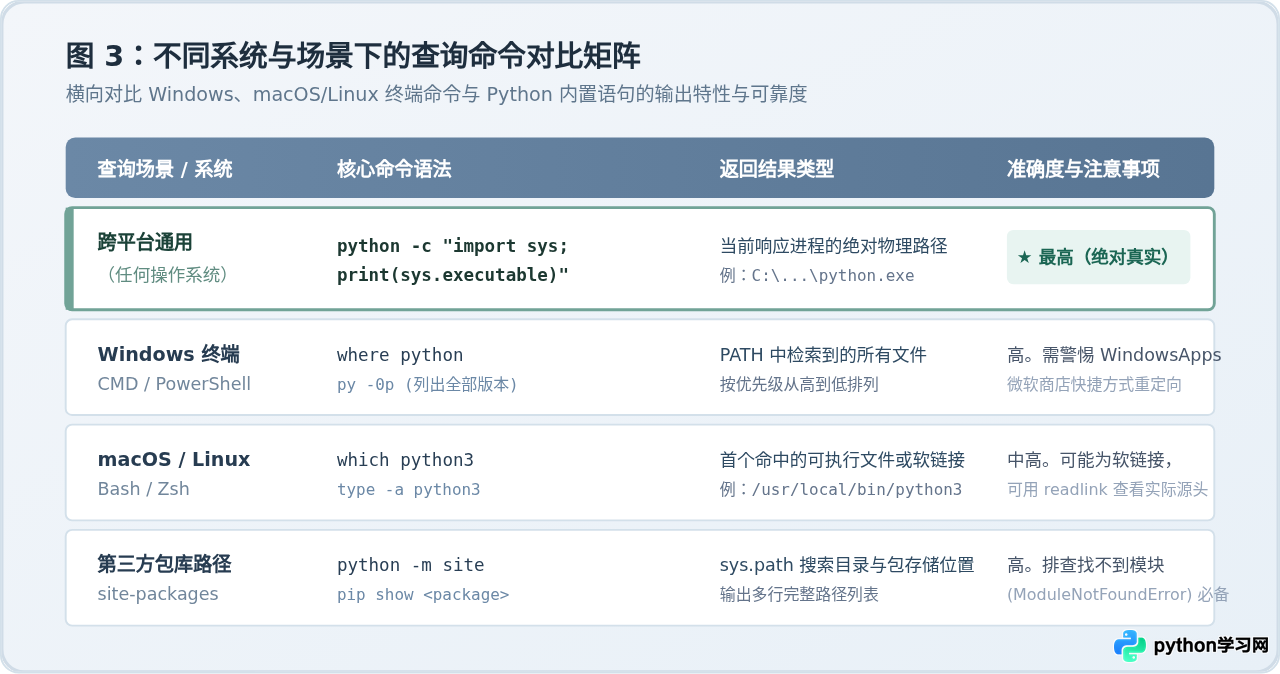
四、多版本共存与虚拟环境(venv / conda)下的路径排查
当系统中安装了多个 Python,或者正在使用虚拟环境时,命令行的指向往往变得复杂。以下是排查与区分的核心方法:
1. 虚拟环境(Virtualenv / venv)下的路径特征
当在终端中激活了一个虚拟环境后(终端提示符通常会带有环境名称前缀,如 (myenv)):
- 在当前终端中执行
python -c "import sys; print(sys.executable)",返回的将是该虚拟环境内部的隔离程序路径(例如D:\project\myenv\Scripts\python.exe或/home/user/project/myenv/bin/python)。 - 虚拟环境的核心机制就是临时修改了当前终端会话的
PATH环境变量,将虚拟环境的bin或Scripts目录置于最顶端。一旦退出虚拟环境(deactivate),路径就会自动复原为全局默认配置。
2. Windows 多版本神器:py 启动器命令
在 Windows 系统中,如果安装了官方 Python,系统通常会附带安装 py.exe(Python Launcher)。它提供了专门用于列出所有已识别 Python 安装路径的参数:
py -0pInstalled Pythons found by py Launcher for Windows
-3.11-64 * C:\Users\User\AppData\Local\Programs\Python\Python311\python.exe
-3.10-64 C:\Users\User\AppData\Local\Programs\Python\Python310\python.exe
-3.9-64 C:\Python39\python.exe其中的星号(*)代表当前默认调用的版本,右侧清清楚楚列出了对应版本的绝对路径。这在管理多个 Python 版本时是极其实用的辅助命令。
3. 核心命令速查表
| 查询目标 | 适用操作系统 | 推荐命令 | 主要特点与适用场景 |
|---|---|---|---|
| 准确解释器路径 | 所有系统通用 | python -c "import sys; print(sys.executable)" |
绝对精准,直达当前进程底层,推荐首选 |
| 命令行文件检索 | Windows | where python |
无需启动 Python,直接检查 PATH 中的匹配项 |
| 命令行文件检索 | macOS / Linux | which python3 |
快速查看当前终端首个命中命令 |
| 查看所有版本列表 | Windows | py -0p |
列出本机所有注册版本及对应安装位置 |
| 第三方包库目录 | 所有系统通用 | python -m site |
输出 sys.path 列表与 site-packages 路径 |
| 具体某个库的位置 | 所有系统通用 | pip show <库名> |
查看指定第三方包的 Location 安装路径 |
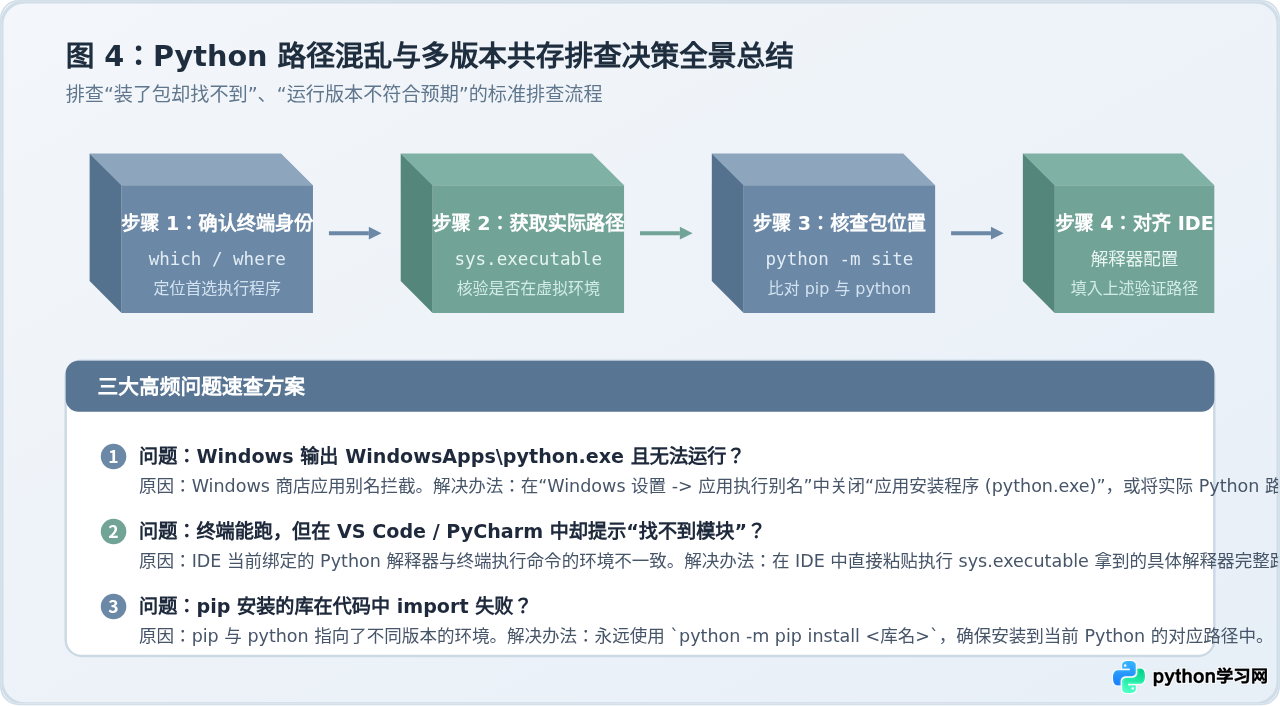
五、常见问题排查与注意事项
-
为什么终端查询的路径与 VS Code / PyCharm 里运行的不一致?
现代 IDE(集成开发环境)往往允许每个项目独立绑定指定的 Python 解释器。终端中执行where或which查询的是系统全局或当前终端激活的 Python,而 IDE 可能配置了另一个虚拟环境。在 IDE 内新建一个.py文件并运行import sys; print(sys.executable),即可查看 IDE 当前实际调用的解释器路径,随后在 IDE 设置中将其修改为你所需要的路径即可。 -
使用 pip 安装了模块,但在 Python 中 import 报错找不到?
常见原因是系统的pip和python命令属于不同的版本环境(例如pip关联了全局 Python 3.9,而当前运行的是 Python 3.11)。最安全的做法是改用模块化运行方式调用 pip:
python -m pip install <模块名>
这样可以严格保证模块安装到当前python所对应的site-packages目录中。 -
PATH 环境变量的搜索先后顺序
当终端中存在多个 Python 时,系统会自上而下匹配 PATH 环境变量中的文件夹。排在最前面的目录里的python.exe或python3具有最高执行优先级。若发现执行的不是期望的版本,检查并调整 PATH 列表的顺序即可恢复正常。
本站声明
本文内容仅供参考,不代表本站观点。转载或引用请注明出处。如发现内容问题,请通过联系我们页面反馈。















