


MacOS下Python3环境变量配置与多版本管理

针对macOS开发环境的Python3环境变量配置与多版本管理实用指南。深入解析PATH检索机制、系统Python边界保护,详细讲解使用pyenv结合zsh实现版本无缝切换及项目级venv虚拟环境隔离。
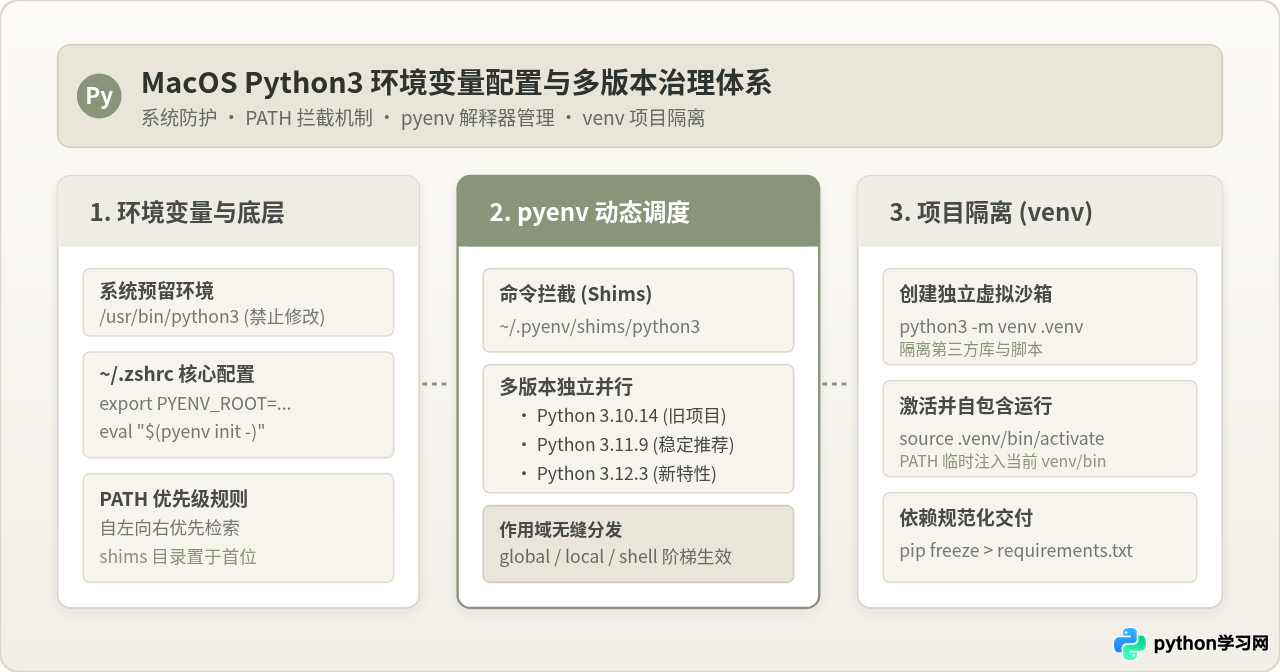
在 macOS 上进行 Python 开发时,经常遇到系统自带版本、Homebrew 安装版本与多项目依赖相互混淆的问题。规范的解决路径是:确立“绝不改动系统 Python”的前提,掌握 Shell 中 PATH 环境变量的优先级逻辑,利用 pyenv 在用户层按需调度多套独立解释器,并配合项目级虚拟环境 venv 彻底隔离第三方包。
一、macOS 自带 Python 与系统环境辨析
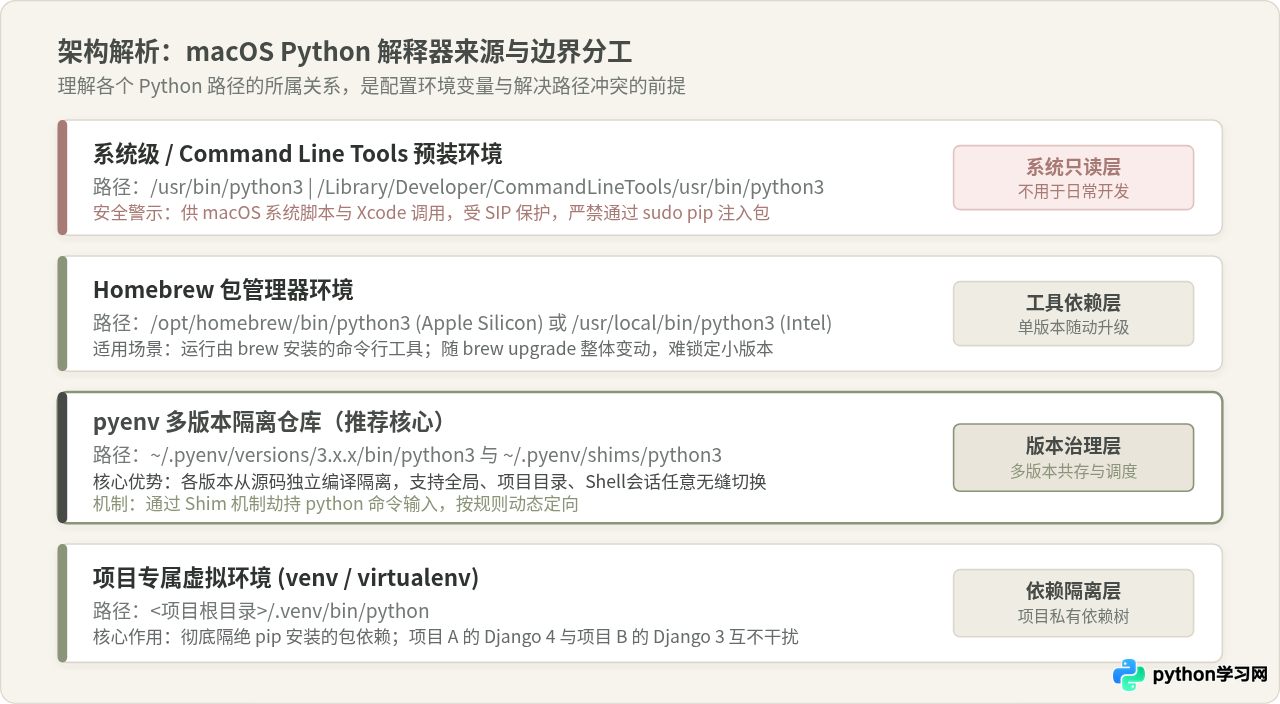
打开 macOS 的“终端”(Terminal)并输入 which python3,通常会看到 /usr/bin/python3 或位于 Command Line Tools 目录下的解释器。许多初学者试图通过管理员权限直接向这个环境中安装依赖,或者直接在 /usr/bin 中创建软链接,这种做法会带来长期的环境隐患。
macOS 内置的 Python 解释器是操作系统为 Xcode 工具链、系统诊断脚本及内部自动化任务预留的运行时。它受系统完整性保护机制(SIP,System Integrity Protection)的严格限制。如果在该环境下强行执行 sudo pip install,不仅可能因为系统升级而被重置覆盖,还可能因修改了系统基础库的版本而导致系统级工具报错。
一种流传很广的做法是在终端配置文件中添加 alias python=python3。这种做法看似让终端能直接执行 python 命令,但别名(alias)仅在交互式 Shell 会话中有效。在自动化 Shell 脚本、Makefile、Shebang 调用(如 #!/usr/bin/env python)以及 IDE 内部子进程中,别名并不会被继承。更重要的是,别名无法应对不同项目分别依赖 Python 3.9、3.11 或 3.12 的差异化场景。因此,依赖别名是治标不治本的临时手段,正确的解法是通过系统的 PATH 机制进行分发。
二、环境变量 PATH 的工作机制与 Shell 配置文件
当我们在终端中输入任意命令(例如 python3)并敲击回车时,操作系统并不会遍历整块硬盘寻找可执行文件,而是沿着环境变量 PATH 中定义的一系列目录从左向右依次查找,一旦在某个目录中命中该文件,就立即执行并停止查找。这一行为被称为“短路匹配”。
在当前终端中执行以下命令,可以查看当前的检索路径序列:
echo $PATH从 macOS Catalina (10.15) 开始,系统的默认 Shell 已由过去的 bash 切换为 zsh。这意味着用户登录终端后加载的环境配置文件是用户主目录下的 ~/.zshrc,而非旧教程中常见的 ~/.bash_profile 或 ~/.bashrc。如果终端使用的是 zsh,把环境变量写入 .bash_profile 将无法在新建窗口中自动生效。
可以通过命令确认当前会话所用的 Shell:
echo $SHELL在修改 PATH 时,语法的排列顺序至关重要。如果我们希望自定义的 Python 解释器优先于系统自带的解释器,就必须将新路径写在 $PATH 的左侧:
# 正确做法:自定义目录放在最前,获得最高查找优先权
export PATH="/Users/your_username/.pyenv/shims:$PATH"

# 错误做法:自定义目录追加在末尾,依然会被前方的系统路径拦截
export PATH="$PATH:/Users/your_username/.pyenv/shims"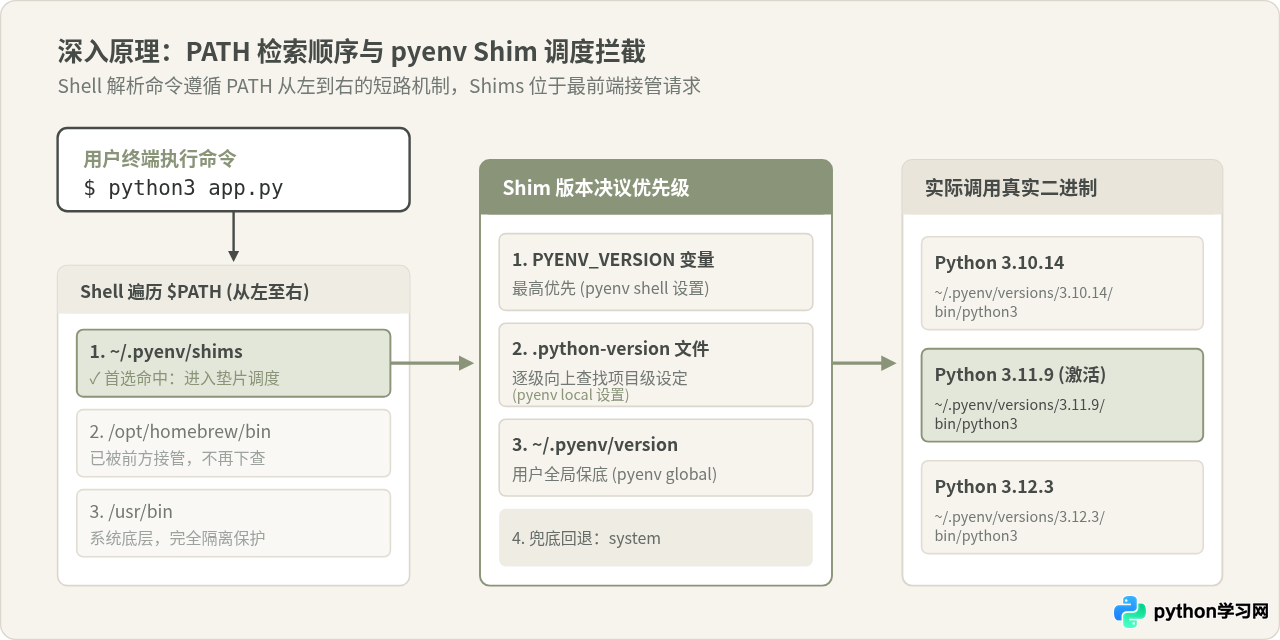
三、方案选型:为什么多版本管理首选 pyenv?
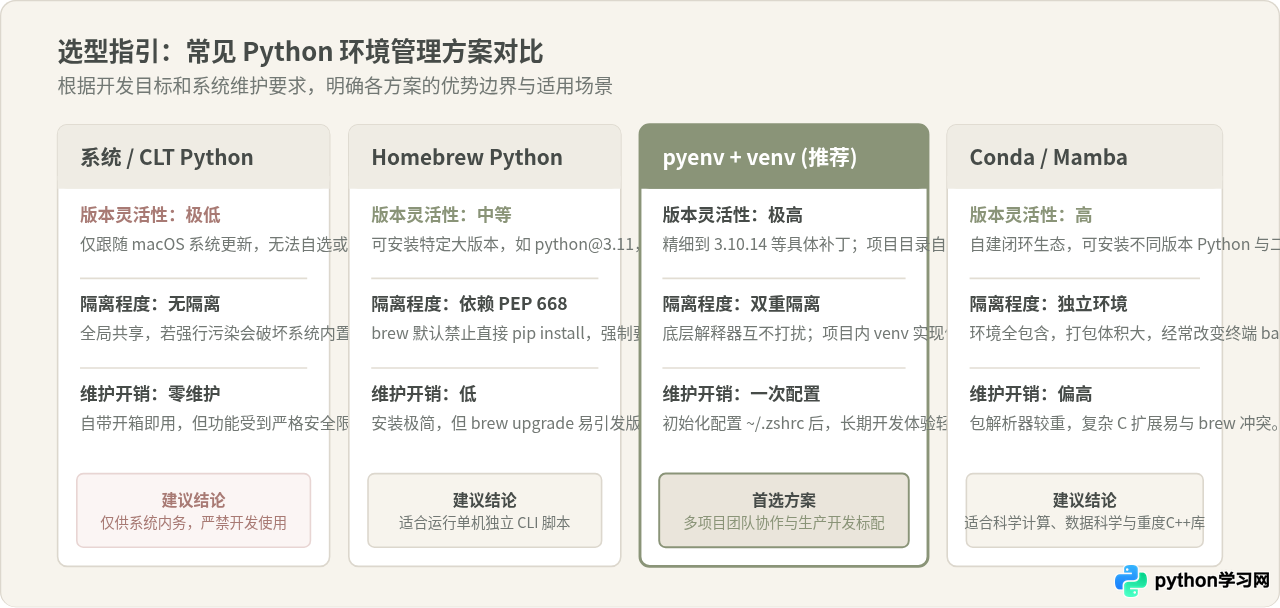
在 macOS 上获取 Python 的途径有多种,了解不同方式的特性有助于做出合适的技术选型:
| 方案 | 安装与存储位置 | 多版本支持能力 | 隔离程度与维护影响 | 推荐使用场景 |
|---|---|---|---|---|
| 系统自带 / CLT | /usr/bin/python3 |
无,固定为系统预装版本 | 受 SIP 保护,无法随意升级或安装包 | 系统基础工具运行,严禁用于日常项目 |
| Homebrew Python | /opt/homebrew/bin/python3 |
可安装多个 formula,但切换繁琐 | 遵循 PEP 668,默认禁止 pip 全局写入 | 为 brew 安装的命令行小工具提供运行底座 |
| pyenv + venv | ~/.pyenv/versions/... |
极强,精细至补丁号且秒级切换 | 版本间完全正交隔离,不破坏系统原生环境 | 生产开发、多版本兼容性测试与团队协作 |
| Conda / Anaconda | ~/miniconda3/... |
强,通过 conda env 切换 | 内置二进制生态,体积庞大,易与系统库重叠 | 数据分析、科学计算与包含复杂非 Python 依赖的项目 |
一些开发者会问:“既然 Homebrew 可以同时安装 python@3.10 和 python@3.11,为什么还要额外引入 pyenv?”原因在于 Homebrew 本质上是软件包管理器,而不是运行时版本调度器。当执行 brew upgrade 时,brew 会自动将小版本推至最新,甚至可能因依赖重连导致已构建的 C 扩展失效。此外,Homebrew 无法根据当前所处的文件目录自动切换 Python 版本,而 pyenv 能够通过 .python-version 文件做到“进入目录即切换”,这是项目工程化中极其关键的体验。
四、完整实操:pyenv 与环境变量的配置步骤
下面按照实际操作顺序,展示在搭载 Apple Silicon(M1/M2/M3/M4 系列芯片)或 Intel 芯片的 macOS 上配置多版本 Python 的标准流程。
步骤 1:安装 Xcode Command Line Tools 与 Homebrew
pyenv 采用从官方源码实时编译的方式构建 Python。为了保证编译过程具备完整的 C 编译器及底层头文件支持,首先在终端安装开发者工具套件:
xcode-select --install如果系统已安装过该组件,终端会明确提示 command line tools are already installed。若尚未安装 Homebrew,请参考 Homebrew 官方指令完成安装。
步骤 2:安装 pyenv 及其编译依赖库
Python 解释器在编译时需要链接 OpenSSL、Readline、SQLite 等基础 C 库。如果缺少这些依赖,编译出的 Python 将无法使用 ssl 模块(导致 pip 无法访问 HTTPS)或在交互终端中失去行编辑与上下箭头历史记录功能。通过 brew 安装必要依赖:
brew update
brew install pyenv openssl readline sqlite3 xz zlib tcl-tk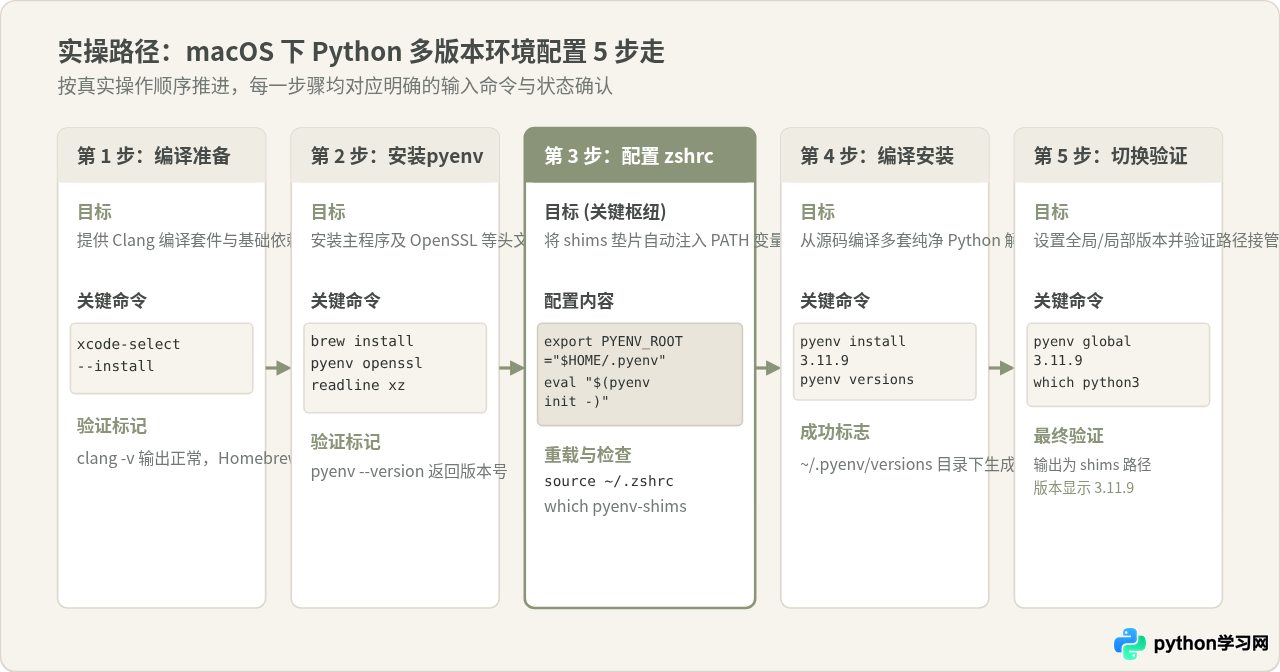
步骤 3:在 ~/.zshrc 中注入环境变量与垫片初始化
这是整个配置过程最核心的一步。pyenv 的工作原理依赖于在其初始化时,将一个名为 shims(垫片)的目录动态插入到环境变量 PATH 的最前端。使用文本编辑器(如 nano)打开配置文件:
nano ~/.zshrc在文件的末尾添加以下内容:
# --- pyenv 环境变量与垫片加载配置 ---
export PYENV_ROOT="$HOME/.pyenv"
[[ -d $PYENV_ROOT/bin ]] && export PATH="$PYENV_ROOT/bin:$PATH"
eval "$(pyenv init -)"
保存退出(在 nano 中按 Ctrl+O 保存,Enter 确认,Ctrl+X 退出),并重载配置文件使设置立即生效:
source ~/.zshrc此时验证垫片是否成功注入 PATH:
which pyenv步骤 4:安装具体的 Python 版本
可以通过 pyenv install --list 查询官方支持的全部版本列表(支持过滤,例如 pyenv install --list | grep " 3.11")。以安装常用的 3.11.9 和 3.12.3 为例:
pyenv install 3.11.9
pyenv install 3.12.3
安装完成后,查看本地已安装的所有版本列表:
pyenv versions步骤 5:设置与切换 Python 版本
pyenv 提供了三个层级的版本设定机制,按优先级由高到低排列:
- 全局默认版本(Global):当没有更具体的设置时生效,通常设置为平时最常用的稳定版本:
pyenv global 3.11.9 - 目录局部版本(Local):仅在指定目录及其子目录生效,这是多项目开发的核心:
cd ~/workspace/my-legacy-project
pyenv local 3.10.14
执行该命令后,当前目录下会生成一个名为
.python-version的隐藏文本文件,内容即为指定的版本号。只要命令行处于该目录下,系统调用的就是 3.10.14;一旦离开该目录,系统自动切回 global 版本。 - 当前会话版本(Shell):仅对当前终端窗口有效,关闭窗口即失效,常用于临时调试:
pyenv shell 3.12.3
现在验证当前的 Python 版本与二进制可执行路径:
python3 --version
which python3只要 which python3 输出的路径指向 .pyenv/shims/python3,就说明环境接管已经完全成功。
五、多版本与虚拟环境的结合:构建完整项目隔离
配置好多版本后,常见疑问是:“既然已经有了 pyenv,我还需要虚拟环境(virtual environment)吗?”
答案是:仍然非常需要。pyenv 解决的是“Python 解释器版本”的隔离问题(例如 3.10 与 3.11 语法的差异),而虚拟环境解决的是“第三方模块依赖”的隔离问题(例如项目 A 需要 django==3.2,而项目 B 需要 django==4.2)。如果两个项目都基于 Python 3.11,却直接将依赖安装到全局的 3.11 环境下,依然会发生依赖冲突。
推荐的标准项目工作流如下:
# 1. 进入项目根目录并锁定 Python 解释器小版本
cd ~/workspace/api-service
pyenv local 3.11.9

# 2. 使用该版本内置的 venv 模块创建项目私有虚拟环境
python3 -m venv .venv

# 3. 激活虚拟环境
source .venv/bin/activate

# 激活后终端提示符前通常会出现 (.venv) 前缀
# 此时安装的任何第三方库都会存储在项目目录的 .venv/lib/python3.11/site-packages/ 下
pip install fastapi uvicorn

# 4. 固化依赖清单以便团队协作
pip freeze > requirements.txt

# 5. 完成工作后退出虚拟环境
deactivate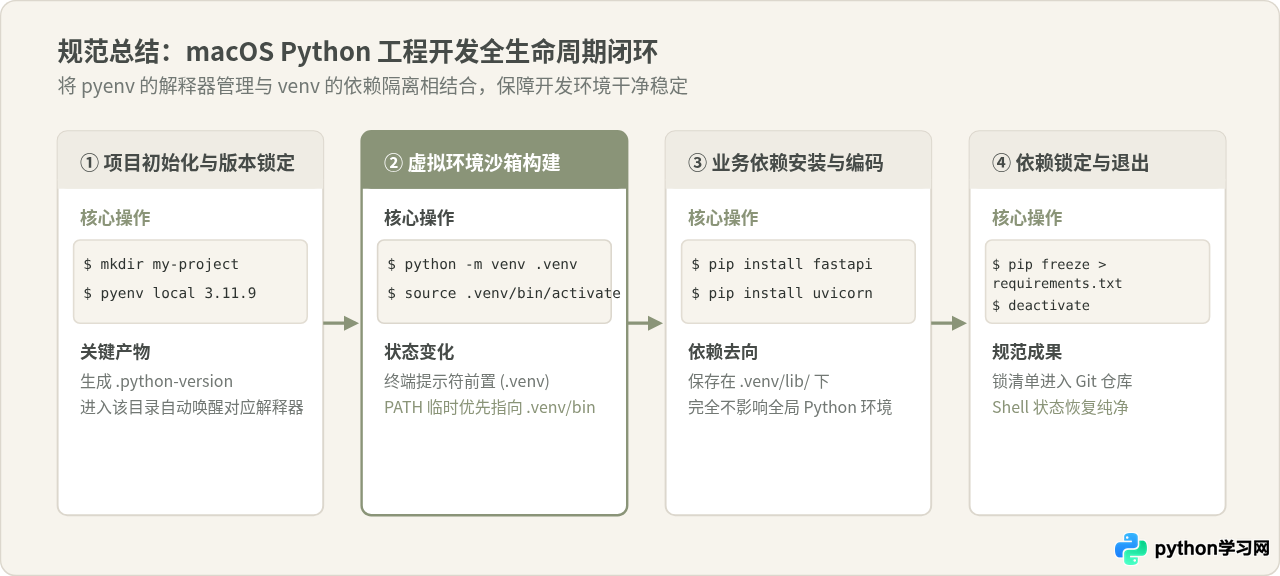
六、常见问题排查与避坑指南
1. 为什么配置完成后,which python3 依然显示 /usr/bin/python3?
排查思路主要集中在两点:
- 配置文件未重新载入:修改
~/.zshrc后未执行source ~/.zshrc,或者修改的是~/.bash_profile但当前使用的是 zsh。 - PATH 变量被后置语句覆盖:检查
~/.zshrc的文件内容,是否有其他软件(例如某些安装脚本、nvm 或旧工具)在eval "$(pyenv init -)"之后又执行了export PATH="/usr/local/bin:$PATH",导致 shims 的位置被挤到了后面。始终保证eval "$(pyenv init -)"处于配置文件的末尾区域。
2. 在 Apple Silicon 芯片上编译旧版本时报错 BUILD FAILED
在较旧的 Python 版本(如 3.8 或 3.9 早期补丁)编译时,编译器可能无法自动定位 Homebrew 存放在 /opt/homebrew 下的 OpenSSL 库。可以通过向编译器显式传递编译和链接参数来解决:
CFLAGS="-I$(brew --prefix openssl)/include -I$(brew --prefix readline)/include" LDFLAGS="-L$(brew --prefix openssl)/lib -L$(brew --prefix readline)/lib" pyenv install 3.10.143. VS Code 或 PyCharm 等开发工具无法识别 pyenv 环境
开发工具通常需要明确的解释器路径。对于 pyenv 安装的实体,其绝对物理路径统一存放在:
~/.pyenv/versions/<版本号>/bin/python而在实际项目开发中,更推荐在 IDE 中直接将解释器指向项目根目录下的虚拟环境路径 <项目目录>/.venv/bin/python,这样能同时获得正确的解释器版本与自动补全的第三方库上下文。
理顺 macOS 上的 Python 环境并不复杂。核心在于形成清晰的分工认知:系统自带解释器坚决不碰;利用 zsh 中的 PATH 优先匹配机制,通过 pyenv 统一接管各个 Python 解释器的下载与调度;在具体工程中,严格使用 venv 封装独立依赖。遵循这套机制,即可告别环境污染与版本冲突,建立长期稳定、可重现的开发底座。
本站声明
本文内容仅供参考,不代表本站观点。转载或引用请注明出处。如发现内容问题,请通过联系我们页面反馈。















