


uv0.13.7怎么一条命令创建虚拟环境?

在 uv 0.13.7 中只需一条 uv venv 命令即可在当前目录瞬时创建独立的 Python 虚拟环境。本文详细讲解命令用法、参数组合、与传统 python -m venv 的核心机制差异及环境验证步骤。
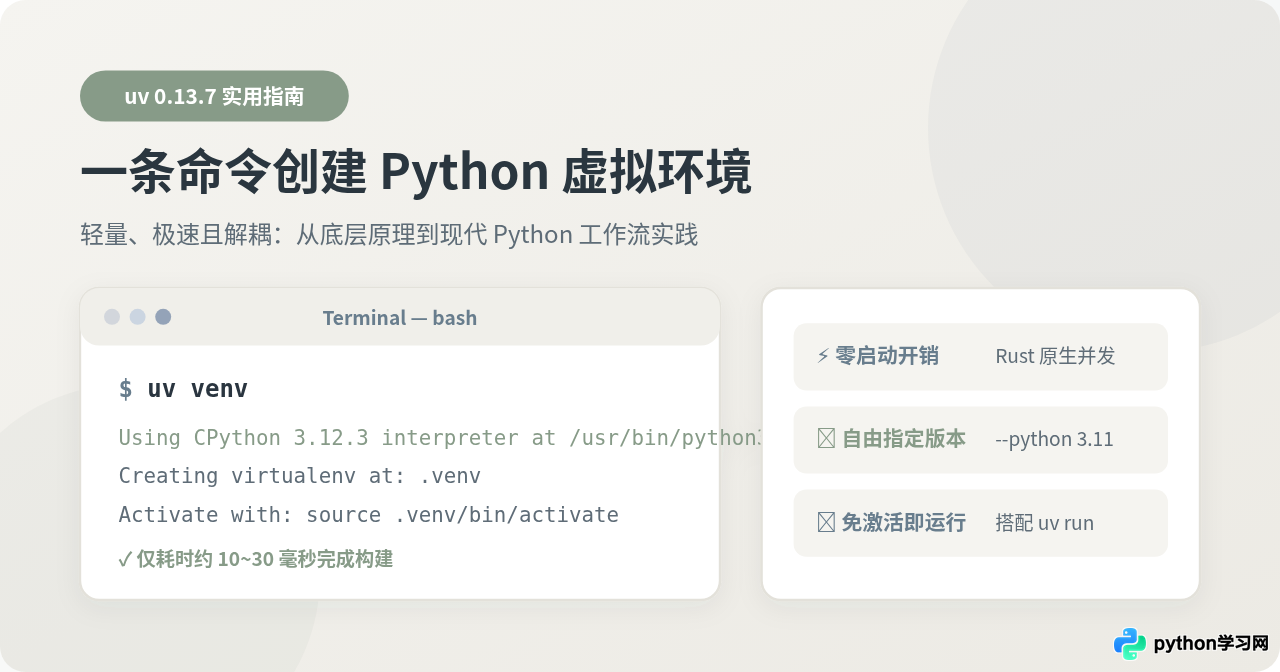
uv venv。在工程根目录下直接执行该命令,uv 就会在数十毫秒内完成系统 Python 探测,并在当前目录生成名为 .venv 的标准隔离虚拟环境。本文将围绕这一核心问题,详细展示该命令的标准用法、指定版本与自定义路径的扩展参数、内部探测执行机制,并通过对比传统 python -m venv 解释其差异与影响。
一、一条命令创建默认虚拟环境
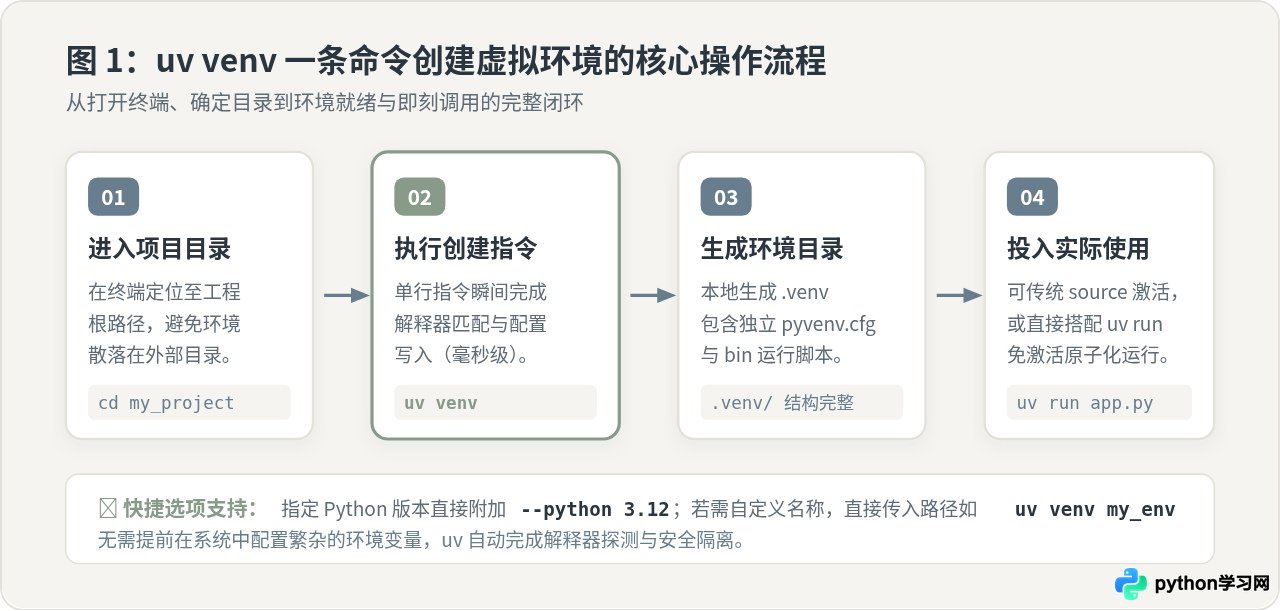
在任何需要建立隔离环境的 Python 项目根目录下打开终端,确保已正确安装 uv 工具后,输入以下命令并回车:
$uv venv

示例输出
Using CPython 3.12.3 interpreter at /usr/bin/python3
Creating virtualenv at: .venv
Activate with: source .venv/bin/activate
执行完毕后,当前目录下会立即出现一个名为 .venv 的文件夹。与传统工具相比,整个创建过程通常在 10 到 50 毫秒之间完成,几乎没有感知延迟。
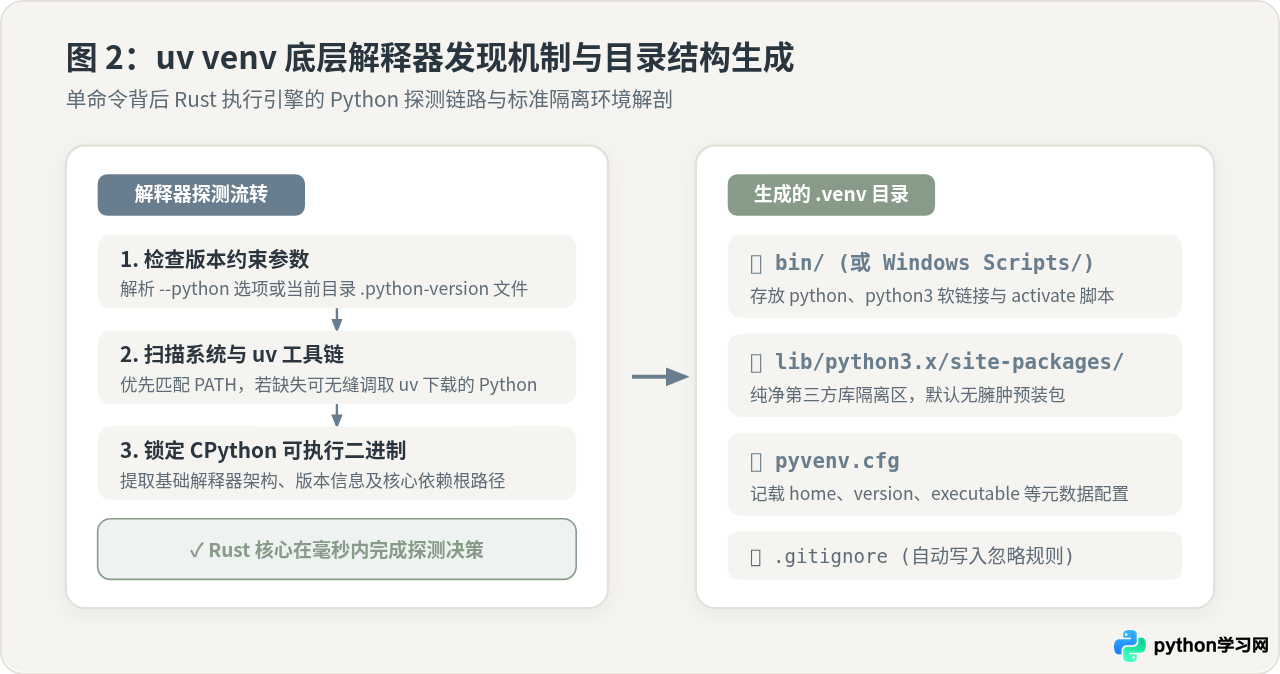
在默认情况下,uv venv 会按顺序完成三件事:首先检查当前运行环境中最合适的系统 CPython;随后在当前工作路径下初始化 .venv 目录结构;最后写入标准配置文件 pyvenv.cfg 并生成对应的二进制可执行链接。
二、一条命令指定版本与自定义环境名称
在实际开发中,单一默认版本往往无法满足多项目并存的需求。uv venv 支持在同一条命令中直接指定目标 Python 版本或指定环境安装目录名。
1. 一条命令指定 Python 版本
如果开发机上安装了多个 Python 版本,或者项目明确要求使用特定版本(例如 Python 3.11),可以直接通过 --python 选项声明:
$uv venv --python 3.11

示例输出
Using CPython 3.11.9 interpreter at /usr/local/bin/python3.11
Creating virtualenv at: .venv
Activate with: source .venv/bin/activate
如果本地系统中尚未安装指定的 Python 版本,uv 0.13.7 会自动检查其管理的独立 Python 工具链并给出拉取建议,甚至在配置允许时直接自动下载并构建该版本的隔离环境,无需手动通过系统包管理器漫长编译。
2. 一条命令指定环境目录名称
默认生成的目录名为 .venv。如果需要自定义环境名称(例如用于不同分支测试的 env_test),只需在命令末尾直接添加目标目录名:
$uv venv env_py310 --python 3.10

示例输出
Using CPython 3.10.14 interpreter at /usr/bin/python3.10
Creating virtualenv at: env_py310
Activate with: source env_py310/bin/activate
三、机制对比:uv venv 与传统 python -m venv 的关键差异
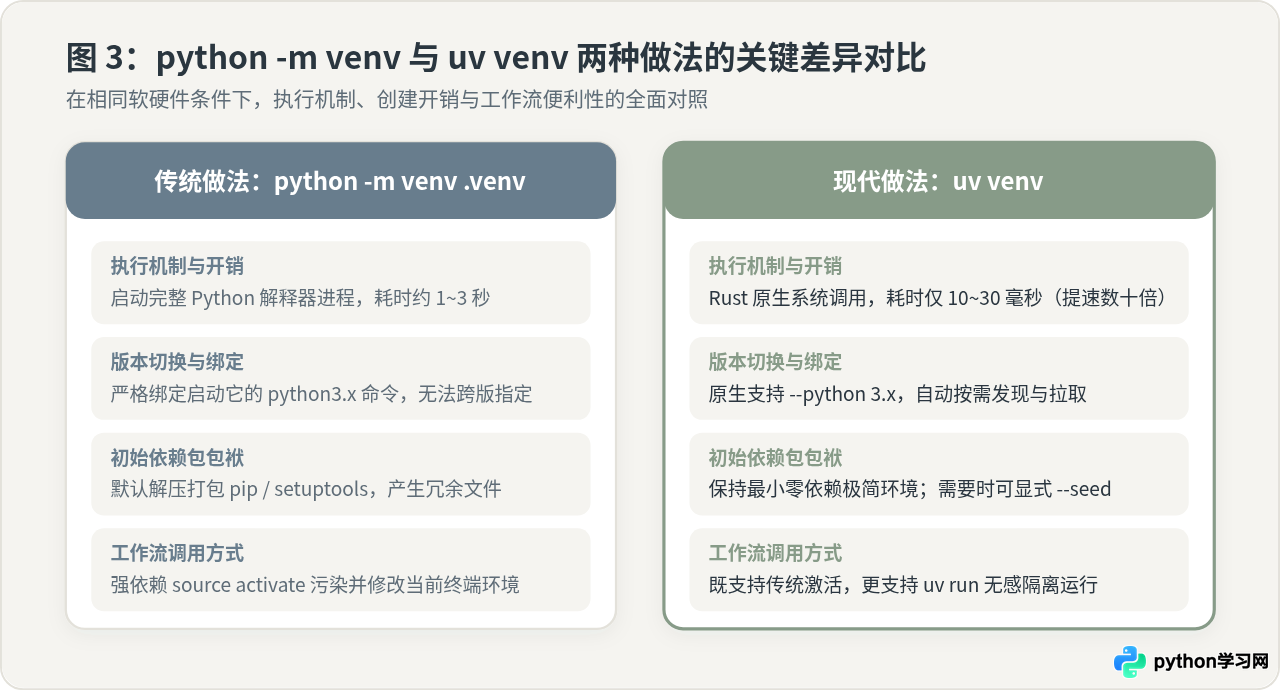
很多开发者会好奇:既然 Python 自身提供了 python -m venv .venv,为什么还需要专门使用 uv venv?为了理解这一差异背后的实际影响,我们在同一台机器与相同 Python 解释器环境下,对两种做法的核心机制进行对照。
| 对比维度 | 标准库做法:python -m venv | uv 0.13.7 做法:uv venv | 实际影响与原因 |
|---|---|---|---|
| 执行主体与启动开销 | 依赖 Python 虚拟机冷启动,逐行执行标准库 venv 模块代码。 | 独立 Rust 二进制执行,直接调用底层系统 API 创建目录与软链接。 | 耗时从 1~3 秒大幅降至 10~30 毫秒,在 CI/CD 或自动化测试中节省显著时间。 |
| 解释器版本解耦 | 强绑定:执行哪个 python3.x,就只能创建对应版本的环境。 |
完全解耦:通过 --python 任意指定,自动发现或下载对应版本。 |
读者无需先配置系统别名或繁琐的 pyenv,一条命令即可跨版本测试。 |
| 初始依赖(Seed Packages) | 默认通常会包含或尝试安装 pip 与 setuptools(较重)。 | 默认保持绝对纯净,不预装无用包(支持显式加 --seed)。 |
避免了初始目录臃肿,后续通过 uv 管理依赖时速度更快、环境更干净。 |
| 工作流与激活要求 | 强依赖 source activate,必须改变当前 shell 的 PATH。 |
既支持传统激活,也可直接使用 uv run 免激活调用。 |
避免了不同终端切换时忘记激活或环境污染的问题,执行具备原子性。 |
这种差异的核心在于设计哲学与执行载体的不同。标准库的 venv 模块是 Python 解释器自身的内置能力,它的运行必须建立在“Python 解释器已经被完全装载并开始执行 Python 代码”的前提下;而 uv 是一个独立的系统级二进制可执行程序,它站在环境之外来俯视并管理 Python 解释器,因此能够在极短时间内完成精准的文件调度,并将开发者从解释器路径绑定的束缚中解放出来。
四、结果验证与日常使用工作流
一条命令执行完毕后,读者应如何确认虚拟环境已正确建立?可以通过检查目录元数据配置文件进行快速验证。
1. 查看配置文件确认版本绑定
在终端中打印环境根目录下的 pyvenv.cfg:
$cat .venv/pyvenv.cfg

示例输出
home = /usr/bin
implementation = CPython
uv = 0.13.7
version_info = 3.12.3
include-system-site-packages = false
从输出中可以看到明确的 uv = 0.13.7 标识以及绑定的 version_info,这表明虚拟环境已经完全建立并受 uv 标准规范管理。
2. 两种使用模式:传统激活 vs 免激活执行
环境就绪后,开发者可以根据个人习惯自由选择运行方式:
-
传统激活模式:在 macOS / Linux 上执行
source .venv/bin/activate(Windows 终端执行.venv\Scriptsctivate)。终端前缀会出现(.venv)提示,此后直接运行python即指向该环境。 -
现代免激活模式(推荐):直接在项目中使用
uv run python app.py。uv 会自动检测当前目录及上级目录的.venv,并在该隔离环境中完成脚本调用,无需手动激活也不用担心退出终端时的环境卸载。
如果当前工作目录下已经存在同名的
.venv 目录,再次执行 uv venv 时,uv 默认会更新或覆盖原有的环境配置文件。如果该目录下已有正在运行的进程,建议先停止进程,或通过 rm -rf .venv 清理后再行创建,以确保符号链接的一致性。
五、常用命令决策速查与总结
为方便在日常开发中随时查阅,下方的总结图汇集了 uv venv 的三种典型使用分支与后续验证操作。
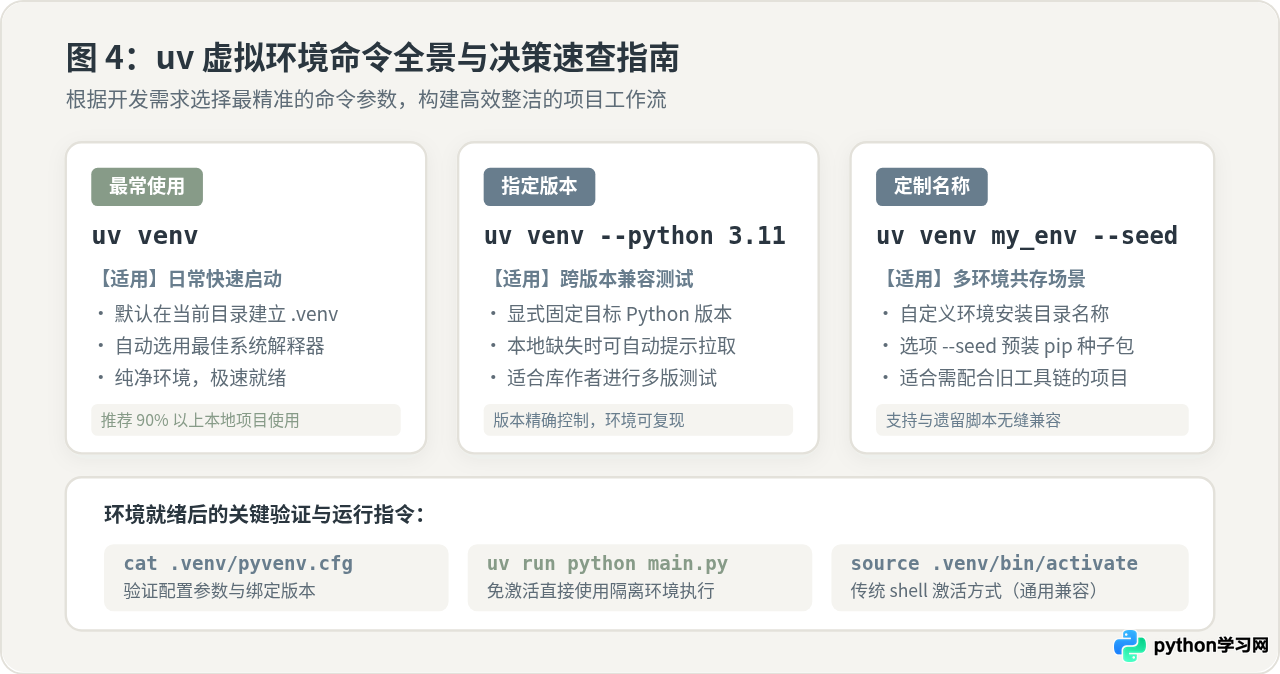
总结而言,在 uv 0.13.7 中创建虚拟环境是一项轻量、无心智负担的操作:
- 绝大多数场景下,只需在项目目录直接运行
uv venv。 - 需要多版本并行时,附加
--python <版本号>即可由 uv 自动调度。 - 后续结合
uv run执行任务,可以省去繁琐的环境激活与清理步骤,使 Python 项目的依赖隔离更加清晰可靠。
本站声明
本文内容仅供参考,不代表本站观点。转载或引用请注明出处。如发现内容问题,请通过联系我们页面反馈。















