


优化 VS Code Python 体验:配置 Pylance、Black 与 Flake8

详细讲解如何在 VS Code 中基于现代独立扩展协同配置 Pylance、Black 与 Flake8,合理划分语言服务、代码格式化与代码质量检测的职责边界,彻底解决规则冲突,打造流畅高效的 Python 开发环境。
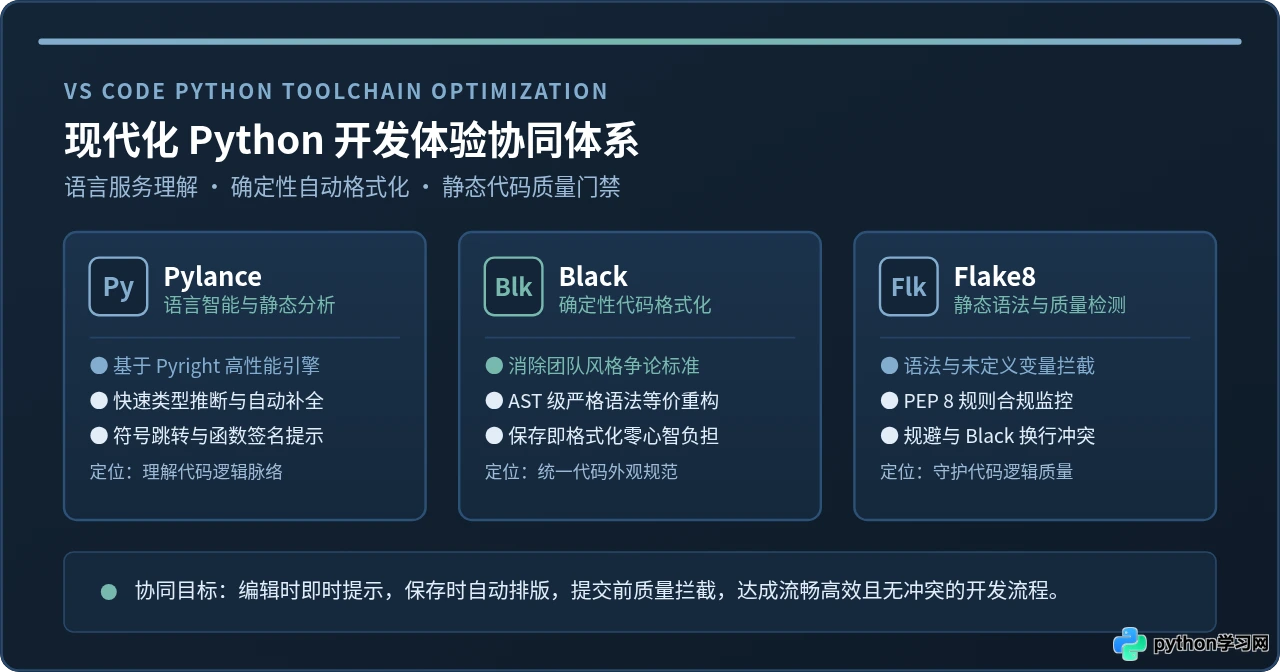
一、为什么选择 Pylance、Black 与 Flake8 的组合
Python 生态中的静态分析与代码美化工具层出不穷。要让编辑器既拥有灵敏的智能补全,又能在团队协作中保持绝对统一的编码规范,关键在于组合中的各组件必须各司其职、互不逾矩:
- Pylance(语言服务与类型智能):微软官方基于 Pyright 类型检查器构建的高性能 Language Server。它在后台解析工程上下文,负责快速代码跳转、智能补全、类型推断(Type Inference)以及未引用代码的高亮提示。Pylance 的重心在于“理解语义”,而非强制修正排版。
- Black(确定性代码格式化):被称为“不妥协的 Python 代码格式化工具”(The Uncompromising Code Formatter)。它直接基于 Python 抽象语法树(AST)重构代码外观,强制统一双引号、逗号换行与运算符空格,且保证 AST 语义在格式化前后绝对一致。Black 消除了团队内部关于“怎么缩进、何处折行”的无休止争论。
- Flake8(代码质量与潜在 Bug 门禁):集成了 PyFlakes(逻辑与语法错误分析)、pycodestyle(PEP 8 样式检查)和 McCabe(函数圈复杂度评估)。它专注于在代码保存或编辑时,实时排查出未使用的变量、未声明的全局标识符、错误的异常捕获以及复杂度过高的危险函数。
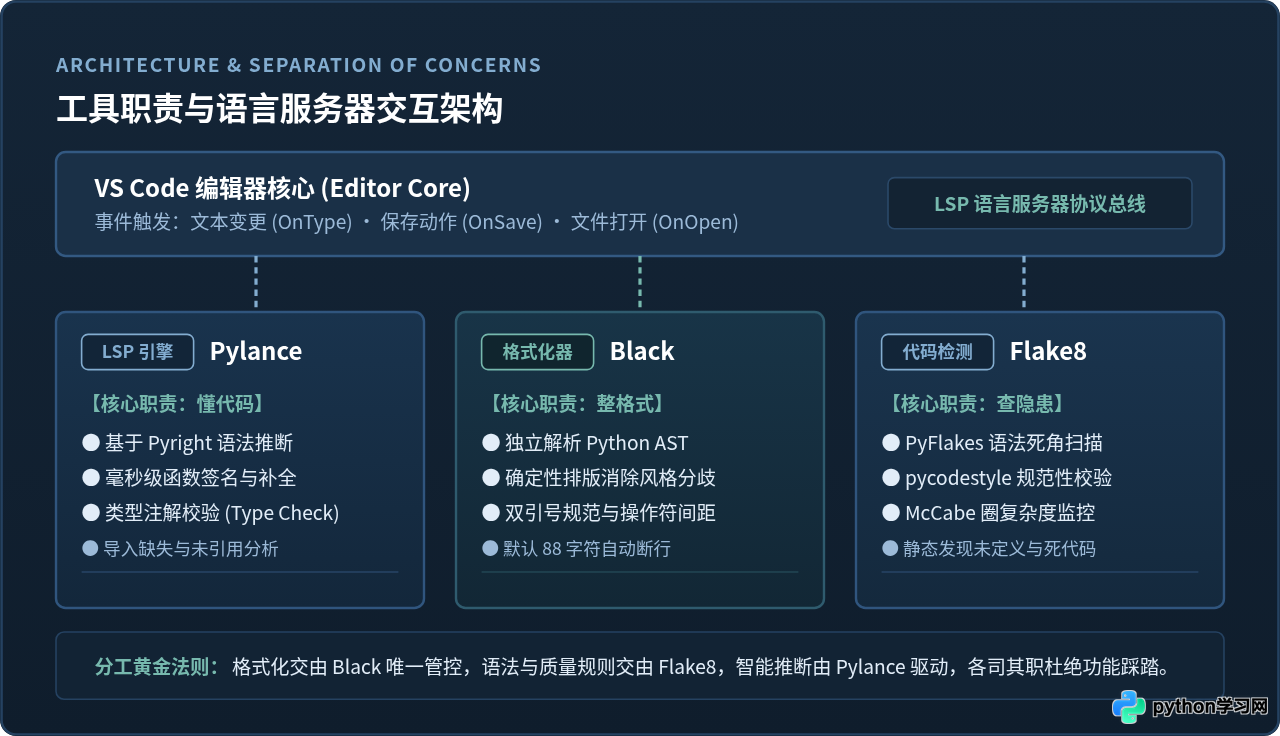
python.formatting.provider: "black" 与 python.linting.flake8Enabled: true 进行集成。这种单体式架构不仅容易引发版本绑定与进程阻塞,还已被微软官方全面弃用。当前的现代化方案是采用独立的微扩展:由单独的扩展进程基于 LSP 协议与编辑器进行低开销通信,稳定性与响应速度均有质的飞跃。
二、环境准备与扩展安装
要在 VS Code 中完成这套配置,首先需要准备 Python 解释器环境,并在 VS Code 扩展市场安装对应的官方独立扩展。
1. 安装 VS Code 官方独立扩展
打开 VS Code 侧边栏的扩展面板(快捷键 Ctrl+Shift+X 或 macOS 下的 Cmd+Shift+X),依次检索并安装以下 4 个官方扩展:
- Python(扩展 ID:
ms-python.python):提供 Python 基础支持、解释器选择与调试内核。 - Pylance(扩展 ID:
ms-python.vscode-pylance):提供核心语言服务与类型推断引擎。 - Black Formatter(扩展 ID:
ms-python.black-formatter):微软官方推出的 Black 独立 LSP 扩展。 - Flake8(扩展 ID:
ms-python.flake8):微软官方推出的 Flake8 独立代码检查扩展。
2. 在 Python 环境中安装工具本体(可选但推荐)
虽然上述 VS Code 扩展内部已经内置了 Black 与 Flake8 的稳定发布版本,可以直接开箱即用;但在正规项目中,推荐在开发虚拟环境(venv 或 conda)中显式安装相应依赖,确保本地命令行与持续集成(CI)流水线执行完全一致的版本:
# 激活项目的虚拟环境后执行
pip install black flake8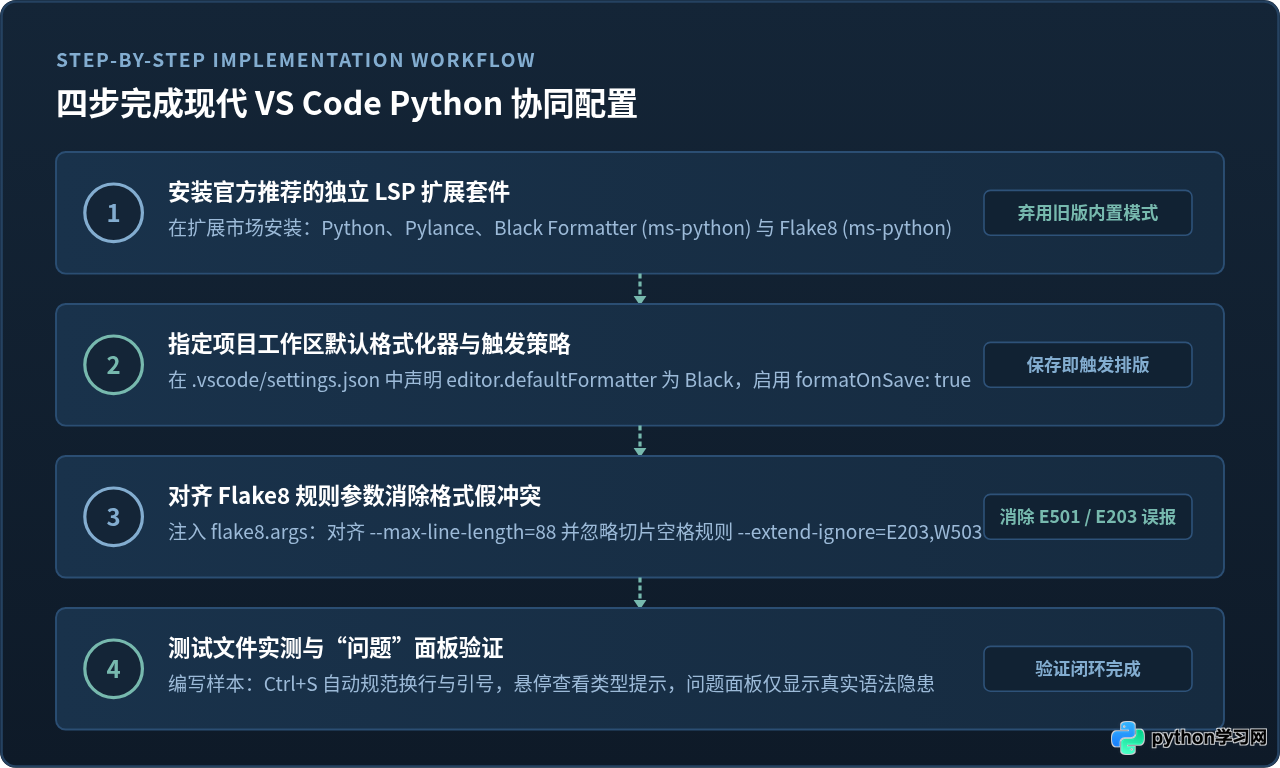
三、工作区核心配置与 settings.json 落地
为了保证项目配置在团队内部可以开箱即用,推荐在项目根目录下创建 .vscode/settings.json 文件(工作区级配置),而不是仅依赖用户的全局配置。这样无论哪位团队成员克隆代码,只要打开 VS Code 即可自动应用统一规范。
1. 完整的 .vscode/settings.json 配置示例
在项目根目录新建或编辑 .vscode/settings.json,写入如下配置:
{
  // 1. 指定默认格式化工具为官方 Black 独立扩展
  "[python]": {
    "editor.defaultFormatter": "ms-python.black-formatter",
    "editor.formatOnSave": true,
    "editor.codeActionsOnSave": {
      "source.organizeImports": "explicit"
    }
  },

  // 2. 配置 Pylance 语言分析行为
  "python.languageServer": "Pylance",
  "python.analysis.typeCheckingMode": "basic",
  "python.analysis.autoImportCompletions": true,
  "python.analysis.diagnosticMode": "workspace",

  // 3. 配置 Black 格式化参数(行宽设为标准的 88 字符)
  "black-formatter.args": [
    "--line-length",
    "88"
  ],

  // 4. 配置 Flake8 校验参数(消除与 Black 的冲突,忽略 E203 和 W503)
  "flake8.args": [
    "--max-line-length=88",
    "--extend-ignore=E203,W503"
  ]
}
2. 核心配置字段深度解析
| 配置项 | 默认值 / 推荐值 | 功能与设置原因 |
|---|---|---|
[python].editor.defaultFormatter |
ms-python.black-formatter |
精确锁定 Python 文件的格式化器,避免与其他通用插件(如 Prettier)争夺控制权。 |
[python].editor.formatOnSave |
true |
文件保存时自动执行 Black 格式化,彻底摆脱每次手动按格式化快捷键的心智负担。 |
python.analysis.typeCheckingMode |
basic |
Pylance 类型检查模式。off(仅语法检查)、basic(推荐,温和推断入参和返回值)、strict(工业级全量强类型约束)。 |
black-formatter.args |
["--line-length", "88"] |
Black 设定的 88 字符折行阈值。这被官方证明是兼顾代码紧凑度与可读性的黄金比例。 |
flake8.args |
["--max-line-length=88", "--extend-ignore=E203,W503"] |
对齐 Flake8 最大行宽,并排除切片冒号空格与操作符折行规则,消除与 Black 的假冲突。 |
四、解决 Black 与 Flake8 的规则摩擦点
许多开发者配置完 Black 和 Flake8 后会感到困惑:为什么 Black 刚帮我排版好的合规代码,VS Code 的“问题”面板立即被一堆黄色或红色波浪线占满?原因在于 Flake8 内置的 pycodestyle 遵循的是 PEP 8 历史标准,而 Black 采用了适应现代高分辨率屏幕和 AST 语法特征的现代化版面规则。
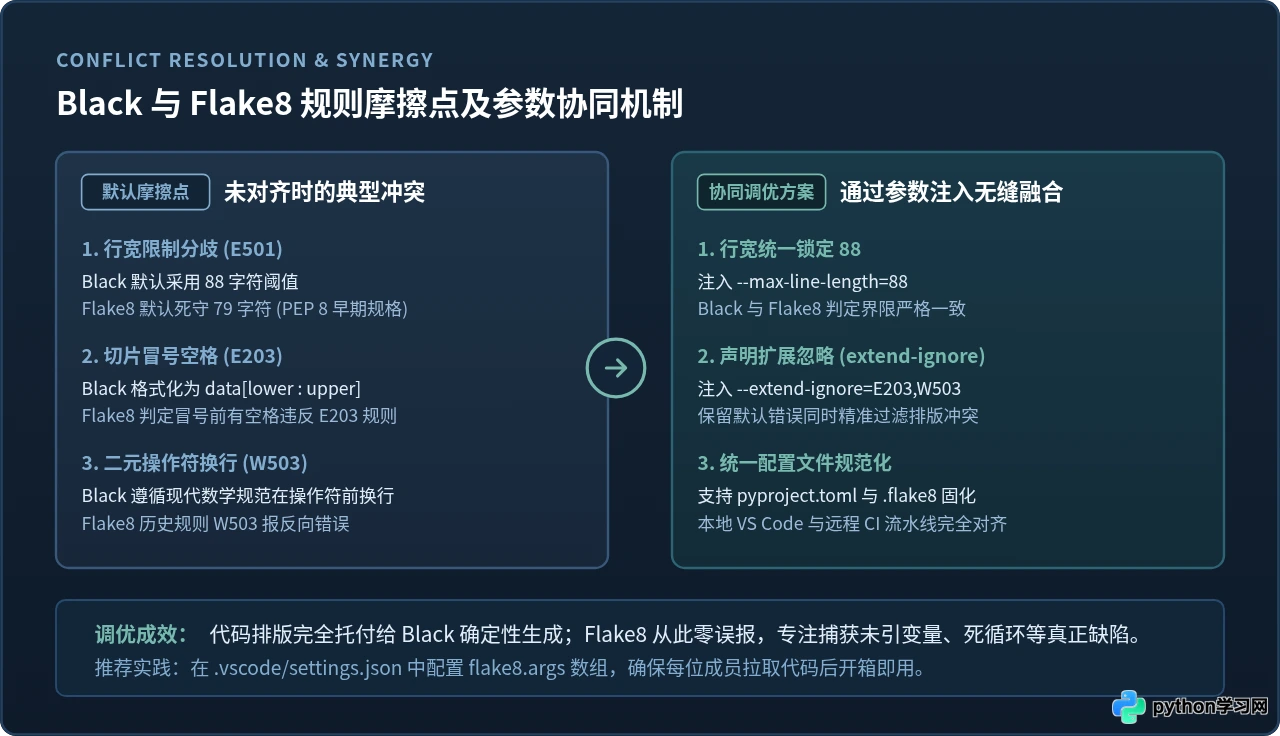
1. 最大行宽之争(E501 报错)
PEP 8 早期因为兼容古老终端,规定单行不得超过 79 个字符;而 Black 团队经过广泛统计评估,将折行阈值定为 88 个字符。
当一行代码长度为 84 个字符时,Black 认为完全合法无需折行;而默认状态下的 Flake8 就会抛出 E501: line too long (84 > 79 characters)。解决方式就是在 flake8.args 中显式注入 --max-line-length=88,让两者界限对齐。
2. 切片操作符空格冲突(E203 报错)
在处理复杂切片表达式时,Black 会把切片冒号当成二元操作符处理,两侧留有空格(如 sequence[lower + offset : upper]),以提升可读性。然而 PEP 8 规定冒号紧跟前一个字符,导致 Flake8 报错 E203: whitespace before ':'。
对此,PEP 8 官方在后来的更新中已经承认 Black 的切片排版具有合理性。我们在 Flake8 中必须配置 --extend-ignore=E203,使其忽略此类空格警报。
3. 二元运算符折行(W503 与 W504 互斥)
在长公式折行时,数学界与现代代码规范推崇在二元运算符“之前”换行(Knuth 风格,例如 income = (salary + bonus - tax) 折行时运算符置于下一行首)。Black 强制遵循该逻辑。但 Flake8 旧版默认规则 W503 却警告“line break before binary operator”。
将 W503 添加到 --extend-ignore 列表中即可彻底消除这项自相矛盾的报警。
4. 替代方案:项目级配置文件
如果你的项目不仅在 VS Code 中运行,还需要在终端执行 flake8 . 或部署在 GitHub Actions 等 CI 工具中,建议在项目根目录下分别固化配置文件:
对于 Black,创建 pyproject.toml:
[tool.black]
line-length = 88
target-version = ['py310', 'py311', 'py312']
include = '\.pyi?$'
对于 Flake8,创建 .flake8 文件:
[flake8]
max-line-length = 88
extend-ignore = E203, W503
exclude = .git, __pycache__, build, dist, .venv, .mypy_cache
VS Code 的 Flake8 扩展会自动检测项目根目录下的 .flake8 文件并加载其中的规则,无需在 settings.json 中重复传入参数。
五、效果验证与测试用例实操
配置完成后,我们可以通过一个包含排版不良、类型问题和潜在语病的测试文件,检验整套工具链是否完美运作。
1. 编写测试样本 test_toolchain.py
在工程目录下新建一个名为 test_toolchain.py 的文件,故意写入包含各种缺陷的代码:
# 故意制造混乱的排版:单双引号混用、多余空格、过长行以及无用变量
import os, sys

def calculate_metrics(base_score: int, factor: float) -> str:
    unused_var = 100
    temp_list = [ 'apple',  "banana",   'orange' , 123 ]

    # 一个超过 80 字符但小于 88 字符的长字符串表达式
    description = "This is a configuration verification pipeline for VS Code Python development."

    sliced_items = temp_list[ 1 : 3 ]

    # 故意的类型错误:入参要求 int,传入了字符串
    return base_score * factor

res = calculate_metrics("not_an_int", 2.5)
print(res)
2. 观察编辑器实时反馈
-
Pylance 即时诊断:
在未保存代码时,将鼠标悬停在
calculate_metrics("not_an_int", 2.5)上,Pylance 会立即以波浪线警示:Argument of type "Literal['not_an_int']" cannot be assigned to parameter "base_score" of type "int"。这证明静态类型检查已实时生效。 -
按下 Ctrl+S(或 Cmd+S)触发 Black 格式化:
按下保存快捷键的瞬间,代码将自动重排:
- 单引号统一转化为双引号;
temp_list内部混乱的空格被紧凑对齐;calculate_metrics中的函数定义和返回值被优雅换行;- 切片操作符
temp_list[1:3]恢复标准间距。
-
查看 VS Code “问题”(Problems)面板:
底部面板中,Flake8 会精准呈现两条有价值的警告:
'os' imported but unused (F401)与'sys' imported but unused (F401);local variable 'unused_var' is assigned to but never used (F841)。
E501(行长超过 79)或E203(冒号前空格)等假警报,整个诊断列表清晰聚焦于真实代码质量。
六、常见故障与排查清单
如果在实际配置过程中遇到了预期之外的异常表现,请按以下顺序逐项排查:
-
保存时代码未自动格式化:
按
F1打开命令面板,执行Format Document With...(使用...格式化文档),查看是否有多个格式化插件争抢。确保选中并将其配置为“Black Formatter”。同时确认设置中未被全局的"editor.formatOnSave": false覆盖。 - Flake8 报错未在问题面板显示: 确认当前打开的 Python 文件所对应的解释器已被正确识别。打开状态栏右下角的 Python 解释器选择器,确保与当前工作区环境一致。同时查看扩展输出窗口(Output -> 切换至 Flake8),确认是否有语法分析进程崩溃。
-
Pylance 提示模块 unresolved import:
当导入自定义本地模块出现黄色波浪线时,是因为 Pylance 的检索路径未覆盖项目源码目录。在
settings.json中追加"python.analysis.extraPaths": ["./src"](根据实际源码目录名调整),使 Pylance 能正确定位本地包路径。
七、总结
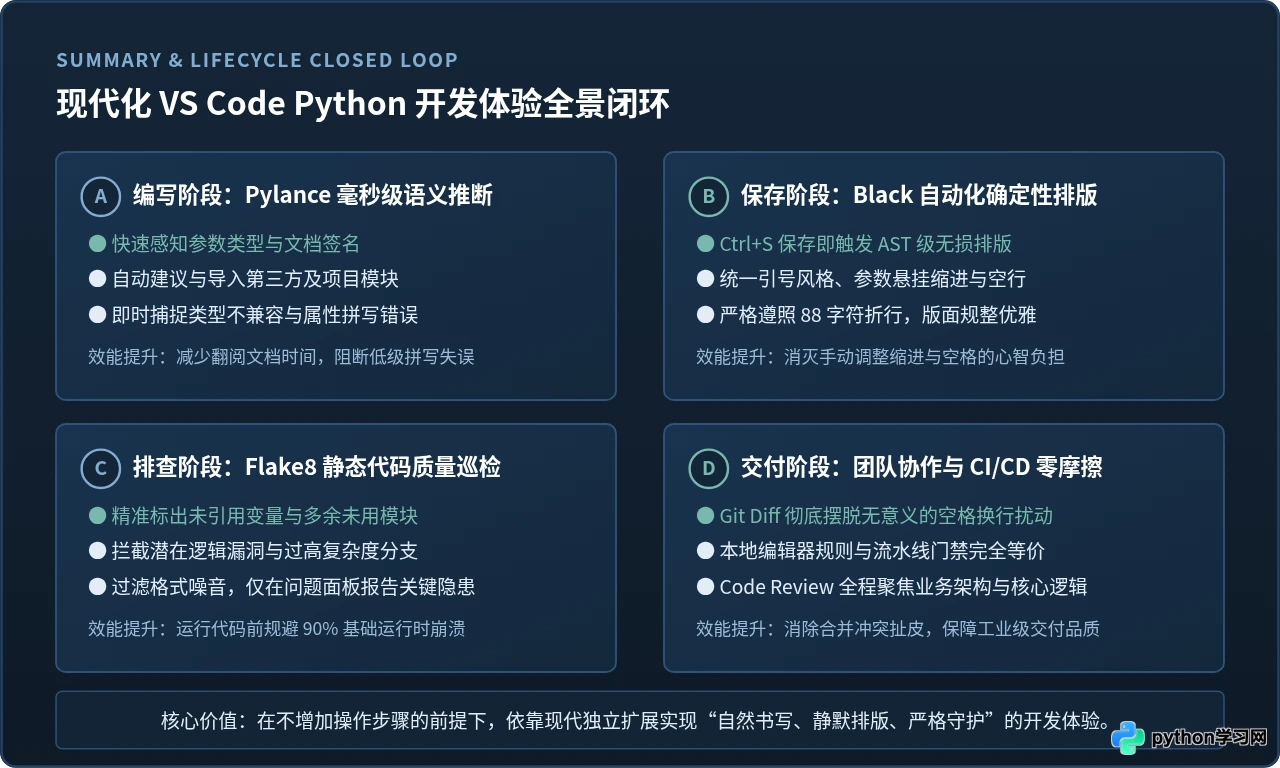
优化 VS Code 的 Python 体验,其核心本质在于梳理工具分工、消除规则内耗。
通过引入现代独立的 ms-python.vscode-pylance、ms-python.black-formatter 与 ms-python.flake8 扩展,并将排版权利唯一赋予 Black、将静态质量判定统一交由 Flake8、将智能推断完全托付给 Pylance,我们不仅免除了开发者手动调格式、对齐缩进的琐碎负担,还避免了工具之间的相互误报。
将这些配置沉淀在工程的 .vscode/settings.json、pyproject.toml 与 .flake8 中,不仅让个人获得了轻快愉悦的打字与调试体验,更为团队协作建立了坚实可靠的工程质量防线。
本站声明
本文内容仅供参考,不代表本站观点。转载或引用请注明出处。如发现内容问题,请通过联系我们页面反馈。















