


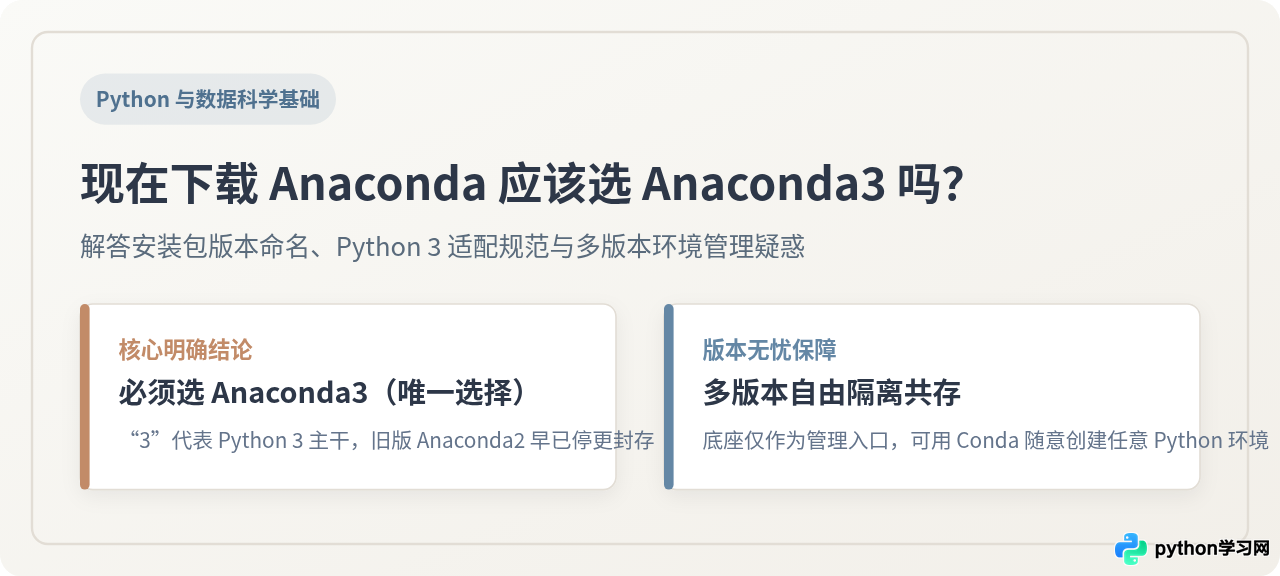
现在下载Anaconda应该选Anaconda3吗?

详细解答现在下载安装Anaconda时是否应该选择Anaconda3,解析Anaconda2与Anaconda3的演变、虚拟环境对Python版本的支持,以及系统架构与镜像源的选择指南。
一、为什么叫 Anaconda3?版本命名的本质
很多第一次接触 Python 与数据科学的新手,在官方网站或镜像站下载 Anaconda 时,常常被安装包文件名中的数字“3”所困惑:是不是还有 Anaconda4、Anaconda5?如果我的教材或项目使用的是 Python 3.8 或 3.9,而最新的 Anaconda3 默认自带 Python 3.11 或 3.12,我是不是选错了?
要解开这个疑虑,首先要了解 Anaconda 官方的版本命名规则:
- 开头的数字“3”仅指代 Python 3:历史上 Anaconda 只存在两大分支——基于 Python 2.x 的
Anaconda2,以及基于 Python 3.x 的Anaconda3。它并不是指 Anaconda 软件本身的“第3代大版本”。 - 软件本身的更新以“年份.月份”命名:比如
Anaconda3-2024.06-1-Windows-x86_64.exe,后面的2024.06才是该安装包打包发布的日期版本号。只要开头是 Anaconda3,它就是现代 Python 3 体系下的标准分发包。
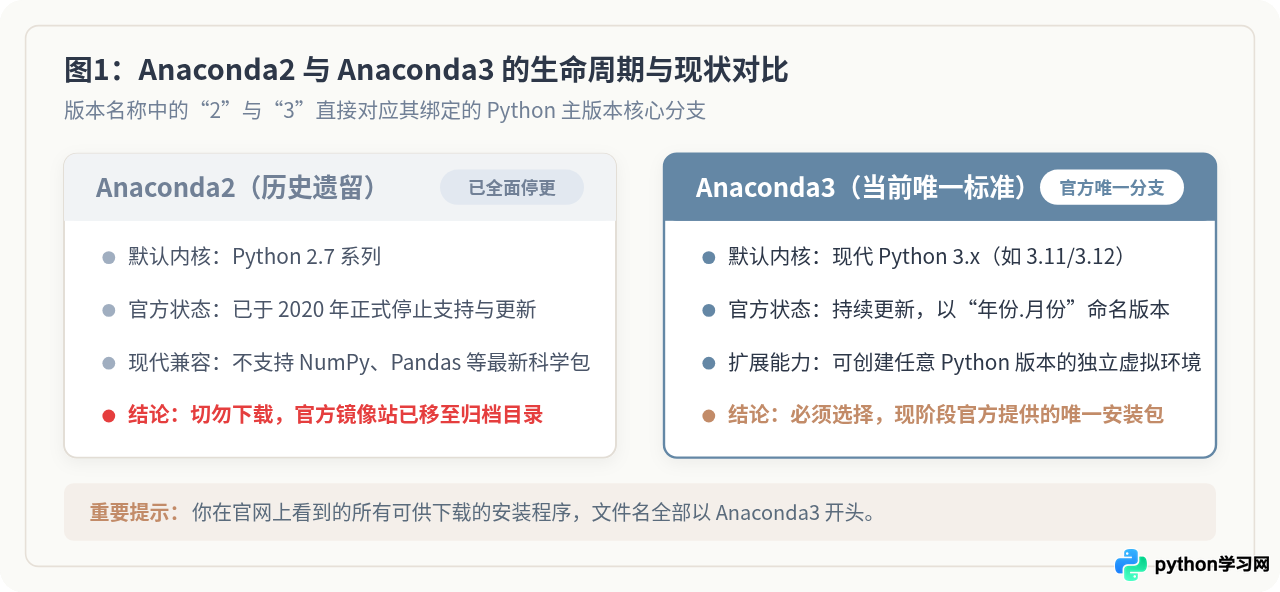
从上图可以看出,Python 官方早在 2020 年 1 月 1 日就正式停止了对 Python 2 的所有维护支持。随后,NumPy、Pandas、Scikit-learn、PyTorch 等主流科学计算包全面放弃了对 Python 2 的兼容。因此,Anaconda 官方早已全面归档停更 Anaconda2。目前在官方下载页、各高校开源镜像站中,所有面向日常开发、数据分析与科研教学的正式安装包,全部统一为 Anaconda3。
二、核心顾虑:装了 Anaconda3,项目需要其他 Python 版本怎么办?
许多初学者不敢轻易下载 Anaconda3,最常见的原因是:“我的老师、教材或 GitHub 项目明确要求使用 Python 3.8 或 3.10,但最新的 Anaconda3 安装包自带的是 Python 3.12,这该怎么办?”
这里存在一个对 Anaconda 运行机制的误解:安装 Anaconda3 并不等于把整台电脑锁死在单一的 Python 版本上。
Anaconda 真正的核心优势是它附带的虚拟环境包管理器——Conda。安装包自带的 Python 只不过是全局的“基础引导环境”(即 base 环境)。在实际开发中,官方的最佳实践恰恰是保持 base 环境干净,针对不同的项目创建各自独立的虚拟环境。
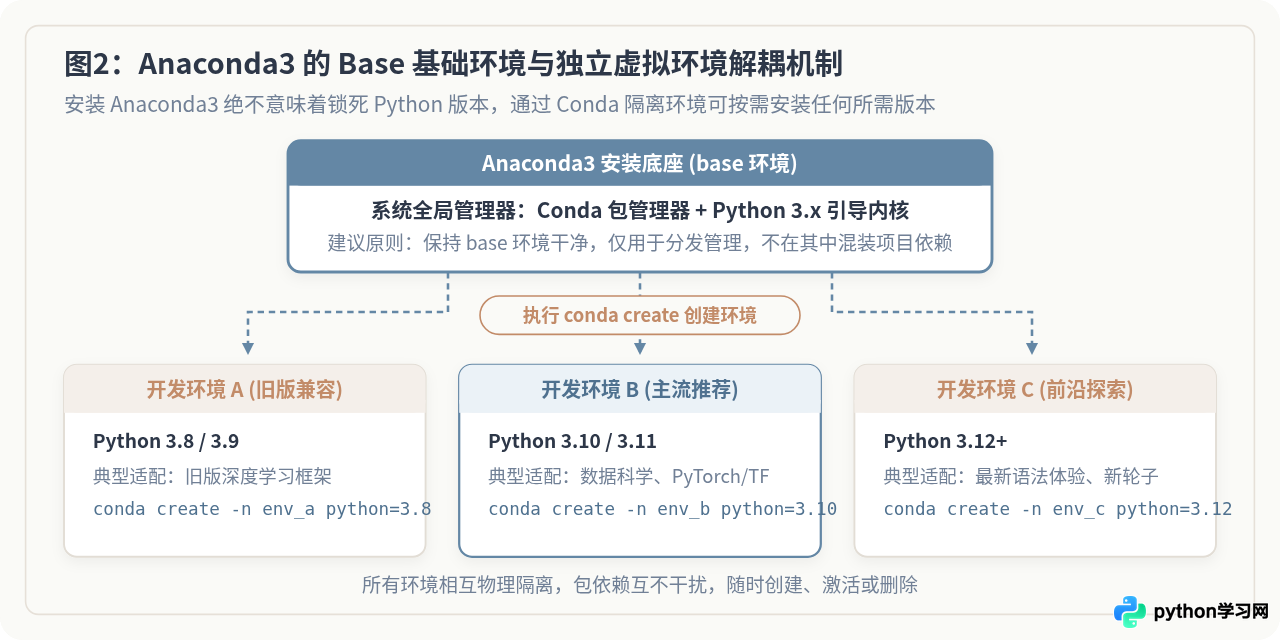
例如,即使你安装的 Anaconda3 base 环境自带的是 Python 3.12,你依然可以通过终端命令行一键创建任意指定的 Python 独立环境:
1. 创建指定版本的独立环境示例
# 创建一个名为 py38_env 的环境,并显式指定 Python 版本为 3.8
conda create -n py38_env python=3.8

# 或者创建一个名为 torch_env 的环境,指定 Python 3.10
conda create -n torch_env python=3.10
2. 激活并验证环境
# 激活刚创建的 Python 3.8 环境
conda activate py38_env

# 检查当前环境中的实际 Python 版本
python --version
# 终端示例输出:Python 3.8.18
通过这种沙盒机制,各个环境之间的 Python 解释器、第三方扩展库全部物理隔离在独立的文件夹中,绝不会互相污染或产生版本冲突。哪怕极个别极端的历史课题依然需要 Python 2.7,也可以在 Anaconda3 中通过 conda create -n legacy_py2 python=2.7 创建,而无需去下载老旧、存在安全隐患的 Anaconda2 实体安装包。
三、下载 Anaconda3 时,真正需要做的关键选择
明确了“必须选 Anaconda3”之后,我们在下载页面真正需要仔细核对的是以下两个维度的选项:硬件芯片架构与安装包体积类型。
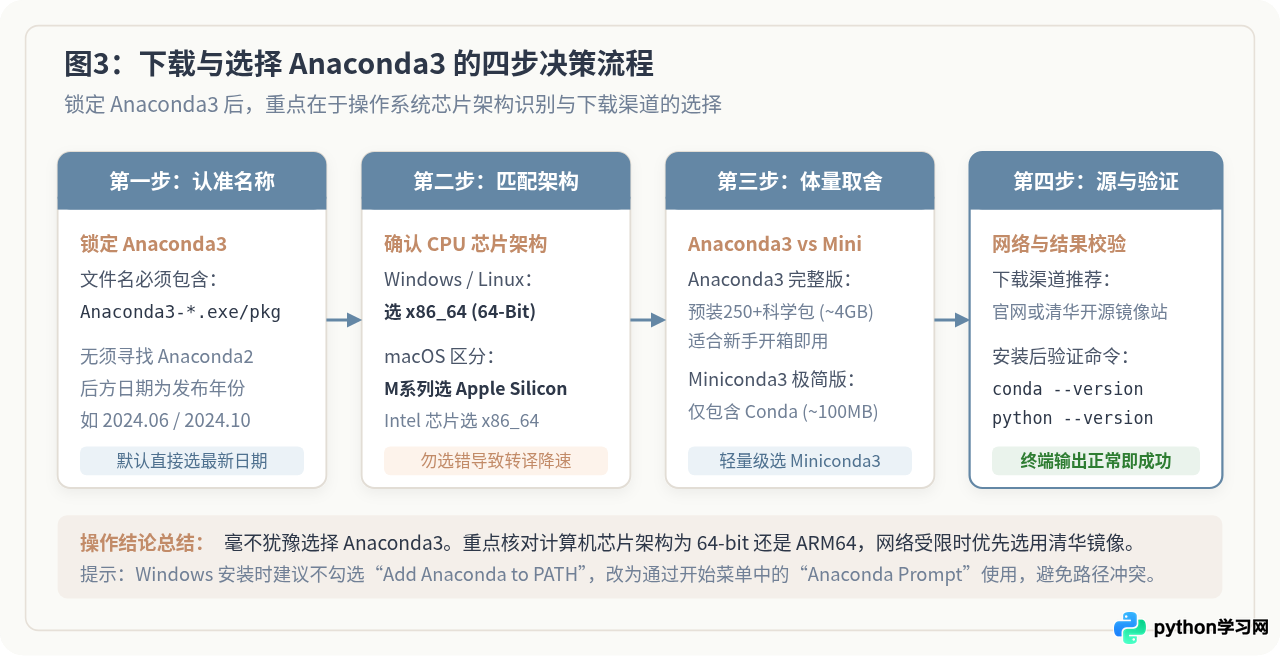
1. 操作系统与芯片架构匹配(切勿选错)
现代操作系统的处理器架构日益多样化,下载时务必选择与本机 CPU 完全匹配的安装程序:
| 操作系统 | 硬件类型 | 对应安装包后缀特征 | 注意事项 |
|---|---|---|---|
| Windows | Intel / AMD 64位主流电脑 | Windows-x86_64.exe |
绝大多数 PC 用户的标准选择 |
| macOS | Apple Silicon 芯片 (M1/M2/M3/M4 系列) | MacOSX-arm64.pkg 或 .sh |
务必选 arm64 获得原生 ARM 高性能运行 |
| macOS | 老款 Intel 处理器芯片 | MacOSX-x86_64.pkg 或 .sh |
仅适用于 2020 年前生产的 Intel Mac |
| Linux | 常见 x86 服务器与桌面系统 | Linux-x86_64.sh |
服务器端通常通过 bash 脚本安装 |
2. Anaconda3 完整版 vs Miniconda3 极简版
在 Anaconda 家族中,还有一个名为 Miniconda3 的精简版本:
- Anaconda3(完整版,推荐新手首选):体积约 3GB 到 5GB,开箱自带 Jupyter Notebook、Spyder IDE 以及 NumPy、Pandas、Matplotlib 等 250 多个最常用的数据科学库,安装完成即可立即开始代码实验。
- Miniconda3(极简版,推荐服务器与进阶开发者):安装包仅约 100MB,只包含 Conda 工具包和最基础的 Python 运行时,所有后续使用的库均按需通过
conda install自行安装,节省硬盘空间且环境轻盈。
四、标准安装流程与环境验证
选定适合自己操作系统的 Anaconda3 安装包后,推荐的安装与验证步骤如下:
1. 安装时的关键配置建议
在 Windows 安装引导界面中,有一项是关于环境变量的设置(Advanced Installation Options):
- 不推荐勾选“Add Anaconda3 to my PATH environment variable”:官方安装向导通常将此项标注为红色警告。若勾选,可能会与系统原有的独立 Python 或其他开发工具链产生路径冲突。
- 推荐使用官方专属入口:安装完成后,直接从 Windows 开始菜单中打开 “Anaconda Prompt” 命令行工具。该终端会自动加载 Conda 环境变量,既稳妥又不会影响全局系统配置。而在 macOS / Linux 上,安装程序会在
~/.zshrc或~/.bashrc中自动配置优雅的conda init脚本。
2. 安装结果验证命令
安装完成后,打开命令行终端(Windows 用户请打开 Anaconda Prompt,Mac/Linux 用户打开常规 Terminal),依次输入以下命令进行验证:
# 1. 验证 Conda 命令是否正常就绪
conda --version
# 正确返回示例:conda 24.5.0

# 2. 验证当前 base 环境的 Python 版本
python --version
# 正确返回示例:Python 3.12.4

# 3. 查看当前已安装的环境清单
conda env list
# 正确返回示例:
# base                  *  /Users/username/anaconda3
若上述命令均能正常打印出版本号,则说明 Anaconda3 已经成功配置就绪,可以放心开展后续的编程与科研工作。
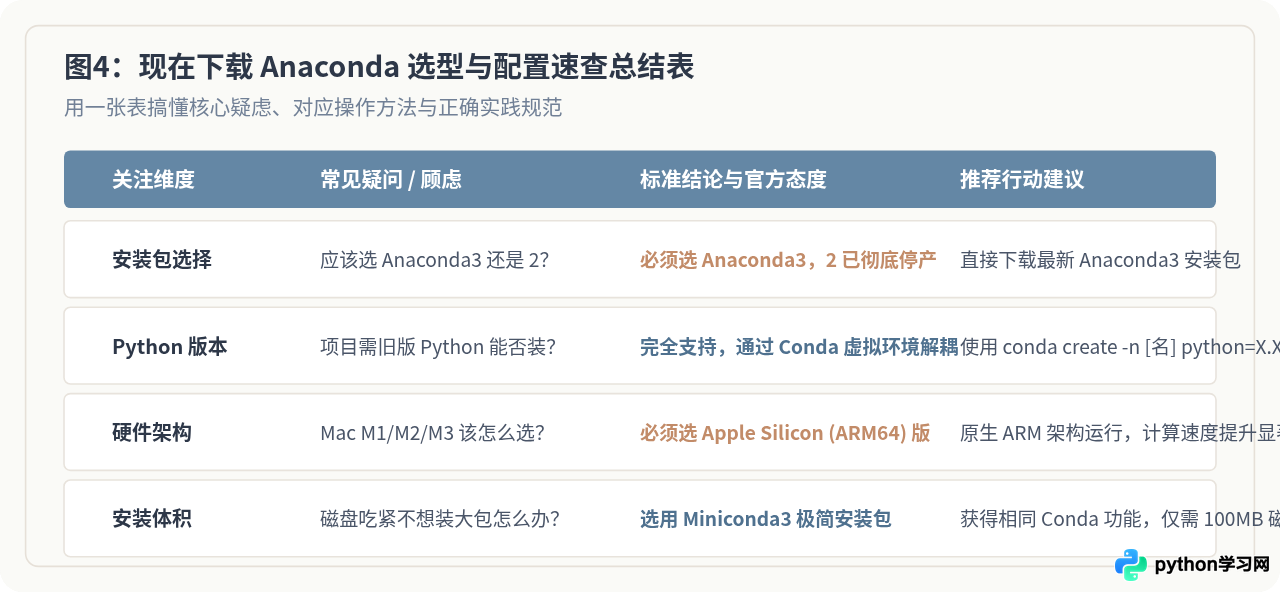
五、常见问题速查
Q1:下载文件名里的日期(比如 2024.06 与 2024.10)有什么区别?该选哪个?
直接选择当前可见的最新日期版本即可。这些日期仅代表安装包的封包时间点,新包预装的 Python 补丁版本和预装库更新更全。即使下载了几个月前的版本,安装完成后在命令行执行 conda update --all 也可以一键平滑升级至最新状态。
Q2:国内下载官方 Anaconda3 速度极慢甚至失败,如何解决?
由于 Anaconda 官方服务器位于海外,国内用户访问时可能会遇到限速或连接超时。建议直接使用国内高校维护的高速开源镜像站(如清华大学开源软件镜像站 TUNA、中国科学技术大学 USTC 镜像站)。在镜像站的 /anaconda/archive/ 目录下,同样按照 Anaconda3-[最新日期]-[系统架构] 的规则下载对应的安装包即可,文件内容与官网完全一致。
总结
回到核心问题:“现在下载 Anaconda 应该选 Anaconda3 吗?”答案是毋庸置疑的肯定。Anaconda3 是目前唯一受官方支持的现代主干发行版,“3”代表其契合整个 Python 3 时代的工业与学术标准。通过 Conda 的虚拟环境特性,你无需担心任何具体子版本的兼容性限制。只要在下载时仔细核对好本机的 CPU 芯片架构(x86_64 还是 ARM64),便可以安心下载并使用 Anaconda3。
本站声明
本文内容仅供参考,不代表本站观点。转载或引用请注明出处。如发现内容问题,请通过联系我们页面反馈。















