


Python 自定义安装路径该怎么选?

全面分析 Windows 环境下 Python 自定义安装路径的选择标准与实践方案,深入对比默认 AppData 路径、Program Files 以及独立根目录的利弊,详解避开空格与中文陷阱、环境变量配置与多版本共存规范。
核心结论与快速指引:在 Windows 平台安装 Python 时,推荐采用 C:\Python\Python3xx(如 C:\Python\Python312)或数据盘独立短路径 D:\Python\Python3xx。不要使用官方默认深层 AppData 路径,也尽量避开系统预设带有空格的 Program Files 目录。做出这一选择的核心依据在于:杜绝空格与中文路径隐患、规避深层路径超过 260 字符上限、避免系统权限(UAC)受阻,并为未来多版本平滑共存预留标准结构。本文将深入解析官方默认路径潜藏的连环风险,横向对比主流选址方案,拆解自定义安装关键步骤,并给出生产级的多版本目录规划。
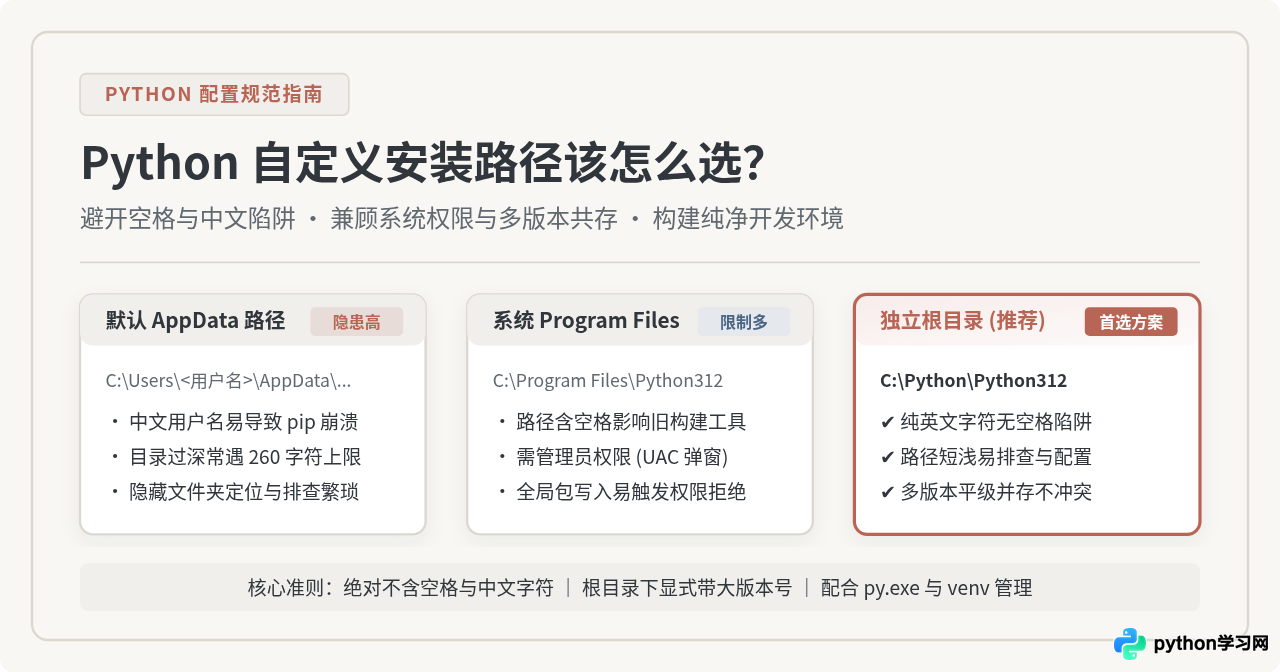
一、为什么要改掉官方默认安装路径?
初次从 Python 官方网站下载 Windows 安装包(installer)并双击运行时,安装向导界面上最醒目的按钮通常是「Install Now」。如果直接点击该选项,Python 会默认安装在当前用户的本地应用程序数据目录中,其标准路径格式如下:
C:\Users\<你的Windows用户名>\AppData\Local\Programs\Python\Python312\对于只需要写几行代码做简单实验的读者,这一路径看起来能够“立刻跑起来”,但在实际开发、依赖安装和工程化使用中,这套默认路径往往会引发一系列难以排查的隐蔽故障:
1. 中文用户名与空格引起的编译崩溃
国内大量个人电脑在初始开机激活 Windows 系统时,用户往往输入了中文姓名(如“张伟”、“小明”)或带有空格的昵称(如“John Doe”)作为账户名。这意味着上述默认路径中直接包含了中文字符或半角空格。
虽然 Python 3 本身对 UTF-8 的支持已经非常完善,但 Python 生态中大量第三方扩展包在执行 pip install 时,需要调用底层的 C/C++ 编译器(如 MSVC、MinGW、GCC)或 CMake 进行本地构建。许多底层的编译链接脚本和旧版打包工具在解析源码路径时,对非 ASCII 字符或未用双引号包裹的空格非常脆弱,会直接抛出 UnicodeDecodeError、SyntaxError: invalid syntax,或因路径被空格截断而报错“找不到指定的路径或文件”。
2. 路径层级过深撞上 MAX_PATH (260 字符) 限制
默认路径本身就已经占用了 60 到 80 个字符。现代 Python 工程往往使用虚拟环境,依赖包内部还会嵌套多层子包(例如某些数据科学包或深度学习库)。当虚拟环境嵌套在深度用户目录下时,内部模块的绝对路径极易突破 Windows 原生 Win32 API 默认施加的 260 字符(MAX_PATH)上限,造成模块无法导入、文件读写失败或 Git 检出错误。
3. 隐藏目录对配置与排查极为不友好
AppData 在 Windows 资源管理器中属于默认隐藏文件夹。当开发者需要在 VS Code、PyCharm、Sublime Text 或命令行工具中手动定位解释器绝对路径、排查全局 site-packages 内容、或者查看 Scripts\pip.exe 的软链接时,深层隐藏目录不仅难以快速点击进入,还极易在多账户切换时造成环境混淆。
C:\Users\alex\...),并且你的日常工作仅限于执行简单脚本、不需要深度编译 C 扩展,官方默认路径在权限隔离上确实有优势(不需要管理员权限)。但在团队协作、多库交叉开发或追求环境确定性的场景下,主动自定义路径依然是成本最低、收益最持久的预防手段。
二、常见自定义路径方案对比与选择依据
既然要改掉默认路径,应该把 Python 安置在什么位置?许多开发者会习惯性地考虑 C:\Program Files\Python,也有人会直接扔在 C:\ 根目录,或者转移到 D:\ 盘。不同选址各有其适用边界与潜在问题。
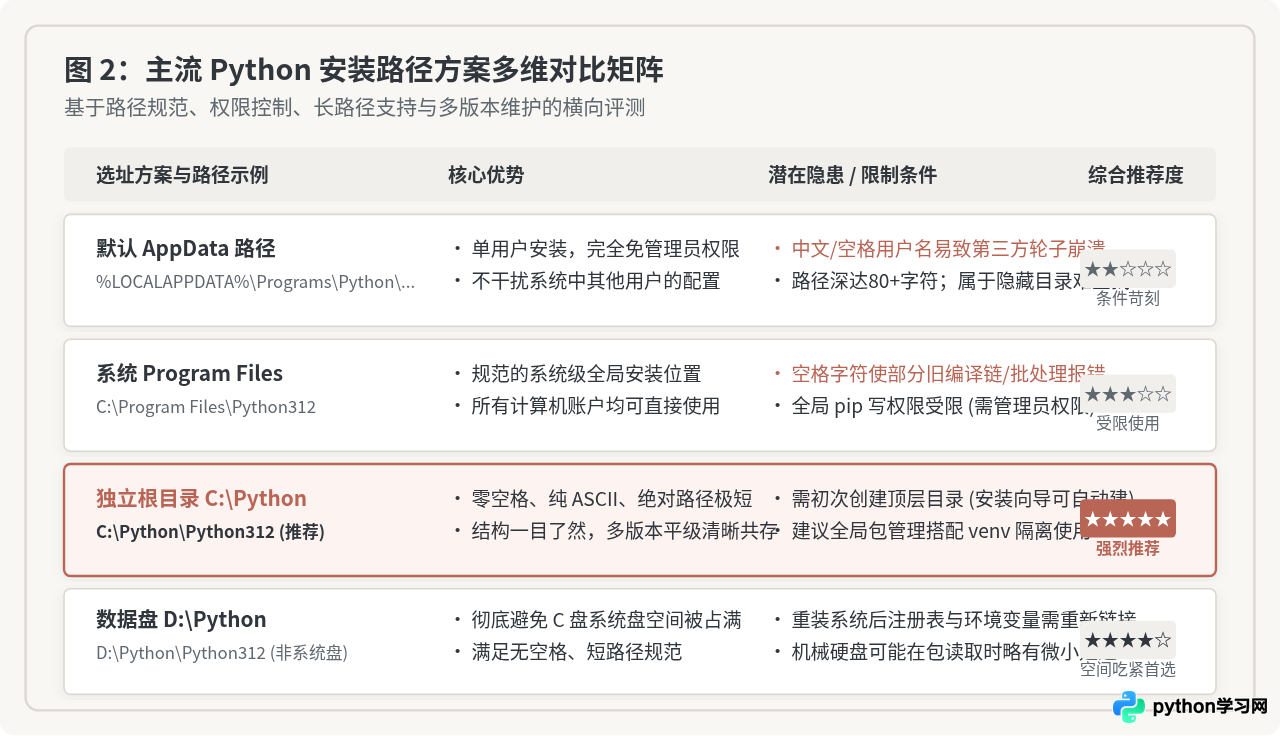
我们可以将市面上常见的四种选址方案做具体横向拆解:
| 路径方案 | 路径示例 | 主要优势 | 潜在隐患与限制 | 推荐指数 |
|---|---|---|---|---|
| 默认用户目录 | %LOCALAPPDATA%\Programs\Python\... |
单用户运行,完全免 UAC 管理员权限,不干扰其他账户 | 中文/空格用户名极易致构建报错;路径过深;隐藏目录难找 | ★★☆☆☆ |
| 系统通用目录 | C:\Program Files\Python312 |
标准 Windows 软件规范,全机所有用户可见 | 含有空格(Program Files);向全局写包需 UAC 权限或报 PermissionError |
★★★☆☆ |
| 系统盘独立根目录 首选 | C:\Python\Python312 |
无空格、纯 ASCII、路径极短、结构清晰、多版本并存天然隔离 | 初次安装需管理员权限创建文件夹;需遵循规范分类 | ★★★★★ |
| 数据盘独立根目录 | D:\Python\Python312 |
彻底释放系统盘空间,适合 C 盘容量不足或多盘配置设备 | 系统重装后需重新配置 PATH 或重新安装注册表条目 | ★★★★☆ |
为什么不推荐 `C:\Program Files`?
C:\Program Files 是微软推荐的桌面软件标准安装地,但它并不完全适合解释型语言运行环境:
- 空格问题:
Program Files中间有一个空格。很多开源社区维护的 Makefile、Shell 脚本移植版(如 MSYS2、Git Bash、MinGW)在传参时如果没有严格使用双引号,空格就会被当作参数分隔符,导致脚本中断。 - 写权限限制:该目录属于受系统保护的高权限区域。如果新手在命令行直接执行
pip install requests,pip 尝试向Lib\site-packages写入文件时会被 Windows 拒绝,报错ERROR: Could not install packages due to an EnvironmentError: [Errno 13] Permission denied。虽然可以通过加上--user参数解决,但又会把包塞回前面提到的AppData目录,造成依赖割裂。
为什么强烈推荐 `C:\Python\Python3xx`?
在根目录下建立专用的 Python 父目录(如 C:\Python\Python312),兼具了多重优势:首先,完全不存在空格与中文字符;其次,路径总长度只有 20 个字符左右,无论后期虚拟环境如何嵌套都不会触碰字符上限;第三,结构清晰一目了然,任何 IDE 配置 Python 解释器时只需直接输入路径即可;第四,当需要测试 Python 3.10、3.11、3.12 多版本时,各版本平级排列,逻辑极为清晰。
三、路径命名的三条红线与一条铁律
确定了目录层级之后,在具体命名文件夹时必须严格遵守以下准则:
- 红线一:严禁任何非 ASCII 字符。路径中绝对不能包含汉字、日韩文字、全角标点符号(如顿号、全角空格)。只使用半角英文字母、数字和标准连字符/下划线。
- 红线二:严禁空格。不要自创带有空格的“友好名称”,例如
C:\My Python 3.12\是典型的错误范例,一定要连写为C:\Python\Python312。 - 红线三:严禁无序的多层嵌套。避免写成
C:\Users\Public\Downloads\Dev\Tools\Python\...这种随时可能被清理软件误删、层级杂乱的临时目录。 - 一条铁律:必须带有主次版本号。文件夹名绝对不要只写
C:\Python,必须显式指明版本,例如Python311、Python312、Python313。因为 Python 大版本间不完全向下兼容,一旦未来升级解释器,单一文件夹会把新旧库文件强行覆盖混合,导致解释器内部依赖彻底损坏。
四、Windows 自定义安装图解与关键配置步骤
以下是在 Windows 10/11 环境下执行自定义安装的标准全流程。请从 Python 官方网站(python.org)下载对应的 64 位官方安装包(Windows installer 64-bit)。
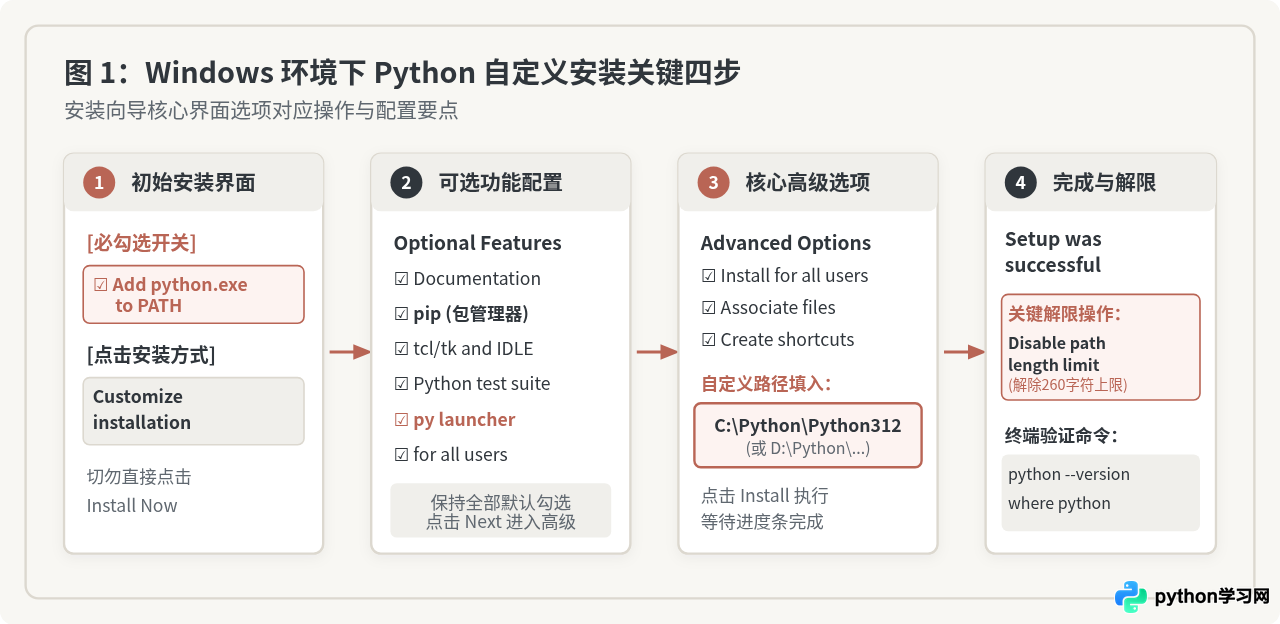
第 1 步:勾选 PATH 开关并进入自定义
双击运行 python-3.12.x-amd64.exe 安装程序。在弹出的第一个界面中,最核心的操作是立即勾选底部的复选框:
☑ Add python.exe to PATH
这一步会自动将 Python 解释器目录和 Scripts 目录加入到系统的环境变量中,避免后续手动去系统高级属性中逐行粘贴路径。接着,不要点击上方的「Install Now」,而是点击下方的 「Customize installation」(自定义安装)。
第 2 步:可选功能配置 (Optional Features)
进入可选功能页面,默认选项已经非常完善,建议全部保持勾选:
Documentation:离线帮助文档。pip:核心包管理器,必选。tcl/tk and IDLE:Tkinter 图形库及轻量开发环境,部分绘图包依赖此项,必选。Python test suite:标准库单元测试组件,建议保留。py launcher与for all users:Windows 全局调度器,必选。
确认无误后点击「Next」。
第 3 步:高级选项设置与自定义路径填入
在「Advanced Options」高级选项界面中:
- 勾选
Install for all users(为所有用户安装)。勾选后需要 UAC 管理员授权,这会将 Python 正确注册到系统的标准注册表位置。 - 勾选
Associate files with Python(关联 .py 脚本文件)。 - 勾选
Create shortcuts for installed applications(创建快捷方式)。 - 在最下方的 「Customize install location」 输入框中,清空自动填充的深层路径,手动输入我们规划好的标准短路径:
C:\Python\Python312(若安装到数据盘,则相应填入 D:\Python\Python312)。检查无误后,点击「Install」开始安装。
第 4 步:关键解除 260 字符路径上限 (Disable path length limit)
安装进度条走完后,安装向导会显示「Setup was successful」。如果你的系统尚未解除 Windows 传统的 MAX_PATH 限制,界面上会出现一个醒目的盾牌选项:
Disable path length limit
强烈建议立即点击该按钮并同意 UAC 授权。它会自动修改 Windows 注册表中的 LongPathsEnabled 键值,彻底解除操作系统 260 字符的文件路径长度上限,从系统底层避免日后复杂项目包导入时的截断报错。点击后即可安全「Close」关闭安装向导。
五、多版本共存与日常目录规划规范
在现实开发中,单台电脑上常常需要同时维护多个项目,例如老项目需要 Python 3.10,新项目采用 Python 3.12。如果随意自定义路径,多版本很容易打架。规范的做法是采用“底座集中归纳,调度交由 py.exe,依赖交由 venv”的架构体系。
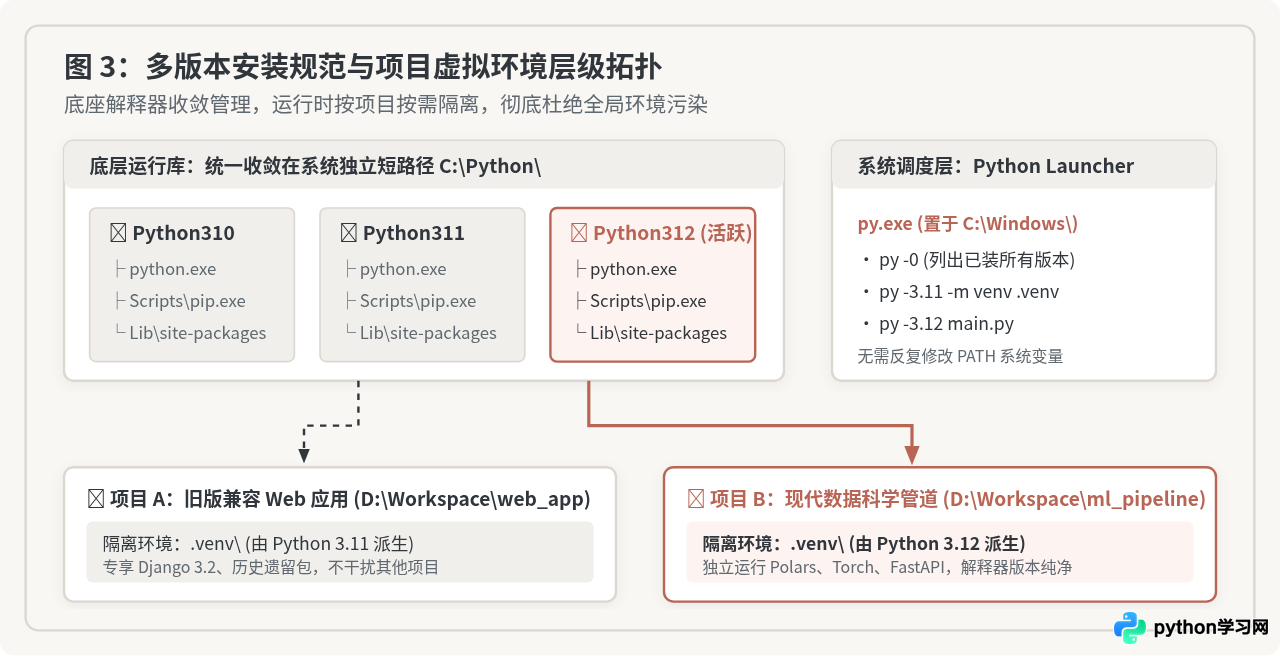
1. 磁盘目录树规范
无论选择 C 盘还是 D 盘,均保持单一入口父目录,平级部署各版本:
C:\Python\
├── Python310\
│   ├── python.exe
│   └── Scripts\ (pip.exe, wheel.exe)
├── Python311\
│   ├── python.exe
│   └── Scripts\
└── Python312\
    ├── python.exe
    └── Scripts\
2. 使用官方 `py.exe` 统一调度版本
在安装过程中我们勾选了 py launcher,它会被安装在 C:\Windows\py.exe 下。无论环境变量里将哪个 Python 排在前面,你都可以在任意终端(PowerShell 或 CMD)中精准调用所需版本,无需手动反复修改系统环境变量:
# 查看当前电脑识别到的所有已安装 Python 版本
py -0

# 明确使用 Python 3.11 运行脚本
py -3.11 main.py

# 明确使用 Python 3.12 启动交互式终端
py -3.12
3. 虚拟环境(venv)的黄金搭配
把 Python 安装在自定义路径后,切忌把所有业务项目的第三方包全部 pip install 塞进这个全局目录。全局目录应只作为“纯净模板解释器”。在具体项目开发时,使用内置的 venv 模块创建隔离环境:
# 进入你的工作项目目录
cd D:\Workspace\my_project

# 使用指定的 3.12 版本创建专属虚拟环境 .venv
py -3.12 -m venv .venv

# 激活虚拟环境 (Windows PowerShell)
.\.venv\Scripts\Activate.ps1

# 此时 pip 安装的所有依赖都只会保存在当前项目的 .venv 目录中
pip install fastapi uvicorn
通过这种分离,即使某个项目依赖发生冲突或损坏,直接删除当前项目的 .venv 文件夹即可重建,绝不会破坏 C:\Python\Python312 底座的健康状态。
六、安装后的验证与避坑排查
完成自定义安装后,请打开全新的终端窗口(PowerShell 或 CMD),运行以下命令进行状态核查。
1. 执行状态核对命令
# 1. 验证 Python 版本
python --version
# 示例正常输出:Python 3.12.3

# 2. 检查 Python 可执行文件的物理落地路径
where python
# 示例正常输出:
# C:\Python\Python312\python.exe

# 3. 检查 pip 落地路径
where pip
# 示例正常输出:
# C:\Python\Python312\Scripts\pip.exe
如果 where python 返回的首行路径正是你自定义的 C:\Python\Python312\python.exe,说明安装与 PATH 环境变量已完全生效。
2. 常见问题排查与修复
问题一:在终端输入 python 却跳转到了微软应用商店(Microsoft Store)?
原因:Windows 10/11 内置了应用执行别名,默认将 python.exe 指向了 Windows 应用商店的下载占位程序,且其优先级可能高于系统环境变量。
修复方法:按 Win + S 搜索「管理应用执行别名」(Manage app execution aliases),在列表中找到「应用安装程序 (App Installer) python.exe」和「应用安装程序 python3.exe」,将右侧的开关全部关闭。
问题二:运行 pip install 报错 Access is denied 或权限不足?
原因:在没有激活项目虚拟环境的情况下,直接尝试向受保护的目录写入文件,或者当前控制台没有写入该磁盘目录的权限。
修复方法:日常开发请务必在项目内激活 .venv 后再执行 pip 安装;若确需向全局安装常用通用开发工具(如 pipx、virtualenv),请以管理员身份打开 PowerShell,或在命令后加上 --user 标志。
七、总结与决策指引
安装路径虽只是环境搭建的第一步,但它直接决定了后续几个月甚至几年开发工作的平顺程度。选择自定义路径的核心不是标新立异,而是遵循工业化开发对可预测性、低耦合与字符健壮性的刚性要求。
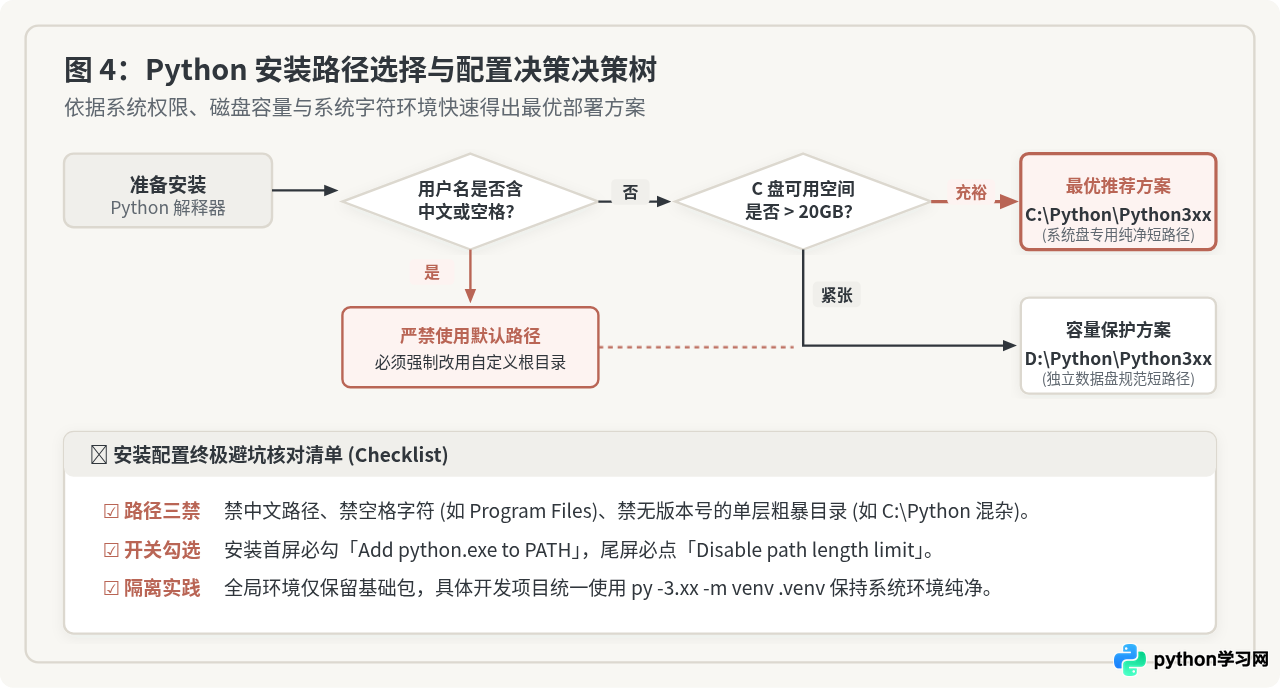
读者在选择时只需记住以下决策逻辑:
- 优先原则:系统盘空间足够(剩余 > 20GB)时,首选
C:\Python\Python3xx;系统盘紧张时,选用数据盘D:\Python\Python3xx。 - 防御原则:只要 Windows 用户名中包含任何中文字符或空格,坚决不要点击「Install Now」,必须强制进入自定义安装。
- 工程原则:文件夹带大版本号,尾屏解除 260 字符限制,多版本依靠
py.exe调度,具体项目靠venv隔离。
按此套方案部署后,系统环境将始终保持整洁可靠,彻底告别字符解析失败、路径越界与权限冲突等底层干扰。
本站声明
本文内容仅供参考,不代表本站观点。转载或引用请注明出处。如发现内容问题,请通过联系我们页面反馈。















